


WordPressにFTPでファイルをアップロードする方法をユーザーに教えていると、よく次のような質問が出ます。「WindowsまたはMacでどのFTPクライアントを使うべきか?」
FTPクライアントを使用すると、ホスティングコントロールパネルやWordPressダッシュボードにログインすることなく、ウェブサイトのファイルに直接アクセス、編集、転送できます。これにより、WordPressサイトの管理に不可欠なツールとなります。
WPBeginnerでは、当社の開発者チームが長年にわたり多くの異なるFTPクライアントを使用してきました。それぞれに好みはありますが、私たちの大半が頼りにしているツールはFileZillaです。なぜなら、無料で、信頼性が高く、使いやすく、WindowsとMacの両方で動作するからです。
とはいえ、FileZillaだけが良い選択肢というわけではありません。この記事では、WindowsとMac向けの最高のFTPクライアントを6つ厳選しました。特に、安全で、初心者向けで、ファイル管理をより簡単にするツールに焦点を当てています。
時間があまりありませんか?この記事で紹介されている6つの最高のFTPクライアントを簡単に確認できます。
| # | FTPクライアント | プラットフォーム | 価格 |
| 🥇 | WinSCP | Windows | 無料 |
| 🥈 | Cyberduck | WindowsとMac | 無料 |
| 🥉 | Transmit | マック | フリーミアム 有料版は45ドルです |
| 4 | 無料FTP | Windows | フリーミアム 有料版は39ドル |
| 5 | FileZilla | Windows、Mac、Linux | 無料 |
| 6 | WS_FTP Professional | Windows | $54.95から |
FTPクライアントとは何ですか?そしてなぜそれが必要なのですか?
FTP(ファイル転送プロトコル)を使用すると、コンピューターからWordPressサイトにファイルをアップロードできます。FTPを使用するには、コンピューターをWordPressホスティングアカウントに接続するデスクトップアプリであるFTPクライアントが必要です。
WordPressサイトのファイル/フォルダのコピー、アップロード、削除、名前変更、編集などのすべてのFTP機能を実行できる、使いやすいグラフィカルユーザーインターフェイスを提供します。
FTPクライアントを使用する際のユースケースをいくつかご紹介します。
- WordPressのテーマとプラグインを直接インストールする
- テーマやプラグイン内のファイルの変更
- プラグインを手動で無効化する
- 大量のメディアファイルを一括アップロードしたり、多数のファイルをアップロードしたりできます。
.htaccessなどのコアWordPressファイルのカスタマイズ- テーマの競合、内部サーバーエラー、互換性の問題など、サイト上の一般的なWordPressのエラーを修正する
WordPressを使用するためにFTPクライアントをインストールする必要はありません。しかし、FTPクライアントを使用する最も一般的な理由は、サイトがダウンしているときにファイルにアクセスするためです。
FTPクライアントの使用方法
WordPressサイトに接続するには、FTPのユーザー名とパスワードが必要です。これらの詳細は、ブログを初めて開始し、ウェブホスティングアカウントにサインアップしたときに受け取ったメールに記載されています。
この情報は、WebホスティングのcPanelダッシュボードから取得することも、サポートに問い合わせてメールで送信してもらうこともできます。
この情報がわかれば、ウェブサイトに接続できます。
まず、FTPクライアントを起動し、FTPユーザー名、パスワード、ホスト(通常はウェブサイトのアドレス、例:wpbeginner.com)を入力し、接続ボタンをクリックする必要があります。
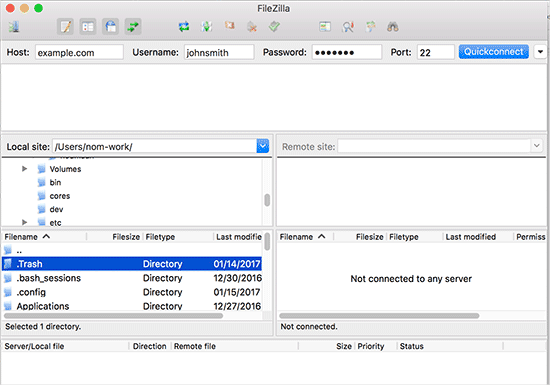
ホストは通常、ウェブサイトのURLです(例: wpbeginner.com)。
ポートフィールドに何も入力しない場合、FTPクライアントはポート21でプレーンFTPプロトコルを使用して接続します。
SFTPを使用してサーバーに接続するにはポート22を使用できます。SFTPは、情報をWebサーバーに送信する前に暗号化します。これにより、ハッカーがFTPパスワードを盗んだり、情報をスニッフィングしたりする可能性が低くなります。
詳細については、WordPressにファイルをアップロードするためにFTPを使用する方法に関するガイドをご覧ください。
FTPクライアントのテストとレビュー方法
さまざまなCMSプラットフォームやオペレーティングシステム向けの有料および無料のFTPクライアントがたくさんあります。ただし、すべてが使いやすいインターフェイスや、WordPressファイルの編集を容易にするために必要な機能を持っているわけではありません。
各FTPクライアントをレビューする際に考慮した要因をいくつかご紹介します。
- 高度な機能: フォルダー同期やファイル編集などの高度な機能を提供しているかを確認しました。
- セキュリティオプション:安全なファイル転送のために、SFTP、SSH、FTPSなどの暗号化されたプロトコルやその他のセキュリティ対策をサポートするクライアントを探しました。
- 統合: クライアントが選択したオペレーティングシステム(OS)、Windows、Mac、またはLinuxを使用しているかどうかにかかわらず、どのようにうまく統合されるかを検討しました。
- カスタマイズ: FTPクライアントが特定のコードエディタを使用するか、ファイルを効率的に整理するかどうかを確認しました。
- 評判と安全性:FTPクライアントの評判、特にセキュリティ面について、私たちは十分な調査を行いました。
- 価格:一部のFTPクライアントは無料ですが、追加機能を提供する有料バージョンもあります。そのため、追加機能がコストに見合うかどうかを検討しました。
WPBeginnerを信頼する理由
WPBeginnerでは、16年以上にわたりWordPressと共にウェブサイトを構築・最適化してきました。その間、特にファイル転送の問題のトラブルシューティングやエラー修正の際に、幅広いFTPクライアントをテストしてきました。私たちの実体験に基づき、お客様のニーズに最適なツールを自信を持って推奨できます。
詳細については、信頼性が高くユーザーフレンドリーなソリューションを提供するために、編集プロセスに関する詳細なドキュメントをご覧ください。
準備はいいですか?MacおよびWindowsのWordPressユーザー向けの最高のFTPクライアントの厳選リストを見てみましょう。
1. WinSCP
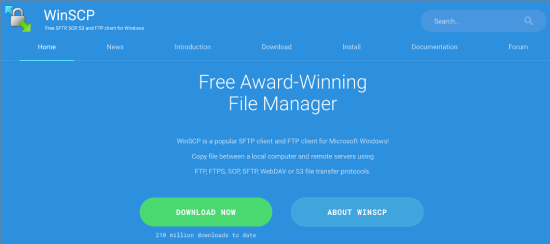
WinSCPは、Windows向けの最も強力で機能豊富なFTPクライアントの1つです。ユーザーインターフェイスは一見少し散らかっているように見えるかもしれませんが、実際に使い始めると驚くほど簡単に操作できます。大量のファイルを処理し、安全に転送する際の信頼性から何度も使用してきましたが、期待を裏切ることはありませんでした。
左側にはローカルファイル、右側にはサーバー上のファイルが表示されます。アップロード、ダウンロード、またはその場でファイルを編集する場合でも、転送のクリックと管理は簡単です。
上級ユーザーにとって、WinSCPは堅牢なFTPクライアントに求めるすべてを提供します。
SFTP、SSH、FTPもサポートしているため、プロトコルに関係なく対応できます。デフォルトのエディタの割り当てや複雑なファイル構造の処理が簡単で、プロフェッショナル向けのトップピックの1つとなっています。
プラットフォーム: Windows
価格: 無料
2. Cyberduck
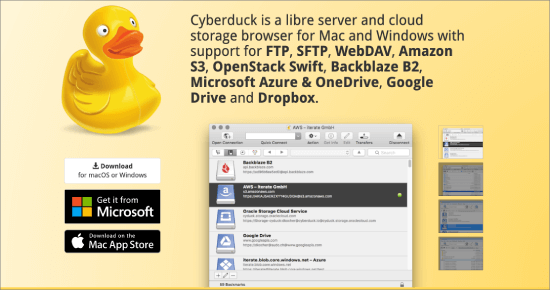
CyberDuckは、初心者でも経験豊富なプロでも、最も使いやすいFTPクライアントの1つとして際立っています。特にWindowsとMacの両方で作業するユーザーにとって非常に使いやすいことがわかりました。
CyberDuckがMacユーザーにとって際立っているのは、ネイティブ環境との統合が非常に優れている点です。調査中に、すべてのクロスプラットフォームツールがこれを行えるわけではないことがわかりました。
Cyberduckは、資格情報を保存するためのキーチェーンと、ファイルを検索するためのFinder機能をサポートしています。コードエディターを簡単に選択し、ファイルをシングルクリックで開き、すぐに作業を開始できます。
プラットフォーム: Windows、Mac
価格: 無料
3. Transmit
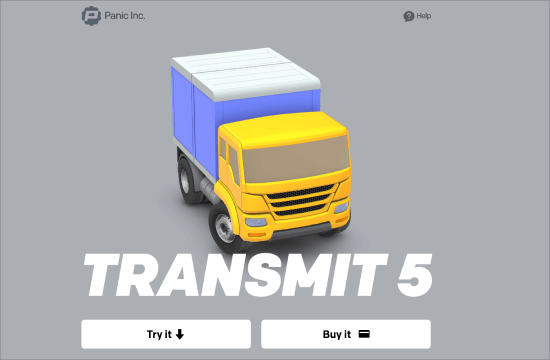
Macユーザーであれば、Transmitという名前を聞いたことがあるかもしれません。それには十分な理由があります。TransmitはmacOSのWeb開発者にとって定番のFTPクライアントであり、比類のない速度、ファイル同期、Macインターフェイスとのシームレスな統合を提供します。
TransmitのショートカットをFinderのお気に入りに追加できる機能は、時間を大幅に節約できます。また、大規模な転送をうまく処理できる点も気に入っています。さらに、SSH、SFTP、FTP、FTPSをサポートしており、あらゆるジョブに対応できる汎用性があります。
内蔵コードエディタはちょっとした修正に便利です。ただし、正直なところ、フルエディタの代わりにはなりません。
全体として、使いやすさと機能性から、MacユーザーにはTransmitを強くお勧めします。
プラットフォーム: Mac
価格: 無料。有料版は45ドルから。
4. Free FTP

Coffee HouseのFree FTPは、シンプルで直感的なFTPクライアントを探しているWindowsユーザーにとって堅実な選択肢です。日常的なタスクには十分強力でありながら、非常にわかりやすいため、初心者によく勧めています。
テストしたところ、FTP、SFTP、FTPSをサポートし、Windowsとシームレスに統合されていることがわかりました。特筆すべき機能の1つは履歴機能で、ファイルの保存場所を覚えておく手間を省くことができます。
有料版のDirect FTPには、開発者にとって役立つ組み込みのコードエディタや画像ビューアなどの追加機能が付属しています。
プラットフォーム: Windows
価格: 無料。プレミアム版は39ドルから。
5. FileZilla
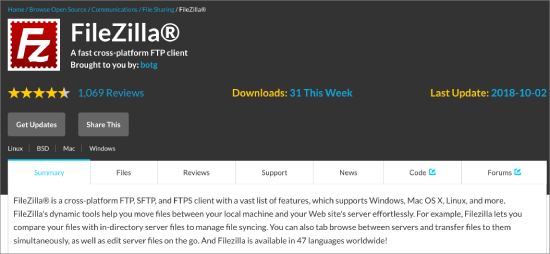
FileZillaは、クロスプラットフォームのFTPクライアントを必要とするユーザーに人気があります。軽量で使いやすいため、最も人気のある無料オプションの1つです。個人的にも、Windows、Mac、Linuxで何度も使用してきましたが、一般的なファイル転送では良好なパフォーマンスを発揮します。
ただし、1つの大きな欠点は、Windowsインストーラーにバンドルされていることがあるアドウェアです。注意していないと、不要なソフトウェアがインストールされる可能性があります。
このため、経験豊富なユーザーは公式サイトから直接ダウンロードすることをお勧めします。一方、Linuxユーザーは、ディストリビューションのリポジトリで安全に入手できます。
プラットフォーム: Windows、Mac、Linux
価格: 無料
6. WS_FTP Professional
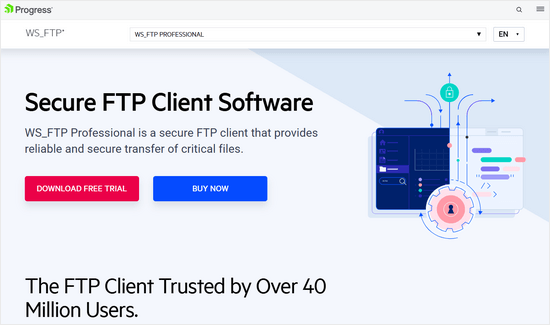
WS_FTP Professional は、エンタープライズグレードのセキュリティと高度な機能を必要とするユーザーにおすすめのプレミアムFTPクライアントです。
このツールは、SSH、256ビットAES、OpenPGP暗号化により、セキュリティを重視しています。機密データの転送に優れていることがわかりました。
ドラッグアンドドロップインターフェイスは使いやすく、転送をスケジュールする機能は、日常的なアップロードを処理するのに非常に役立ちます。WS_FTP は高価かもしれませんが、スピード、セキュリティ、高度な機能を必要とするビジネスにとっては、その投資に見合う価値があります。
プラットフォーム: Windows
価格: 54.95ドルから。
ボーナス: ForkLift (Mac)
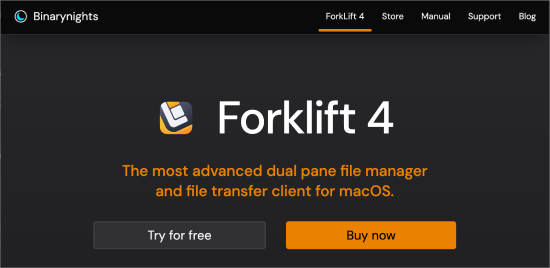
ForkLift は、Macユーザーのために作られた強力なファイルマネージャーおよび転送クライアントであり、ファイルを頻繁に扱う人にとってトップのおすすめの1つです。その際立った機能はデュアルペインレイアウトであり、異なる場所間でのファイルの比較と移動を非常に簡単に行えます。
しかし、ForkLiftを際立たせているのは、Amazon S3やGoogle Driveのようなリモート接続のサポートです。これは、ローカルとクラウドの両方のファイルを1か所から管理できることを意味します。複数の転送を同時にこなす必要がある人にとって、複数のサーバーに同時に接続できる点が気に入っています。
ドラッグ&ドロップシステムはスムーズで使いやすく、シンプルで整理されたインターフェースが特徴です。
次に、サイドバイサイド比較も優れた機能であり、1つのウィンドウでファイルを表示および転送できます。これは、ワークフローを合理化するために構築された、わかりやすく効率的なものです。
最適なFTPクライアントとは?
WinSCP は、FTP、SFTP、SCP、FTPS、s3、WebDAVを使用した転送を可能にする最高の無料FTPクライアントです。テキストエディタの統合と直感的なインターフェイスを備えており、ほとんどの初心者にとって優れた選択肢です。
もう1つの適切な選択肢は、4GBを超える大きなファイルを転送したい人向けのFileZillaです。
WordPressファイルアップロードに最適なFTPクライアント FAQ
FTPが初めての方や、復習が必要な方のために、WordPressでFTPクライアントを使用することに関する一般的な質問への回答を以下に示します。FTPの重要性から、最適なツールの選択まで、すべてを網羅しています。
WordPressサーバーにFTPアクセスが必要なのはなぜですか?
FTPアクセスを使用すると、ウェブサイトのファイルを直接管理できます。これは、トラブルシューティング、WordPressダッシュボードからアクセスできないファイルの編集、または大きなメディアファイルのアップロードなどのタスクに不可欠です。サイトがクラッシュしたり、管理アクセスを失ったりした場合、FTPは手動で元に戻して修正するための信頼性の高い方法です。
FTP用のコマンドラインとアプリのどちらが良いですか?
あなたの快適レベルによります。コマンドラインに慣れている場合は、ファイル転送をより高速かつ直接的に制御できます。しかし、ほとんどのユーザーにとっては、ForkLift (Mac用) や WinSCP (Windows用) のようなアプリは、グラフィカルインターフェイス、ドラッグアンドドロップ機能、簡単なセットアップにより、プロセスをはるかに簡単にします。特にFTPに慣れていない場合は、アプリの方が一般的に使いやすいです。
FTP編集ができる良いテキストエディタは何ですか?
FTP編集機能を内蔵した優れたテキストエディタをお探しなら、Mac用のTransmitが優れた選択肢です。リモートファイルをテキストエディタとシームレスに統合し、簡単な編集を楽に行えます。Windowsの場合は、WinSCPとNotepad++やSublime Textのような強力なテキストエディタを組み合わせることができます。
FTPとCPanelの違いは何ですか?
FTPとcPanelはどちらもウェブサイトファイルを管理するのに役立ちますが、機能が異なります。FTPはファイル転送に特化しており、ファイルのアップロードとダウンロードがより高速かつシンプルになります。cPanelは、一方、Web管理ツールの完全なスイートを提供します。ファイル転送に使用できますが、データベース、メール、ドメイン設定の管理などのタスクも処理します。
ウェブサイトをアップロードするためにFTPを使用するのはなぜですか?
FTPは柔軟性と制御性を提供します。WordPressの管理画面を使用するよりも、大きなファイルやウェブサイト全体をアップロードするのに高速です。また、FTPを使用すると、WordPressでは管理しにくい隠し設定ファイルなどのファイルも操作できます。さらに、エラーやアップデートの失敗によりサイトのダッシュボードにアクセスできなくなった場合、FTPは救世主となり得ます。
Macで自動同期ができる良いFTPクライアントは何ですか?
ファイルの自動同期には、Mac用の最高のFTPクライアントの1つであるTransmitが適しています。フォルダ同期をサポートしているため、変更を手動でコピーすることなく、ローカルファイルとリモートファイルを最新の状態に保つことができます。高速で信頼性が高く、Mac環境と美しく統合されています。
SFTP/FTPのWinSCPのMac版で最も良いものは何ですか?
WinSCPの優れたMac代替品はForkLiftです。Macユーザー向けに特別に設計されており、WinSCPの直感的なレイアウトに似たデュアルペインファイル管理を提供します。ForkLiftを使用すると、SFTPおよびFTP接続を簡単に管理でき、Macでのファイル転送に最適な選択肢となります。
関連記事
WordPressでのFTPの使用に関する知識をさらに深めたい場合は、特定のタスクに焦点を当てた役立つリソースを以下に示します。これらのガイドでは、FTPを使用してサイトをより効率的に管理するための実践的な手順を説明します。
- FTPとは何ですか?
- 初心者向け:FTP を使用して WordPress にファイルをアップロードする方法
- FTPを使用してWordPressに管理者ユーザーを追加する方法
- FTP経由でWordPressプラグインを手動で更新する方法
- WordPressダッシュボードにFTPのようなファイルマネージャーを追加する方法
- WP-Admin にアクセスできない場合にすべてのプラグインを無効にする方法
- WordPress でファイルとフォルダの権限エラーを修正する方法
- WordPressのメンテナンスモードからの復旧方法
このガイドが、WordPressへのファイルアップロードに最適なFTPクライアントを見つけるのに役立ったことを願っています。また、WordPressをドキュメント管理またはファイル管理に使用する方法や、おすすめのWordPressアクティビティログおよびトラッキングプラグインに関するガイドもご覧ください。
この記事が気に入った場合は、WordPressのビデオチュートリアルのために、YouTubeチャンネルを購読してください。また、TwitterやFacebookでも私たちを見つけることができます。




イジー・ヴァネック
私は長年、Windowsで有名なFTPクライアントであるTotal Commanderを使用していました。しかし、過去2年間は、その明白な利点からFileZillaに乗り換えました。私が最も気に入っている点は、FTPとの間でデータを複数のストリームでダウンロードおよびアップロードできることです。これは、例えば、1つのFTPに同時に10個の接続を開くことができ、通常のFTPクライアントよりも10倍速くFTPにデータをアップロードできることを意味します。これにより、バックアップ作成時の時間を大幅に節約できました。
デニス・ムトミ
長年いくつかの異なるものを試しましたが、FileZillaが私の定番です。
無料で使いやすく、仕事をしてくれる。私がFileZillaをいつも頼りにしている状況の一つは、サイトがメンテナンスモードに陥った時です。
FTPでサイトに接続することで、ルートフォルダに簡単に移動して「.maintenance」ファイルを直接削除できます。これにより、サイトはすぐにメンテナンスモードから解除されます。
Mrteesurez
FTPとファイルマネージャーの違いは何ですか?
私はcPanelのすべてのタスクにファイルマネージャーを使用していました。
ファイルマネージャーに対するFTPの本当の利点は何ですか??
WPBeginnerサポート
すべてのホストがファイルマネージャーを提供しているわけではありません。ほとんどのファイルマネージャーはユーザー向けのFTPツールに組み込まれているため、FTPの使用方法を理解する必要はありません。どちらか一方を使用するメリットはありません。
管理者
Dayo Olobayo
ありがとうございます。私もこの質問をしようと思っていました。なぜなら、私のHostingerホスティングのファイルマネージャーは、上記にリストされている基本的なことができます。将来的に必要になる場合のために、利用可能なさまざまなオプションをリストアップしていただき、お時間を割いていただきありがとうございます。
アワドゥド・ブイヤン
FileZillaは最近初めて使用しました。
クライアントがSFTPアクセスを提供してくれました。FTPよりも安全ですか?
私は本当にこの分野の初心者です。
WPBeginnerサポート
SFTPは、追加のセキュリティレイヤーが施されたFTPです。SFTP資格情報を使用してFTPクライアントを問題なく使用できます。
管理者
カルロス
Transmitは7日間のみ無料です
WPBeginnerサポート
Thank you for letting us know about the pricing update
管理者
トーマー
リストをありがとうございます!無料のFTPクライアントはまだありますか?
FileZillaは最近有料になったようです…
WPBeginnerサポート
FileZilla is still free
管理者
ハーパー
ガイダンスをありがとうございました。
WPBeginnerサポート
You’re welcome
管理者
セフ
こんにちは、どなたか助けていただけないでしょうか。アップロードで問題が発生しています。メディアファイルをアップロードしても、WordPressのcPanelに表示されず、FTPアプリケーションではアップロードされたことが示されます。FileZillaとWinSCPの両方を試しました。
WPBeginnerサポート
現時点では、組み込みのWordPressアップローダーを介して新しいメディアを追加することのみをお勧めします。それ以外の場合は、アップロードをWordPressメディアエリアに同期するためのプラグインが必要になります。
管理者
ドロップセキュア
素晴らしい!拝見しましたが、このブログは私にとって非常に役立ちました。
WPBeginnerサポート
Thank you, glad our content can be helpful
管理者
マーク
他のことは知らないけど、FileZilla?
ありえない!!!
ハレシュ
親愛なる紳士様。Host Gatorからドメインホスティングを購入しました。テーマをインストールしました。テーマには多くのカスタムテンプレートがあります。今、WordPressの無料テンプレートをダウンロードしました。それを私のウェブサイトまたはテーマに追加またはインストールしたいです。ページ属性で新しいテンプレートを表示するにはどうすればよいですか?新しいページにこのテンプレートを追加するにはどうすればよいですか?ご指導ください。私はIT分野の人間ではありません。
アマル
こんにちは!このウェブサイトは私にとって非常に役立っていますが、おそらく愚かな質問があります。まだウェブホスティングサービスを使用していませんが、それでもサイトを編集したいです。どうすればそれができますか?また、FTPクライアントを使用する必要がある場合、ウェブホストなしでサイトをFTPクライアントに接続するにはどうすればすればよいですか?
WPBeginnerサポート
こんにちは、Amalさん、
コンピューターにWordPressをインストールすれば、FTPを使用する代わりに、ファイルエクスプローラーやファインダーを使用してWordPressファイルを検索および編集できます。
管理者
ジャック
私のコンピューターは、Filezillaをホストしているサイトにアクセスすることすらさせてくれません。警告と赤いページが表示され、そこに行くのを拒否します。笑。今ならその理由がわかります。以前はFilezillaをよく使っていましたが、今はMacを使っているので、他のMac用のものを試してみます。Cyberduckを試しましたが、使いにくいと感じました。問題の一つは、どんなに頑張ってフォルダを選択しても、ファイルが「etc」フォルダやファイルマネージャーの意図しない場所にアップロードされてしまい、アップロード後にファイルを移動する必要があったことです。また、それが自分の邪魔をしているように感じました。以前Smart FTPを使ったことを思い出しますが、今はMacを使っているので、他のMac用のものを試してみます。
アパタ
こんにちは、
Androidで使えるモバイルFTP、つまりモバイルFTPアプリケーションはありますか?
モハメド・イルシャド・K
はい。ES File Managerを使用できます。
エド
Richardが指摘したように、Filezillaとパスワードセキュリティには、作者が修正する意図のない、明確で長年の問題があります。
幸いなことに、現在ではオリジナルのフォークであるFilezilla Secureがあります。
ルーシェック
情報共有はとても親切で役立ちます。ブログのデザインもとても良いです。
サミ・チャンゲル
こんにちは。
良い投稿です。最高のFTPクライアントはWinSCPです。FTPパスワードを保存する際にマスターパスワードを設定できます。ハッカーが(アカウントが保存されている).iniファイルを盗んだとしても、何もできません!以前はFileZillaを使っていましたが、ある日ハッカーに設定ファイルが盗まれ、私のウェブサイトがすべてハッキングされました!!だから、パスワードを保存するときは注意してください!!!
エリック
Filezillaは、スパイウェアやその他のマルウェアを製品にバンドルしている限り、いかなる推奨リストからも削除されるべきです。
RKサンガ
Webマスターやその他のユーザーに便利
ポール・トーマス
WebDriveに一票。ここでも必ず言及されるべきです。
アキレス
Cyberduckは公式ウェブサイトでは無料のオープンソースソフトウェアなのに、Mac App Storeでは23ドルも請求されるのを見ると面白いです。なぜでしょうか?別のパッケージなのでしょうか?
WPBeginnerサポート
CyberDuckサポートにお問い合わせください。
管理者
ロバート・マーティン
見つけられるCyberDuckはMac用で24ドルです??オープンソース版はどこで見つけられますか?
WPBeginnerサポート
CyberDuckの公式ウェブサイトから無料版をダウンロードできます。左側のサイドバーを見ると、Macストアボタンのすぐ上にMac用のダウンロードリンクがあります。
管理者
ジーナ
YummyFTPはOSXに最適です。パスワードにキーチェーンを使用できます。
ジョーイ
YummyFTPは本当に良いですし、長年喜んで使用していました。Transmitから始めましたが、あまり好きではありませんでした。ただし、それはv3であり、それ以来大きく変わりました。
今では私の好みはForkLiftです。それはとても良いので、他のものは試しません。私のニーズにぴったり合っています。
アレヴィコ
FireFTPが最高です。ブラウザでできることが多いほど良いです。
コナー・リケット
Filezillaがスパイウェアを仕込んでいる?ダサい。でも、素晴らしいフリーウェアのライフサイクルってそんなものですよね?遅かれ早かれ、多くの人がそれを使うようになり、誰かが大金を積まれて追加ソフトウェアを忍び込ませ、そしてゆっくりと忘れ去られていく。
ジャスティン・マッケースニー・ワックス
Transmitに+1票。
dg
Filezillaはsourceforgeの製品です。それに関するレビューを読むべきです。
マイケル・カーネル
私はTransmitとFilezillaの長年のファンですが、最近ではChrome用のsFTPアプリを使用しています。ChromeBookを含む、Chromeがあるほとんどどこにでも持ち運べるので気に入っています!提携関係などは一切ありませんが、本当に便利だと感じています。
ジェイソン・ローズ
SmartFTPは最高のものの一つであり、私は長年使用してきました。他の多くのものを試した後です。それを含めなかったことに驚きました。
リチャード
FileZillaのアドウェア問題はsourceforgeによって引き起こされています。そのサイトは多くのソフトウェアパッケージを再パッケージ化し、人気のあるソフトウェアを食い物にしてお金を稼ぐためにゴミで満たしています。Sourceforgeアドウェアを検索すると、かなりの結果が得られます。FileZillaサイトからのバージョンには、追加プログラムは含まれていません。
FileZillaに関するもう一つの注意点として、使いやすい一方で、パスワードを保存しない方が良いということがあります。パスワードは平文で保存されるため、もしコンピューターにマルウェアが感染した場合、すべてのサイトのユーザー名とパスワードが簡単に盗まれる可能性があります。