


WordPressサイト用の信頼できるバックアッププラグインをお探しですか? 小規模な個人ブログでもビジネスウェブサイトでも、WordPressサイトの自動バックアップソリューションを設定することを強くお勧めします。この記事では、BackupBuddyを使用してWordPressコンテンツを安全に保つ方法を説明します。
なぜあなたのサイトにWordPressバックアッププラグインが必要なのか
インターネット上のすべてのウェブサイトはセキュリティ上の脅威に対して脆弱です。どのウェブサイトもハッカー、データ損失、またはサーバーの災害の犠牲になる可能性があります。
これは、WordPress サイトを使用しているかどうかにかかわらず、誰にでも起こり得ることです。経験のある人なら誰でも、問題はそれが起こるかどうかではなく、いつ起こるかだと教えてくれるでしょう。
このような災害から身を守るための最初のステップは、自動バックアップソリューションを実装することです。
コンピュータと同様に、ウェブサイトをバックアップして、バックアップを別の場所に保存できます。これにより、必要なときにウェブサイトを簡単に復元できます。
ウェブサイトを定期的に更新しない場合は、手動でデータベースをバックアップしてWordPressファイルをダウンロードできます。ただし、サイトを定期的に更新している場合は、常にバックアップを最新の状態に保つことはできません。
ここでBackupBuddyが登場します。これはWordPressバックアッププラグインであり、WordPressサイトの完全なバックアップを自動的に作成し、クラウドストレージサービス、コンピューター、FTPサーバーなどの複数のリモート場所に保存できます。
WordPressサイトへのBackupBuddyのインストール
まず、BackupBuddyプラグインを購入する必要があります。価格は80ドルからで、1年間のプラグインアップデートとサポート、Stashでの1GBのクラウドストレージ、Stashライブへのアクセスが可能になり、2つのサイトで使用できます。
プラグインを購入した後、コンピューターにダウンロードする必要があります。
次に、BackupBuddyプラグインをインストールしてアクティブ化する必要があります。詳細については、WordPressプラグインのインストール方法に関するステップバイステップガイドを参照してください。
アクティベーション後、自動アップデートを最新バージョンに適用するには、BackupBuddyライセンスを追加する必要があります。プラグインにライセンスページへのリンクが表示されます。
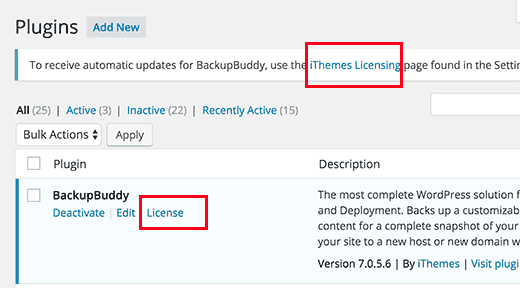
設定 » iThemesライセンスをクリックしてページにアクセスすることもできます。
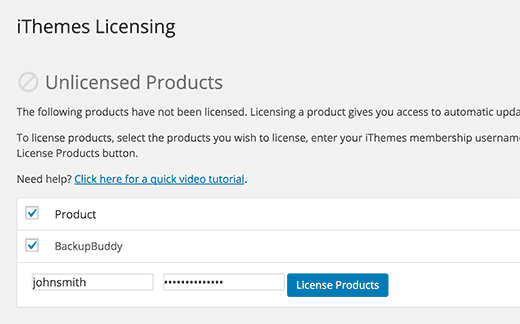
iThemes のユーザー名とパスワードを入力し、ライセンス製品ボタンをクリックして続行してください。正常に検証されると、ライセンスがアクティブ化されます。
BackupBuddy と Stash Live でリアルタイムバックアップを設定する
BackupBuddyプラグインを使用すると、Stash Liveにアクセスできます。これはBackupBuddyのリアルタイムバックアップストレージシステムです。
リアルタイムバックアップにより、WordPressの投稿、ページ、メディア、テーマ、プラグインへの変更は、Stashライブクラウドストレージに自動的に保存されます。
これにより、常に最新の状態に更新されたサイトのバックアップを保持できます。Stash Live は、ワンクリックで簡単にウェブサイトを復元することもできます。
WordPress管理エリアのBackupBuddy » Stash Liveページにアクセスし、iThemesのユーザー名とパスワードを入力してください。
新しいバックアップ通知を受信したいメールアドレスも提供する必要があります。これらのメールには、zipダウンロードへのリンクが含まれます。
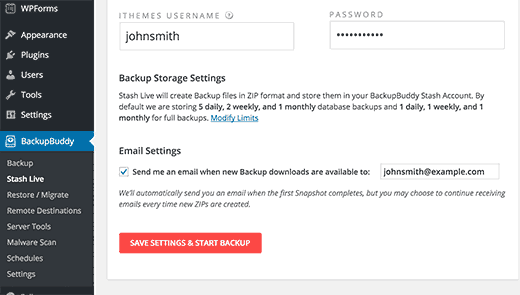
「設定を保存してバックアップを開始」ボタンをクリックして続行します。
BackupBuddyは、最初のバックアップを作成し、Stashアカウントにアップロードを開始します。画面に進捗状況が表示されます。
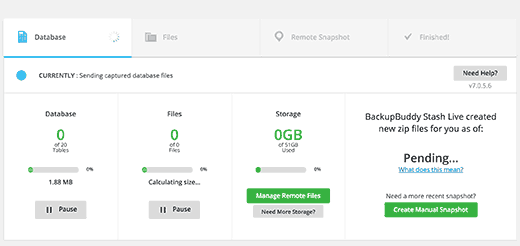
これは最初のStashライブバックアップであるため、BackupBuddyは完全なバックアップを作成してアップロードします。サイトのデータ量によっては、数分から数時間かかる場合があります。
プログレス画面を離れてもバックアップは中断されません。WordPressサイトで他の作業を行っても、バックアップはバックグラウンドで実行され続けます。
完了すると、メール通知が届きます。Stash Liveページでバックアップファイルをスナップショットとして表示することもできます。
これらのスナップショットはStash Liveに残しておくことができます。いつでもワンクリックでこれらのスナップショットをコンピューターにダウンロードしたり、独自のサーバーに移動したりすることもできます。

BackupBuddyでスケジュールバックアップを設定する
Stash Liveを使用すると、リアルタイムバックアップでWordPressサイトの最新のバックアップを取得できます。
ただし、Stashをライブで使用したくない場合は、BackupBuddyを使用してWordPressをバックアップする他の方法はたくさんあります。
バックアップを作成および設定するには、BackupBuddy » Backup ページにアクセスしてください。
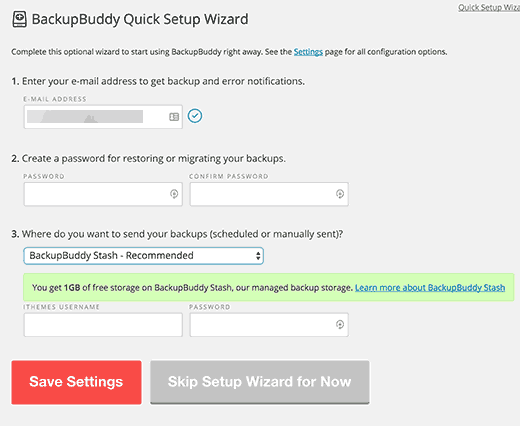
まず、メールアドレスを提供する必要があります。ここに、BackupBuddy はメール通知やバックアップメールを送信します。
次にパスワードを入力する必要があります。このパスワードは、BackupBuddyを使用してWordPressサイトを新しいサーバーまたはホストに移行する場合に使用されます。
パスワードを設定したら、バックアップを送信する場所を選択する必要があります。
いくつかのオプションが利用可能です。WordPressバックアップは、Dropbox、Googleドライブ、Amazon S3、BackupBuddyのStashストレージなどに保存できます。
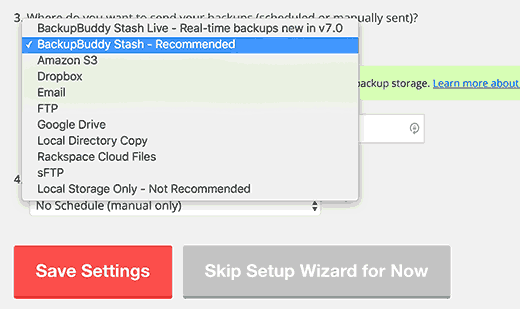
最後に、バックアップを作成したい頻度を選択する必要があります。オンデマンドで手動バックアップを作成するか、毎日のデータベースバックアップと月次または週次のフルバックアップオプションを選択できます。
続行するには、設定の保存ボタンをクリックしてください。
BackupBuddyにバックアッププロファイルページが表示されます。データベースまたは完全バックアッププロファイルをクリックして、最初のバックアップを作成できます。
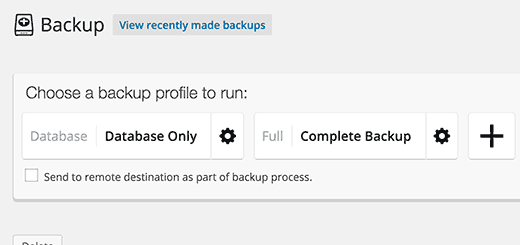
まだバックアップを作成したことがないため、フルバックアッププロファイルをクリックすることをお勧めします。
‘Send to remote destination as part of backup process’ オプションの横にあるチェックボックスにチェックが入っていることを確認してください。これにより、先ほど追加した宛先のいずれかを選択できるポップアップが表示されます。
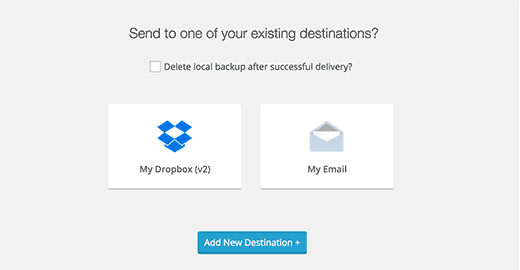
BackupBuddy はバックアップファイルの作成を開始します。バックアップの進行状況を確認できます。完了すると、成功メッセージが表示されます。
選択したリモート先にバックアップが正常に転送されたことを確認できます。
BackupBuddy で WordPress バックアップを復元する
BackupBuddyはバックアップの作成を容易にするだけでなく、バックアップからのサイトの復元も同様に簡単に行えます。
単純にBackupBuddy »復元/移行ページに移動し、バックアップセクションまでスクロールします。そこで、ファイルやデータベースのロールバックを閲覧または復元するためのリンクが表示されます。
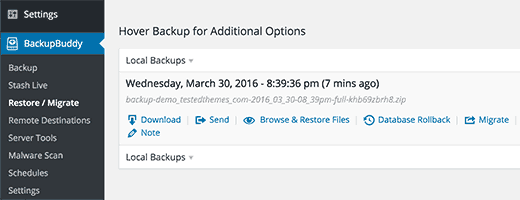
完全な復元には、importbuddy.phpファイルをダウンロードしてサーバーにアップロードする必要があります。バックアップからWordPressを復元する方法に関するガイドで詳細な手順を確認してください。
この記事がBackupBuddyを使用してWordPressコンテンツを安全に保つのに役立ったことを願っています。初心者向けのハッキングされたWordPressサイトの修正方法に関するガイドも参照してください。
この記事が気に入った場合は、WordPressのビデオチュートリアルについては、YouTubeチャンネルを購読してください。また、TwitterやFacebookでもフォローできます。


エドワード
Googleドライブからバックアップを復元する方法。
ロバート・ビリアード
この情報は非常に役立ちます。将来参照できるよう、ハードコピーを作成して保管しています。ただし、文字を大きく表示でき、広告が少ない印刷版があるとさらに良いのですが。
ありがとう、ロバート
Joe
私は巨大なデータを持つウェブサイトを持っています。31,912.62 MBです。私のサイトをバックアップする最善かつ最も安価な方法はありますか?
WPBeginnerサポート
VaultPress。
管理者
ピーター
Updraft Plus … 無料です