


デフォルトでは、ほとんどのウェブサイト分析ソリューションは、最も人気のある投稿やページについて教えてくれます。残念ながら、カテゴリやタグなどのアーカイブページに関する情報を表示してくれるものはほとんどありません。
カテゴリとタグのページは、トラフィックの重要なソースとなる可能性があります。ユーザーが最も楽しんでいるコンテンツの種類を把握するのに役立ちます。そのため、それらの影響をよりよく理解できるように、適切に追跡する必要があります。
WPBeginnerでは、類似したコンテンツをグループ化するためのさまざまなカテゴリを用意しており、各ブログ投稿にはタグも追加しています。Google Analyticsでカテゴリとタグを追跡し、それらがどのように機能しているかを確認してから、読者が興味を持っているコンテンツを作成しています。
この記事では、WordPress のカテゴリとタグの分析を簡単に追跡する方法を説明します。

WordPressでカテゴリとタグの分析を追跡する理由
WordPress のカテゴリとタグは、適切に使用すればトラフィックの重要なソースになり得ます。
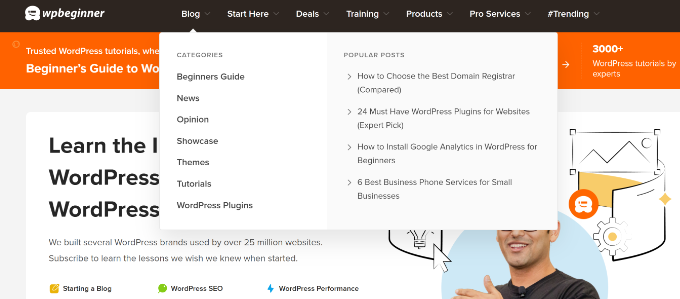
カテゴリはウェブサイトのメインのトピックです。たとえば、WPBeginnerでは、チュートリアル、ニュース、初心者向けガイド、テーマ、意見などのカテゴリが表示されます。
一方、タグは記事で議論されている特定のトピックです。たとえば、タグにはファッションブログのテーマ、最適なフォームプラグイン、ウェブサイトビルダーなどが含まれます。
デフォルトでは、検索エンジンはカテゴリページとタグページをインデックスするため、追加のトラフィックが得られます。そのため、どのカテゴリとタグがより多くのトラフィックを獲得しているか、そしてそれを改善するために何ができるかを学ぶ必要があります。
しかし、それらを追跡していない場合、それを知ることは不可能です。どのカテゴリに焦点を当てるべきか、どのような種類のコンテンツを作成すべきかを知るために、最善の推測を使用することになります。
それでは、WordPressでカテゴリとタグを簡単に追跡する方法を見てみましょう。
MonsterInsightsでGoogleアナリティクスを設定する
まず、カテゴリとタグを追跡するには Google Analytics のような分析ツールが必要です。この無料ツールは、ユーザーがサイトでどのようにやり取りし、どのように行動するかを示します。ただし、WordPress にツールを追加するには、コードを編集するか、開発者を雇う必要があります。
しかし、もっと簡単な方法があります。MonsterInsightsを使用すると、サイトにGoogleアナリティクストラッキングを設定できます。
これは最高のWordPress向けGoogleアナリティクスプラグインであり、コードを編集せずに高度なトラッキングを設定するのに役立ちます。さらに、WordPressでカテゴリとタグを追跡するのに役立つDimensionsアドオンも提供しています。
このチュートリアルでは、Dimensionsアドオンと高度なレポートが含まれているため、MonsterInsights Proバージョンを使用します。ただし、無料のMonsterInsights Liteバージョンも利用可能です。
まず最初に行う必要があるのは、MonsterInsightsプラグインをインストールしてアクティブ化することです。詳細については、WordPressプラグインのインストール方法に関するステップバイステップガイドをご覧ください。
有効化すると、ウェルカム画面とセットアップウィザードが表示されます。「ウィザードを開始する」ボタンをクリックしてください。
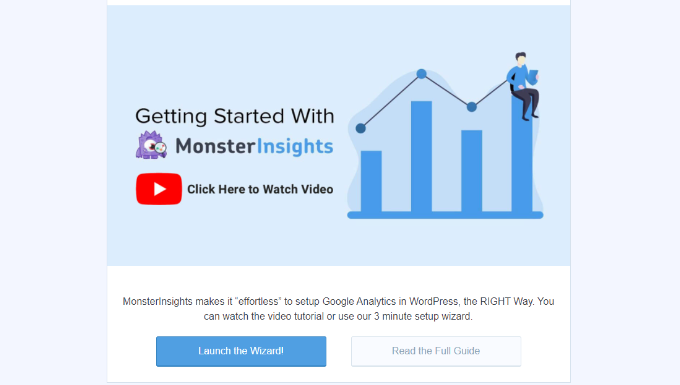
ここから、画面の指示に従ってサイトにGoogleアナリティクスを追加できます。ヘルプが必要な場合は、WordPressにGoogleアナリティクスをインストールする方法に関するガイドを参照してください。
その後、WordPressダッシュボードから インサイト » アドオン に移動し、ディメンションアドオンに移動する必要があります。
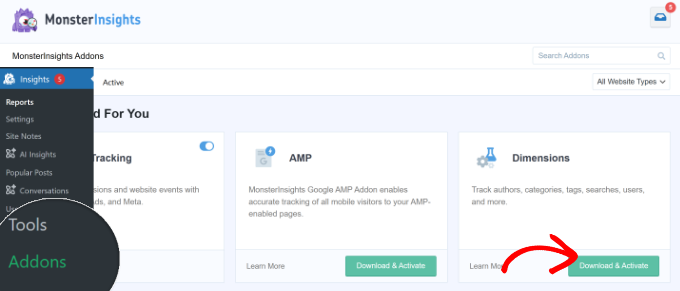
「ダウンロードとアクティベート」ボタンをクリックしてください。MonsterInsightsがディメンションアドオンをインストールしてアクティベートします。
これで、WordPressでカテゴリとタグの追跡を設定する準備が整いました。
カテゴリとタグを追跡するためのカスタムディメンションの追加
MonsterInsightsを使用すると、ディメンションを設定できます。これらは、カテゴリとタグ、人気の著者、ログインセッション数など、Googleアナリティクスを使用してウェブサイトのさまざまな要素を追跡するために使用できるカスタムパラメータです。
まず、Insights » Settings ページにアクセスし、「Conversions」タブに切り替える必要があります。
ここから、下にスクロールして「カスタムディメンション」セクションに移動し、「新しいカスタムディメンションを追加」ボタンをクリックできます。

次に、サイトで追跡したいカスタムディメンションを選択する必要があります。
「タイプ」の下のドロップダウンメニューをクリックして、「カテゴリ」オプションを選択するだけです。
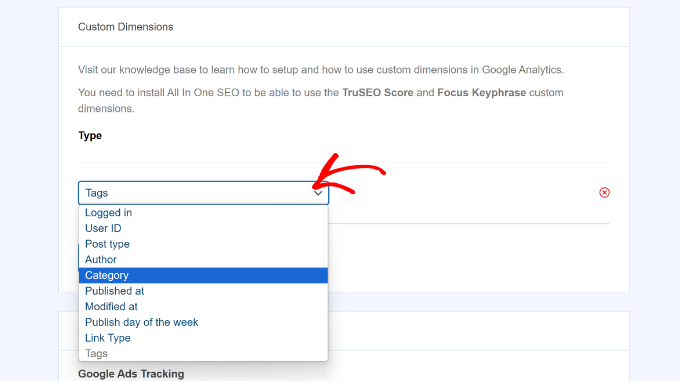
サイトでタグを追跡するには、この手順を繰り返し、「新しいカスタムディメンションを追加」ボタンを再度クリックできます。
ドロップダウンメニューから、「タグ」オプションを選択するだけです。
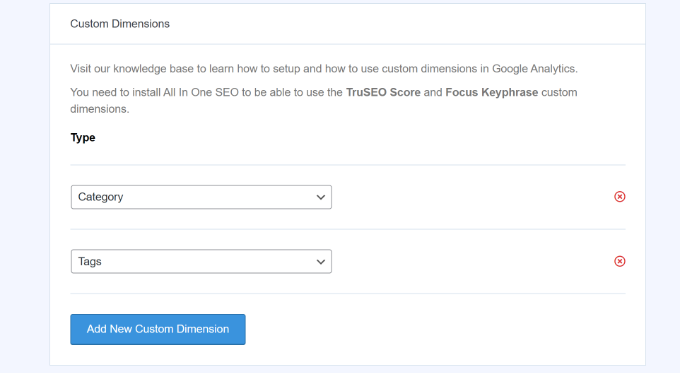
完了したら、変更を保存することを忘れないでください。
Googleアナリティクスがデータの収集を開始したら、次のステップはトップのカテゴリとタグを表示することです。
WordPressでカテゴリとタグのレポートを表示する
MonsterInsightsを使用する最大の利点は、WordPressダッシュボード内でレポートを確認できることです。これにより、サイトのパフォーマンスを確認し、データに基づいた意思決定を簡単に行うことができます。
レポートを表示するには、インサイト » レポートページに移動し、「ディメンション」タブに切り替えてください。
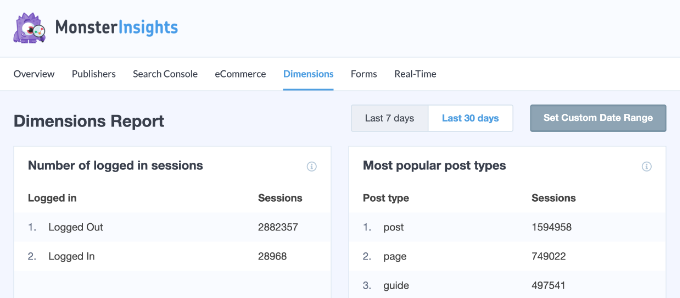
その後、「最も人気のあるカテゴリ」レポートまでスクロールできます。
ここでは、最も多くのトラフィックを促進しているカテゴリを確認できます。
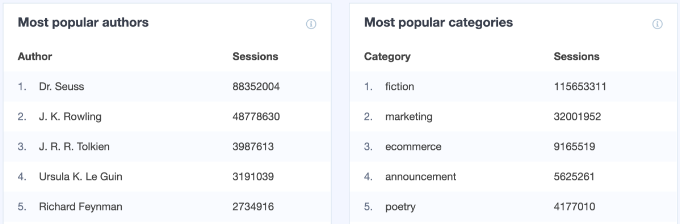
同様に、最も人気のあるタグレポートを表示し、どのタグが最も多くのトラフィックを獲得しているかを確認することもできます。
Googleアナリティクスでもカテゴリとタグのディメンションを表示できます。
GA4アカウントにログインし、レポート » エンゲージメント » ページと画面に移動するだけです。
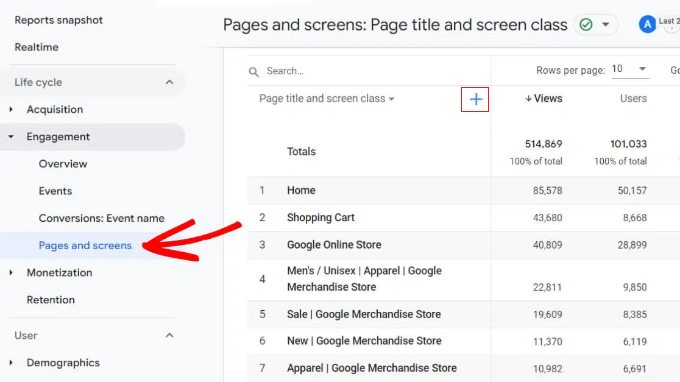
その後、「ページタイトルと画面クラス」の横にある「+」オプションをクリックできます。
ここから、カスタム(イベントスコープ) » カテゴリオプションに移動するだけです。
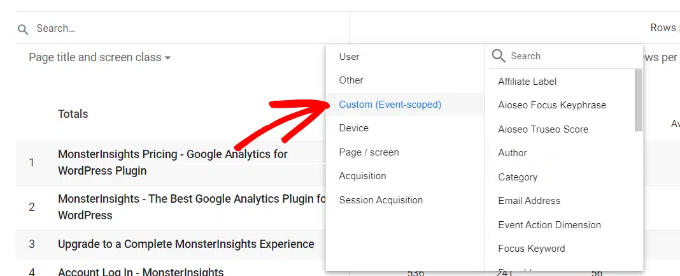
Googleアナリティクスは、ウェブサイトのトップカテゴリを表示するようになります。
ボーナス:WordPressのカテゴリページとタグページを改善する
カテゴリとタグのページを追跡し始めたので、さらに多くのトラフィックを獲得するためにそれらを改善したいと思うかもしれません。
以下は、カテゴリとタグのアーカイブページを改善するために使用できる、実装が簡単なヒントをいくつか紹介します。
1. 完全な投稿の代わりに抜粋を使用する
デフォルトでは、WordPressはカテゴリとタグのアーカイブページに完全な投稿を表示します。一部のWordPressテーマでは、完全な投稿と概要のどちらかを選択できるようにすることで、そのためのソリューションを提供しています。
自分でそれを行うこともできます。単純にAdvanced Excerptプラグインをインストールしてアクティブ化します。詳細については、WordPressプラグインのインストール方法に関するステップバイステップガイドをご覧ください。
その後、Settings » Excerpt ページに移動し、Display on セクションまでスクロールします。ここから、抜粋の長さとスタイルのオプションを選択できます。
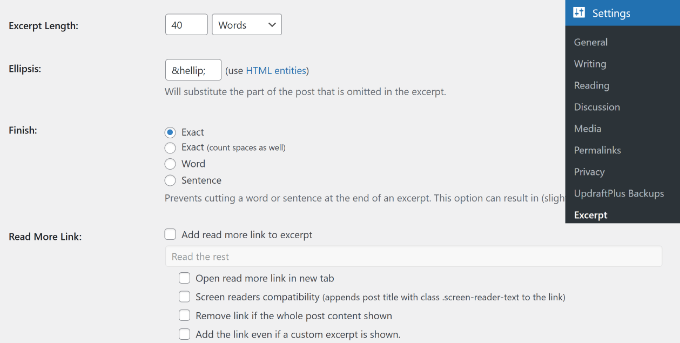
設定を保存するには、「変更を保存」ボタンをクリックすることを忘れないでください。詳細については、コーディングなしでWordPressの抜粋をカスタマイズする方法に関するガイドをご覧ください。
これで完了です。WordPressのカテゴリページとタグページには、完全な投稿の代わりに抜粋が表示されるようになります。
2. カテゴリとタグのディスクリプションを追加する
投稿やページと同様に、カテゴリとタグのアーカイブページの説明を追加することもできます。
単に投稿 » カテゴリページに移動し、カテゴリの下にある編集リンクをクリックしてください。
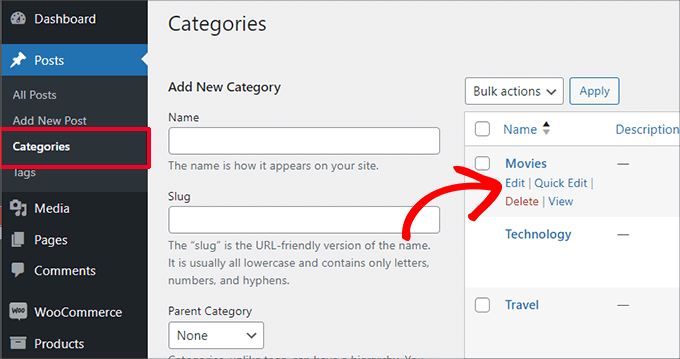
これでカテゴリ編集画面が開きます。
ここから、カテゴリ名とスラッグを編集し、このカテゴリの下にどのような記事が見つかるかの説明を提供できます。
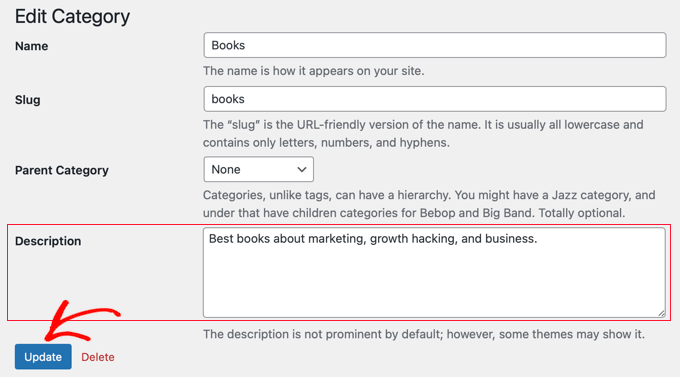
変更を保存するには「更新」ボタンをクリックし、カテゴリページにアクセスして説明が実際にどのように表示されるかを確認できるようになりました。
すべてのカテゴリページとタグページのディスクリプションを追加するために、このプロセスを繰り返してください。
注意:すべてのトップSEOプラグインは、カテゴリページにメタディスクリプションとしてカテゴリの説明を自動的に使用します。
3. カテゴリとタグのアイコン画像を追加する
デフォルトでは、すべてのカテゴリページとタグページは互いに非常に似ています。
カテゴリタグページに画像を追加して、目立たせ、より面白く見せることができます。
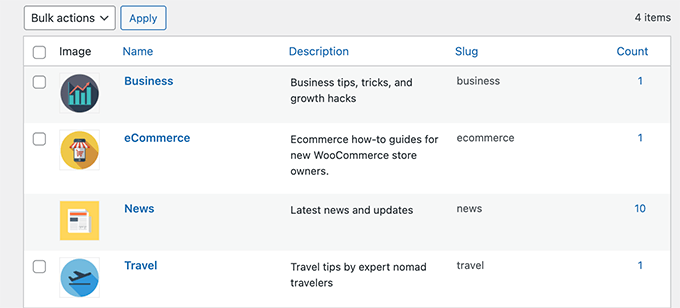
詳細な手順については、WordPressにタクソノミー画像を追加する方法に関するチュートリアルをご覧ください。
この記事がWordPressのカテゴリとタグの分析を簡単に追跡する方法を学ぶのに役立ったことを願っています。また、すべてのウェブサイトで追跡する必要がある不可欠なウェブサイトマーケティングデータに関する記事や、Google AnalyticsとJetpack Statsの比較も参照することをお勧めします。
この記事が気に入った場合は、WordPressのビデオチュートリアルのために、YouTubeチャンネルを購読してください。また、TwitterやFacebookでも私たちを見つけることができます。



イジー・ヴァネック
素晴らしい説明です。Monstersight には無料トライアル版がありますか、または例えば 14 日間無料で試してから購入を決定することは可能ですか?
WPBeginnerサポート
試用できる無料バージョンがあります。
管理者
イジー・ヴァネック
ありがとう、必ず試してみます。このプラグインは信じられないほど素晴らしいです。
バーラト
Site Kit by Google をインストールしてアナリティクスアカウントに接続した場合。MonsterInsights プラグインをインストールする必要はありませんか?
WPBeginnerサポート
それは代替プラグインの選択肢になりますが、現時点ではMonsterInsightsをお勧めします。
管理者
バーラト
お返事ありがとうございます。
もう一つ質問があります。
両方接続しても問題ありませんか?
WPBeginnerサポート
プラグイン間の競合を防ぐために、どちらか一方のみを使用することをお勧めします。
ジェフ
Googleアナリティクスについてアドバイスが欲しいです。
Googleサイトキットを持っており、アナリティクスはインストールされています
WooCommerce Googleアナリティクスもインストールしています
ジェットパックがあるので、サイト認証とサイトマップがあります
Rank Mathがあるので、アナリティクス、サーチコンソール、サイトマップがあります
プラグインを使いすぎて競合している可能性がありますか
WPBeginnerサポート
はい、トラッキングの誤りを防ぐために、サイトに分析トラッキングを追加するプラグインは 1 つだけにするのが良いでしょう。
管理者
Jeheen M Zaman
分かりやすく説明してくれてありがとう。他のブログは私のレベルには難しすぎました。2つ目のサイトの簡単な開始方法について、このサイトの他のチュートリアルをチェックします。
WPBeginnerサポート
Glad our guide was able to help in a beginner-friendly way
管理者
リチャード・ミラー
タグに関するこの情報は役立ちました!
WPBeginnerサポート
Glad you found our guide helpful
管理者
Emma Hannay
これは非常に役立ちます!共有していただきありがとうございます。今すぐMonsterInsightsを試すのが待ちきれません。
WPBeginnerサポート
You’re welcome, glad you like our article and recommendation
管理者
フランクリン・フォス
この投稿をありがとうございます。
WPBeginnerサポート
You’re welcome
管理者
デスティニー・アラビ
これは良いことで、最も表示されたカテゴリを分析するのに非常に役立ちます。
この洞察に感謝します
WPBeginnerサポート
You’re welcome
管理者
Radoslav Ivanov
これまでWPBeginnerは救世主であり、私のプロジェクトを続けるための知識を与えてくれたもう一つの良いチュートリアルでした。ありがとうございます!
WPBeginnerサポート
You’re welcome, glad our article could help
管理者
ヴィカス・ディサレ
これはタグとカテゴリを追跡する非常に簡単な方法です。私のブログでは、ほとんどのトラフィックがカテゴリページに来ていますが、これについては考えたことがありませんでした。試してみます。ありがとう
WPBeginnerサポート
You’re welcome, glad our guide could be helpful
管理者