


WordPressの会員制サイトでのスパム登録に対処するのにうんざりしていませんか?わかります。スパムユーザーはデータベースを圧迫し、時間を無駄にし、サイトの速度を低下させることさえあります。🚨
多くの読者がユーザーサインアップを許可する際にこの問題に遭遇しており、これは本当に頭痛の種となります。また、無料のビデオチュートリアルも会員限定サイトに設定しているため、スパム登録には直接対処してきました。
幸いなことに、数回の簡単な手順でスパム登録を停止できます。このガイドでは、サイトをクリーンで安全、スパムフリーに保つ方法を正確に説明します。
スパマーはそもそもなぜあなたのサイトに登録するのか?
一般的に、スパマーはWordPressサイトに侵入するための簡単なアクセスポイントを探しています。彼らはしばしば、スパムボットやその他の自動化を使用して、セキュリティの低いウェブサイトにスパムアカウントを作成します。
これにより、スパマーはあなたのメールアドレスを収集し、フィッシングリンクを配布しようとします。これは、他のメンバーにマルウェアを配布するように設計されています。
サイト上のプラグインに脆弱性があると仮定します。その場合、スパマーはダッシュボードにログインできれば、それを簡単に悪用できます。
現在、デフォルトのWordPressの登録プロセスには強力なスパム対策メカニズムが欠けています。そのため、ほとんどの場合、サードパーティのツールが必要になります。
幸いなことに、ユーザー登録にフォームビルダーを使用している場合は、お問い合わせフォームのスパムと同じスパム対策戦略を適用できます。
これを踏まえ、これらのスパムボットを停止し、すべての送信が実際のユーザーからのものであることを保証する方法をいくつかご紹介します。これらの方法に従って、クリーンで効率的なメンバーシップサイトを維持してください。
準備はいいですか?スパムの煩わしさからさよならしましょう。
方法1:ユーザー登録のメール認証をオンにする
スパム登録に対処する最も簡単で効率的な方法の1つは、メール認証機能を備えたフォームビルダーを使用することです。
メール認証は、WordPressサイトで作成されたすべての新しいアカウントに確認リンクを自動的に送信する機能です。実際のユーザーは、サインアップを完了するためにメール確認リンクをクリックする必要があります。
WPFormsは市場で最高のフォームビルダープラグインであり、さまざまなスパム対策機能を備えています。また、カスタム登録フォームを作成できるUser Registration Addonも付属しています。
💡 注: WPBeginnerでは、WPFormsを使用して、お問い合わせフォーム、年次ユーザーアンケートなどを作成および管理しています。初心者にも使いやすい一方で、非常に強力な機能を提供しているため、間違いなく私たちのお気に入りのツールです。詳細については、WPFormsの詳細レビューをご覧ください。
ユーザー登録アドオンとメール認証機能にアクセスするには、Proライセンスが必要です。良いニュースは、WPBeginnerユーザーはWPFormsクーポンを使用して購入時に50%割引を受けられることです。
まず、WPFormsプラグインをインストールして有効化する必要があります。詳細については、WordPressプラグインのインストール方法に関するステップバイステップガイドをご覧ください。
有効化したら、WPForms » 設定に移動してライセンスキーを確認してください。このキーは、WPFormsウェブサイトのアカウントから取得できます。
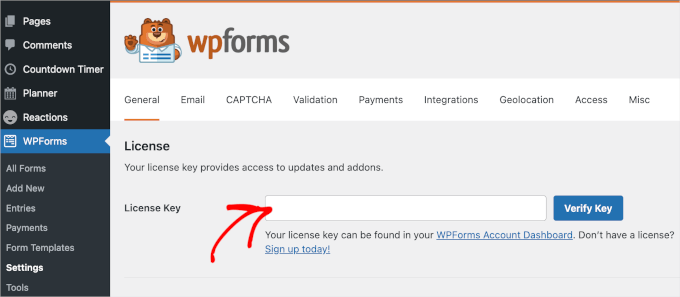
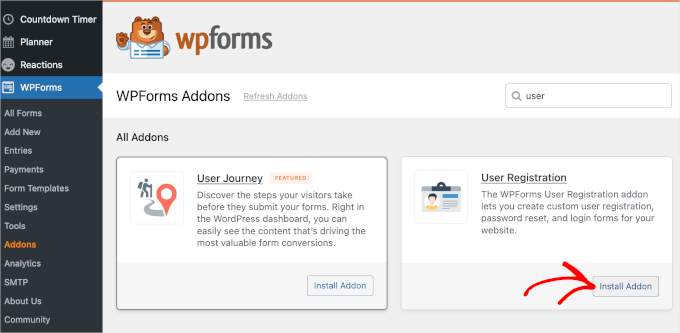
確認後、WPForms » Addonsに移動できます。次に、ページを下にスクロールして「User Registration Addon」を見つけます。
見つけたら、「アドオンのインストール」ボタンをクリックしてください。
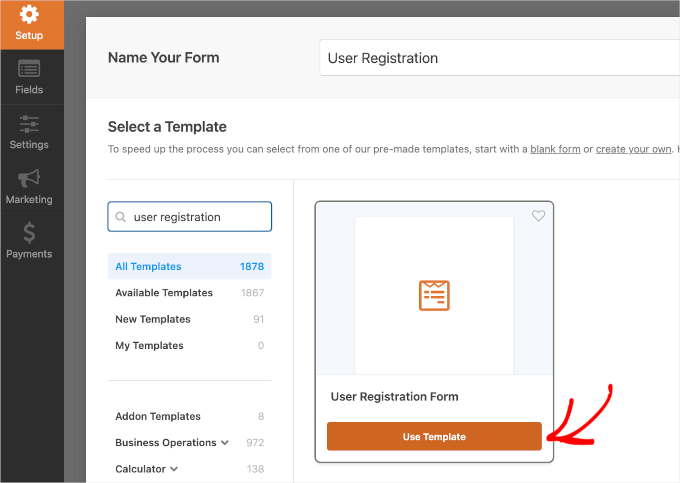
次のステップは、ユーザー登録フォームを作成することです。これを行うには、WPForms » 新規追加に移動します。
次に、新しいフォームのタイトルを入力するように求められます。その後、ユーザー登録フォームテンプレートを探します。見つけたら、カーソルを合わせるだけで「テンプレートを使用」をクリックします。
🧑💻 プロのヒント: WPFormsを使用すると、AI搭載フォームビルダーを使用して、簡単なプロンプトでフォームを作成することもできます。その他のAIツールには、AI Choicesがあり、ドロップダウンまたは複数選択オプションを自動生成したり、AI Calculationsでコードを書かずに複雑な数式を即座に作成したりできます。
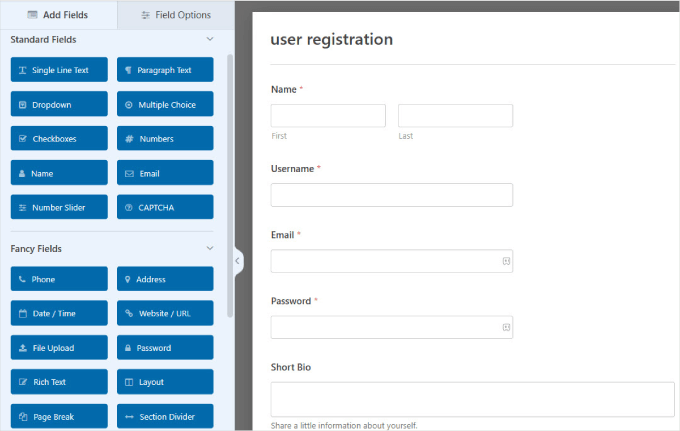
これにより、ユーザー登録フォームテンプレートでフォームビルダーが起動します。フィールドをクリックすることで編集できます。
フィールドをドラッグアンドドロップして並べ替えることもできます。
「設定」パネルで、フォーム通知、確認、ユーザー登録の設定を構成できます。
ここから、「ユーザー登録」セクションを開きましょう。
このページでは、フォームフィールドをWordPressユーザー登録フィールドにマッピングできます。次に、下にスクロールして「ユーザーアクティベーションを有効にする」オプションの横にあるボックスをチェックすることをお勧めします。これにより、ユーザーアクティベーション方法を選択できるドロップダウンメニューが表示されます。
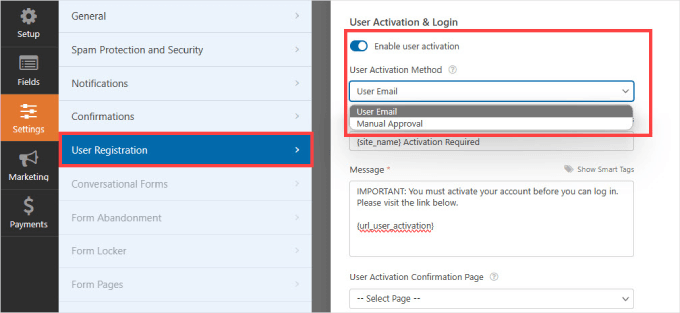
WPFormsは、WordPressサイトでのスパム登録を防ぐために、2つのクリエイティブな方法を使用しています。
各ユーザーに確認メールを送信して登録を確認できるように選択できます。または、サイトでの各登録に対して管理者の承認を要求することもできます。
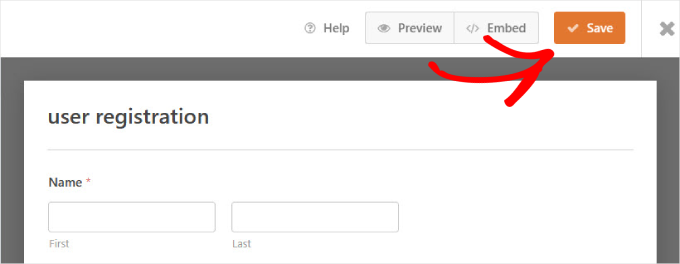
あなたのニーズに最も適したオプションを自由に選択し、「保存」ボタンをクリックしてフォーム設定を保存してください。
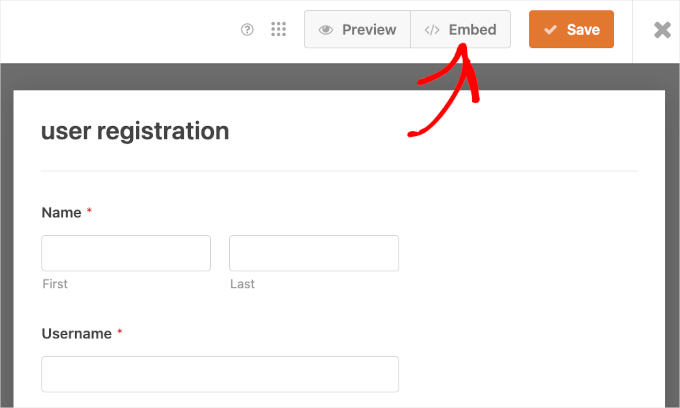
これで、WordPressサイトの任意のページにこのフォームを追加し、そのページをユーザー登録ページとして使用できます。
上部にある「埋め込み」ボタンをクリックするだけです。
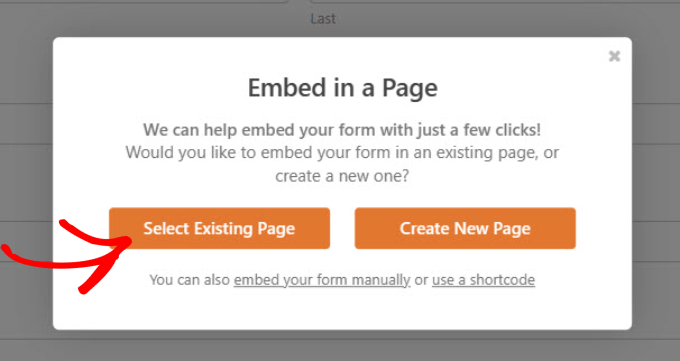
次に、「既存のページを選択」または「新規ページを作成」オプションをクリックできます。
このチュートリアルでは、新しいフォームを既存のページに埋め込むために「既存のページを選択」を選択します。
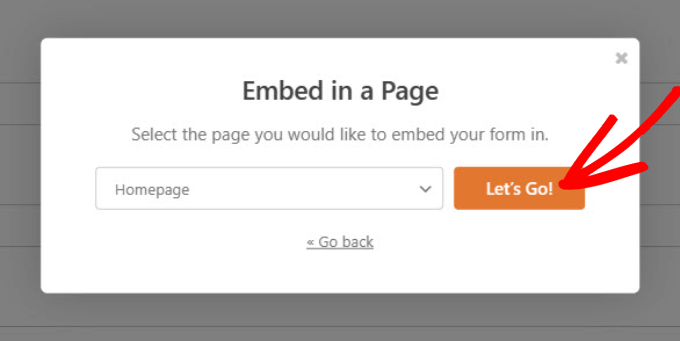
次のポップアップウィンドウで、ドロップダウンメニューからページを選択します。
その後、「Let’s Go!」ボタンをクリックできます。
次に、WordPressのブロックエディターに移動します。
ここから、「+」ボタンをクリックしてWPFormsブロックを追加できます。次に、ドロップダウンメニューから作成したフォームを選択します。その後、エディタでフォームが表示されるはずです。
ユーザー登録フォームが埋め込まれたページを公開する準備ができたら、「保存」または「公開」をクリックして起動します。
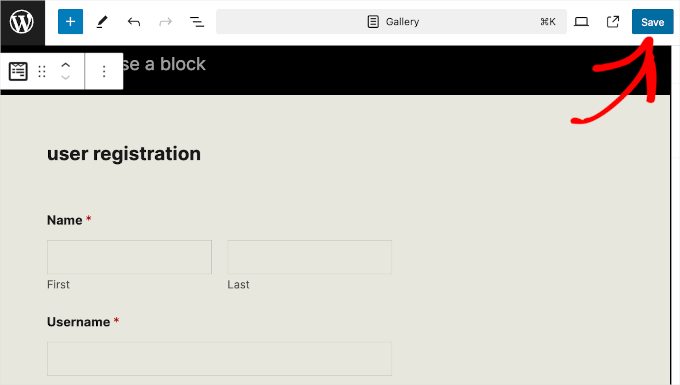
これで、ウェブサイトにアクセスすると、スパム防止ユーザー登録フォームが表示されます。
ユーザーのアクティベーション設定に応じて、プラグインはユーザーにメールアドレスの確認を求めるか、管理者がサイト上の各ユーザー登録を手動で承認する必要があります。
💡 注: WordPressメールの送信に問題がある場合は、WP Mail SMTPを確認して、ユーザーの受信トレイに届くようにしてください。その後、WordPressがメールを送信しない問題を修正する方法に関するガイドを参照してください。
方法2:ユーザー登録フォームにreCAPTCHAフィールドを追加する
スパムボットの侵入を防ぐもう1つの簡単な方法は、reCAPTCHAを使用することです。
この無料のGoogleサービスは、CAPTCHAメソッドのより高度なバージョンであり、自動化されたボットと人間のユーザーを区別することで、スパムからウェブサイトを保護するのに役立ちます。
フォームに reCAPTCHA v3 を追加するには、WordPressダッシュボードの WPForms » 設定 に移動します。次に、「CAPTCHA」タブをクリックします。
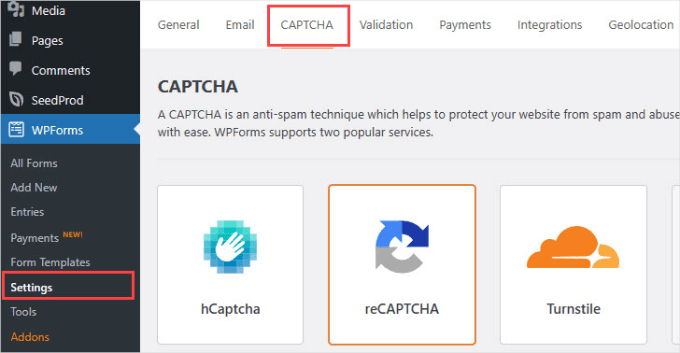
次に、「reCAPTCHA」を選択し、「チェックボックス reCAPTCHA v2」オプションが有効になっていることを確認します。
これにより、新しいユーザーは自分が人間であることを証明するチェックボックスをオンにする必要があります。
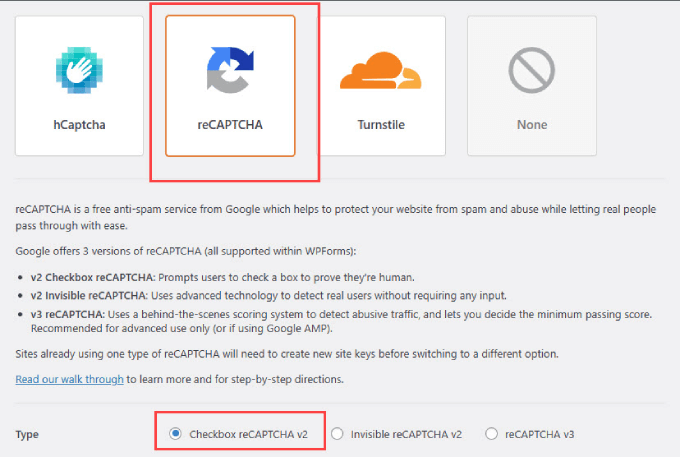
WPFormsは、「サイトキー」と「シークレットキー」も要求します。この情報は、GoogleのreCAPTCHAセットアップページにアクセスすることで取得できます。
Google reCAPTCHA ページにアクセスしたら、「v3 管理コンソール」をクリックします。

次に、WordPressサイトを登録する画面が表示されます。内部参照に使用され、他の人には表示されない「ラベル」の下に名前を入力するだけです。
その後、「Challenge v2」オプションと、その下にある「I’m not a robot Checkbox」オプションを選択できます。
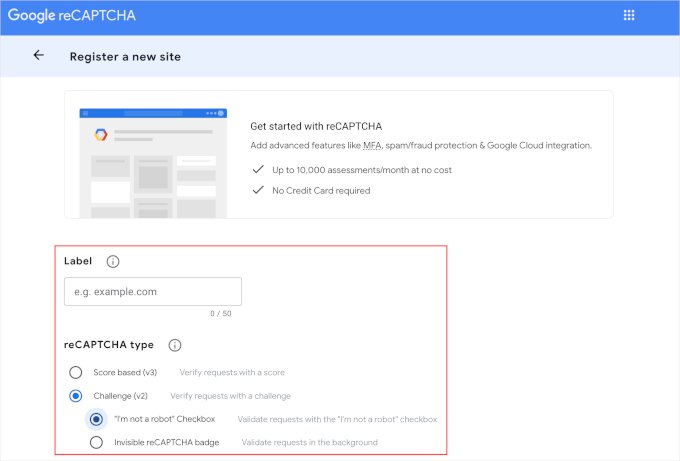
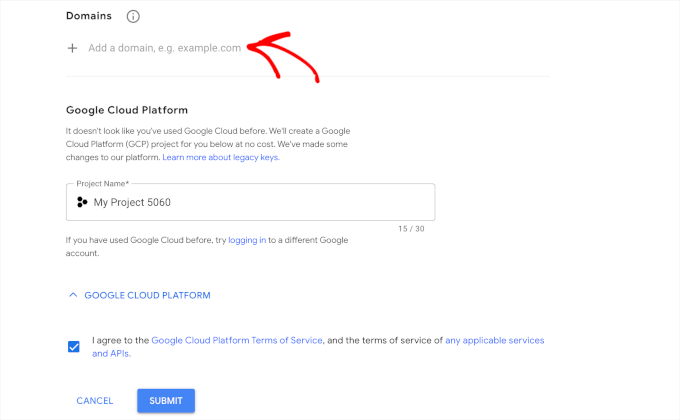
そこから、「ドメイン」フィールドにウェブサイトのドメイン名を入力できます。
その後、Google Cloud Platform の利用規約を確認し、同意ボックスにチェックを入れることをお勧めします。
すべての設定が完了したら、「送信」ボタンをクリックして設定を完了してください。
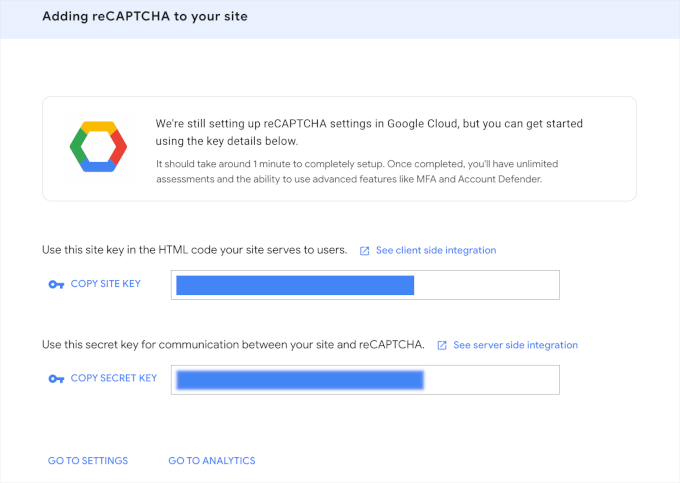
ここで、あなたのウェブサイトのサイトキーとシークレットキーが表示されるページが表示されます。
この情報をコピーするだけです。
次に、WPForms » 設定 » CAPTCHAページに戻ります。
次に、reCaptcha ボックスをクリックしてカスタマイズパネルを開いてください。その後、「サイトキー」フィールドと「シークレットキー」フィールドにキーを貼り付けるだけです。
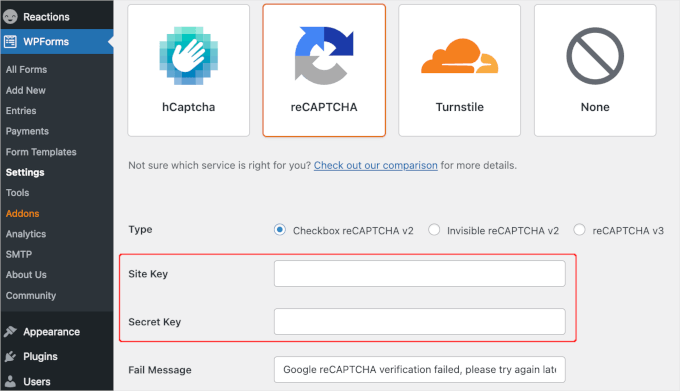
これが完了したら、ページを下にスクロールして「設定を保存」ボタンをクリックするだけです。
そこから、WordPress管理エリアのWPForms » すべてのフォームに移動します。次に、reCAPTCHAを追加したいユーザー登録フォームを選択し、「編集」を選択します。
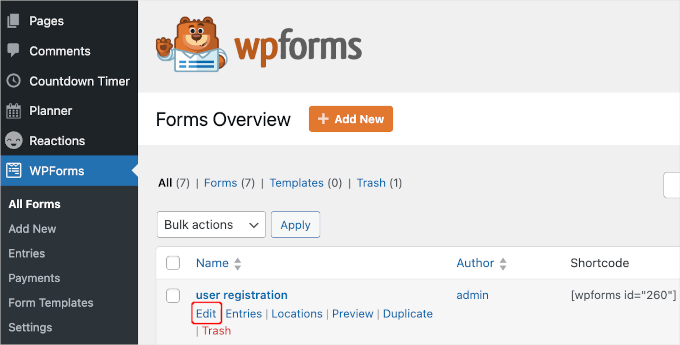
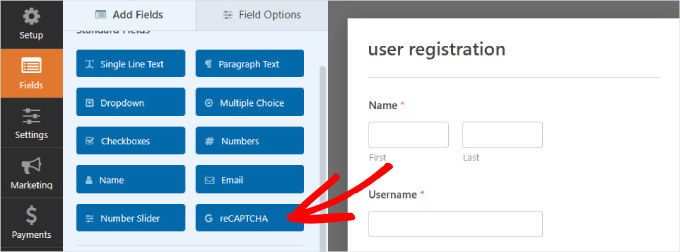
これを行うと、フォームビルダーが開きます。
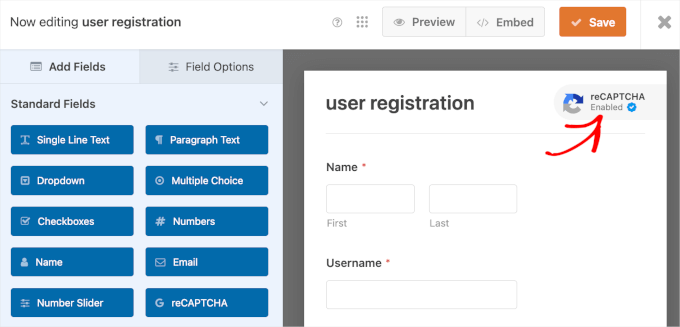
次に、左側のサイドパネルで「reCAPTCHA」ボタンを選択します。
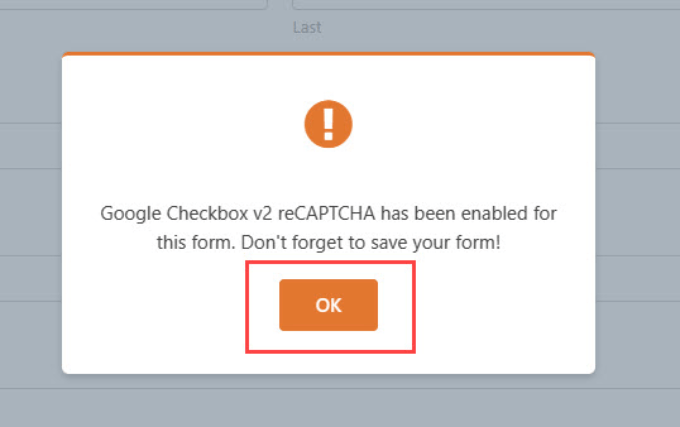
Googleチェックボックスv2 reCAPTCHAが有効になったことを示すメッセージが表示されるはずです。
「OK」をクリックしてください。
それがあることを確認するには、フォームの右上隅に「reCAPTCHA 有効」という確認が表示されます。
完了したら、「保存」ボタンをクリックして変更を保存することを忘れないでください。
方法3:カスタムCAPTCHAを使用してユーザー登録フォームのスパムを防ぐ
reCAPTCHAの代わりにカスタムCAPTCHAを使用したい場合があります。これは、一部のユーザーがGoogleのサーバーとのやり取りを含むため、プライバシーに関する懸念を持っているからです。
WPForms Proは、質問ベースのCAPTCHAを作成できるカスタムCAPTCHAアドオンが付属しており、通常は数式形式で、ユーザー登録フォームのスパムをブロックします。
カスタムCAPTCHAを追加したいユーザー登録フォームを編集するだけです。これにより、フォームビルダーが開きます。
左側のサイドパネルメニューで、「Fancy Fields」の下にある「Custom Captcha」ボタンを見つけて、フォームにドラッグします。
デフォルトでは、フィールドにはランダムな数学の質問が表示されます。このデフォルト設定を使用すると、WPForms はフォームに入力するすべてのユーザーに対してランダムな数学の質問を自動的に生成し、予測可能性を低くします。
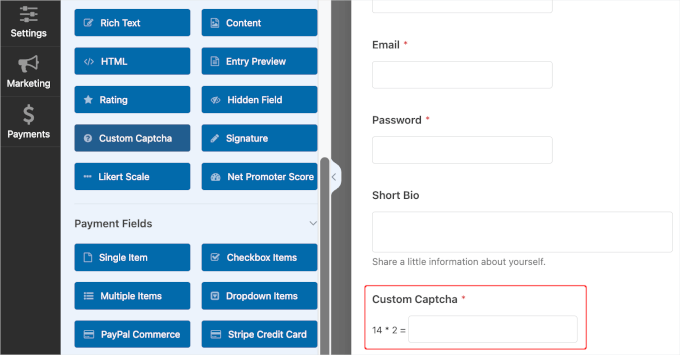
訪問者に正しい答えを入力するように求める質問をカスタマイズすることもできます。
たとえば、メンバーシップや応募フォームでは、ユーザーにフォーム内で言及してほしいキーワードを含めたい場合があります。これにより、応募内容を最後まで読み、コピー&ペーストで盲目的にフォームを送信していないことがわかります。
編集するには、フォームビルダー内の「カスタムキャプチャ」フィールドをクリックします。次に、左側のパネルで「一般タブ」が選択されていることを確認してください。
「Type」ドロップダウンで「Question and Answer」を選択し、質問を追加するだけです。
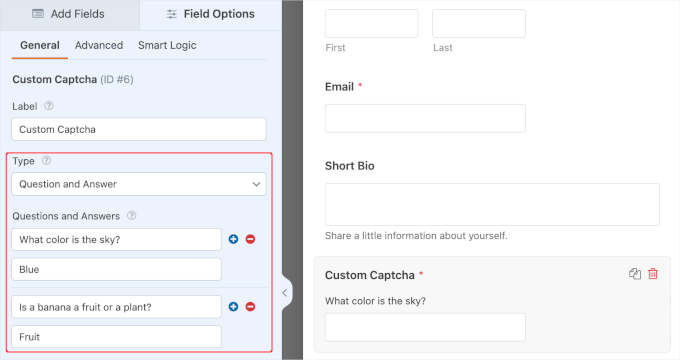
「質問と回答」形式を選択する場合は、いくつかの異なる質問を含めるようにしてください。そうすれば、WPForms はそれらの質問をランダムにローテーションできるため、スパムボットが予測するのがより困難になります。
完了したら、変更を保存してください。
これで、新しいスパムユーザーアカウントを簡単に防ぐことができるカスタム CAPTCHA ボタンができました。
方法4:WPFormsスパム防止トークンを有効にする
WPForms の使用は多くのセキュリティ上の利点をもたらします。まず、送信ごとにトークンを検証する組み込みのスパム対策保護機能があります。
スパムボットはこのトークンを検出できないため、フォームを送信できません。トークンはHTMLに埋め込まれているため、ユーザーエクスペリエンスに影響しません。
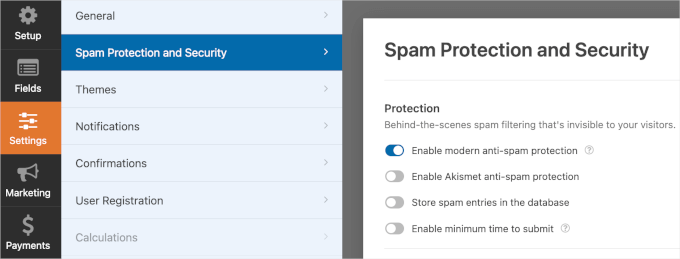
新しいフォームにはすべて自動的にこの機能が有効になっています。ご自身で確認したい場合は、「設定」パネルに移動してください。次に、「スパム保護とセキュリティ」タブをクリックします。
「スパム防止を有効にする」がオンになっていることを確認してください。
方法 5: フォームを Akismet に接続する
Akismetは、ウェブサイトのコメントやフォーム送信スパムと戦うために設計された人気のスパムフィルタリングプラグインです。スパムのようなキーワードや疑わしいウェブサイトへのリンクなど、スパムの兆候がないか送信を評価します。
すでにAkismetプラグインを使用している場合は、WPFormsに接続できます。これにより、ブログのコメントにも適用されるスパム保護がユーザー登録フォームにも適用されます。
スパムをフィルタリングしたいフォームを編集し、設定 » スパム保護とセキュリティに移動します。ここから、「Akismetアンチスパム保護を有効にする」オプションをオンにすることができます。
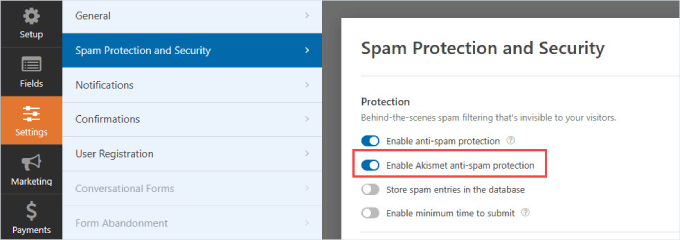
💡 注意: WordPress サイトを Akismet アカウントに接続していない場合、WPForms のフォームビルダーでこの連携を表示することはできません。
方法6:ユーザー登録フォームで特定のメールアドレスをブロックする
すべてのスパム登録者がボットであるとは限りません。人間からのスパム送信もあります。営業担当者や詐欺師は、製品を宣伝するためにウェブサイトに潜んでいることがよくあります。
CAPTCHA は人間に対しては機能しないため、一般的なスパムの種類を分析し、適切な方法を選択する必要があります。
勧誘業者に対処する1つの方法として、メールアドレスの「拒否リスト」を作成し、そのメールアドレスを持つ訪問者がWordPressサイトで新しいアカウントを作成できないようにすることです。
WPFormsを使用すると、各フォームの許可リストと拒否リストを作成できます。
フォームビルダー内で、「フィールド」パネルに移動するだけです。
次に、ユーザー登録フォーム内の「Email」ブロックを選択します。「Advanced tab」の下に、「Allowlist / Denylist」が表示されます。
ドロップダウンメニューで「拒否リスト」を選択できます。
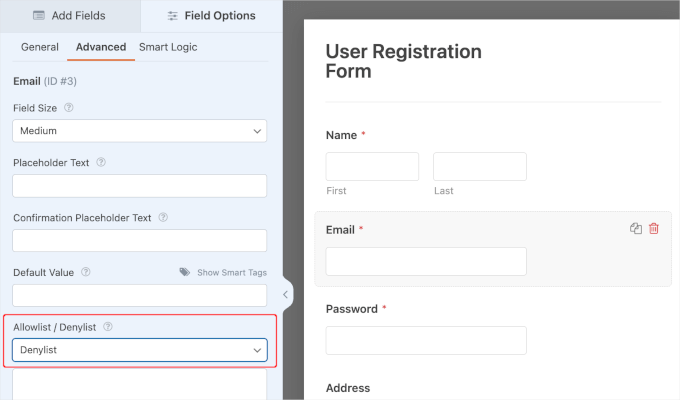
下のボックスに、フォームでアカウント登録をブロックしたいすべてのメールアドレスを入力できます。
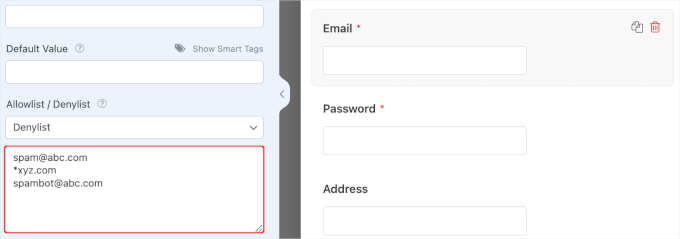
この機能の素晴らしい点は、完全なメールアドレスを入力するだけでよいか、アスタリスクを使用して部分一致を作成できることです。
次に、メールアドレスをカンマで区切るだけです。WPFormsが自動的にリストを整理してくれます。次のようになります。
方法7:国とキーワードでユーザー登録を制限する
フォームが特定の国を対象としているか、特定のキーワードを頻繁に含んでいることに気づいた場合は、WPFormsが提供するさまざまなフィルターを使用して、それらのエントリをブロックできます。
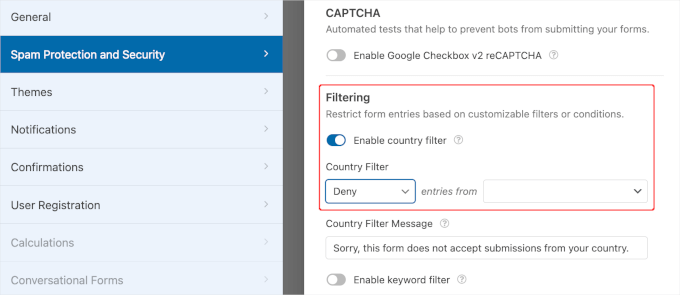
国フィルターは、特定の国からの送信を受け入れたり拒否したりします。
拒否する国を有効にして追加するには、「設定」に移動できます。次に、「スパム保護とセキュリティ」タブをクリックし、「国フィルターを有効にする」がオンになっていることを確認するだけです。
それが完了したら、ドロップダウンメニューから「拒否」を選択し、ユーザー登録を拒否したいすべての国を追加できるようになります。
ただし、国別フィルタリングはオンラインストアには最適なオプションではない場合があります。
たとえば、WooCommerceストアを所有している場合、ブロックされた国のお客様はアカウントにアクセスできなくなります。
方法8:専用のスパム対策プラグインを使用する
新規アカウント作成にWPFormsを使用していない場合は、専用のスパム対策プラグインが必要になる場合があります。
WP Armourプラグインは、スパムボットをフィルタリングする方法を細かく制御できる、無料で信頼性の高いツールです。
フォームに目に見えない「ハニーポット」フィールドを追加することで機能します。人間は決してそれを見ませんが、スパムボットは見ます。そして、それを入力すると、プラグインは自動的に送信をブロックします。そして素晴らしいのは、すぐに機能することです。
開始するには、プラグインをインストールして有効化します。手順については、WordPressプラグインのインストール方法に関するガイドをご覧ください。
有効化したら、WP Armour » 設定に移動します。
ここに、「ハニーポットフィールド名」が表示されます。これは、ボットを捕捉する非表示フィールドです。
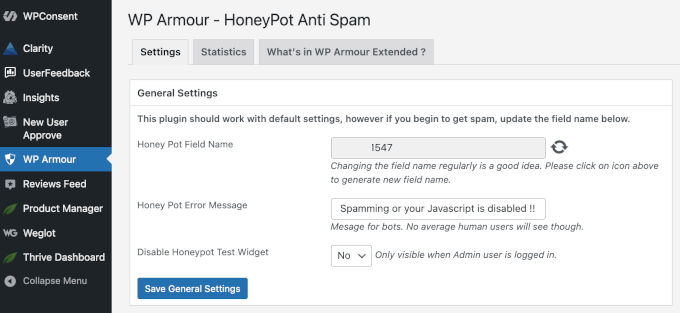
デフォルト設定はほとんどのウェブサイトに適していますが、再びスパムが発生し始めた場合は、フィールド名の横にあるアイコンをクリックして新しいものを生成できます。ボットに表示されるエラーメッセージをカスタマイズすることもできます(実際のユーザーは表示されません)。
調整を行った場合は、「一般設定を保存」ボタンをクリックすることを忘れないでください。
WP Armour には「統計」ページもあり、ブロックしたスパム送信の数(今日、今週、今月、およびすべて)を追跡できます。
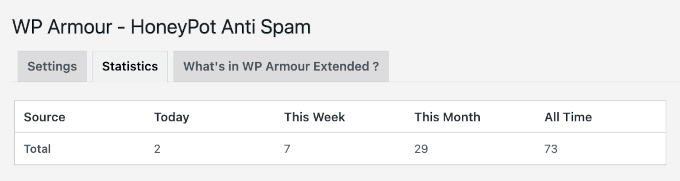
デフォルト設定で強力なスパム保護がすでに有効になっています。これは、プラグインをインストールして、それが登録フォームで機能していることを確認する以外に、あまり多くのことをする必要がないことを意味します。
方法 9: Sucuri を使用してスパム登録を停止する
WPBeginnerでは、以前はSucuriを使用して、スパマーやその他のセキュリティ脅威からウェブサイトを保護していました。
Sucuriはウェブサイトのセキュリティ監視サービスです。ハッカー、悪意のあるリクエスト、スパマーがサイトにアクセスしたり、悪意のあるコードを注入したりするのをブロックします。
詳細については、Sucuriが3か月で450,000件のWordPress攻撃をブロックするのにどのように役立ったかをご覧ください。
代替案をお探しなら、MalCareがおすすめです。これは、ボット保護機能を備えた強力なセキュリティプラグインです。
よくある質問:スパム会員登録の停止
WordPressメンバーシップサイトへのスパムユーザーの侵入を防ぐ方法について、まだ疑問がありますか?読者からよく寄せられる質問をいくつかご紹介します。
WordPressでスパムユーザー登録を停止する最も効果的な方法は?
残念ながら、スパム登録を完全に排除する単一の魔法のボタンはありませんが、多層的なアプローチが最も効果的です。
まず、Sucuriのような組み込みファイアウォールを備えた強力なスパム対策プラグインを使用し、hCaptchaのようなスマートCAPTCHAツールやWPFormsのスパム防止機能と組み合わせることから始めることができます。この組み合わせにより、ほとんどの不正な登録は、実際にサイトに到達する前にブロックされます。
さらに安心するために、すべての新規ユーザーに対してメール認証を有効にしてください。これは、有効なメールアドレスを持つ実際のユーザーのみが参加できることを保証する簡単な手順です。
これらのセキュリティ対策により、正規のユーザーの登録がより困難になりますか?
最新のスパム対策ツールは、バックグラウンドで静かに動作するように設計されています。たとえば、Google の reCAPTCHA v3 はほとんどのユーザーには目に見えず、疑わしいアクティビティがあった場合にのみチャレンジを行います。
スパム登録を停止することはなぜそれほど重要なのでしょうか?
スパム登録は単なるちょっとした迷惑ではありません。ユーザーデータベースを散らかし、サイトを遅くし、必要以上にメンバー管理を複雑にします。
さらに悪いことに、これらの偽アカウントは、スパムコメントの投稿、セキュリティ上の脆弱性の調査、さらには実際のメンバーへのフィッシングメッセージの送信などの不審な活動に使用される可能性があります。早期にブロックすることで、サイトとコミュニティの両方を保護できます。
WordPressサイトを保護するための追加リソース
この記事が、WordPressメンバーシップサイトでのスパム登録を停止するのに役立ったことを願っています。次に、次のガイドも参照してください。
- WordPressで問い合わせフォームのスパムをブロックする方法
- WordPressフォームへの18,000件のスパムリード攻撃をブロックした方法
- WordPressメールエンコーダーでスパマーからメールを保護する方法
- WordPressでのコメントスパム対策に役立つヒントとツール
- Google Analytics で WordPress リファラースパムをブロックする方法
- メールリストをクリーンアップするための最高のメール検証ツール
- WordPressフォームでメールアドレスの入力をブロックする方法
- WordPressセキュリティガイドの決定版
この記事が気に入った場合は、WordPressのビデオチュートリアルのために、YouTubeチャンネルを購読してください。また、TwitterやFacebookでも私たちを見つけることができます。



モイヌディン・ワヒード
このチュートリアルは、スパム登録を防ぐのに非常に役立ちます。
メールでの確認と検証を送信するという最初の方法が、スパム登録を防ぐのに非常に効果的だと思います。
これは、ユーザーの心に信頼性を与え、ブランディングの感覚を助けるという2つの主な側面を提供し、第二に、管理者が手動で承認するオプションを提供します。
複数のスパム保護方法を同時に実装することについて質問があります。
キャプチャとメール認証の両方など、言及されている方法の2つまたは3つを使用するのは良い習慣ですか?
それとも、それらのいずれかを使用しても問題ありませんか?
WPBeginnerサポート
これは個人の好みの問題ですが、多くの心配なく、登録に複数の方法を使用できます。
管理者
イジー・ヴァネック
MemberPressプラグインをデプロイし、段階的に展開しています。ディスカッションフォーラムでのスパムとの格闘(まだ部分的に戦っています)の経験から、再びスパム登録が発生するのではないかと本当に心配していました。そのため、非常に詳細なガイドと、今回スパムを回避するのに役立つと思われる方法に感謝します。コミュニティを構築するためにMemberPressとユーザー登録は私にとって重要ですが、スパムは問題です。素晴らしいヒントをありがとうございます。
アハメド・オマル
WordPress会員サイトでのスパム登録を停止させるための重要なガイド!
CAPTCHAの実装とユーザー登録設定に関するあなたの洞察は貴重です。技術的な提案として、これらの戦略をスパム対策プラグインと組み合わせることで、防御の層をさらに強化できます。
この頭痛の種となる問題を取り上げてくれてありがとう
トラヴィス
Stop Spammers Pluginを有効にした場合、Akismetプラグインも有効にすることに意味がありますか、それともこれは冗長ですか?
WPBeginnerサポート
Unless we hear otherwise, you can use this plugin and Akismet at the same time and they do work together
管理者
トラヴィス
それでいいと思います。ありがとうございます!
アニエカン・エトプ
「Stop Spammers plugin」によってブログの管理エリアからログアウトさせられた場合、アクセスを回復するために何をすべきですか?
WPBeginnerサポート
プラグインがログインを妨げている場合は、こちらのガイドに従ってプラグインを無効にすることができます:https://www.wpbeginner.com/plugins/how-to-deactivate-all-plugins-when-not-able-to-access-wp-admin/
管理者
smaqsood
wpforms pro バージョンが必要ですか?ユーザー登録とスパム保護は wpforms の基本バージョンに含まれているように見えます…購入前に確認してください。スパムを停止するために pro バージョンに 200 ドルを使いたくありません。
WPBeginnerサポート
Smaqsood 様
基本プランにはスパム対策が含まれていますが、ユーザー登録アドオンは含まれていません。
管理者
マット
Googleのrecaptchaはどうですか?彼らはこれを解決していると思っていましたが、頭痛の種は続いています!
アドバイスありがとうございます。あなたのサイトは私の頼りになるサイトになりました。
マット
matin gholami
hi there, are U sure SUCURI protects my website???
I always had 2 spam registration per day, but after installing sucuri I have 5 spam registration every day
is there any better way to stop spam registration?? TNX
Arize
Stop Spammers プラグインを試してください。
Dan Awontis
いつものように素晴らしい投稿です。理論と実践が一体となっており、読みやすく、理解しやすく、実装しやすいです。ただし、どの会社も宣伝せずに、提案します。
moumita
このプロセスがスパム登録から逃れるのに役立つことを願っています。
Ishtiak
このプラグインは、「Admin」、「admin」、「administrator」などの機密性の高いユーザー名での訪問者の登録を防ぐことができますか?
ブレイク
なので、私のブログには400人の購読者のうち400人ものスパム購読者がいると思うのですが、なぜそうなのかがわかりません。
スパム購読者は何を得るのでしょうか?彼らはコメントを残しません。では、ランダムなWordPressブログを購読する目的は何でしょうか?
WPBeginnerサポート
WordPressの全ユーザーのパスワードをリセットする方法については、チュートリアルをご覧ください。これにより、すべてのユーザーにパスワードがリセットされた旨のメールが送信されます。スパム登録のほとんどはスパムボットによって生成されるため、これらのユーザーは確認せずに新しいパスワードを再作成する可能性があります。
管理者
ブレイク
ありがとうございます。完了しました。
しかし、なぜ彼らがそれをやるのか、私はまだ理解できません。私のサイトにユーザーログインを作成して、何を得るのでしょうか?結局のところ、コメントを残しているわけではありません。
ブレイク
そして今、これを行った後、それが何をもたらしたのか分かりません。
では、全員が新しいパスワードを持っていたらどうなりますか?彼らが本物かどうかを判断する方法はありますか?全員削除すべきですか?
キアラ
Hey Blake,
I’m in the same situation and I was looking for answers. I’m glad that at least I’m not the only one with this problem. The option I found was to disable registration for users. But since I’m looking to sell an online course I’ll need to find alternative ways to let user register. And by the way, I was wondering exactly the same thing: WHY do they register? If anyone has an answer he will make 2 people happy
カレン・プレトリウス
苦い経験から学びました。彼らは情報を収集します、特にメールです。私にとって光明が差し込み、登録スパムの問題をよりコントロールできるようになりました。ダッシュボードのユーザーの下にフィールドを追加し、必須にしました。ボットはこのフィールドに入力しないと登録ページを通過できません。
レイドガイ
私も同じことを考えていました。試してみるつもりでしたが、まずGoogleで役立つプラグインがないか調べてみることにしました。これがスパムボットを停止させる最善の方法でしょう。
Md Abul Bashar
サイトへの登録を希望する訪問者が、サイトの登録ページで通常通り登録する際に、特定の単語をブロックするにはどうすればよいですか?例えば、「Admin」という単語をブロックしたいとします。訪問者がサイトに登録しようとして、ユーザー名として「Admin」を入力した場合、「Adminというユーザー名は、このサイトへの登録は許可されていません」というエラーを表示させたいのです。
どうか助けてください。
ラシェド・カーン
管理者様、皆様、こんにちは。
私はすでにあなたの記事とコメントを読みました。すごい、そこからたくさんのことを学びました。この記事とすべてのコメントは非常に役立ちます。しかし、何かを追加したいのですが、最近、WordPressリポジトリで「rs-members」と呼ばれるメンバーシッププラグインをリリースしました。開発前に、既存のすべてのメンバーシップWordPressプラグインを調査しました。それらから多くの問題が発生しました。その結果、多くの便利な機能を含めるようにしました。プログラミングスキルがなくても誰でも簡単にこのプラグインを管理できます。このプラグインがあなたのすべての要求を満たすのに役立つことを願っています。皆さん、「rs-members」はWordPressリポジトリからアクセスできます。
親切に読んでくださった紳士の皆様、ありがとうございます。
シャナ
会員制サイトを構築しているので、これは素晴らしい発見でした。ありがとうございます!しかし、インストールしようとしてFAQをレビューしていたところ、一番下に、彼はもうプラグインを維持する時間がなくなったと書かれていました。wordpress.orgのこちらのスレッドをご覧ください… http://wordpress.org/support/topic/ending-this-plugin
とにかくインストールするつもりです。彼の努力と献身が、WP分野で同様に献身的なプラグインプログラマーによって引き継がれることを願っています。
ビッガニ
Stop Spammer Registrations プラグインの設定は非常に理解しにくいです。
テオ
素晴らしいブログ記事です。まさに私が切実に必要としていたものです。ここ数ヶ月、スパマーからのサインアップの攻撃を受けていました。これが最小限に抑えられることを願っています。
デュアン・リーブ
スパムユーザー登録を支援するためにWangGuardプラグインをインストールしました。これは、データベースから「Sploggers」(スパムユーザー)をクリーンアップするだけでなく、新しいスパムユーザー登録をブロックするのに役立つ唯一のプラグインです。
WangGuardは個人利用は無料ですが、APIキーが必要です。WPリポジトリまたはWanguardウェブサイトから入手できます。APIキーはどちらにしてもサインアップが必要です。ここに記載するには機能が多すぎますが、スパムユーザーの問題を解決しようとしている他の人にとっては検討に値するかもしれません。
スティーブ・ラム
このプラグインをメンバーサイトにインストールしました。うまくいけば、受信しているスパム登録を減らすのに役立つでしょう。平均して、偽の Gmail アドレスを使用して 1 日あたり約 100 件のスパム登録を受けています。
レタ・グリューネワルト
すでに登録済みのスパマーはどうなりますか?このプラグインはそれらも検出しますか?
編集スタッフ
いいえ、それらは選択されません。
管理者
レタ・グリューネワルト
このプラグインをインストールしました。このプラグインがインストールされる前に、スパムユーザーを削除するにはどうすればよいですか?
Steve
既存のスパムサインアップを削除する方法について、何かアドバイスはありますか?ユーザーをすべて削除して再登録を求めるのは避けたいです。投稿は参考になりました。ありがとうございます。
編集スタッフ
簡単な方法はありません。
1つの選択肢は、すべてのユーザーにメールを一斉送信することです。ユーザーがメールを開封しなかった場合、再度送信します。その後、2回目の試行後(このメールを開封しなかったすべてのユーザー)は削除されます。特定のメールアドレスに関連付けられたアカウントのみを削除するSQLクエリを作成できます。
ラケシュ・ルースラ
既存のスパムユーザーアカウントを削除する唯一の「現実的な」方法は、User Spam Remover プラグインを使用することです。これにより、過去 X 日間使用されていないすべてのアカウントを削除できます。
アルバート・アルブス
これは良いプラグインです。「Growmap Anti Spambot Plugin」からの機能に期待しています。例えば:「あなたがスパマーではないことを確認してください」。このプラグインで可能ですか?