


デフォルトでは、WordPressは誰かが間違ったユーザー名またはパスワードを入力すると、ログインページにエラーメッセージを表示します。これらのメッセージはユーザーを助けることを目的としていますが、サイトへの侵入を試みるハッカーに手がかりを与える可能性もあります。
これらのログインヒントを無効にすることは、サイトのセキュリティを強化するための簡単な方法です。
これらの詳細を非表示にすることで、ハッカーが認証情報を推測するのが難しくなります。私たちは、追加の保護層として、常にサイトでこれらを無効にしています。
この記事では、WordPressでログインヒントを無効にする方法をステップバイステップで説明し、ウェブサイトをより安全にするお手伝いをします。
WordPressのログインエラーメッセージにおけるログインヒントとは?
誰かが間違ったユーザー名またはパスワードを使用してサイトにログインしようとすると、WordPressはログイン画面にエラーメッセージを表示します。
この人物が間違ったユーザー名またはメールアドレスを入力した場合、WordPressは「ユーザー名はサイトに登録されていません。ユーザー名が不明な場合は、代わりにメールアドレスを試してください。」というエラーを表示します。
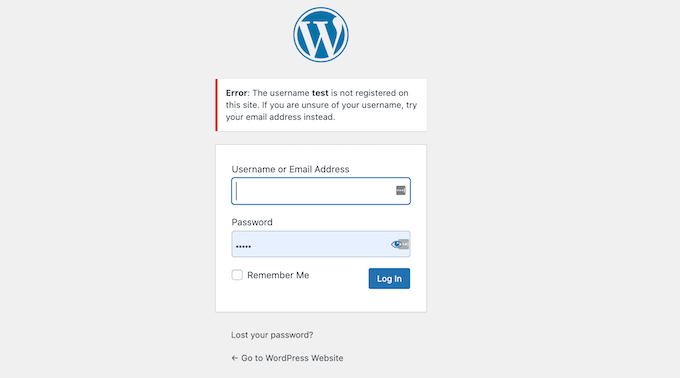
これは正規のユーザーには役立つかもしれませんが、ハッカーが間違ったユーザー名を入力していることを知ることも可能になります。
正しいユーザー名を入力してもパスワードが間違っていると、「ユーザー名に対するパスワードが正しくありません。パスワードをお忘れですか?」というエラーが発生します。
これは、潜在的な攻撃者に対してユーザー名が正しいことを確認させてしまいます。
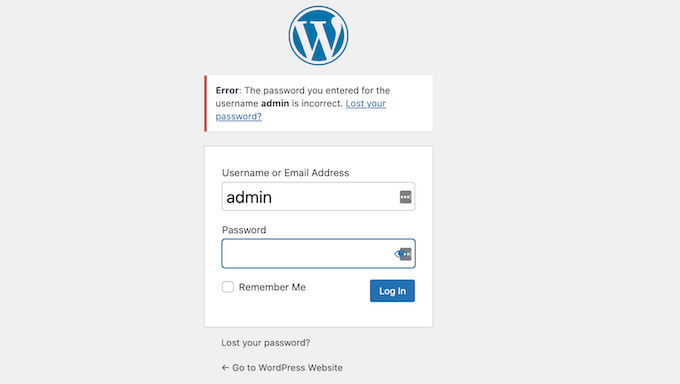
誰かがあなたのユーザー名またはメールアドレスを推測することに成功した場合、「入力したパスワードがユーザー名に対して正しくありません」というエラーメッセージは、彼らが正しい軌道に乗っていることを知らせます。
これは、彼らがあなたのアカウントにアクセスするのを妨げているのがパスワードだけであることを意味します。
これが、複数のセキュリティレイヤーの使用をお勧めする理由です。ログインヒントを隠すことは、ハッカーの仕事をはるかに困難にしますが、他のセキュリティプラクティスと組み合わせた場合に最も効果的です。
これを踏まえて、WordPressのログインエラーメッセージでログインヒントを非表示にする方法を見てみましょう。
WordPressでログインヒントを非表示にする
WordPressのログインエラーメッセージでログインヒントを無効にする最も簡単な方法は、WordPressにコードを貼り付けることです。WPCodeを使用すると、誰でも簡単にWordPressウェブサイトにコードを追加できます。
以下のコードスニペットをサイトのfunctions.phpファイルの末尾に追加できますが、そうするとサイトが破損する可能性があります。
私たちの経験では、WPCodeは非常に初心者向けで、カスタムコードの追加中に間違いを犯した場合でも、サイトにアクセスできる状態を維持できます。詳細については、WPCodeの詳細レビューをご覧ください。
まず、無料のWPCodeプラグインをインストールして有効化する必要があります。詳しい手順については、WordPressプラグインのインストール方法に関するガイドをご覧ください。
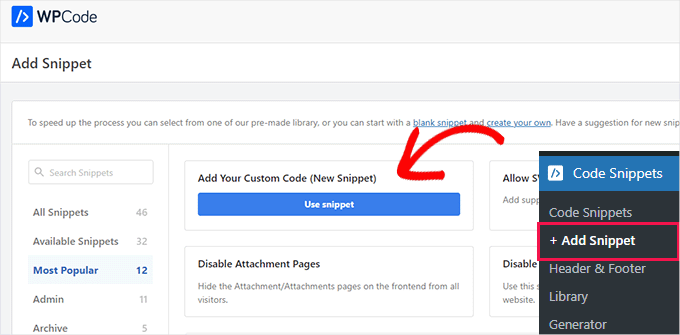
有効化したら、WordPress管理ダッシュボードから Code Snippets » +Add Snippet に移動するだけです。次に、「Add Your Custom Code」にマウスカーソルを合わせ、「Use Snippet」をクリックします。
その後、新しいスニペットに名前を付け、次のコードを「コードプレビュー」エリアに貼り付けるだけです。
function no_wordpress_errors(){
  return 'Something is wrong!';
}
add_filter( 'login_errors', 'no_wordpress_errors' );
このコードは、デフォルトのログインページのエラーを、「問題が発生しました!」のようなカスタムメッセージに変更します。
このコードは、WordPressの「login_errors」という「フィルターフック」を使用して機能します。フックは、デフォルトのWordPressの動作を変更するためにコードを使用する方法と考えてください。
この場合、標準のエラーメッセージをインターセプトし、カスタムメッセージに置き換えます。
この行を変更して、任意のメッセージを表示させることができます。例えば、ここではエラーメッセージとして「問題が発生しました!」を使用しています。
return 'Something is wrong!';
「コードタイプ」ドロップダウンからPHPを選択し、「非アクティブ」から「アクティブ」にスイッチを切り替えて、「スニペットの保存」をクリックしてください。
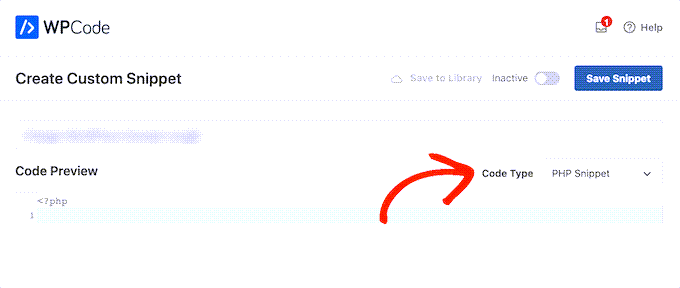
それが完了したら、新しいエラーメッセージをテストすることをお勧めします。
このテストを行うには、ウェブサイトのログインページにアクセスし、間違ったユーザー名、パスワード、またはメールアドレスを入力してください。その後、「ログイン」ボタンをクリックしてください。
WordPressは、何が問題なのかの手がかりを与えることなく、新しいエラーメッセージを表示するようになります。
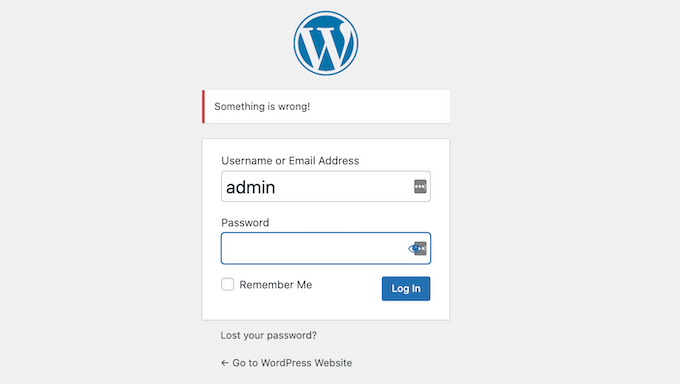
ただし、このコードはWordPressのログインヒントを無効にしますが、より高度な試みや総当たり攻撃からは保護されません。
サイトをハッカーから保護する最善の方法は、WordFenceのようなWordPressセキュリティプラグインまたはCloudflareのようなWebアプリケーションファイアウォール(WAF)を使用することです。
詳細については、WordPressウェブサイトを保護する方法に関する究極のガイドをお読みください。
動画チュートリアル
簡単にするために、WordPressのログインエラーメッセージでログインヒントを無効にする方法に関するビデオチュートリアルも作成しました。
ボーナスヒント:WordPressログインセキュリティの向上
強力なユーザー名とパスワードの重要性を理解したところで、ログインセキュリティを強化するための追加の方法をいくつか見てみましょう。これはあなただけでなく、ブログに貢献するすべての人にとっても重要です。特に複数の著者が運営している場合はなおさらです。
アカウントをさらに安全に保つためのボーナスヒントをいくつかご紹介します。
🔐2要素認証(2FA)を有効にする:これにより、テキストメッセージコードやセキュリティの質問のような2番目の確認を要求することで、セキュリティ層が追加されます。
🔑 パスワードマネージャーを使用する: これらのツールは、複雑なパスワードを安全に作成および保存するのに役立ちます。すべてを覚える必要はありません。
🔄パスワードを定期的に更新する:不正アクセスのリスクを最小限に抑えるために、数ヶ月ごとにパスワードを変更してください。ユーザーにパスワードの更新を強制することができれば、さらに良いでしょう。
🚫 機密性の高いログインに公共 Wi-Fi を使用しないでください: 可能であれば、重要なアカウントにログインする際は、安全でプライベートな接続を使用してください。
🛠️ソフトウェアを最新の状態に保つ:定期的なアップデートは、攻撃者が悪用する可能性のあるセキュリティの脆弱性からあなたを保護します。
さらに、WordPressサイトでのログイン試行回数を制限することも検討してください。
ブルートフォース攻撃中、ハッカーはプラットフォームのデフォルトで無制限のログイン試行が許可されているため、自動化されたソフトウェアを使用してパスワードを繰り返し推測します。
ログイン試行回数の制限(例:5回の試行が失敗した後、ユーザーを一時的にロックアウトするなど)は、総当たり攻撃による不正アクセスのリスクを大幅に軽減します。
簡単なバックアップでサイトを保護する

Duplicatorを使用すると、WordPressサイトの完全なバックアップを簡単に作成できます。セキュリティの調整やアップデートを行う前に、最近のバックアップがあれば、万が一問題が発生した場合でも完全に安心して作業できます。これはあなたのウェブサイトにとって究極のセーフティネットです。
WordPress ログインセキュリティに関するよくある質問
WordPressのログインセキュリティについて、読者からよく寄せられる質問をいくつかご紹介します。
ログインヒントを無効にすることは、私のサイトを完全に保護するのに十分ですか?
いいえ、ログインヒントを無効にすることは、セキュリティのレイヤーの1つにすぎません。攻撃者にとってウェブサイトをより困難な標的にするための、より広範な戦略における重要なステップです。
完全な保護のためには、包括的な WordPress セキュリティプラグインを常に使用し、すべてのユーザーに強力なパスワードを強制し、二要素認証を有効にする必要があります。
ヒントを無効にした後にパスワードを忘れた場合、ロックアウトされますか?
全く影響ありません。これらのヒントを無効にしても、「パスワードをお忘れですか?」リンクやパスワードリセットプロセスには影響しません。
メールアドレスに送信された標準のパスワードリセット手順に従うことで、アカウントを安全に回復できます。
プラグインを使わずにログインヒントを無効にできますか?
はい、コードスニペットをテーマのfunctions.phpファイルに直接追加できます。ただし、ほとんどのユーザーにはこの方法は強くお勧めしません。
このファイルを直接編集すると、間違いがあった場合にサイトが破損する可能性があり、テーマを更新すると変更が失われます。WPCodeのようなプラグインは、カスタムコードを追加する最も安全な方法です。
ログインページを保護するための最も効果的な方法は?
WordPressのログインを保護する最も効果的な方法は、二要素認証(2FA)を有効にすることです。これには、パスワードに加えて、通常は携帯電話から2番目のコードが必要です。
ハッカーがパスワードを盗むことに成功したとしても、認証デバイスへの物理的なアクセスなしにはログインできません。
この記事がWordPressのログインエラーメッセージからログインヒントを非表示にする方法を学ぶのに役立ったことを願っています。次に、クライアントポータルを作成する方法やWordPressにソーシャルログインを追加する方法に関するガイドも参照してください。
この記事が気に入った場合は、WordPressのビデオチュートリアルのために、YouTubeチャンネルを購読してください。また、TwitterやFacebookでも私たちを見つけることができます。


デニス・ムトミ
Thrive Commentsは、私のウェブサイト全体のコメント管理の定番となっています。以前は、人々が何に返信しているかを見るためだけに、個別のタブを何時間も開いていましたが、今ではすべてそこに表示されます。文字通り、モデレーションの時間を半分に短縮しました!私にとってうまくいっている点は次のとおりです。1日に2回、決まった時間にコメントを確認します。これにより、会話がスムーズに進み、圧倒されることなく物事を把握できます。
一番良いところは?各コメントが何に返信しているかをすぐに確認できるので、特に忙しいサイトでのモデレーションミスが格段に減りました。これほど大きな違いを生んだものはありません!