


新規ユーザーや購読者に完璧なウェルカムメールを送ったのに、迷惑メールフォルダに入ってしまいました。これは多くのWordPressユーザーにとって悩ましい問題であり、私たち自身も経験したことがあります。
さて、ウェルカムメールが新規ユーザーに確実に届くように、再送信する必要があります。
ウェルカムメールを再送信することは、ユーザーへの配慮を示し、良い第一印象と信頼を築くなど、いくつかの効果があります。
WordPressで新規ユーザーのウェルカムメールを確実に受信トレイに届ける方法を見ていきましょう。

WordPressで新規ユーザーにウェルカムメールを再送信する理由
ウェルカムメールの作成は、新しいユーザーがウェブサイトに登録した際に受信するメールをカスタマイズするのに最適な方法です。これにより、ブランドを構築し、顧客、メンバー、購読者にとってあなたのサイトを記憶に残るものにすることができます。
しかし、送信したウェルカムメールがユーザーの受信トレイに届かない可能性があります。さらに、Gmailのようなメールプロバイダーは、メールをスパムとしてフラグを立てることもあります。
この問題の理由の1つは、WordPressホスティングサービスがメール機能を適切に設定していないことです。その結果、ウェルカムメールがユーザーに届かなかったり、迷惑メールフォルダに振り分けられたりします。
この問題を克服するために、SMTP(Simple Mail Transfer Protocol)サービスを使用できます。これにより、SMTPサーバーを使用してWordPressのメールを送信し、ユーザーに確実に届けることができます。
SMTPサービスを使用すると、配信されなかったメールをすべて記録できるため、簡単に再送信できます。
それでは、WordPressで新規ユーザーに届かなかったウェルカムメールをどのようにログに記録できるか見ていきましょう。
WordPressでメールログを設定する方法
WP Mail SMTPは、WordPress向けの最高のSMTPサービスです。SendLayer、SMTP.com、Brevo(旧Sendinblue)、Gmail、Office 365などの人気のあるメールサービスと連携し、非常に使いやすいです。
WP Mail SMTPを使用すると、WordPressでメールの配信状況を追跡できます。このプラグインは、ウェブサイトから送信されたすべてのメールの記録を保持し、配信されなかったメールを再送信できるようにします。
注意: メールログ機能を使用して新しいユーザーにウェルカムメールを再送信するには、WP Mail SMTP Proバージョンが必要です。開始するために使用できるWP Mail SMTPの無料バージョンもあります。
まず、ウェブサイトにWP Mail SMTPプラグインをインストールして有効化する必要があります。詳細については、WordPressプラグインのインストール方法に関するガイドをご覧ください。
有効化したら、WordPressダッシュボードからWP Mail SMTP » 設定に移動し、ライセンスキーを入力してください。
キーはWP Mail SMTPのアカウントエリアで見つけることができます。
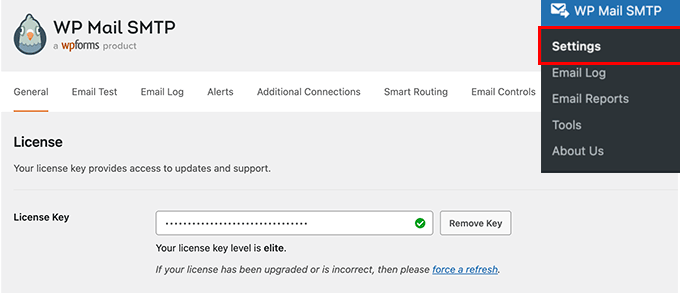
ライセンスキーを入力したら、「キーを確認」ボタンをクリックしてください。
次に、Mailerセクションまでスクロールダウンし、WordPressメールの送信方法を選択します。
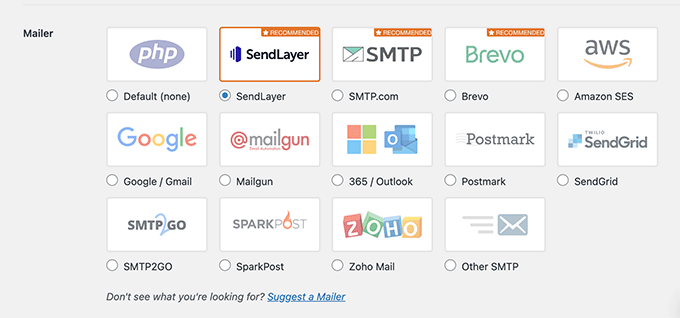
お好みのメーラーを選択するだけです。PHPメールがデフォルトで選択されますが、この方法は信頼性が低いため推奨しません。
詳細については、WordPressメールを送信するために無料のSMTPサーバーを使用する方法に関する詳細ガイドに従ってください。
その後、WP Mail SMTPの設定にある「メールログ」タブに移動し、「ログを有効にする」オプションを有効にする必要があります。
この方法で、WordPressでのメール配信状況を追跡できるようになります。
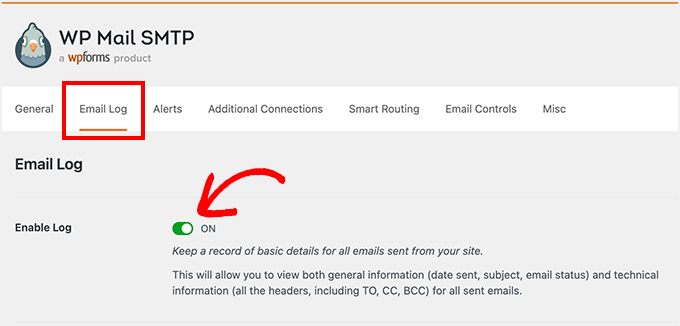
オプションを有効にすると、メールログタブの下に追加のメール追跡設定が表示されます。
メール配信に関する詳細情報を取得するために、ログメールコンテンツ、添付ファイルの保存、開封メールトラッキング、クリックリンクトラッキングを有効にしてください。
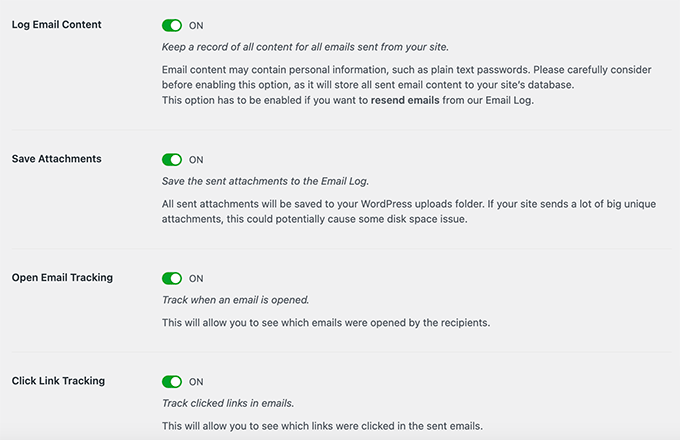
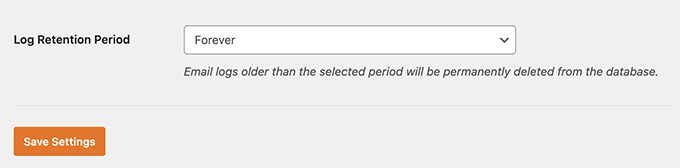
次に、メールログを保持する期間を選択できます。
ログ保持期間のドロップダウンメニューからオプションを選択し、「設定の保存」ボタンをクリックするだけです。
新規ユーザーのウェルカムメールを再送信する方法
メールログを設定した後、どのウェルカムメールがユーザーに届かなかったか、そしてどれを再送信する必要があるかを確認できるようになります。
まず、WordPress管理画面から WP Mail SMTP » Email Log に移動するだけです。
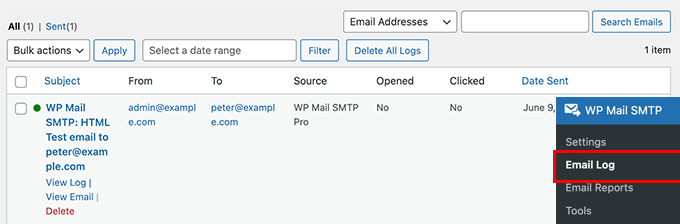
プラグインは、このセクションですべてのメールを表示します。メールの件名、送信先、送信元、およびユーザーがメールを開封したかクリックしたかを確認できます。
いずれかのメールに赤い点が表示されている場合は、配信されなかったことを意味します。一方、緑色の点が表示されている場合は、メールがユーザーの受信トレイに届いたことを示します。
配信されなかったウェルカムメールを再送信するには、「ログを表示」オプションをクリックしてください。
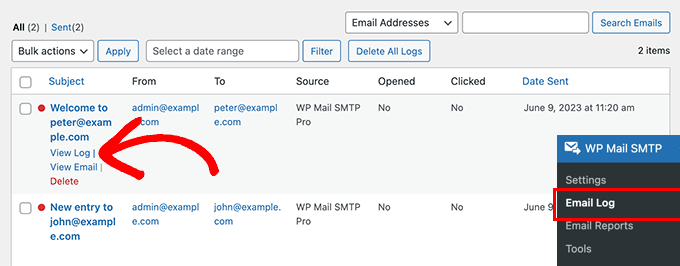
これで、個々のメールのログが表示されます。
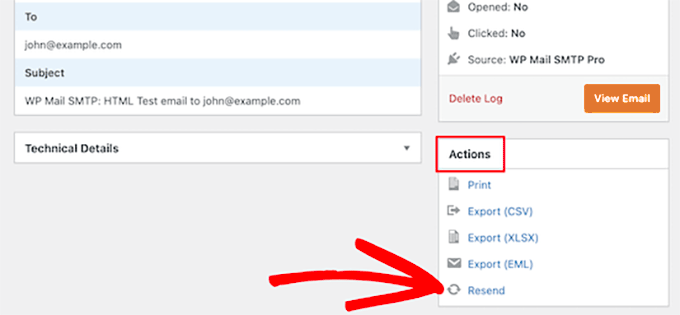
その後、「アクション」タブに移動し、「再送信」ボタンをクリックしてください。
ポップアップウィンドウが表示されます。
受信者のメールアドレスを入力し、「はい」ボタンをクリックしてメールを再送信してください。
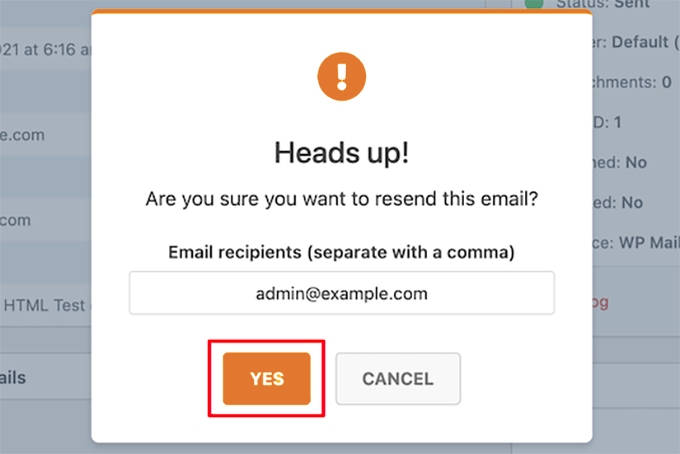
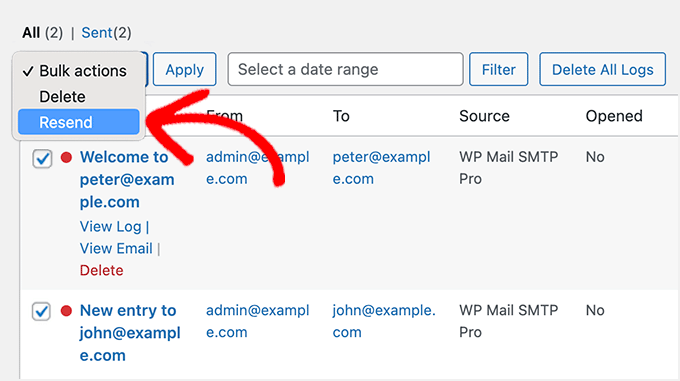
次に、配信に失敗した複数のメールが表示された場合、メールログ画面から一括再送信機能を使用できます。
再送信したいメールの横にあるチェックボックスをオンにします。その後、一括アクションのドロップダウンメニューから「再送信」オプションを選択します。
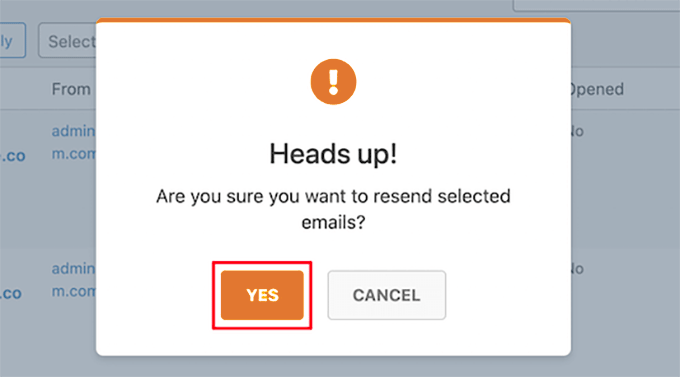
ポップアップウィンドウが表示されたら、「はい」ボタンをクリックして複数のメールを再送信できます。
これで完了です!WP Mail SMTPは、ウェルカムメールや、新規ユーザーに届かなかったその他のメールを再送信します。
この記事で、WordPressで新しいユーザーのウェルカムメールを再送信する方法を学べたことを願っています。また、メールやコミュニケーションを改善するのに役立つ他のWordPressガイドも確認することをお勧めします。
メール配信性に最適なWordPressガイド
- [解決済み] WordPressがメールを送信しない問題を修正する方法
- WooCommerceで注文メールが送信されない場合の簡単な修正方法
- ビジネスに最適なメール自動化ツール(専門家ピック)
- 無料SMTPサーバーを使用してWordPressメールを送信する方法(3つの方法)
- 高いメール到達率を持つ最高のSMTPサービスプロバイダー
- WordPressのメール設定を正しく構成する方法
- WooCommerceメールのプレビューとテスト方法(簡単な方法)
- WordPressのメールトラッキング(開封、クリックなど)の設定方法
この記事が気に入った場合は、WordPressのビデオチュートリアルのために、YouTubeチャンネルを購読してください。また、TwitterやFacebookでも私たちを見つけることができます。


イジー・ヴァネック
WP Mail SMTPプラグインは、GoogleがドメインのSPFとDKIMのチェックを開始して以来、本当に画期的なソリューションです。多くのWebサーバーやドメインはPHPのメール機能に対して適切に設定されておらず、この機能はメール配信において不安定で信頼性がありません。WP Mail SMTPはこれを非常にエレガントに解決し、うまく機能します。私はすべてのウェブサイトにこれを使用しており、これなしではやっていけません。これは、私がすべてのウェブサイトに自動的にインストールして設定するプラグインの1つです。WordPressリポジトリ全体でトップ10に入るプラグインの1つです。
poonam
このようなガイドは大好きです。要点を押さえていて、無駄がなく、重要なことだけ!技術に詳しくないブロガーを助けてくれてありがとう!
WPBeginnerサポート
You’re welcome, glad you found our guide helpful
管理者
ラルフ
このようなガイドは大好きです。要点を押さえていて、無駄がなく、重要なことだけ!技術に詳しくないブロガーを助けてくれてありがとう!
WPBeginnerサポート
Glad we could help
管理者