


WordPressのウィジェットは、ウェブサイトのサイドバー、ヘッダー、フッターなどのエリアを訪問者にとってより魅力的なものにすることができます。しかし、特定のウィジェットを使用していない場合、非アクティブなウィジェットセクションは時間とともに散らかりがちになります。
非アクティブなウィジェットを削除することで、この領域を管理しやすくなります。幸いなことに、これは非常に簡単に行えます。
この記事では、WordPressで非アクティブなウィジェットを簡単に削除する方法をご紹介します。
非アクティブなWordPressウィジェットを削除する理由
ウィジェットを削除してすべての設定を失う代わりに、非アクティブなウィジェットセクションに移動するだけで、ライブサイトから削除し、設定を保存できます。
また、WordPressのテーマを変更すると、新しいテーマに一致するウィジェットエリアがない場合、アクティブなウィジェットが非アクティブなウィジェットセクションに移動されることがあります。
そのため、WordPressサイトを構築し、さまざまなWordPressプラグインやテーマを試していくうちに、それらのウィジェットが非アクティブなウィジェット領域に蓄積していくことがあります。
非アクティブなウィジェットエリアが散らかりすぎるのを防ぐために、非アクティブなウィジェットを簡単に削除して、このセクションをより管理しやすくすることができます。
それでは、WordPressで非アクティブなウィジェットを削除する方法をステップバイステップでご紹介します。
注意: ウィジェットを完全に無効にしたい場合は、WordPressでウィジェットを無効にする方法のステップバイステップガイドをご覧ください。
WordPressの非アクティブなウィジェットを簡単に削除する方法
WordPressには、サイトの非アクティブなウィジェットを削除できる組み込み設定があります。
管理画面のサイドバーにある 外観 » ウィジェット に移動し、「リスト表示」アイコンをクリックします。次に、左側のメニューに表示されるリストで、「非アクティブなウィジェット」をクリックします。
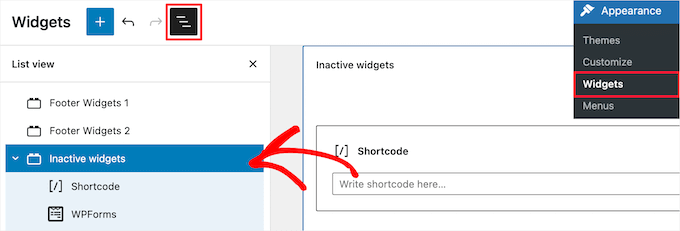
これにより、現在使用していない非アクティブなウィジェットのリストが表示されます。
その後、削除したい非アクティブなサイドバーウィジェットの横にある3つのドットボタンをクリックし、下部にある「削除」をクリックします。
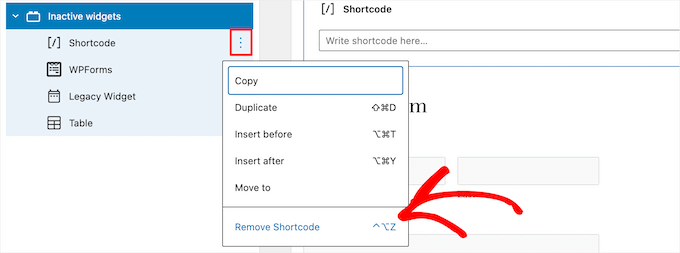
次に、永続的に削除したい非アクティブなウィジェットについても同じ手順を繰り返し、下部にある「変更を保存」ボタンをクリックしてください。また、フロントエンドでウェブサイトを表示して、すべてが意図したとおりに見えることを確認することもできます。
この方法は少し時間がかかりますが、重要なウィジェットを誤って削除しないようにするために役立ちます。
これらのダッシュボードウィジェットは、ドラッグアンドドロップでも削除できることに注意してください。不要なウィジェットをウィジェットリストからダッシュボードの空きスペースにドラッグするだけで、非アクティブ化されます。
複数の非アクティブなWordPressウィジェットを一度に削除する
削除したい非アクティブなWordPressウィジェットがたくさんある場合は、一度に複数のウィジェットを削除できます。
これを行うには、「非アクティブなウィジェット」ドロップダウンをクリックして、ウィジェットセクションが展開されていることを確認します。
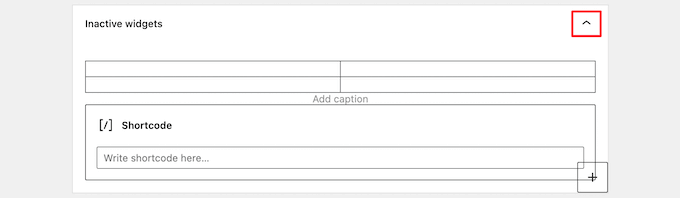
次に、「Shift」キーを押しながら複数のウィジェットを選択します。
次に、3つのドットボタンをクリックし、ドロップダウンから「ブロックを削除」を選択します。
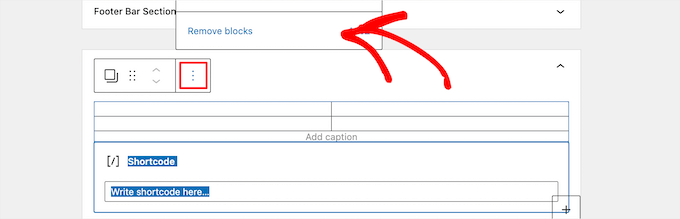
これにより、複数の非アクティブなウィジェットとその設定が自動的に削除されます。
WordPressクラシックウィジェットエディターで非アクティブなウィジェットを削除する
WordPressのクラシックウィジェットエディターを使用している場合、非アクティブなウィジェットの削除は上記の方法と同様になります。
WordPressダッシュボードの外観 » ウィジェットに移動し、ページ下部の「非アクティブウィジェット」セクションに移動してください。
次に、「非アクティブウィジェットをクリア」ボタンをクリックして、非アクティブウィジェットを完全に削除する必要があります。

詳細については、WordPressでウィジェットを追加および使用する方法のステップバイステップガイドをご覧ください。
このWordPressチュートリアルがお役に立ち、WordPressで非アクティブなウィジェットを削除する方法を学べたことを願っています。また、WordPress管理画面をカスタマイズするための最良のヒントに関する初心者向けガイドや、特定のWordPressページでウィジェットを表示または非表示にする方法もご覧ください。
この記事が気に入った場合は、WordPressのビデオチュートリアルのために、YouTubeチャンネルを購読してください。また、TwitterやFacebookでも私たちを見つけることができます。


ルーク
また、非アクティブなウィジェットを非アクティブなウィジェットエリアからドラッグ&ドロップしてダッシュボードの空きエリアに配置すると、それらは単に消えます。便利な小技です。一つずつ行う必要がありますが、少し速くなります。