


WooCommerce のメールをプレビューおよびテストする必要がありますか?
WooCommerce のメールをカスタマイズする際には、顧客にどのように表示されるかを確認するためにレイアウトをプレビューできると便利です。また、顧客の受信トレイに届き、スパムにならないように配信可能性をテストすることも賢明です。
この記事では、WooCommerceのメールを送信前にプレビューする方法をご紹介します。

WooCommerce のメールをプレビューおよびテストする理由
WooCommerceストアを実行する場合、レシートや注文更新メールがプロフェッショナルに見え、適切な情報が含まれ、迅速かつ確実に配信されることを知る必要があります。
ブランドに合わせて、メールの文言や外観をカスタマイズし、お客様に最高のユーザーエクスペリエンスを提供したいと思うでしょう。
WooCommerceメールをカスタマイズしている場合、毎回テストメールを送信しなくても、画面上で変更内容をプレビューできると便利です。
WooCommerce » 設定 » メール ページには「メールテンプレートのプレビューはこちらをクリック」というリンクがありますが、ストアのカスタマイズされたメールの文言やレイアウトではなく、ダミーテキストが表示されます。
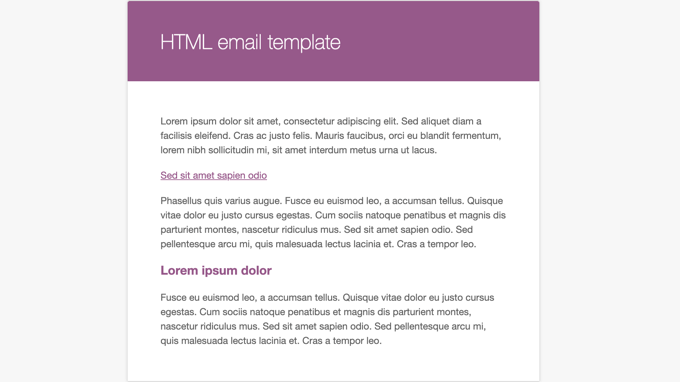
幸いなことに、プラグインを使用してWooCommerceのメールをプレビューできます。以下にその方法を示します。
WooCommerceのメールが正しく配信されているかも確認する必要があります。デフォルト設定では、WordPressのメールは配信最適化されていないため、スパムフォルダに入ったり、完全にブロックされたりすることがよくあります。
それでは、WooCommerce ストアから送信される各メールをプレビューおよびテストする方法を見てみましょう。
WooCommerceメールのプレビュー方法
まず、Preview E-mails for WooCommerceプラグインをインストールして有効化する必要があります。詳細については、WordPressプラグインのインストール方法に関するステップバイステップガイドをご覧ください。
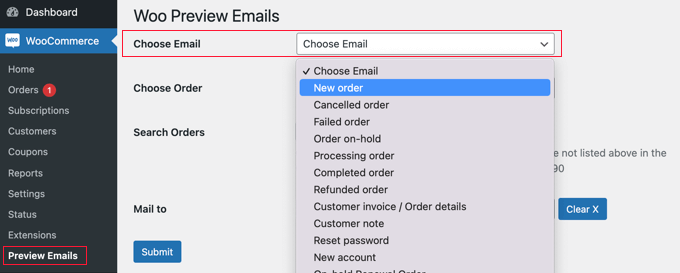
有効化したら、WooCommerce » Preview Emails ページにアクセスして、プレビューしたいWooCommerceメールを選択する必要があります。
そのためには、「メールを選択」ドロップダウンメニューをクリックするだけです。ここで、プレビューしたいWooCommerceメールを選択できます。
次に、「注文を選択」ドロップダウンメニューから既存の注文を選択する必要があります。
この注文のデータは、メールのプレビューに使用されます。
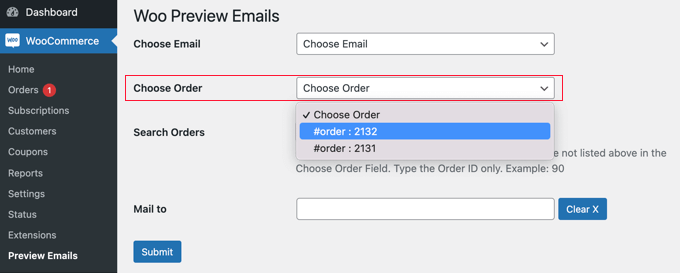
プレビューに使用したい注文がリストに表示されない場合は、「注文を検索」フィールドを使用して検索できます。
ヒント:WooCommerceストアでまだ注文を受けていない場合は、まずStripeの支払いをテストモードで実行することで、ダミー注文を作成できます。
テストメールも送信したい場合は、「宛先」フィールドにメールアドレスを入力できます。画面上でメールをプレビューしたいだけの場合は、ここを空白のままにしてください。
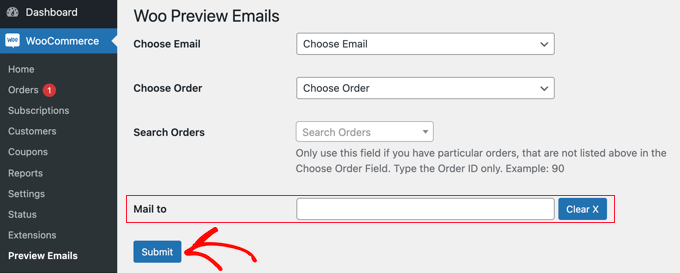
「送信」ボタンをクリックすると、選択したメールのプレビューが表示されます。
「メール送信先」フィールドに入力した場合、そのアドレスにもテストメールが送信されます。
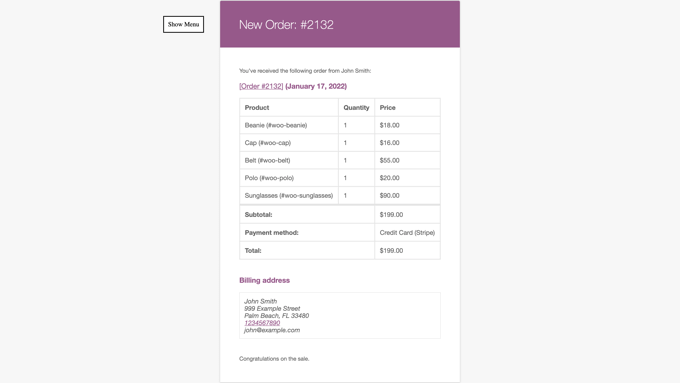
WooCommerceメールのテスト方法
次に、お客様がメールを受信することを確認するために、メールをテストする必要があります。
WP Mail SMTPプラグインをインストールして有効化することから始めます。詳細については、WordPressプラグインのインストール方法に関するステップバイステップガイドをご覧ください。
WP Mail SMTPには無料バージョンがあり、メール配信を改善するために必要なすべての基本的な機能が含まれています。このチュートリアルでは、WooCommerceメールのテストに必要なWP Mail SMTP Proを使用します。
Proバージョンには、優先サポート、詳細なメール配信ログ、サイトから送信されるメールを制御する機能なども含まれています。
有効化したら、プラグインをSMTPメーリングサービスと連携するように設定する必要があります。
WP Mail SMTPウィザードがステップバイステップでプロセスを案内します。または、Brevo(旧Sendinblue)、Gmail、Microsoft Outlook、Amazon SES、またはWebホストでWP Mail SMTPを設定する方法に関するガイドに従うこともできます。
Brevoは1日あたり最大300通のメールまで無料で利用できるため、お勧めします。
自分で技術的な詳細を処理したくない場合は、EliteプランにはWhite Gloveセットアップが含まれており、チームが代わりにインストールしてくれます。

WP Mail SMTPがインストールされ、設定されたら、テストメールを送信できます。
これを行うには、WP Mail SMTP » Toolsに移動すると、テストページが表示されます。テストメールを送信したいメールアドレスを入力し、「メール送信」ボタンをクリックするだけです。

次に、メール受信トレイを確認して、メールを受信したかどうかを確認する必要があります。
メールのテストの詳細については、WordPressからテストメールを送信する方法に関するガイドをご覧ください。テストメールを受信できない場合は、WooCommerceが注文メールを送信しない問題を修正する方法に関するガイドに従ってください。
このチュートリアルでWooCommerceメールのプレビュー方法を学べたことを願っています。また、売上を増やすためのWooCommerceポップアップの作成方法を学ぶか、ストアに最適なWooCommerceプラグインのリストを確認することもできます。
この記事が気に入った場合は、WordPressのビデオチュートリアルのために、YouTubeチャンネルを購読してください。また、TwitterやFacebookでも私たちを見つけることができます。


イルゼ
Woocommerceには、もはやメールのプレビューオプションが含まれていないようです
WPBeginnerサポート
This is why we currently recommend the plugin from this article to preview the email
管理者