


適切なツールがなければ、複数のWordPressサイトの管理はすぐに手に負えなくなります。
InfiniteWPは、単一のダッシュボードから複数のWordPressサイトを管理できる強力なソリューションを提供します。このツールを使用すると、プラグインやテーマの定期的な更新、バックアップの作成、投稿の作成、および1つのマスターログインから複数のウェブサイトを監督することができます。
この効率性は時間の節約になるだけでなく、すべてのサイトがスムーズかつ安全に実行されることを保証します。InfiniteWPを徹底的にテストした結果、非常に使いやすく、信頼性が高く、複数のWordPressサイトを管理するための優れたツールであることがわかりました。
この記事では、InfiniteWPを使用して複数のWordPressサイトを簡単に管理する方法を紹介します。
なぜInfiniteWPを使用して複数のWordPressサイトを管理するのか?
WordPressは市場で最高のウェブサイトビルダーであり、このプラットフォームでウェブサイトを作成するのが非常に簡単です。
しかし、WordPress を利用した複数のウェブサイトを管理している場合、それは苦痛になる可能性があります。なぜなら、すべてのウェブサイトで WordPress のプラグインやテーマを維持するには、多くの時間を費やすことになるからです。
例えば、すべてのサイトでWPFormsを使用している場合、プラグインを更新するために各ウェブサイトにログインする必要があります。さらに、重要な詳細を見失ったり、WordPressコアのアップデートを見逃したりして、セキュリティ上の問題につながる可能性があります。
その場合、InfiniteWPのようなツールを使用することをお勧めします。これにより、WordPressコア、アップデート、バックアップを単一のダッシュボードから管理でき、効率が向上します。
無料プランがあり、ユーザーフレンドリーなインターフェースを備え、セルフホスト型です。つまり、アプリケーションをサーバーにインストールする必要があります。これにより、データに対するより多くの制御とセキュリティが得られます。
とはいえ、InfiniteWPを使って複数のWordPressサイトを簡単に管理する方法を見ていきましょう。このガイドで取り上げるトピックの概要は以下の通りです。
- InfiniteWPのインストール方法
- InfiniteWPを使用して複数のWordPressサイトを管理する
- InfiniteWPを使用して編集ワークフローを管理する方法
- ボーナス:WordPressサイトの管理に役立つマルチサイトプラグイン
InfiniteWPのインストール方法
InfiniteWP自体はプラグインではありません。WordPressと同様のWebアプリケーションであり、無料でダウンロードできます。
これを行うには、InfiniteWPのウェブサイトにアクセスし、「今すぐ無料でインストール」ボタンをクリックする必要があります。
注意:InfiniteWP自体は無料ですが、Uptime Monitor、Google Analytics、Malware Scanner、コメント管理などの有料アドオンを提供しています。これにより、単一のマスターログインで複数のWordPressウェブサイトをさらに簡単に管理できます。

これにより、「インストールオプション」ページに移動します。
ここで、「インストーラープラグインをダウンロード」リンクをクリックする必要があります。
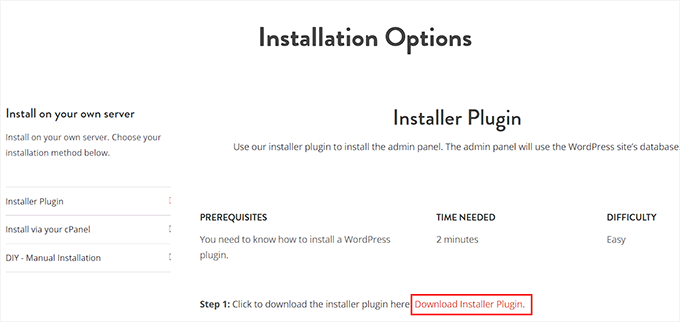
次に、WordPressダッシュボードを開き、WordPressサイトにプラグインをインストールします。詳細については、WordPressプラグインのインストール方法に関する初心者向けガイドをご覧ください。
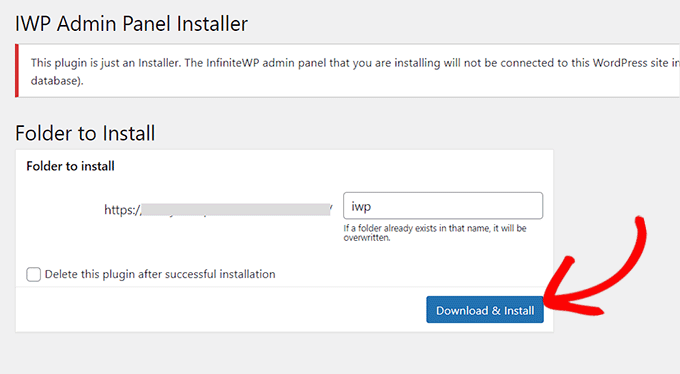
アクティベーション後、WordPressダッシュボードからIWP Installerページにアクセスする必要があります。InfiniteWPでアカウントを設定するのに役立つインストーラープラグインを有効にしたばかりであることを覚えておいてください。
このプロセスを開始するには、「ダウンロードとインストール」ボタンをクリックしてください。
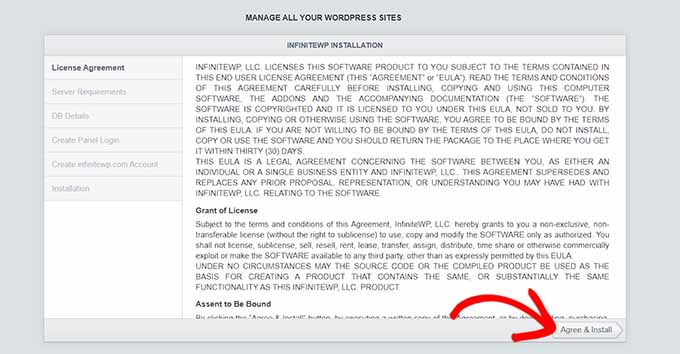
これを行うと、ページにライセンス契約が表示されます。
「同意してインストール」ボタンをクリックするだけで、先に進むことができます。
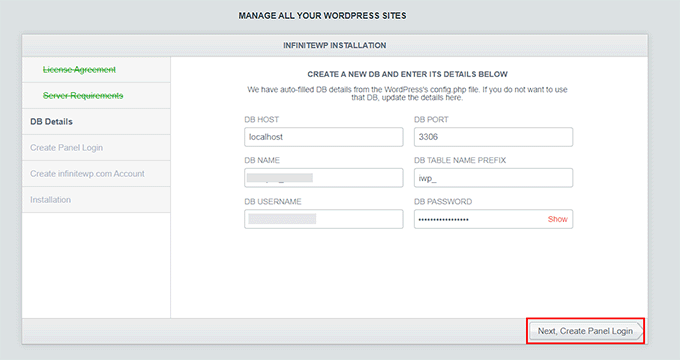
次の画面で、データベースのホスト、ユーザー名、パスワード情報を入力する必要があります。
それが完了したら、「次に、パネルログインを作成」ボタンをクリックします。
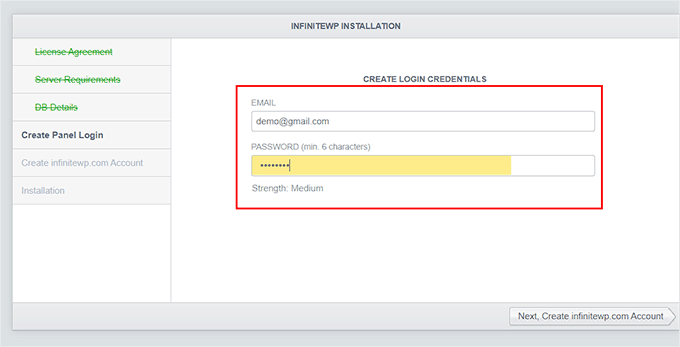
その後、InfiniteWPダッシュボードにサインインするために使用されるログイン情報を提供する必要があります。これを行うには、ビジネスメールアドレスを追加し、InfiniteWPアカウントのパスワードを設定してください。
次に、「Next, Create infinitewp.com Account」ボタンをクリックします。
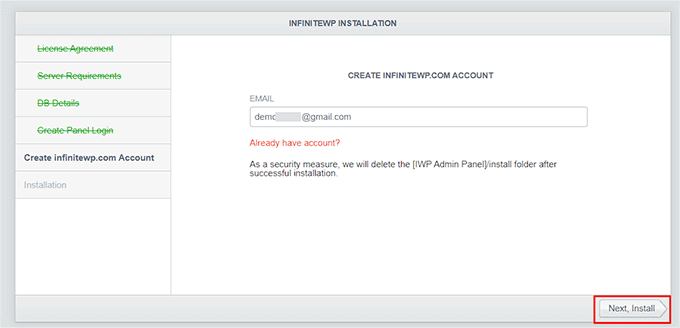
次の画面で、ビジネス用のメールアドレスを再度入力する必要があります。これはアカウントに使用されます。
情報を入力し、「次へ、インストール」ボタンをクリックするだけです。
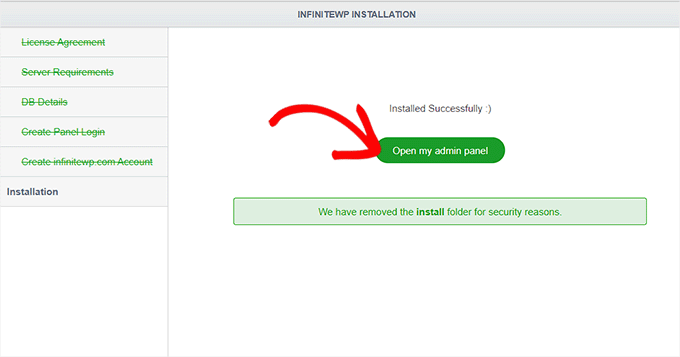
次に、InfiniteWPはデータベースにテーブルを作成し、インストールプロセスを実行します。インストールが成功すると、成功メッセージが表示されます。
ヒント: エラーが発生した場合は、入力したデータベースの詳細を確認に戻ることができます。
これが完了したら、「マイ管理パネルを開く」ボタンをクリックして、新しいタブでInfiniteWPダッシュボードを起動します。
InfiniteWPを使用して複数のWordPressサイトを管理する
InfiniteWPダッシュボードにアクセスしたら、まずはページを少し探索してインターフェースに慣れることをお勧めします。
これが完了したら、左下隅にある「ウェブサイトを追加」ボタンをクリックして、最初のWordPressサイトをWebアプリケーションに追加します。
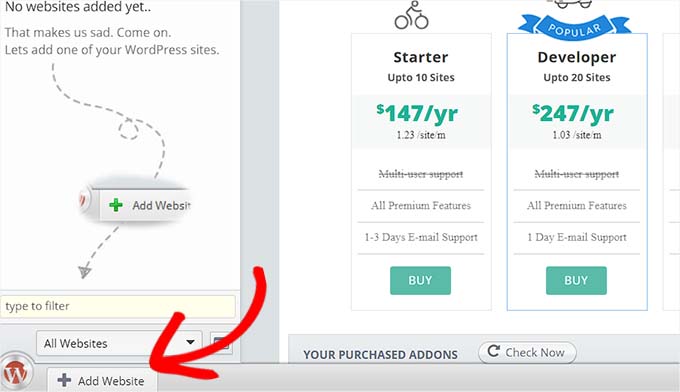
管理したいウェブサイトに、無料のInfiniteWP Clientプラグインをインストールして有効化する必要があることを覚えておいてください。詳細は、WordPressプラグインのインストール方法に関するチュートリアルをご覧ください。
注意: InfiniteWPアカウントを設定するために使用したサイトだけでなく、すべてのWordPressサイトにこのプラグインをインストールする必要があります。
アクティベートすると、「プラグイン」ページに、管理URL、ユーザー名、ウェブサイトURL、アクティベーションキーなどの詳細が表示されたバナーが表示されます。
ここで、「詳細をコピー」ボタンをクリックするか、メモ帳に情報を追加してください。
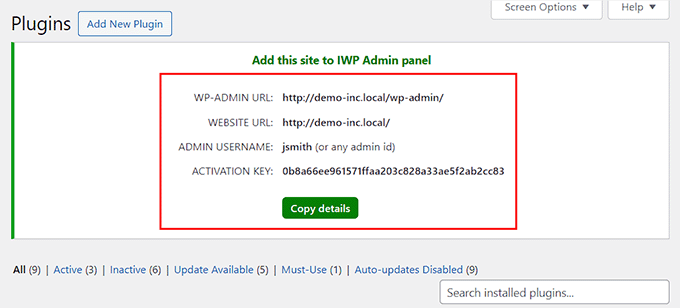
その後、InfiniteWPダッシュボードに再度アクセスし、画面に表示されたプロンプトにこれらの詳細を入力してください。
これが完了したら、残りの設定はそのままにして、「サイトを追加」ボタンをクリックできます。
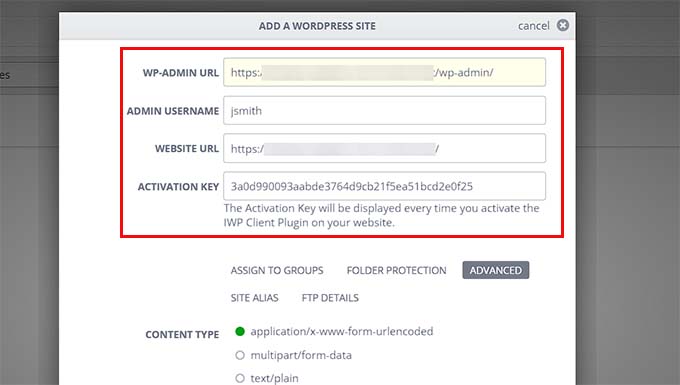
ウェブサイトを追加した後、InfiniteWPダッシュボードから直接管理できます。
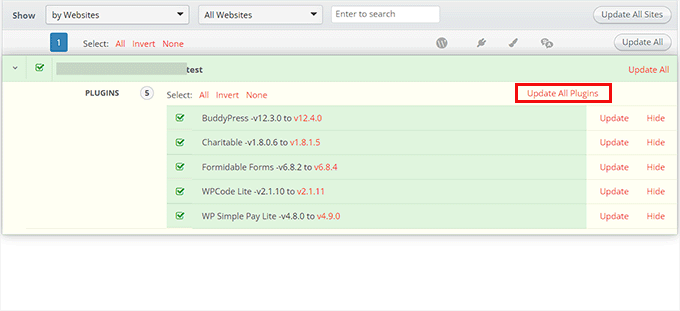
ウェブサイトの行には、WordPress コア、インストールされているプラグイン、テーマの利用可能なアップデートがあるかどうかが表示されます。「すべて更新」ボタンをクリックすると、サイトを定期的にメンテナンスできます。
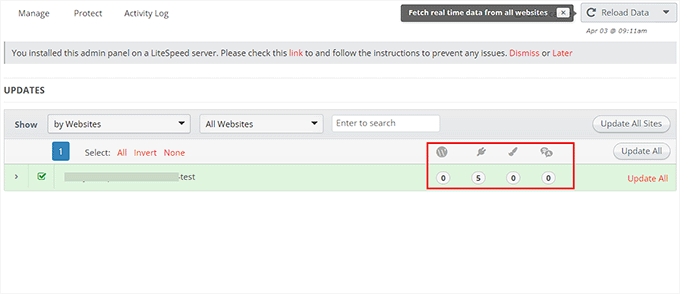
ただし、更新が必要なすべてのプラグインまたはテーマの詳細を確認したい場合は、アイコンをクリックしてタブを展開できます。
ここから、個々のプラグインまたはテーマを更新するか、プロセスを簡単にするために上部にある「すべてのプラグインを更新」リンクをクリックするだけです。
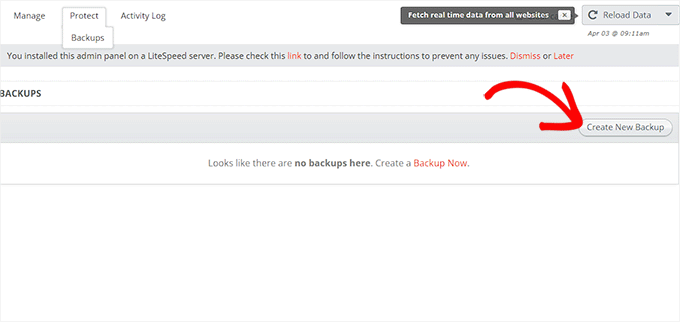
次に、上部から Protect » Backups タブに切り替えます。
これにより新しい画面が表示され、「新しいバックアップを作成」ボタンをクリックする必要があります。
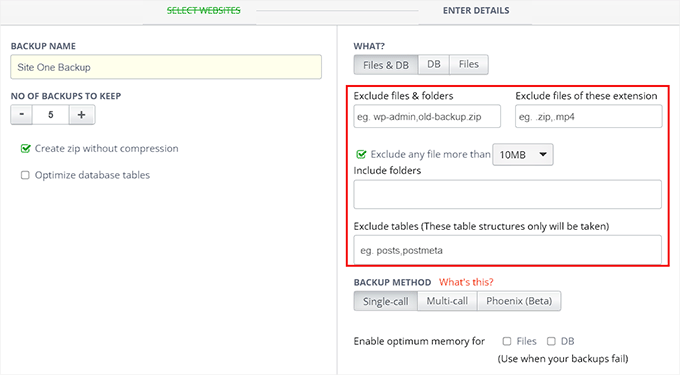
これにより、バックアップを作成したいウェブサイトを選択するよう求めるプロンプトが画面に表示されます。
その後、バックアップ名を追加し、完全なバックアップを作成できます。これにはファイルとデータベースが含まれます。ファイルまたはデータベースを選択的にバックアップすることもできます。
バックアップから除外したいフォルダ名を入力することもできます。満足したら、「今すぐバックアップ」ボタンをクリックするだけです。
これで、プロセス全体を再度繰り返して、別のサイトをInfiniteWPダッシュボードに追加できます。
InfiniteWPを使用して編集ワークフローを管理する方法
バックアップとアップデート以外にも、InfiniteWP を使用して、投稿の作成、管理画面の開設、サイトのメンテナンスなど、編集ワークフローを管理することもできます。
これを行うには、左側のサイドバーでサイト名の上にマウスカーソルを合わせます。画面にプロンプトが表示され、「新しい投稿を書く」ボタンをクリックすると、新しいタブでブロックエディターが開きます。
「サイトを表示」ボタンをクリックして、サイトのフロントエンドを開くこともできます。ただし、WordPressダッシュボードにアクセスするには、「管理画面を新しいタブで開く」オプションをクリックしてください。
同様に、ウェブアプリケーションでサイトの管理を終了したい場合は、「サイトを削除」ボタンをクリックする必要があります。
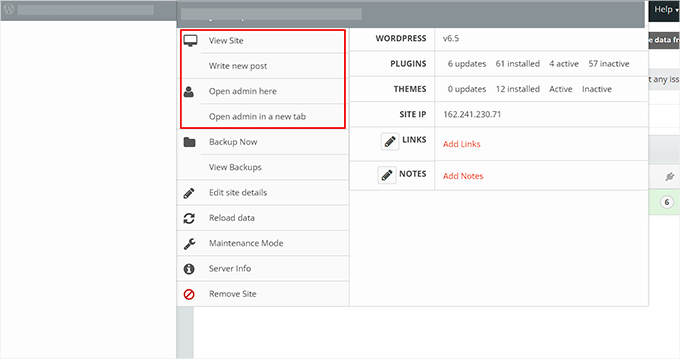
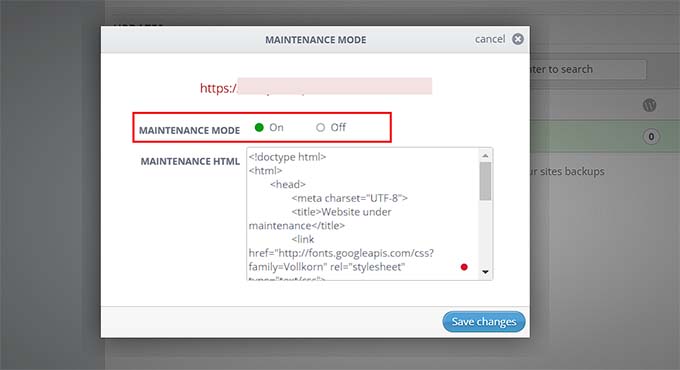
「メンテナンスモード」オプションをクリックすることもできます。
これにより新しいポップアップが開きます。ここでメンテナンスモードを「ON」に切り替えて、「変更を保存」ボタンをクリックできます。これで、InfiniteWPが自動的にサイトをメンテナンスします。
ボーナス:WordPressサイトの管理に役立つマルチサイトプラグイン
InfiniteWP以外にも、複数のWordPressサイトを同時に管理できるソリューションがいくつかあります。
例えば、MonsterInsightsを使用できます。これは市場で最高のGoogleアナリティクスプラグインです。単一のダッシュボードからすべてのサイトのデータを追跡できるため、費用対効果の高いソリューションとなります。
同様に、WP Mail SMTPを使用すると、マルチサイトのメール配信を改善できます。WordPressサイトごとに異なるメールアカウントを指定することもできます。
一方、すべてのWordPressサイトでリードを生成したい場合は、OptinMonsterをお勧めします。そのネットワークアクティベーション機能を使用すると、ネットワーク上の各サイトで異なるキャンペーンを作成できます。
このソフトウェアを使用して、ポップアップ、バナー、フローティングバー、サイドバー、およびゲーム化されたスピン・ザ・ホイールを作成できるため、市場で最高のリード獲得ツールとなります。

その他の推奨事項については、使用すべき最高の WordPress マルチサイトプラグインのトップピックをご覧ください。
この記事が、InfiniteWP を使用して複数の WordPress サイトを簡単に管理する方法を学ぶのに役立ったことを願っています。また、WordPress を無料でダウンロードする方法の初心者向けガイドや、1つのダッシュボードから複数の WordPress サイトを管理するためのトップツールもご覧ください。
この記事が気に入ったら、WordPressのビデオチュートリアルについては、YouTubeチャンネルを購読してください。 TwitterやFacebookでもフォローできます。





Peter
wp desktop serverのようなローカルホストで使用することは可能ですか?
ケビン・マーシャル
InfiniteWPはまさに命の恩人です。時間を大幅に節約できるため、人生でより多くのことをこなすことができ、家族のような大切なことにお金を使うことができます。私にとって、それは命を救うものです!
私たちは400以上のサイトを管理しており、複数の他のシステムを試しましたが、これが私たちにとってのシステムです。InfiniteWPの、無制限のサイトを持ち、必要なプラグインのみを選択できるという計画は、特に多くのサイトを持っている場合、最も安価で最も効果的なシステムです。
クローンサイトと自動バックアップを最もよく使用します
セットアップが非常に簡単です。アドオンは高価に見えるかもしれませんが、他のシステムの月額料金を考慮すると、すぐに決断になります。
彼らのプラットフォームは強力で堅牢です。私はそれを完全に信頼しています。完璧なものはないと皆知っていますが、これはそれにかなり近いです。いくつか問題がありましたが、彼らの対応時間は素晴らしく、通常11時間未満で、時にはもっと早いです。この製品を強くお勧めします。
geo chris
このプラグインは私の人生を救ってくれた、たった一言です!
Chris
Backup Boxに関する経験や意見はありますか?
コリン・クロフォード
InfiniteWPは本当に時間を節約してくれます。プラグイン、テーマ、WordPressコアファイルをすべて更新するために常に使用しており、さらに役立つように2つのアドオンを購入しました。
スケジュールバックアップを購入しました。これにより、私がそこにいなくても、すべてのウェブサイトを毎日バックアップできるようになりました。もう一つのアドオンは、ウイルスをチェックするためのマルウェアスキャナーでした。
マルウェアスキャナーに、毎日または毎週スキャンするスケジュール機能があればよかったのに。
全体的に、無料、時間節約、そして生活を楽にしてくれます。
デビッド
こんにちは、
私はInfiniteWPの創設者です。
素晴らしい記事をありがとうございます。
私たちが作成したものを人々が評価してくれると、私たちは素晴らしい気分になり、得意なことを続けられます。
Thanks once again
ありがとうございます。
David
スコット
デビッド様、
Infinite WPは素晴らしいです!アドオンはすべて持っており、その豊富な機能に驚いています。私のお気に入りのアドオンは、スケジュールされたクラウドバックアップ、稼働時間監視、マルウェアスキャナーです。利用可能なツールのごく一部を使い始めたばかりです。ありがとうございます、これからも頑張ってください。
Gary K.
私はWP初心者で、複数のアフィリエイトECニッチブログを簡単に設定し、ラップトップ上の単一のコントロールパネルからローカルで管理する方法を探しています。HostGatorのホスティングアカウントを持っており、すぐに稼働させたいと思っています。あなたのシステムを使って、ローカルワークステーションでオフラインでブログを構築できますか?オプションのアドオンは一度限りの費用ですか、それとも月額費用ですか?
Frank
Davidさん、こんにちは
現在オンラインプレゼンスを持っていない中小企業のオーナーのために、オンラインプレゼンスを創出することを目指すビジネスを始めました。
Infinite WPは、すべてのクライアントのウェブサイトを管理できるようにし、クライアントは自分のサイトにのみアクセスできるようにしますか?私は自分で完全に管理できますか?ウェブサイトの「メンテナンス」を今後どのように処理するのが最善かを知ろうとしています。
すべてのウェブサイトは個別のドメインを持ちますが、それらを1つのWPアカウントで管理する予定です。
ありがとう。
Kris
最高のチュートリアルです。
カール・J・ゲファート
私は無料版の InfiniteWP を 1 か月以上使用していますが、本当に助かっています!スクリーンショットがたくさんあるので、インストールは非常に簡単です(フォルダをメインディレクトリに入れました)。複数の WordPress サイトをオンラインでバックアップ(.zip)してダウンロードできます。特定のプラグインやサイトの更新を正確に制御できます!質問がありましたが、カスタマーサービスは丁寧で、翌日返信がありました。とても直感的で、気に入っています!
Susan Marshall VA
1. これとManageWPの機能的な違いは何ですか?
2.バックアップをクラウドストレージに送信できますか?
WPBeginnerサポート
ManageWPに関する記事をご覧ください。オフサイトバックアップについては、それに対応するアドオンがあります。
管理者
Rao
スーザンさん、こんにちは。
かなり遅くなってしまいましたが…メッセージを拝見し、IWPのCloud backupアドオンを試してみていただきたいと思いました。こちらがリンクです:http://infinitewp.com/addons/backup-to-repositories/
敬具
ラオ
Zimbrul
サブドメインにインストールしますか、それともご自身のドメインにインストールしますか?
WPBeginnerサポート
ルートフォルダのサブディレクトリにインストールできます。
管理者
デビッド
You can install it on a sub-directory and a subdomain. But we recommend subdomain
Chris
David,
サブディレクトリよりもサブドメインを推奨する理由を教えていただけますか?
iwp.mysite.com vs. mysite.com/iwp(もし私が正しく理解していれば)。
また、サブディレクトリ(フォルダ)にパスワード保護をかけるのと同じように、サブドメインにパスワード保護をかけることはできますか?
ありがとうございます!
Jason Hartman
すべてのサイトとデータベースは同じホストアカウントに配置する必要がありますか?
GoDaddyにはさまざまな人々のための複数のサイトがありますが、すべて別々のアカウントにあります。
同じホスト会社で複数のログインを使用できますか?ただし、アカウントは異なりますか?
素晴らしい記事です。
WPBeginnerサポート
同じウェブサーバー上にある必要があります
管理者
ジェイソン
記事をもう一度読み直して、今理解できました。最初の時は速すぎたのかもしれません。これは間違いなく使います。うまくいったらお知らせします。
WPB様、ありがとうございます。
デビッド
WPサイトは異なるサーバーにあっても構いません。InfiniteWPを使用すれば、異なるホスティング/サーバー上の多数のサイトを管理できます。
ステファン
@RW: マルチサイトは、同じホスト、同じホスティングアカウント上の複数のWPインストールを管理するためのものです。
複数のWPブログを異なるホスト(たとえば、さまざまな顧客向け)で管理する必要がある場合は、InfiniteWPやManageWPのようなものを使用する必要があります。
ステファン
ああ、*そうは思わない* という意味でした。
ステファン
XML-RPCを使用しているのではなく、代わりにクライアントプラグインを使用しています。
RW
マルチサイトを実行するよりもこれを使用する利点は何ですか?
Daniel Strunk
マルチサイトのインストールは、親サイトに関連性がある場合に最も効果的だと思います。例えば、1つの会社が運営するニッチなサイトなどです。マルチサイトは、子サイトにプラグインやテーマを直接インストールできず、親サイトにしかインストールできないため、ニーズの異なるクライアントにはあまり適していません。
InfiniteWP は、アップグレードサイクルを管理する必要があるクライアントを管理するためのものです。
M Asif Rahman
私の頭に浮かんだ最初の2つの質問は
1) WordPress XML-RPCを使用しますか?
2) バックアップはどこに保存されますか?
その他に懸念事項がいくつかあります
1) NGiNXで動作しますか?
2) 自社サーバーにインストールした場合、どのように保護すればよいですか?サーバーがハッキングされ、「アクティベーションキー」が漏洩した場合、どうなりますか?
そして、実際には ManageWP.com の直接の競合相手ですよね?良い点は、無料であり、すでに多くの人に信頼され、利用されていることです。
James Mowery
Asifさん、こんにちは。
ManageWPのCEOであるジェームズ・モウリーです。ManageWPは、WordPressダッシュボードとの通信のために、非常に安全なOpenSSLプロトコルを開発・実装したことをお伝えできます。ハッキングされたことはなく、セキュリティは私たちにとって非常に重要です。なぜなら、もし私たちのインフラがハッキングされた場合、お客様からの信頼を失い、事業を継続できなくなることを知っているからです。
ManageWPでは、バックアップをどこに保存するかを決定できます — Dropbox、Amazon、FTP、Email、Google Driveなど。これは素晴らしいことです。なぜなら、バックアップを1つの場所に強制的に保存することには、それ自体で深刻な問題があるからです。
当社のビジネスモデルにより、サポート関連の質問に24時間年中無休で対応できるスタッフが約20名おり、インフラストラクチャの開発、改善、革新を継続的に行っています。だからこそ、WordPressの趣味でウェブサイトを5つ管理している人から、数万のサイトを管理している世界最大級の大学まで、誰もがManageWPを使用し、頼りにしています。
WordPress管理市場を最初に開拓した企業として、私たちは物事を正しく行い、常にお客様を第一に考えていることに誇りを持っています。もしあなたがそれを重視されるなら、ぜひ私たちにご参加ください。ご質問やご意見がありましたら、直接私にメールをお送りください。
ありがとうございます!
ジェームズ・モウリー
Joseph Dowdy
Jamesさん、ご自身の製品についてここでコメントしてくださるのは素晴らしいと思います。私は50以上のサイトを運営しており、ログインとログアウトに多くの時間を費やしています。私はあなたが探しているような顧客です。あなたのサイトから来ましたが、この記事に来ました。
無料と月額100ドル以上の場合、どちらを選びますか?あなたのサービスのために年間1,200ドル以上を無駄にするのは愚か者でなければありえません。それが年間1,200ドル以上節約できると証明できるとは思えません。
ジェームズさん、申し訳ありませんが、顧客に永久に支払いを求める会社(Gravity Forms のような)は、無料または一度払いの生涯料金プロバイダーに継続的に負けていくでしょう。
あなたが欠けている唯一のサービスのように見えるので、価格設定モデルを変更することを真剣に検討すべきです。
Vladimir`
無料で何かを手に入れることには、それ自体の欠点があります。特に、ウェブサイトの毎日のスケジュールバックアップのように、ビジネスにとって重要なものである場合はなおさらです。
無料で何かを得るということは、会社に何も支払わないということです。したがって、会社はフルタイムのサポートスタッフや優秀な開発者を雇用し、今後何年も事業を継続するためのリソースを持っていません。
サポートチケットが解決されるのを5日間待つだけで済むなら、あなたは幸運です…最悪のシナリオは、会社が開発を続けるためのお金がなくなり、次のマイナーなWordpressアップデートでサービスが消えてしまうことです。
It’s like buying new vs used car – You get what you paid for
デビッド
1) XML-RPCを使用せず、OpenSSLを使用したクライアントプラグインを採用しており、非常に安全です。
2) 無料版ではWPサイトにバックアップを保存します。しかし、Dropbox、Amazon S3、および任意のFTPサーバーにバックアップを保存するアドオンがあります。
3) Nginxで動作します。
4) セキュリティについてInfiniteWPは、どこにインストールしたか誰にもわからないため、完全に安全です。セルフホスト型のソフトウェアなので、フォルダにインストールしてパスワード保護することもできます。さらに安全にするために、機能について説明しているこちらのリンクをご確認ください。
http://infinitewp.com/docs/how-to-secure-the-infinitewp-admin-panel/
他にご不明な点がございましたらお知らせください。
ありがとう
デビッド!