


ウェブサイトの高速化は、訪問者を満足させ、検索ランキングを向上させる最善の方法の1つです。私たちが最初に始めたとき、サイトをより速くする方法を学ぶことは最優先事項でした。
W3 Total Cacheを発見したことは、私たちの最初のブログにとって転換点となりました。これにより、ページの読み込み時間を8秒から2秒未満に短縮することができ、数え切れないほどの他の人々が同様の結果を達成するのを支援してきました。
このガイドでは、完全なセットアッププロセスを順を追って説明します。すべての設定をシンプルでわかりやすいステップに分解するので、今日からあなたのサイトを高速化できます。
編集者注: 当社は現在、ウェブサイトでW3 Total Cacheを使用しておらず、プレミアムキャッシュプラグインであるWP Rocketに切り替えました。W3 Total Cacheは依然としてうまく機能する優れたソリューションです。
W3 Total Cache とは?
W3 Total Cacheは、WordPressのパフォーマンスと速度を簡単に向上させることができる最高のWordPressキャッシュプラグインの1つです。
デフォルトでは、WordPressは、ユーザーがリクエストしたときにウェブサイトの各ページを動的に生成するためにPHPを使用します。
PHPはサーバーサイドのプログラミング言語です。これは、ユーザーのリクエストごとにサーバーの負荷が増加することを意味します。これはウェブサイトのパフォーマンス、ユーザーエクスペリエンス、およびSEOに影響します。
WordPress のキャッシュプラグインは、PHP をスキップしてウェブページのキャッシュコピーを提供することで、これを軽減するのに役立ちます。

また、ウェブサイトをCDN(コンテンツデリバリーネットワーク)に簡単に接続して、ウェブサイトのパフォーマンスをさらに向上させることもできます。
WordPressでW3 Total Cacheをインストールする
WordPress で W3 Total Cache プラグインをインストールする前に、ウェブサイト上の他のキャッシュプラグインをすべて無効化していることを確認してください。これにより、サーバーリソースを節約し、プラグインの競合を防ぐことができます。
その後、W3 Total Cache プラグインをインストールして有効化できます。詳細については、WordPressプラグインのインストール方法に関するステップバイステップガイドをご覧ください。
アクティベートすると、W3 Total Cache は WordPress 管理者サイドバーに パフォーマンス という新しいメニュー項目を追加します。これをクリックすると、プラグインのセットアップウィザードが起動します。
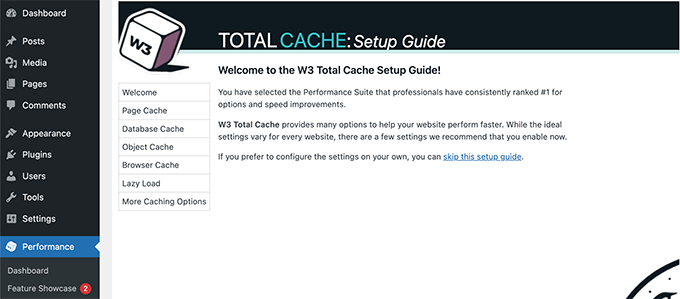
次へボタンをクリックして続行してください。
まず、ページキャッシュをオンにするように求められます。続行するには、「ページキャッシュをテスト」ボタンをクリックしてください。
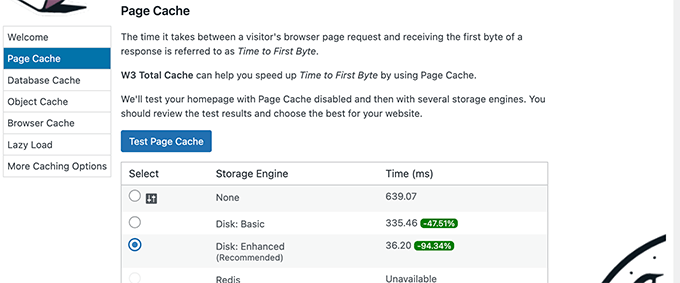
W3 Total Cacheにはさまざまなストレージエンジンオプションが表示されます。最も時間を節約できるものを選択する必要があります。通常、ほとんどの共有ホスティングプラットフォームでは「ディスク:拡張」オプションが最適です。
続行するには、「次へ」ボタンをクリックしてください。
ここで、データベースキャッシュのテストオプションが表示されます。Noneを選択することをお勧めします。ほとんどの中小規模のウェブサイトでは、MySQLサーバーはデータベースキャッシュよりも迅速にデータを取得できます。
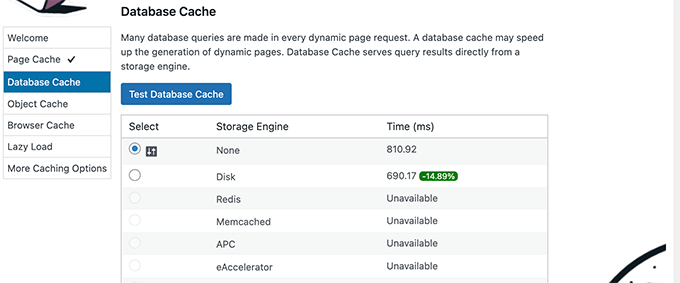
次のステップに進むには、[次へ] ボタンをクリックしてください。
ここでオブジェクトキャッシュセクションに移動します。オブジェクトキャッシュにより、W3 Total Cache は動的ページのデータベースクエリを保存し、パフォーマンスを向上させるために再利用できます。
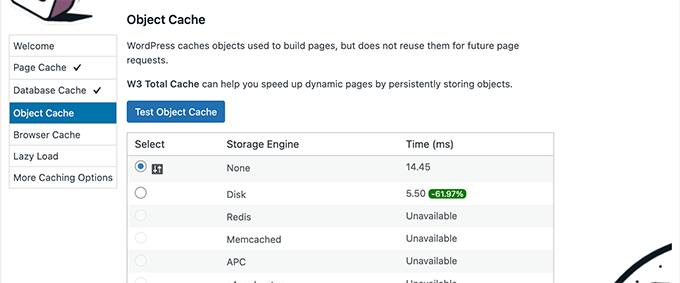
テスト結果でわずか数ミリ秒の違いしか見られない場合は、Noneを選択できます。
次へボタンをクリックして続行します。
その後、「テストブラウザキャッシュ」ボタンをクリックし、テスト結果の下にある「有効」オプションを選択します。
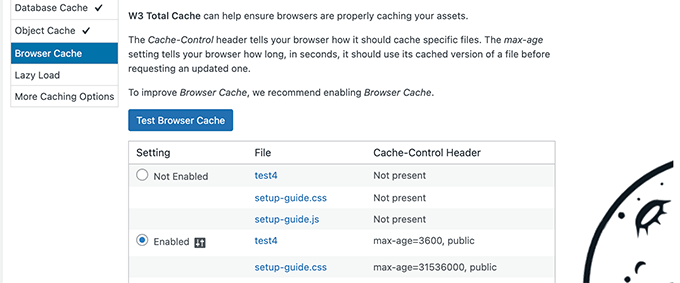
これは、訪問者のブラウザにウェブページの一時的なコピーを保存するように指示します。再度訪問したとき、ページはサーバーからではなくコンピューターから読み込まれるため、はるかに高速になります。
次のステップに進むには、次のボタンをクリックしてください。
最後に、セットアップウィザードで画像の遅延読み込みを有効にするように求められます。
現在、WordPress には画像用の遅延読み込み機能が組み込まれています。ただし、一部の古いブラウザではこの機能がサポートされていない場合があります。
W3 Total Cacheは、遅延読み込みのためにJavaScriptメソッドを使用しています。これにより、遅延読み込みがすべてのテーマやプラグイン、およびすべてのユーザーブラウザで正しく機能することが保証されます。
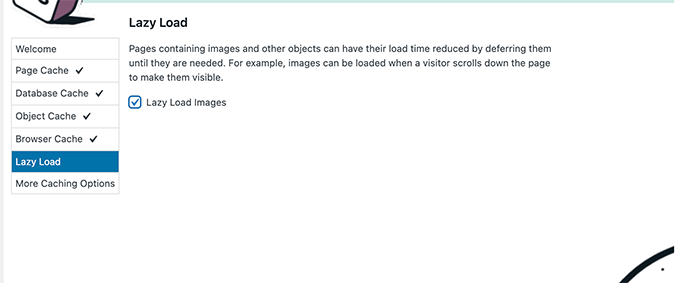
その後、「次へ」ボタンをクリックしてセットアップウィザードを完了し、W3 Total Cache ダッシュボードを表示します。
W3 Total Cache の高度なキャッシュオプション
基本設定はほとんどのウェブサイトで機能します。ただし、パフォーマンスをさらに向上させるために設定できる高度なオプションも多数あります。
最も重要なものを見てみましょう。
W3 Total Cache で JavaScript と CSS を最小化する
「ミニファイ」という用語は、ウェブサイトのファイルサイズを小さくする手法を説明するために使用されます。ソースコードから空白、改行、不要な文字を削除することでこれを実現します。
注意: JS および CSS ファイルを最小化すると、ウェブサイトが破損する可能性があります。これをオンにしてウェブサイトが正しく表示されない場合は、これらのオプションを無効にしてください。
W3 Total Cache を使用すると、JavaScript、CSS、HTML のソースコードも簡単に圧縮できます。ただし、JavaScript と CSS ファイルのみを圧縮することをお勧めします。
パフォーマンス » ミニファイ ページに移動し、JS セクションまでスクロールダウンします。
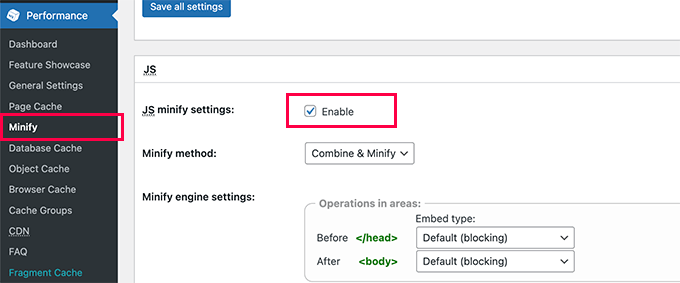
「JS圧縮設定」の横にあるチェックボックスをオンにして有効にします。
次に、CSSセクションまでスクロールし、同様の方法でCSSミニファイ設定を有効にします。
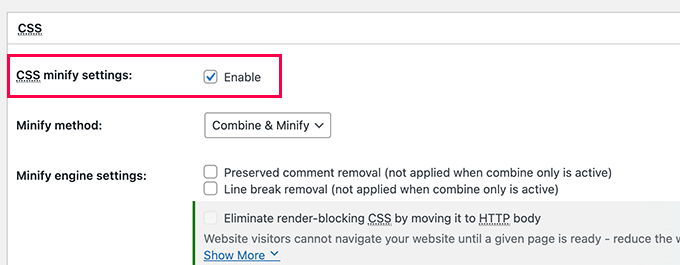
変更を保存するには、「すべての設定を保存」ボタンをクリックしてください。
代替方法については、WordPressでJavaScriptおよびCSSファイルを圧縮する方法に関するガイドを参照してください。
W3 Total Cache で CDN サポートを有効にする
CDN(コンテンツデリバリネットワーク)は、画像、CSS、JavaScriptなどの静的ファイルをグローバルなサーバーネットワークから配信することで、ウェブサイトのパフォーマンスをさらに向上させます。
これにより、WordPressホスティングサーバーの負荷が軽減され、ページの読み込み速度が向上します。
W3 Total Cache は、さまざまな CDN プラットフォームの組み込みサポートを備えています。
当社では、市場で 最高の CDN ソリューション である Bunny.net の使用をお勧めします。これは、当社の OptinMonster ウェブサイトで使用しているものです。
まず、Bunny.net アカウントにサインアップする必要があります。サインアップ後、ウェブサイトのプルゾーンを作成する必要があります。
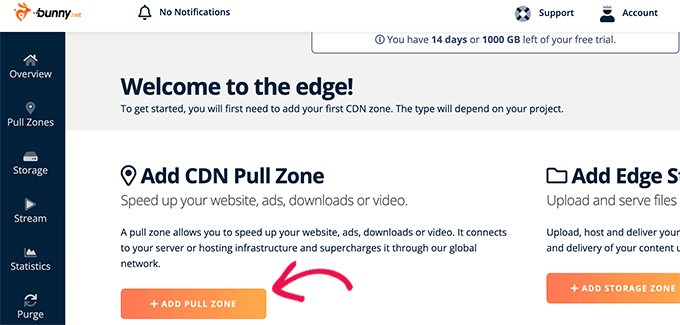
プルゾーンは、Bunny.net CDNにホスト名を追加します。このホスト名は、ウェブサイトの静的ファイルを配信するために使用されます。
プルゾーンの名前を追加し、次にウェブサイトのドメイン名を入力してください。
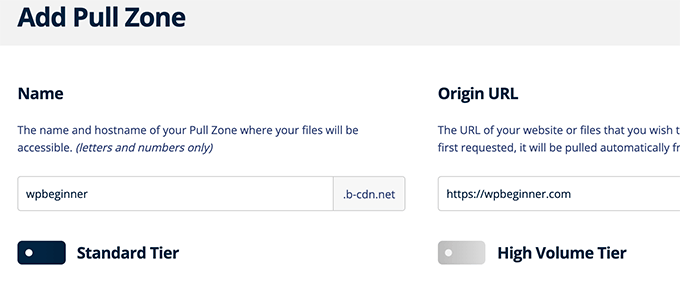
プルゾーンを追加した後、パフォーマンス » 一般設定ページにアクセスする必要があります。
次に、CDNセクションまでスクロールします。
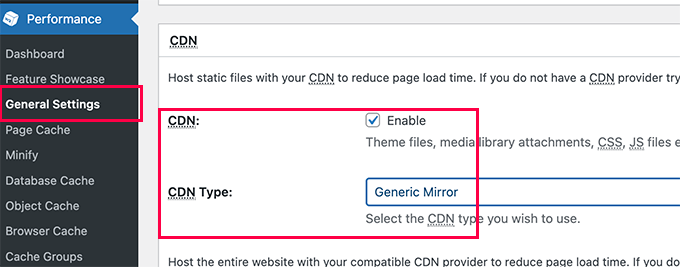
CDN オプションの横にある有効にするチェックボックスをオンにし、CDN タイプオプションの横で汎用ミラーを選択します。
設定を保存するには、必ず「すべての変更を保存」ボタンをクリックしてください。
次に、パフォーマンス » CDN ページにアクセスし、設定:オブジェクトセクションまでスクロールダウンする必要があります。
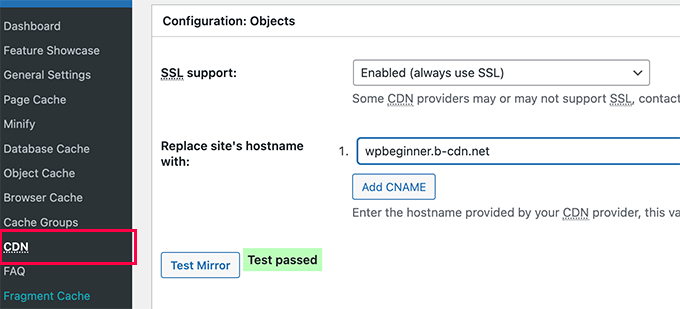
ここから、プルゾーン用に作成したホスト名を追加し、テストミラーボタンをクリックする必要があります。
W3 Total Cache はホスト名の可用性をチェックし、成功すると「テストに合格しました」というメッセージを表示します。
変更を保存するには、「すべての設定を保存」ボタンをクリックできます。
W3 Total Cache は、CDN から静的ファイルを配信するようになります。
W3 Total Cache は、Cloudflare の無料 CDN とも連携します。あるいは、CDN サービスが組み込まれた最高のウェブサイトファイアウォールサービスである Sucuri と一緒に使用することもできます。
W3 Total Cache の問題のトラブルシューティング
W3 Total Cache を適切に設定すれば、バックグラウンドでシームレスに動作し、WordPress の速度を向上させ、パフォーマンスを向上させます。
時折、ウェブサイトに加えた変更がすぐには表示されない、またはプラグインが正常に機能しないといった問題に遭遇することがあります。
これらの問題の最も一般的な原因は、ウェブサイトの古いキャッシュバージョンを見ている可能性が高いということです。
これは、WordPressでキャッシュをクリアすることで簡単に修正できます。
上部にある「パフォーマンス」メニューをクリックし、「すべてのキャッシュをパージ」オプションを選択するだけです。W3 Total Cache は、ウェブサイト上のすべてのキャッシュされたコンテンツをクリアします。
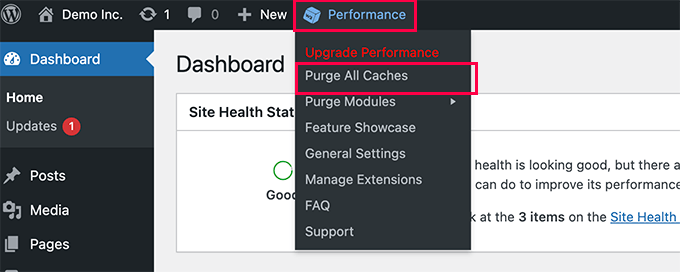
まだウェブサイトの古いバージョンが表示されている場合は、ブラウザのキャッシュをクリアしてみてください。
W3 Total Cacheに関するよくある質問
1. キャッシュとは何ですか?また、WordPress にとってなぜ重要なのでしょうか?
デフォルトでは、WordPressはPHPを使用して、訪問者がリクエストするすべてのページを構築します。キャッシュは、ページの静的なHTMLバージョンを作成して保存することで、これを高速化します。
ユーザーがあなたのサイトを訪問すると、WordPressはより高速なキャッシュされたバージョンを提供します。これにより、サーバーの負荷が軽減され、ウェブサイトの速度が向上し、SEOランキングにプラスの影響を与える可能性があります。
2. W3 Total Cacheは無料のプラグインですか?
はい、WordPress ディレクトリにあるコアの W3 Total Cache プラグインは完全に無料です。高度なユーザー向けの追加機能を提供するプロバージョンもありますが、無料バージョンにはほとんどのウェブサイトが大幅な速度向上を見るために必要なものがすべて含まれています。
3. W3 Total Cacheのようなキャッシュプラグインは私のサイトを壊す可能性がありますか?
キャッシュがウェブサイトを壊すことは稀ですが、JavaScript や CSS の最小化のような高度な設定は、テーマや他のプラグインと競合することがあります。これにより、サイトのフロントエンドに表示上の問題が発生する可能性があります。
このような場合は、問題を引き起こした設定を無効にするだけで済みます。また、サイトに大きな変更を加えた後は、すべてのキャッシュをクリアすることが良い習慣です。
4. W3 Total CacheとWP Rocketの違いは何ですか?
どちらも優れたキャッシュプラグインですが、それぞれ異なるニーズに対応しています。W3 Total Cacheは、膨大な数の設定を備えた無料プラグインであり、キャッシュのあらゆる側面を微調整したいユーザーに深い制御を提供します。
WP Rocket は、使いやすさと強力な結果を最小限の設定で実現することに重点を置いたプレミアムプラグインです。編集者の注記で述べたように、WPBeginner では WP Rocket を使用しています。なぜなら、すぐに驚異的な速度改善を実現できるからです。
WordPress キャッシングに関するエキスパートガイド
この記事がWordPressでW3 Total Cacheをインストールおよび設定するのに役立ったことを願っています。WordPressのキャッシュに関する他のオプションもご覧ください。
- ウェブサイトを高速化する最高のWordPressキャッシュプラグイン
- 初心者向けWP Super Cacheのインストールとセットアップ方法(簡単な方法)
- WordPressでWP Rocketを適切にインストールして設定する方法
- WP Rocket レビュー
- LiteSpeed Cache vs. WP Rocket – どちらが良いか?
- WordPressのキャッシュをクリアする方法(ステップバイステップ)
この記事が気に入ったら、WordPressのビデオチュートリアルについては、YouTubeチャンネルを購読してください。 TwitterやFacebookでもフォローできます。





Rabia
貴重な情報ありがとうございます。
WPBeginnerサポート
You’re welcome
管理者
イジー・ヴァネック
皆さんにおすすめしたいのは、行った変更を特に記録しておくことです。ウェブサイトの問題はすぐに現れない場合があります。例えば、1週間後に WordPress が奇妙な動作をし始め、ランダムに発生するということがありました。キャッシュプラグインと間違った設定で問題を見つけるのにかなりの時間がかかりました。行った変更を記録しておけば、もっと簡単に問題を見つけられたでしょう。これは皆さんへの推奨事項です。
ロイン
Hello,
質問があります。
無料版はウェブサイトを遅くしますか? このプラグインの無料版はウェブサイトを遅くするというのが私の意見です。あなたはどう思いますか?
WPBeginnerサポート
プラグインの無料版はサイトを遅くしません。コードが貧弱なプラグインはサイトを遅くする可能性があります。
管理者
アブ・アラー
有益なヒントをありがとうございます。
プラグインの最新バージョンで記事を更新することは可能かどうかお伺いしたいのですが。
事前に感謝いたします
WPBeginnerサポート
We will look into updating the article as soon as we are able
管理者
Balu
W3 Total CacheプラグインでMinify設定を有効にし、W3 Total CacheプラグインにCloudflare拡張機能もインストールしました。
Cloudflare拡張機能でもMinify設定を有効にすべきですか?
WPBeginnerサポート
You would want to only use one or the other, if your W3 Total cache minification is working well then stay with that for the moment
管理者
Prajyot Kumbharjuvekar
CLOUDFLARE CDN を使用している場合でも、キャッシュプラグインをインストールする必要がありますか?
WPBeginnerサポート
CDNとキャッシュプラグインの使用は必須ではありませんが推奨されます
管理者
ドゥリヤブ
この投稿は現在非常に古くなっています。最新のW3 Total Cacheプラグインに合わせて更新してください。
ありがとう。
WPBeginnerサポート
Thank you for letting us know about this post being outdated, we will update this article as we are able
管理者
トム・ロイド
素晴らしい記事をありがとうございます!大変参考になり、パフォーマンスが1/4改善しました。一点、パフォーマンスタブのブラウザページの下部にある「URLの書き換え」というチェックボックスについて言及すべきです。それをチェックしないでください。私のページが台無しになりました。すべてのリンクが変更されましたが、チェックを外したら元に戻りました。
Gavin
W3 Total Cache に関する非常にわかりやすいチュートリアル(スクリーンショット付き)をありがとうございます。サイトの読み込み時間にすぐに違いが現れました。
Bikramjit
こんにちは。あなたのおすすめに従い、MaxCDN を利用することにしました。CDN について何か新しい情報はありますか?MaxCDN のサイトを見ると、Content Delivery Network、Edge Delivery など、さまざまなサービスがあります。最初にどのサービスを選択すべきかおすすめしていただけますか?アフィリエイトリンクがまだなく、今後6ヶ月間は予定していません。また、近い将来 Google AdSense に申請する予定です。現在、WP Super Cache をインストールしています。
MaxCDN と連携するために W3 Total Cache に切り替える必要はありますか?もし WP Super Cache と MaxCDN を連携できるのであれば、ガイドラインはありますか?
HumbleHuman
こんにちは:)
詳細なご説明ありがとうございます。W3TC を私のウェブサイトに設定するのに大変役立ちました。
W3TCで小さな問題があります。フィードキャッシュを有効にしているにもかかわらず、フィードキャッシュがクリアされません。
この問題を解決するのを手伝っていただけますか?
事前に感謝します
ブランダン
このガイドに従った後、「エラー:ホスト名/CNAMEリストが空です。」というエラーが発生しました。「サイトのホスト名を置き換える」フィールドに、すべての cdn.* フィールドを入力しました。この問題に遭遇した人はいますか?
Vijay Prajapati
WordPressでW3 Total Cacheプラグインを使用しています。私の投稿には1分/時間ごとに更新されるテーブルが1つあります。しかし、キャッシュを行うと、サーバーは最新バージョンを提供せず、代わりに訪問者にキャッシュされたコピーを表示します。訪問者に30分ごとに投稿の最新バージョンを表示するには、どうすればキャッシュを30分ごとに自動的にパージできますか?
functions.phpファイルにこのコードを挿入しようとしましたが、1時間ごとにキャッシュをパージするのではなく、2〜3時間後に停止します。
function w3_flush_cache( ) { $w3_plugin_totalcache->flush_all(); }
// Cronジョブイベントをスケジュール
function w3tc_cache_flush() { if ( ! wp_next_scheduled( ‘w3_flush_cache’ ) ) { wp_schedule_event( current_time( ‘timestamp’ ), ‘hourly’, ‘w3_flush_cache’ ); } }
Anna
分かりやすい記事をありがとうございます。昨日、別のブログの説明に従ってウェブサイトを壊してしまいました。最初にここに来るべきでした!!
ただし、結果には少し驚いています。これらの変更を加える前にPingdomとGT Metricsのテストを行ったところ、ページの読み込み時間は次のようになりました。
Pingdom: 8.91秒、GT Metrix: 5.3秒
すべての変更を行った後、テストを再実行しました。
Pingdom: 9.51秒、GT Metrix: 9.9秒
ロード時間がもっと速くなるはずなのに、遅くなりました!!?? 何か間違ったことをしましたか?
WPBeginnerサポート
こんにちは、アンナさん、
プラグインにキャッシュを生成させ、スコアを再確認してください。それでも解決しない場合は、キャッシュ設定を確認して、すべてが正しくセットアップされていることを確認してください。または、WP Super Cacheを試して、効果があるか確認してください。
管理者
Roman
素晴らしいコンテンツをありがとうございます。
サイト開発のプロセス中に「ページキャッシュ」オプションを有効にすべきですか、それとも公開時のみですか?
私としては今すぐ行うのが便利ですが、開発中は進捗を確認するために何度もアクセスするので良くないかもしれません。
WPBeginnerサポート
Romanさん、こんにちは。
はい、その通りです。ウェブサイトが公開された後にプラグインを設定することもできます。
管理者
Jessica Braboy
こんにちは!W3 Total Cacheプラグインをインストールしようとしていますが、WordPressのバージョンとの互換性はあると表示されるものの、プラグインが利用できないと表示され、「パフォーマンス、セキュリティ、または互換性の懸念により、当社のシステムでは許可されていません。ご不明な点がございましたら、サポートにお問い合わせください。」と表示されます。
まず、なぜこれが機能しなくなったのかご存知ですか?また、推奨できる代替キャッシュプラグインはありますか?ありがとうございます!
WPBeginnerサポート
Jessica 様
これは、WordPress ホスティング会社がプラグインを許可していないことを意味します。おそらく、ホスティングアカウントに統合された独自のキャッシュソリューションがあり、それが W3 Total Cache とうまく連携しないためです。詳細については、ホスティングプロバイダーにお問い合わせください。
管理者
アンディ・セラーズ
こんにちは、助けていただけますでしょうか。
静的ファイルをCDN経由で提供する手順(非常に分かりやすく、ありがとうございます)に従い、これまでは順調に進んでいました。しかし、サイトにログインするとURLが「www.」で始まり、「cdn」で始まらないため、CDNがまだ機能していないようです。
MAXcdnのアカウントページで、指示に記載されている「カスタムドメイン設定を更新」するオプションがないことに気づきました。これは問題ないでしょうか?自動的に更新されると仮定して良いのでしょうか?
しかし、もし手動で設定する必要がある場合、W3Total Cacheのカスタム設定にあるカスタムファイルリストで静的ファイルをどのように指定すればよいのか分かりません。この高度なパネルをどのように入力すればよいでしょうか?私には少し技術的すぎます。ありがとうございます。
WPBeginnerサポート
アンディさん、こんにちは。
通常のURLを使用してWordPressサイトにログインします。CDNはネットワーク経由で静的ファイルのみを提供し、ウェブサイト全体を提供するわけではありません。
MaxCDN の設定が変更された可能性がありますが、ドメインの設定は引き続き必要です。サポートに連絡すれば、ガイダンスを受けることができます。
管理者
サジア・カジア
こんにちは。非常に役立つ記事でした。上記の説明に従ってw3 total cacheを設定したところ、ウェブサイトの速度がかなり向上したことがわかりました。MaxCDNの説明も利用します…本当にありがとうございます。
Amit Jain
チームの皆さん、こんにちは!長い間ブログを拝見しており、多くのことを学ばせていただきました。ありがとうございます。
少し助けが必要です。私のサイトはスタートアップサイトですが、ムンバイ、インドにあるデータセンターのCloud VPSサーバーから始めました。サーバー構成の一部は2.80*4 CPUと8GB RAMです。サイトのセキュリティとパフォーマンスを向上させるために、Cloudflare(Cloudflareの場合、無料または有料プラン)またはSucuri、W3Total Cache、WP Super Cache、Varnish Cache、またはその他のプラグイン/ソフトウェアを使用すべきでしょうか。