


WordPressではなくMicrosoft Wordで書くのが好きですか? 通常はフォーマットが崩れてしまうコピー&ペーストではなく、.docxドキュメントをWordPressにインポートしたいですか? この記事では、.docxドキュメントをWordPressにインポートする方法をご紹介します。
WordPressで.docxファイルを適切にインポートする必要があるのはなぜ、そしていつですか?
一部のユーザーは、組み込みのスペルチェック、シソーラス、テンプレート、スタイル、書式設定を備えたMicrosoft Wordで記事を作成することを好みます。デフォルトのWordPressのビジュアルエディターには、これらのすべての機能が用意されているわけではありません。
もう1つの可能な使用シナリオは、ゲストブログです。ゲストライターにWordPressの管理画面へのアクセスを許可したくない場合は、プレーンHTMLまたは.docxドキュメントでゲスト投稿を送信することがよくあります。管理画面
最後に、すでに.docxドキュメントに保存されているコンテンツがある場合があります。特に複数のドキュメントからコンテンツをコピーする必要がある場合、docxからのコピー&ペーストは困難になる可能性があります。
それを踏まえて、フォーマットを壊すことなくWordPressに.docxドキュメントを正しくインポートする方法を見てみましょう。
WordPressに.docxドキュメントをインポートする
最初に行う必要があるのは、Mammoth .docx converterプラグインをインストールして有効化することです。詳細については、WordPressプラグインのインストール方法に関するステップバイステップガイドをご覧ください。
アクティベートすると、新しい投稿を作成するか、既存の投稿を編集する必要があります。 投稿編集画面の下部に、Mammoth .docxコンバーターのメタボックスが表示されます。
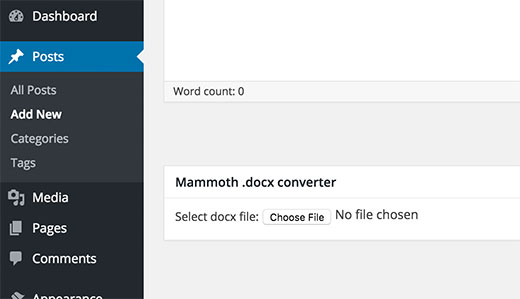
コンピューターから.docxファイルを選択するには、[ファイルを選択]ボタンをクリックするだけです。
.docxファイルを選択するとすぐに、プラグインはドキュメントの3つのビューを表示します。[ビジュアル]タブでは、ドキュメントがWordPressでどのように表示されるかを確認できます。
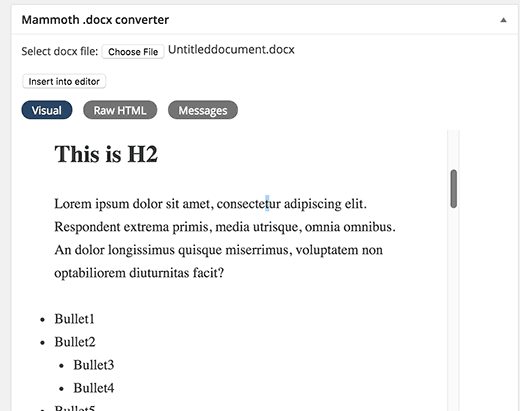
テキストの色、背景色、パディング、マージンなど、.docxドキュメントに適用されたスタイルは無視されることに注意してください。代わりに、テーマのスタイルシートでそれらの表示方法を制御できます。
Raw HTMLボタンをクリックすると、コンバーターによって生成されたHTMLを表示することもできます。 メッセージボタンをクリックすると、変換中に警告やエラーがあったかどうかを確認できます。
ビジュアルタブでドキュメントの外観に満足したら、‘Insert into editor’ ボタンをクリックできます。プラグインは、変換されたHTMLをWordPressの投稿エディターに挿入します。
投稿の作業を続けることができます。WordPressに慣れていない場合は、WordPressで新しい投稿を追加し、すべての機能を利用する方法に関するガイドを参照することをお勧めします。
Mammoth .docx converter プラグインは、.docxファイルをWordPressと互換性のあるクリーンなHTML形式に変換します。現在、このプラグインは以下の機能をサポートしています。
- 見出し1、見出し2などの見出しは、h1、h2などに変換されます。
- リスト
- テーブルは、罫線やセルの色などの書式設定なしでインポートされます
- 太字、斜体、上付き文字、下付き文字などのプレーンHTMLフォーマット
- ドキュメントに埋め込まれた画像はWordPressにインポートされます
- リンク
- テキストボックスは通常の段落に変換されます
このプラグインは元の.docxドキュメントに変更を加えず、WordPressサイトに保存することもありません。
この記事が.docxドキュメントをWordPressにインポートするのに役立ったことを願っています。また、PDF、スプレッドシート、その他のドキュメントをWordPressに埋め込む方法に関するガイドも参照してください。
この記事が気に入った場合は、WordPressのビデオチュートリアルについては、YouTubeチャンネルを購読してください。また、TwitterやFacebookでもフォローできます。




Mrteesurez
これらありがとうございます。オフラインで投稿を書いていたので、まさに探していたものです。これにより、投稿の形式とスタイルを維持できます。
プラグインはモバイルのGoogleドキュメントでも動作しますか?
WPBeginnerサポート
Googleドキュメントについては、Googleドキュメントのインポートに関する以下のガイドをご覧ください。
https://www.wpbeginner.com/wp-tutorials/how-to-easily-import-google-docs-to-wordpress/
管理者
ジェームズ
このプラグインは2020年でも動作します。私はちょうどそれを使用しました。
アイデアをありがとうございます。
よろしくお願いいたします。
WPBeginnerサポート
You’re welcome
管理者
マルコム・ブリッグデン
このコメントがこっそり触れていないのは、250ドルのプランがないとこのプラグインを使用できないということです。私は、それを読んで、120ドルのプランで必要な機能があるだろうと期待した後、恥ずかしい思いをしました。この人物が最初の段落でこの重要な事実を言及しなかったためにいくら支払われたのか疑問です。
マルコム・ブリグデン医学博士
WPBeginnerサポート
WordPress.comをご利用のようですが、私たちのチュートリアルはすべてWordPress.org用です。両者の違いについては、以下の記事をご覧ください。
https://www.wpbeginner.com/beginners-guide/self-hosted-wordpress-org-vs-free-wordpress-com-infograph/
管理者
アーメド
プラグイン、特にmammothのようなプラグインを使用した場合、docspressのようにすべての詳細をショートコードとしてインポートするプラグインを使用した場合に、SEOエンジン(Googleなど)でコンテンツが表示されないのはなぜか知りたいです。
WPBeginnerサポート
特定のプラグインの問題については、その特定のプラグインのサポートに連絡してください。彼らが支援できるはずです。
管理者
ステファン
代替プラグインはありますか?Mammoth dockx converterはアップデート後に動作しなくなりました。
WPBeginnerサポート
プラグインのサポートに連絡して、既知の問題があるかどうか確認しましたか?
管理者
ポール
私も以前はmamoothを使用していましたが、今は「post docx source」に切り替えました。より強力です。
ze56
画像はどうですか?
マーティ
WordPressサポートがこのプラグインをインストールしましたが、画像が投稿にインポートされません。カット&ペーストと変わりません。実際には、より時間がかかります。
ムンナ
Yodaに同意します。WordPressから記事をコピーして、ビジュアルエディタに貼り付けるだけです。これにはプラグインは必要ありません。
ラヴィンダー
サイードさん、こんにちは。
I do not comment often on blog but today I got to upload blog post fast from .docx but didn’t know how to do it. Then I started searching on google and after 4 5 useless blog I came to this page and got answer to how to do it. Thanks
WPBeginnerサポート
Glad you found it helpful
管理者
ホセ・カセレス
WPbeginnerと同じように、このプラグインは非常に役立つことがわかりました。提供されるヘルプの質の高さに本当に感銘を受けています。チームに感謝します。
ショアイブ・イクバル
このトピックを検索していて、この投稿を見つけました。驚くほど役に立ちました。
テッド・シャーウッド
あなたの投稿に登録していて本当に良かったです。通常よりずっと短い時間で投稿を終えることができました。ありがとうございます。
ヘマング・リンダニ
MSドキュメントファイルをWordPressコンテンツ管理システムにエクスポートするには、ネイティブサーバー経由とFTPの助けを借りるという2つの基本的な方法があります。これ以外にも、WPにはいくつかのプラグインがあり、その中でもmammoth .docxコンバーターが最も人気があります。このプラグインの使いやすいダッシュボードにより、開発者はファイルの書式を失うことなく.docxファイルをWPに転送するのが容易になります。
ベニ・イスカンダル
この素晴らしいトリックをありがとう。私はnotepad++で生の原稿を書いています。なぜなら、このアプリで単語をブロックすると、キーワードの数と段落のどこに配置したかを確認できるからです。うーん、単語数カウントツールが組み込まれていれば素晴らしいでしょう。
ユダ
これは、Word/Googleドキュメントからの単純なコピー&ペーストとどう違うのですか?
かつては、このような直接コピー&ペーストには、特にOfficeで生成されたXMLなど、多くのゴミが含まれており、視覚的な問題も多くありました。最近では、少なくとも99%のケースでは、そうではありません。では、なぜ専用のプラグインをまだ使用するのでしょうか?何か見落としていることはありますか?
ロドウェル・スミス
Wordから直接ブログ記事を公開できるのに、なぜコンバーターを使用する必要があるのですか?
トミー・ロス
Rodwellさん、こんにちは。
あなたの回答で興味が湧きました。WordPressから直接投稿するにはどうすればいいですか?
マーティ
ロドニー様
話は簡単です。WordPressのエディターは、Word 2016の機能と比較すると非常に限られています。
ファルハング
すごい!
素晴らしい記事です。毎日あなたのウェブサイトに来るファンのうちの一人です。最高のWordPress学習ベースです。