


ブログ、オンラインマガジン、コンテンツが豊富なウェブサイトを管理しているかどうかにかかわらず、単語数統計を追跡することは貴重な洞察を与えてくれます。
どの投稿の長さが最も多くのトラフィックとエンゲージメントを促進するかを特定するのに役立ち、コンテンツ戦略を最適化できます。
WPBeginnerでは、ライターに単語数を常に意識してもらい、コンテンツが魅力的で不必要な詰め込みがないようにしています。量より質に焦点を当てることで、読者を過剰な詳細で圧倒することなく価値を提供することを目指しています。
この記事では、WordPressで単語数を簡単に取得する方法をステップバイステップでご紹介します。
💡クイックアンサー:単語数統計を取得する3つの方法
お急ぎの場合は、このガイドで説明する手順の簡単な概要を以下に示します。
- 方法1:ブロックエディター(組み込み) – 作成中に単一の投稿の単語数をチェックするのに最適です。
- 方法2:Just Writing Statistics(プラグイン) – 詳細なレポート、著者統計、月次トレンドを確認するのに最適です。
- 方法3:コードスニペット(上級者向け) – 「すべての投稿」管理画面に直接単語数を表示するのに最適です。
WordPressウェブサイトで単語数統計を取得する理由
WordPressサイトの単語数を追跡したい理由はたくさんあります。
フリーランスライターであれば、単語数で請求したり、クライアントが厳密な単語数目標を設定している場合があります。
WordPressブログに複数の著者を追加した場合、著者の単語数統計を監視することで、ウェブサイトに最も貢献している著者を見つけることができます。
このインサイトは、マルチライターブログをより効率的に管理するのに役立ちます。たとえば、単語数が最も多いライターに報酬を与えたり、パフォーマンスの低いライターと会議をスケジュールしたりすることができます。
ウェブサイトで作業しているのがあなた一人であっても、単語数の統計は興味深いものになり得ます。単語数が時間とともにどのように変化するかを見ることで、パターンや生産性を向上させる方法を見つけることができるかもしれません。
これらすべてを踏まえて、WordPressで単語数統計を取得するいくつかの異なる方法を見てみましょう。特定の metod に直接ジャンプしたい場合は、以下のリンクを使用できます。
方法1:WordPressで記事の単語数を確認する
WordPressのブロックエディターを使用すると、任意のページまたは投稿の単語数を簡単に確認できます。
単純に記事またはページのコンテンツを書き、完了したら、右側のブロックパネルで単語数と推定読書時間を表示できます。
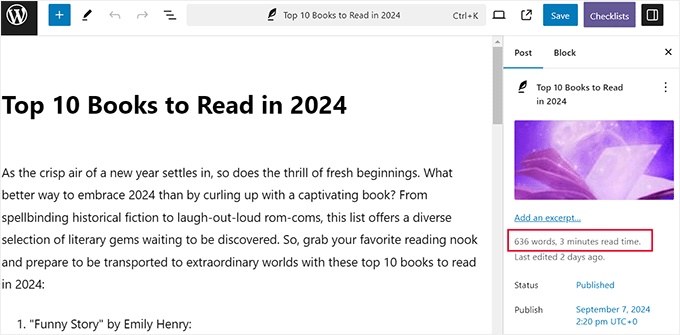
ただし、ここでは文字数を確認することはできません。
そのためには、上部ツールバーにある「ドキュメント概要」アイコン(3本の横線)をクリックする必要があります。これにより左側に列が表示され、「アウトライン」タブに切り替える必要があります。
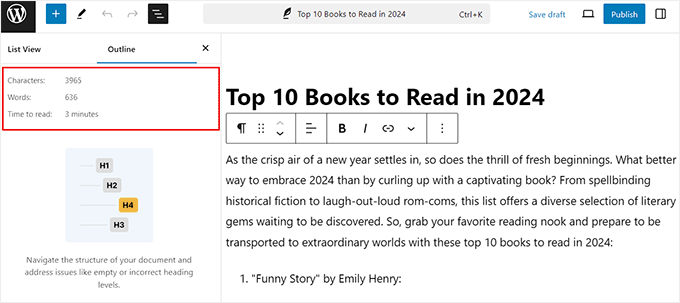
投稿またはページの単語数、文字数、推定読書時間を表示できるようになりました。さらに良いことに、この単語数は書き続けるにつれて自動的に更新されます。
文字数制限がある場合、これはそれを超えないようにするための迅速かつ簡単な方法です。
方法2:プラグインを使用してWordPressで詳細な単語数統計を取得する
特定の著者、投稿タイプ、またはウェブサイト全体の単語数統計を確認したい場合は、この方法が適しています。
これらの詳細な統計を取得する最も簡単な方法は、Just Writing Statisticsを使用することです。この無料プラグインは、月、著者、投稿タイプに基づいて書いた単語数を示します。
カスタム投稿タイプを使用している場合、カスタム投稿の統計も表示できます。
まず、Just Writing Statisticsプラグインをインストールして有効にする必要があります。ヘルプが必要な場合は、WordPressプラグインのインストール方法に関するガイドを参照してください。
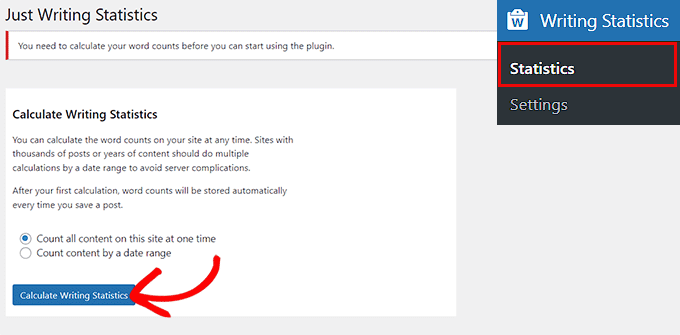
有効化したら、WordPressダッシュボードから「Writing Statistics » Statistics」ページにアクセスします。このプラグインは、すべてのコンテンツの単語数をカウントするか、特定の期間内に作成されたコンテンツのみをカウントするかを尋ねます。
サイト全体の総単語数を計算するには、「サイト上の全コンテンツを一度にカウントする」オプションをクリックしてください。その後、「執筆統計を計算する」ボタンをクリックしてください。
Just Writing Statistics は、サイトに投稿やページを追加するたびに、統計情報を自動的に計算し続けます。これにより、最新の単語数統計を確認したいときに毎回「計算」ボタンをクリックする必要がなくなります。
これで、統計を確認したいときはいつでも、Writing Statistics » Statisticsページにアクセスし、「All Content」タブに切り替えることで、すべてのコンテンツの単語数を確認できます。
この画面では、公開済み、予約済み、未公開のコンテンツに分類された、さまざまな投稿タイプの総単語数が表示されます。
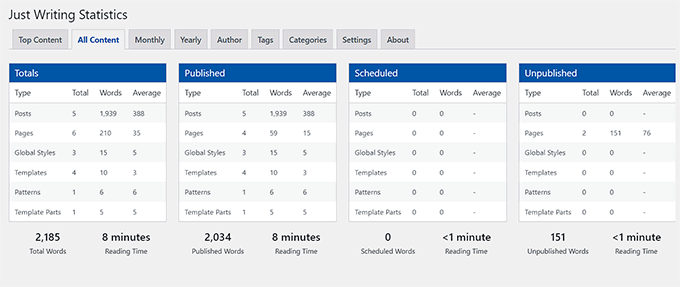
すべてのコンテンツタイプでの総単語数を表示する「総単語数」フィールドも表示されます。
この数値は、公開済みのコンテンツと未公開のコンテンツを合わせたものです。そのため、必ずしも訪問者がウェブサイトで実際に目にすることになる単語数とは限りません。すべてのコンテンツの合計読了時間も確認できます。
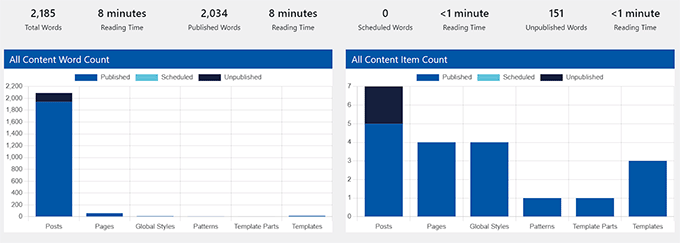
次に、下にスクロールすると、ページ、投稿、テンプレート、パターン、グローバルスタイルの単語数と項目数が表示されるグラフが表示されます。
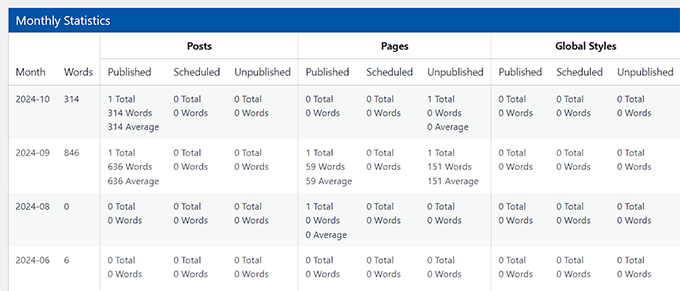
特定の月の単語数を確認したい場合は、「月別」タブをクリックするだけです。
これは、最も生産的な月や、他の月よりも少ない単語を書いた時期など、傾向を把握するのに役立ちます。
さらに、複数著者のブログをお持ちの場合は、「著者」タブを確認すると良いでしょう。
これにより、著者ごとのサイトの単語数統計を探索できます。
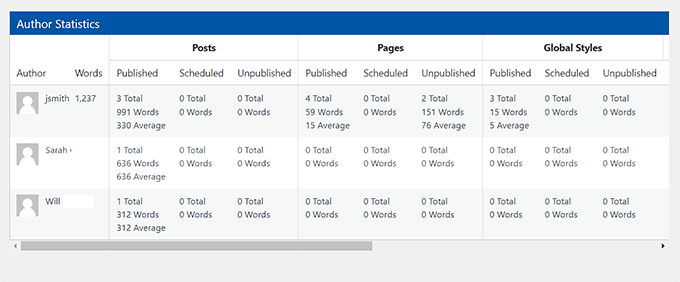
このページには、各著者の総単語数を表示するグラフも表示されます。これにより、最も生産的な貢献者をすばやく特定できます。
💡専門家のアドバイス:異なる単語数が記事のパフォーマンスにどのように影響するかを追跡するには、MonsterInsightsを使用できます。このプラグインはGoogle Analyticsと直接統合されており、どの投稿がトラフィックを促進し、コンバージョンを生み出しているかを確認できます。
これにより、記事のエンゲージメントとユーザー行動に関する詳細なレポートを表示できます。これらのインサイトを定期的に確認することで、パフォーマンスが高い単語数のパターンを特定し、将来のコンテンツをより良い結果のために最適化するのに役立ちます。
詳細については、WordPressサイトでウェブサイト訪問者を追跡する方法に関するチュートリアルを参照してください。
方法3:コードを使用してWordPressに単語数統計を追加する方法
プラグインをインストールせずに、「すべての投稿」画面で単語数を素早く確認したい場合は、この方法が最適です。
ウェブサイトに短いコードスニペットを追加することで、この作業を完了します。
「Posts » All Posts」画面の各投稿の横に単語数を表示するコードスニペットを簡単に追加できます。これは、サイトの最も長い投稿を見つけたり、必要な単語数に満たない投稿を確認したりする簡単な方法です。
ただし、数千もの投稿がある非常に大規模なウェブサイトでは、「すべての投稿」画面の読み込み時間がわずかに遅くなる可能性があることに注意してください。
コードの追加は難しく、エラーが発生するとサイトが破損する可能性があります。そのため、WPCodeをお勧めします。カスタムコードをウェブサイトに追加する最も簡単で安全な方法です。
デモウェブサイトで徹底的にテストしたところ、非常に使いやすいことがわかりました。詳細については、詳細なWPCodeレビューを参照してください。
まず、WPCodeプラグインをインストールして有効にする必要があります。詳細については、WordPressプラグインのインストール方法に関するチュートリアルを参照してください。
👆注:WPCodeには無料プランがあり、このチュートリアルで使用できます。ただし、より多くの機能を利用するためにプロバージョンを使用します。
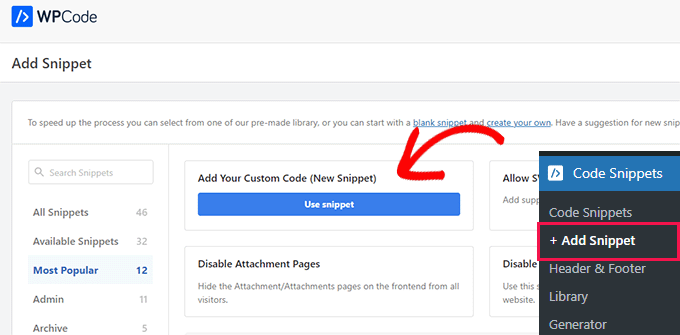
有効化したら、WordPressダッシュボードから コードスニペット » + スニペットを追加 ページに移動します。ここで、「カスタムコードの追加(新規スニペット)」オプションの下にある「スニペットを使用」ボタンをクリックします。
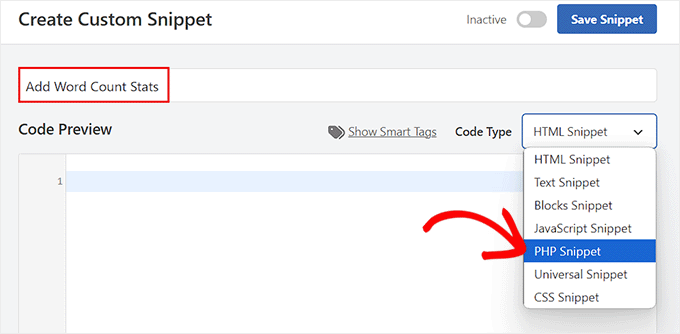
これで「カスタムスニペットの作成」ページに移動します。ここでは、コードスニペットに好きな名前を付けることができます。この名前はどこにも表示されず、あなたの識別のためだけのものです。
その後、右側のドロップダウンメニューからコードタイプとして「PHPスニペット」を選択します。
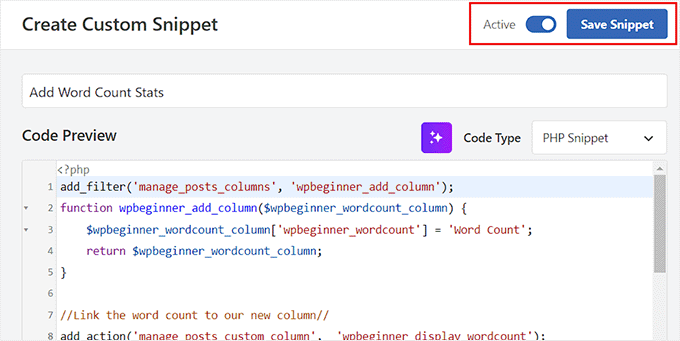
次に、次のカスタムコードを「コードプレビュー」ボックスに追加します。
add_filter('manage_posts_columns', 'wpbeginner_add_column');
function wpbeginner_add_column($wpbeginner_wordcount_column) {
    $wpbeginner_wordcount_column['wpbeginner_wordcount'] = 'Word Count';
    return $wpbeginner_wordcount_column;
}

//Link the word count to our new column//
add_action('manage_posts_custom_column',  'wpbeginner_display_wordcount');
function wpbeginner_display_wordcount($name)
{
   global $post;
   switch ($name)
{
     case 'wpbeginner_wordcount':
		//Get the post ID and pass it into the get_wordcount function//
            $wpbeginner_wordcount = wpbeginner_get_wordcount($post->ID);
            echo $wpbeginner_wordcount;
     }
}

function wpbeginner_get_wordcount($post_id) {
     //Get the post, remove any unnecessary tags and then perform the word count//
     $wpbeginner_wordcount = str_word_count( strip_tags( strip_shortcodes(get_post_field( 'post_content', $post_id )) ) );
      return $wpbeginner_wordcount;
}
次に、「挿入」セクションまでスクロールし、「自動挿入」モードを選択します。
これで、コードスニペットは有効化されると自動的にウェブサイトで実行されます。

上部に戻って「非アクティブ」スイッチを「アクティブ」に切り替える必要があります。
次に、「スニペットを保存」ボタンをクリックして設定を保存します。
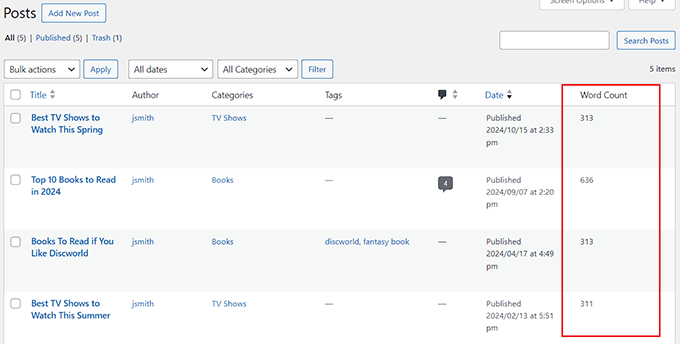
次に、WordPressダッシュボードから 投稿 » 全投稿 画面にアクセスする必要があります。
ここでは、新しい列に各投稿の単語数が表示されます。
ボーナス:WordPress投稿の最小単語数を設定する
単語数統計を表示する方法がわかったので、WordPress投稿の最小単語数を設定することもできます。これは、複数の著者がいるブログで、著者が薄く価値の低いコンテンツを公開するのを防ぎたい場合に特に役立ちます。
これにより、ライターは質の高いコンテンツを投稿するようになり、ウェブサイトのランキング向上につながる可能性があります。調査によると、長くて詳細な記事は、短い投稿よりも検索結果でパフォーマンスが高く、より多くの訪問者を引き付ける傾向があることが示されています。
これには、PublishPress Checklistsプラグインをインストールして有効にする必要があります。詳細については、WordPressプラグインのインストール方法に関する初心者向けガイドを参照してください。
有効化したら、WordPressダッシュボードからチェックリストページに移動し、左側の列から「コンテンツ」タブに切り替えます。
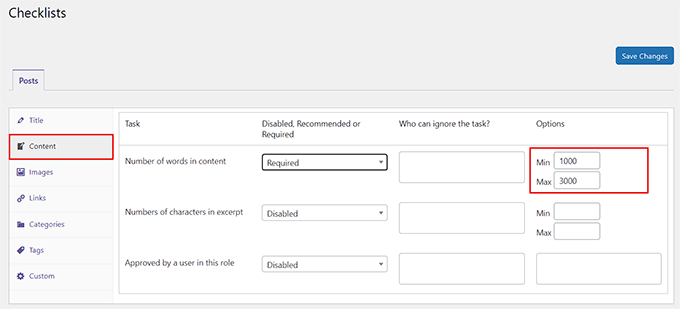
次に、「コンテンツの単語数」タスクをドロップダウンメニューから「必須」に設定します。その後、「オプション」セクションで記事の最小単語数と最大単語数を設定できます。
完了したら、「変更を保存」ボタンをクリックして設定を保存します。詳細については、WordPress投稿の最小単語数を設定する方法に関するチュートリアルを参照してください。
これらの数字はあくまで目安であることを忘れないでください。最も重要な目標は、短い更新情報であれ、長くて詳細なガイドであれ、読者にとって高品質で役立つコンテンツを作成することです。
単語数に関するよくある質問
WordPressで単語数を分析することについて、読者からよく寄せられる質問をいくつかご紹介します。
単語数はSEOに影響しますか?
より良い検索ランキングを保証する公式の最小単語数はありません。Googleの主な目標は、ユーザーの質問に徹底的に答える高品質のコンテンツを表示することです。
長い記事は、より包括的になる傾向があるため、より良いランキングを獲得することがよくあります。ただし、品質と関連性は常に長さよりも重要です。
ブログ記事の理想的な長さは?
ブログ記事の理想的な長さは、トピックと読者によって完全に異なります。簡単なニュース速報は300語程度かもしれませんが、詳細なガイドは2,500語を超えることもあります。
ターゲットキーワードの検索上位記事を調べることをお勧めします。これにより、トピックをうまくカバーするために必要な深さと長さを把握できます。
WordPressでライターの単語数目標を設定できますか?
WordPressには、特定の単語数ターゲットを設定するための組み込み機能はありません。ただし、すべての記事が一定の長さの要件を満たすように、最小単語数を設定することはできます。
ボーナスセクションで示すように、定義した最小単語数に達するまで著者が投稿を公開できないようにするコードスニペットをサイトに追加できます。
このガイドが、WordPressで文字数統計を取得する方法を学ぶのに役立ったことを願っています。また、WordPressエディターにブログ投稿チェックリストを追加する方法や、WordPress向けの最高のライティング支援ソフトウェアについても知りたいかもしれません。
この記事が気に入った場合は、WordPressのビデオチュートリアルのために、YouTubeチャンネルを購読してください。また、TwitterやFacebookでも私たちを見つけることができます。





イジー・ヴァネック
Thank you for the guide, I’ll try using the snippet because I don’t want to unnecessarily go the route of an external plugin and burden WordPress. Since I sometimes post short updates on the website, I still try to maintain a minimum article length of 300 words. Until now, I used to write articles in LibreOffice first to see the word count. Now I won’t have to
WPBeginnerサポート
どういたしまして。もし懸念事項があった場合、すべてのプラグインがサイトの遅延を引き起こすわけではありません。この件について詳しくは、以下の記事をご覧ください。
https://www.wpbeginner.com/opinion/how-many-wordpress-plugins-should-you-install-on-your-site/
管理者
イジー・ヴァネック
ご返信と、非常に価値のある記事へのリンクをありがとうございます。以前は、10個以上のプラグインがあるとウェブサイトがますます遅くなるという誤解をしていました。このことで、それが真実ではないことがわかりました。そのため、プラグインの数に恐れることはなくなりましたが、より慎重に選ぶようになりました。皆さんは素晴らしいです。
ベルナルド・K。
素晴らしいです。コードブロックを使用しており、非常にうまく機能しています。
WPBeginnerサポート
コードが機能しているとのこと、嬉しいです!
管理者
WPBeginnerサポート
アウトラインタブのドキュメント概要セクションを確認することをお勧めします。
管理者
Dave
6.2アップデートで「i」アイコンがなくなりました。どこにも見つかりません。何かアイデアはありますか?
シェリー・ジョンソン
The little ‘i’ icon is gone! How do I get it back?
WPBeginnerサポート
右上にある「…」の下を確認し、設定を確認してください。「インターフェースを縮小」が有効になっている場合、それが表示されない最も可能性の高い理由です。
管理者
ジョン
コード(方法3)ありがとうございます。ヘッダーをクリックして列を並べ替え可能にする方法はありますか?
WPBeginnerサポート
現時点では可能ではありませんが、将来的にはその可能性を検討します。
管理者
シャルダ
他の競合他社のウェブサイトの総数を数えるにはどうすればよいですか??ウェブサイトに30の記事があると仮定した場合、それが他人のウェブサイトである場合、それらの30の記事の総単語数を数えるにはどうすればよいですか?
WPBeginnerサポート
現時点では、推奨する方法はありません。
管理者
メラニー
単語数をカウントするウィジェットが見つかりません。助けてください!
WPBeginnerサポート
プラグイン自体にエラーがあるかどうか、プラグインのサポートに問い合わせる必要があります。
管理者
リカード
投稿ありがとうございます!素晴らしい情報です!でも、いつものように、もっともっと知りたいです :D。投稿のコメント(承認済み)の総単語数、または特定のカテゴリの全投稿、あるいはウェブサイトの全投稿の単語数を知る方法はありますか?
ありがとうございます!!
WPBeginnerサポート
現時点では、推奨される方法はありません。
管理者
ヘイリー・ハインズ
サイトのサイドバーにユーザープロフィールを統合しました。その特定のユーザーが書いた単語数をプロフィールに表示したいのですが、このプラグインがインストールされているので、簡単な方法はありますか?
クリスチャン・カラスィエヴィッチ
これがGoogleアナリティクスと連携して、著者に投稿のパフォーマンスがどれだけ良いかを示してくれるようになればいいのですが。
エイミー
とても参考になりました、ありがとうございます。
グレッチェン・ルイーズ
私の寄稿ブログのライターたちは、これからの統計を見るのが大好きになるでしょう!
編集スタッフ
はい、これは見方によってはかなりすごい数字ですね。
管理者
ジガル・ドーシ
プラグインをチェックして、自分が書いた総単語数を自分で確認したいです。
しかし、それを世界中に公開したいかどうかは本当にわかりません。
[追伸:世界には総ページビュー数だけを表示したいです :P]
編集スタッフ
Jigarさん、カウントを全世界に表示する必要はありません。管理パネルで個人的に使用するだけで十分です。
管理者