


私たちは2009年からWPBeginnerのコンテンツを作成しており、特に複数の著者や編集者がいる場合、コンテンツの変更について常に情報を把握しておくことの重要性を理解しています。
WordPressはデフォルトでは投稿変更のメール通知を送信しませんが、これらの通知を設定することで、コンテンツの管理を維持することができます。これにより、更新を素早く確認し、編集を追跡し、ウェブサイト全体のコンテンツの流れを把握することができます。
この記事では、WordPressで投稿変更のメール通知を受け取る方法をご紹介します。
WordPressで投稿変更のメール通知を設定する理由
もしあなたが一人でWordPressウェブサイトを運営しているなら、そこに起こっているすべてのことを把握するのは簡単です。
しかし、他の著者がブログ記事を執筆したり、SEOスペシャリストがSEOのためにブログ記事を最適化したりしている場合は、彼らが行った変更を把握しておきたいかもしれません。
例えば、新しい投稿が公開されたときや、古い記事に変更が加えられたときに通知を受け取りたいと思うかもしれません。
これは、すべてのチームメンバーの責任感を高めることにも役立ちます。もし間違いを犯した場合でも、簡単に発見して迅速に修正することができます。
それでは、WordPressで投稿の変更に関するメール通知を受け取る方法を見ていきましょう。最適な方法を選べるように、2つの方法を説明します。また、投稿の変更を元に戻す方法や、通知メールが確実に配信されるようにする方法もご紹介します。
方法1:WP Activity Log を使用して投稿変更の通知を受け取る
この方法は、簡単で強力、かつ柔軟性があるため、すべてのユーザーにおすすめです。
まず、WP Activity Log プラグインをインストールして有効化する必要があります。詳細については、WordPress プラグインのインストール方法に関するステップバイステップガイドをご覧ください。
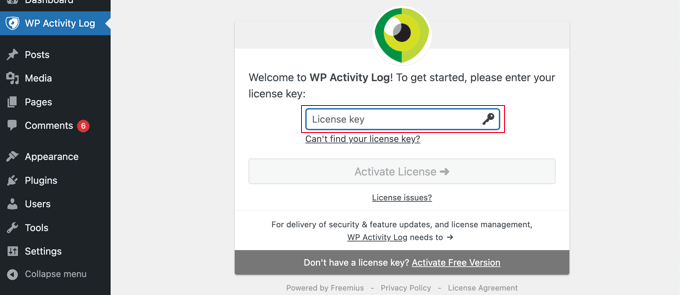
有効化すると、ライセンスキーの入力を求められます。この情報は、WP Activity Log のウェブサイトのマイアカウントで確認できます。
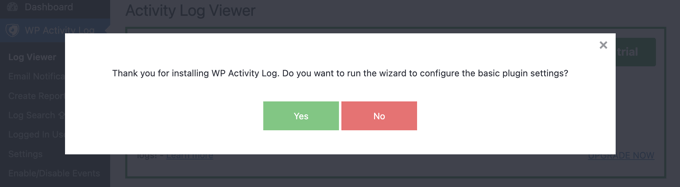
次に、セットアップウィザードを実行するかどうかを選択できます。いくつかの簡単な質問に答えることで、重要な監視およびログ記録機能を設定できます。
これらすべては、後でプラグインの設定で変更することもできます。
WordPress で投稿変更のメール通知を設定する
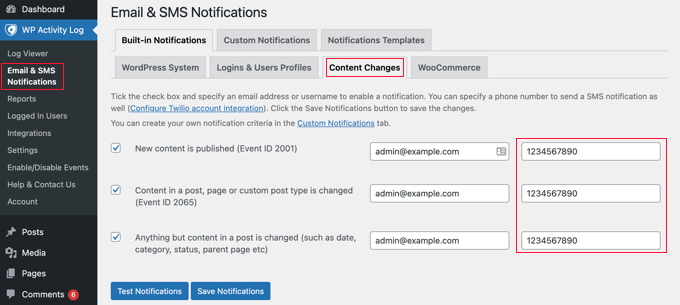
その後、WP Activity Log » Email & SMS Notifications ページにアクセスし、「Content Changes」タブに切り替える必要があります。
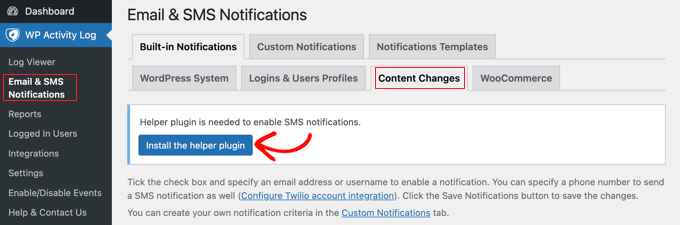
SMS 通知を有効にするにはヘルパープラグインが必要であるというメッセージが表示されます。
メール通知だけでなく SMS 通知も受信したい場合は、「Install the helper plugin」とラベル付けされたボタンをクリックするだけです。次のステップで SMS 通知の設定が完了します。
通知をトリガーするイベントを選択する必要があります。このプラグインには、ほとんどのコンテンツの変更をカバーする3つのデフォルト通知が付属しています。
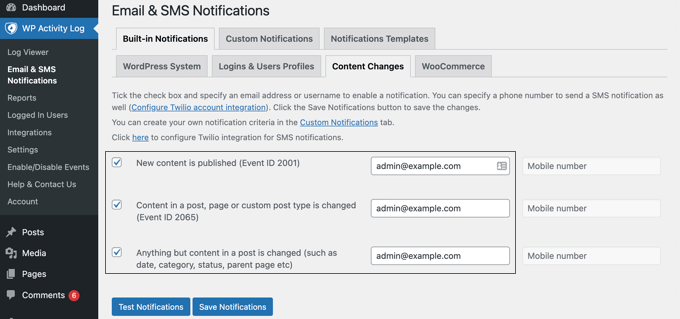
各イベントの横に、通知を送信するメールアドレスを入力する必要があります。これは、サイトの管理者メールアドレス、または複数の人に通知されるようにメールリストにすることができます。
次のステップでは、投稿の変更に関するSMS通知を取得したい場合は、携帯電話番号も追加します。
最後に、「通知を保存」ボタンをクリックして変更を保存します。
WordPressの投稿変更に関するSMS通知の設定
WP Activity Logを使用すると、投稿の変更やその他のWordPressアクティビティに関するSMS通知を簡単に受信できます。そのためには、Twilioアカウントと電話番号が必要です。
Twilioは、SMSメッセージの従量課金制の有料サービスです。料金はSMSあたり$0.0079から始まり、メッセージ送信に使用する仮想電話番号も購入する必要があります。
Twilioのウェブサイトにアクセスし、無料トライアルアカウントにサインアップしてください。
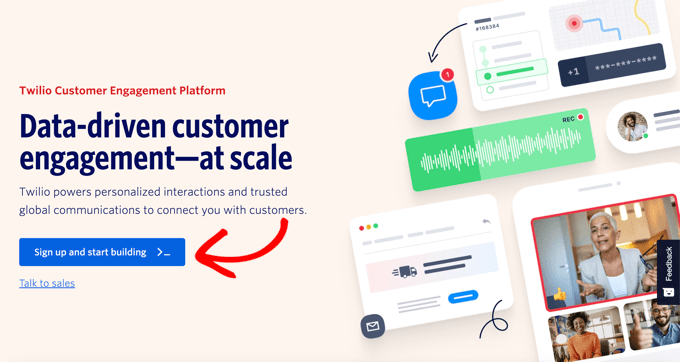
アカウントの設定後、Twilioコンソールにアクセスできます。
ここで、アカウントSID、認証トークンをコピーし、トライアル電話番号を取得できます。
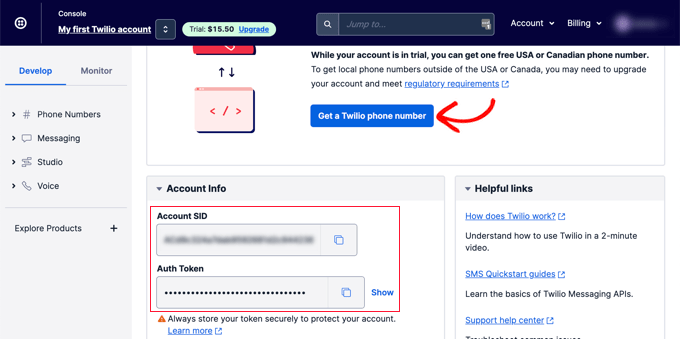
これらの値をテキストエディタにコピー&ペーストするか、このブラウザタブを開いたままにしておきます。
次に、WordPress管理画面に戻り、「WP Activity Log » 設定」ページにアクセスする必要があります。
ここで、「SMSプロバイダー」タブに切り替え、TwilioのアカウントSID、認証トークン、および電話番号を入力します。
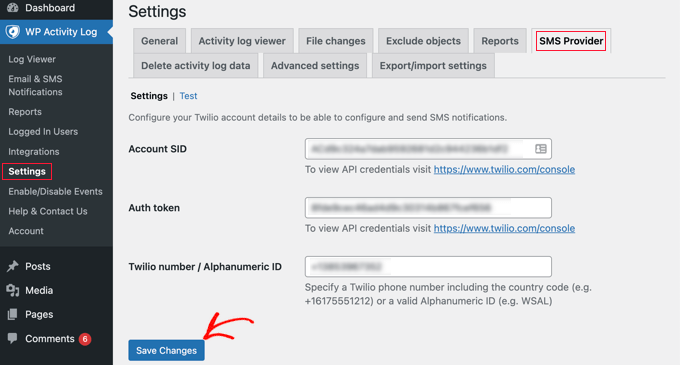
設定を保存するには、「変更を保存」ボタンをクリックしてください。
次に、管理サイドバーの「WP Activity Log » メール&SMS通知」に移動し、「コンテンツ変更」タブに切り替えます。ここで、投稿の変更に関するSMS通知を受信するための携帯電話番号を追加できます。
WP Activity Logで投稿変更通知をテストする
WP Activity Logを使用すると、投稿変更通知を簡単にテストできます。
まず、「WP Activity Log » 通知」ページの「コンテンツ変更」タブにいることを確認してください。
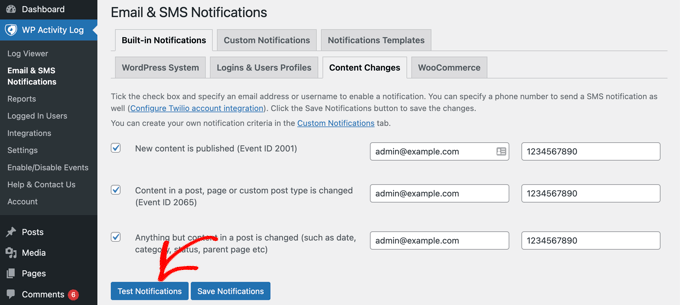
次に、下にスクロールして「通知をテスト」ボタンをクリックします。
これによりポップアップウィンドウが表示され、通知を送信するためのメールアドレスと携帯電話番号を入力できます。
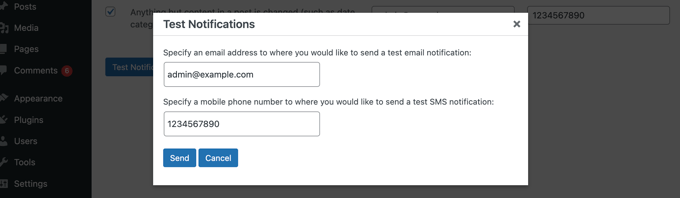
WP Activity Logはテスト通知を送信します。すぐにメール通知が届かない場合は、以下のメール通知のトラブルシューティングセクションを参照してください。
SMS通知を受信できない場合は、Twilioの認証情報が正しいか確認してください。
方法2:Better Notifications for WPで投稿変更の通知を受け取る
この方法は使いやすいですが、既製のテンプレートは付属していません。この方法では投稿が変更されたときにメール通知が送信されますが、自分でメールを作成し、アクティビティを自分で調査する必要があります。
まず、Customize WordPress Emails and Alerts – Better Notifications for WPプラグインをインストールして有効化する必要があります。詳細については、WordPressプラグインのインストール方法のステップバイステップガイドを参照してください。
有効化したら、Notifications » Add Newページにアクセスして、最初のカスタム通知を作成する必要があります。
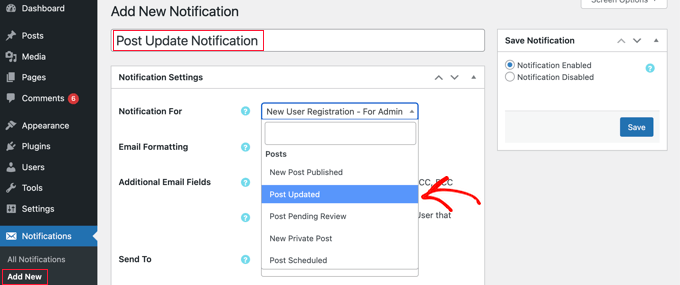
まず、通知のタイトルを提供する必要があります。その後、ドロップダウンメニューから「Notification For」オプションを選択できます。これは、上記のスクリーンショットの「Post Updated」など、この通知をトリガーするイベントです。
必要に応じて、「Additional Email Fields」ボックスをチェックして、送信者、ccなどのカスタムメールアドレスを入力できます。このオプションがチェックされていない場合、プラグインはデフォルトのWordPressメール設定をそのまま使用します。
次に、「Send To」オプションの下で、この通知を受信するユーザーまたはユーザーロールを選択する必要があります。その下に、メールの件名とメッセージ自体を記述できます。
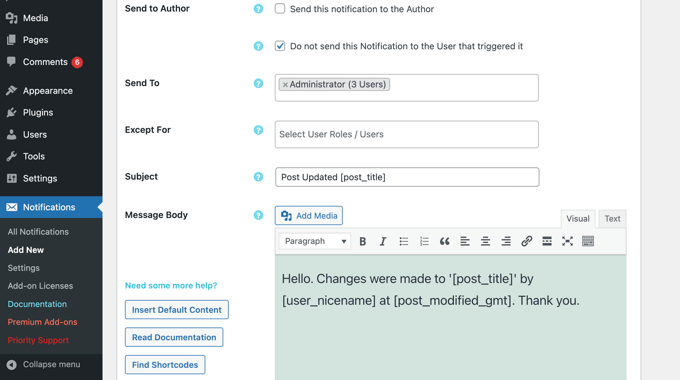
Better Notifications for WP プラグインには、投稿変更用のテンプレートが付属していません。そのため、独自のメールメッセージを作成する必要があります。
このプラグインには、通知をカスタマイズするために使用できる多くのショートコードが付属しています。これらすべてを表示するには、「ショートコードを検索」ボタンをクリックします。
最後に、メール通知を保存するには「保存」ボタンをクリックする必要があります。それが完了したら、「テストメールを送信」ボタンをクリックして、機能しているかどうかを確認できます。
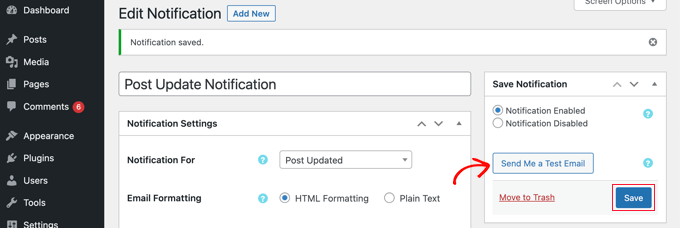
Better Notifications for WP はアクティビティ監視プラグインではありません。これは、WordPressでのさまざまな種類のコンテンツ変更をカバーするために複数の通知を設定する必要があることを意味します。
例えば、「投稿公開時」の通知や、カテゴリーまたはタグが変更されたときの通知を設定したい場合があります。
このプラグインを使用すると、カスタム通知を作成したり、デフォルトのWordPress通知を変更したりすることもできます。詳細については、WordPressでより優れたカスタム通知を作成する方法に関する記事をご覧ください。WordPressでより優れたカスタム通知を作成する方法。
WordPress で投稿の変更を修正および元に戻す
投稿の変更に関するメール通知を受け取ったら、どのような変更が加えられたか、誰がいつ行ったかを確認したい場合があります。
WordPressには、記事に加えられたすべての変更を追跡する組み込みのリビジョン管理システムが付属しています。
確認したい投稿またはページを編集し、右側の列の「投稿」設定の下にある「リビジョン」タブをクリックするだけです。
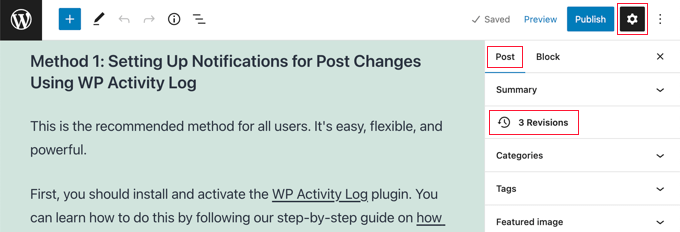
これで、投稿リビジョン画面が表示されます。
「2つのリビジョンを比較する」ボックスをチェックしてから、下のスライダーを動かして変更を比較できます。
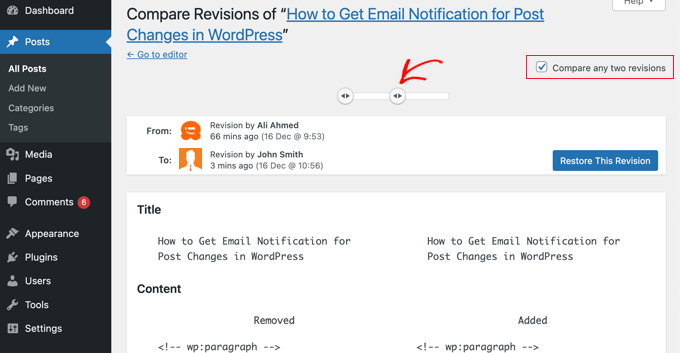
投稿を下にスクロールすると、2つのリビジョンの間の変更が赤と緑でハイライト表示されます。
変更が気に入らない場合は、「このリビジョンを復元」ボタンをクリックして元に戻し、前のバージョンに戻すことができます。
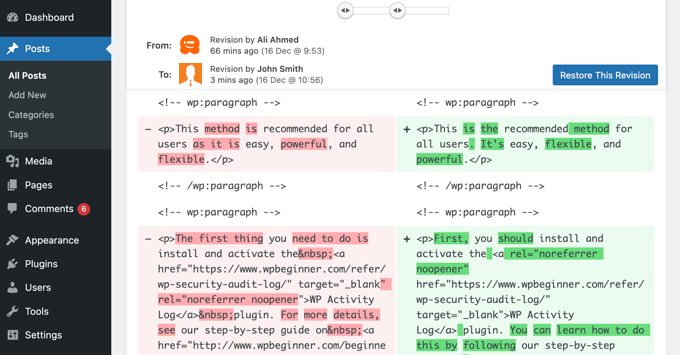
詳細については、WordPressで投稿リビジョンを使用して変更を元に戻す方法に関するガイドをご覧ください。WordPressで投稿リビジョンを使用して変更を元に戻す方法。
WordPress でメール通知のトラブルシューティング
デフォルトでは、WordPressはメール送信にPHPのmail()関数を使用します。この方法では適切な認証(ログインまたはパスワード)を使用しないため、簡単に悪用される可能性があります。そのため、ほとんどのスパムフィルターはこのようなメールをスパムとしてマークするか、完全にブロックします。
これを修正するには、WordPressのメール送信に適切なSMTPサービスプロバイダーを使用する必要があります。WordPressで使用できる無料のSMTPサーバーも、SendLayer、Gmail、Brevo(旧Sendinblue)、Sendgridなどがあります。
SMTPを設定するには、WP Mail SMTPプラグインをインストールして有効化する必要があります。詳細については、WordPressプラグインのインストール方法に関するステップバイステップガイドをご覧ください。
WP Mail SMTPを使用すると、WordPressサイトをSMTPサービスプロバイダーに接続し、WordPressのすべてのメールをはるかに高い到達率で送信できます。
有効化したら、WordPress管理画面のWP Mail SMTP » 設定ページに移動してプラグインを設定する必要があります。
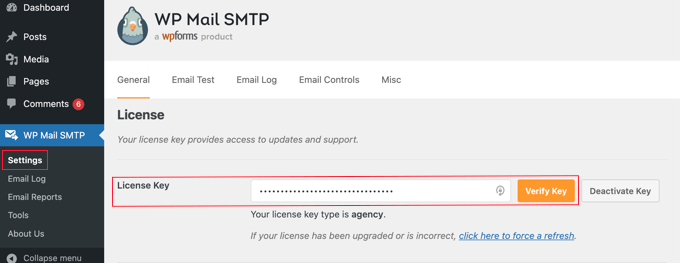
まず、ライセンスキーを入力する必要があります。この情報はWP Mail SMTPウェブサイトのアカウントで見つけることができます。
その後、「Mailer」セクションまでスクロールして、SMTPサービスプロバイダーを選択します。WP Mail SMTPには、主要なSMTPサービスプロバイダーがすべて表示されます。プロバイダーをクリックしてから、以下に必要な情報(通常はAPIキー)を入力します。
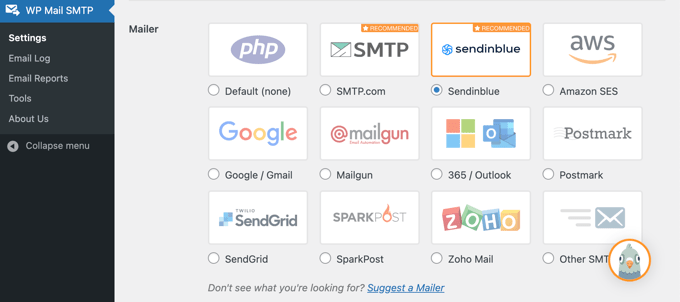
メーラーがリストにない場合は、「Other SMTP」オプションを選択して、必要な情報を入力するだけです。
詳細については、WordPressのメール送信問題を修正する方法に関するチュートリアルをご覧ください。
WordPress 出版物の管理に関する専門家ガイド
この記事が、WordPressで投稿変更のメール通知を設定するのに役立ったことを願っています。また、公開の管理に関連する他のWordPressチュートリアルもご覧ください。
- WordPressでレビュー待ち投稿のメール通知を受け取る方法
- WordPressで記事が公開されたときに著者にメールを送信する方法
- WordPressでカスタム通知を改善する方法
- ブログを公開するのに最適な時期はいつか(テスト方法も含む)
- WordPressの投稿リビジョンをシンプルに:ステップバイステップガイド
- 承認後に投稿者がWordPressの投稿を編集できるようにする方法
- WordPressで著者が投稿を削除できないようにする方法
- WordPressの投稿から著者名を削除する方法
- WordPress ユーザーの役割と権限に関する初心者ガイド
- WordPressマルチ著者ブログを効率的に管理するプラグイン
この記事が気に入ったら、WordPressのビデオチュートリアルについては、YouTubeチャンネルを購読してください。 TwitterやFacebookでもフォローできます。



peg
素晴らしいアイデアですが、このソリューションは過去3年間更新またはテストされていません。現在の推奨事項は何ですか?
ありがとうございます
WPBeginnerサポート
このプラグインについては、可能な限り確認させていただきますが、その警告については、以下の記事をご参照いただくことをお勧めします:
https://www.wpbeginner.com/opinion/should-you-install-plugins-not-tested-with-your-wordpress-version/
管理者
Yazmin
ありがとうございます。これに似たものを探しています。
特定の投稿のみの通知を許可するプラグインを見つけましたか?このプラグインはカスタマイズできることは知っていますが、すでに解決策があるなら、そちらを使いたいと思います。
ありがとうございます!
Christine
右上の検索ボタンを何度か試しましたが、何も起こりません。
WordPressの投稿でドロップキャップを使用することは可能ですか?
subbareddy
現在、私のサイトには複数の著者はいません。サイトが複数の著者に達した場合に役立つガイドです。
情報ありがとうございます