


WordPressサイトのセキュリティを強化することは、常に賢明な選択です。
これを行う効果的な方法の1つは、ユーザーに定期的にパスワードを変更させることです。この簡単なステップで、ハッカーが侵入するのがはるかに困難になります。
定期的なパスワード変更は、データとユーザー情報を保護します。また、サイトにセキュリティの追加レイヤーを追加します。一定期間後にパスワードを期限切れにすることで、全員の安全性を高めることができます。
このガイドでは、WordPress でユーザーにパスワードを変更させる方法を説明します。
WordPressユーザーにパスワード変更を強制するのはいつ、なぜか?
80%のデータ侵害は、弱いパスワードまたは盗まれたパスワードが原因です。幸いなことに、定期的なパスワード変更はハッカーの試みを阻止します。
ハッカーは、一定期間にわたって繰り返しアカウントにアクセスしようとします。この場合、悪意のある人々による総当たり攻撃を防ぐことができます。
新規ユーザーの多くは、覚えやすいという理由で、弱いパスワードや他のアカウントと同じパスワードを使用しがちです。ハッカーがWordPressサイトに侵入した場合、他のすべてのユーザーのセキュリティが侵害される可能性があります。
しかし、パスワード変更を強制するのは管理者ユーザーだけに適用されるべきではありません。メンバーシップユーザーやリピート顧客にも適用されるべきです。たとえば、顧客がWooCommerceストアやメンバーシップサイトに登録すると、パスワードはメールで送信されます。定期的なパスワード変更を強制することで、メール経由で行われるフィッシング試行のリスクを軽減できます。
また、マルチユーザーWordPressサイトを実行している場合は、ユーザーに一定期間後にパスワードを更新するように依頼する必要があります。
一方、WordPressサイトで最近不審なアクティビティに気づいた場合は、直ちにすべての既存のユーザーパスワードを無効にし、全員にパスワードの更新を求める必要があります。
これを踏まえ、WordPressでパスワードを期限切れにし、ユーザーにパスワードを変更させる方法を見ていきましょう。
WordPressでユーザーにパスワード変更を強制する
WordPressでユーザーにパスワードを変更させる最良の方法は、Password Policy Managerプラグインを使用することです。これにより、強力で安全なパスワードポリシーを簡単に作成および適用できます。
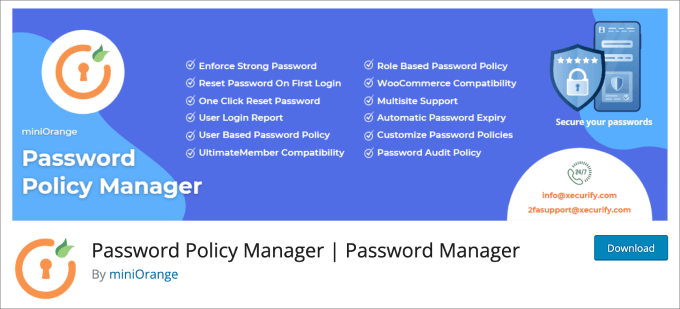
開始するには、Password Policy Managerプラグインをインストールしてアクティブ化する必要があります。詳細については、WordPressプラグインのインストール方法に関するチュートリアルをご覧ください。
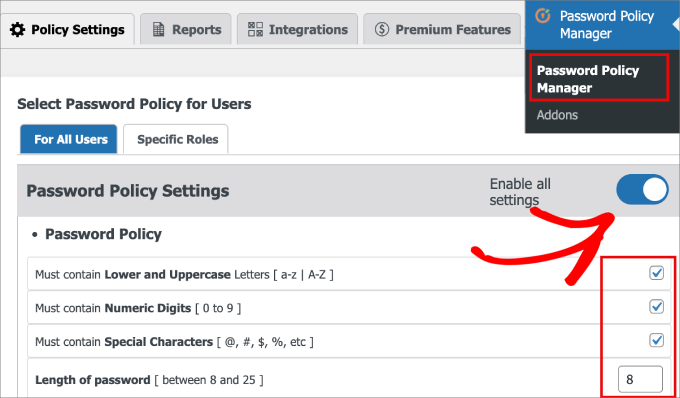
ここから、Password Policy Manager » Password Policy Manager ページに移動する必要があります。次に、Policy Settings » For All Users タブの下に、設定できるさまざまなパスワードポリシー設定が表示されます。
まず、「すべての設定を有効にする」という大きなトグルボタンをオンにしてください。その下で、新しいユーザーが新しいパスワードを作成するたびに適用したいパスワードポリシーのルールをすべてチェックできます。
オプションには以下が含まれます:
- 小文字と大文字を含める必要があります
- 数字を含める必要があります
- 特殊文字を含む必要があります
- パスワードの長さは 8 から 25 文字の間
強力なパスワードを持つためのベストプラクティスであるため、これらのボックスはチェックしたままにしておくことをお勧めします。また、WordPressにシンプルなユーザーパスワードジェネレーターを追加する方法に関するガイドを読むこともお勧めします。
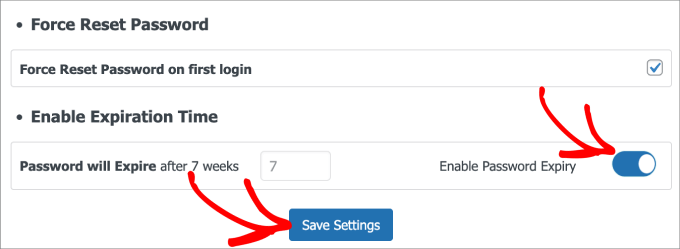
その下で、「初回ログイン時にパスワードを強制リセット」というチェックボックスをオンにする必要があります。これにより、新規ユーザーが他のオンラインアカウントと同じパスワードを使用するのを防ぎ、最初から強力なパスワードを設定することを保証します。
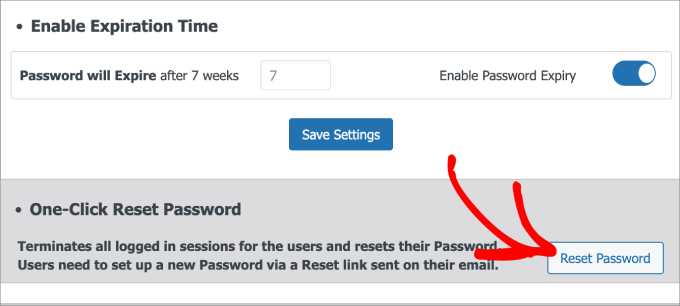
次に、「パスワード有効期限を有効にする」オプションをオンにして、すべてのサイトユーザーにパスワードを変更させる特定の有効期限を設定する必要があります。その隣で、変更を強制したい週数を設定できます。
完了したら、「設定を保存」ボタンをクリックできます。
設定の保存の下に、ワンクリックでパスワードをリセットするオプションが表示されます。あなたやあなたのユーザーがしばらくパスワードをリセットしていない場合は、「パスワードのリセット」ボタンをクリックするのが良いでしょう。
これにより、ユーザーのすべてのログインセッションが自動的に終了し、パスワードのリセットが強制されます。
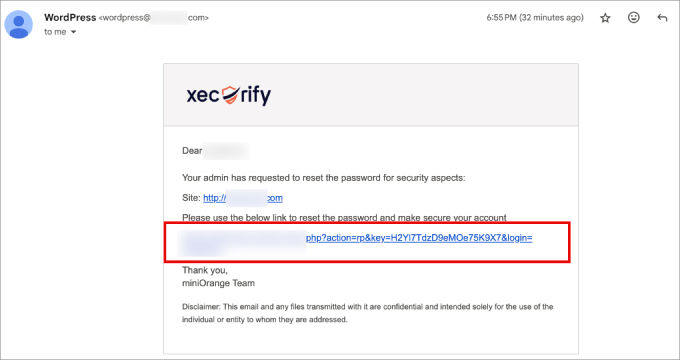
その後、すべてのユーザーはパスワードリセットリンクを含むメールを受け取ります。
彼らがする必要があるのは、メールのリンクをクリックするだけです。
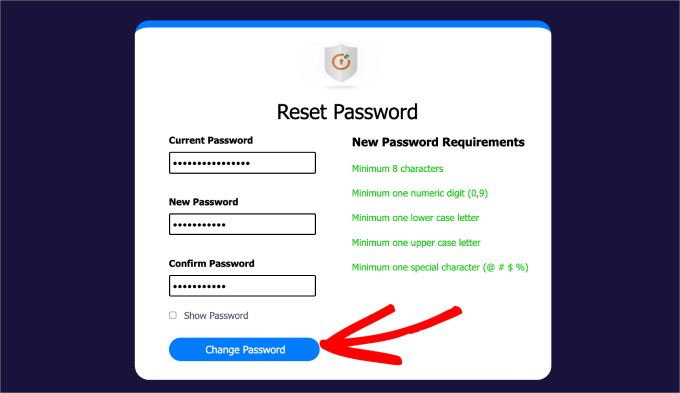
これにより、WordPressのログイン画面が開きます。ここで現在のパスワードと新しいパスワードを入力します。
記憶できるパスワードを作成しようとするのではなく、安全なパスワードジェネレーターを使用することをお勧めします。その後、パスワードマネージャー(1Passwordなど)を使用して保存できます。
ここから、「パスワードを変更」をクリックできます。
これでWordPressのログインページに戻り、新しい認証情報を入力できます。
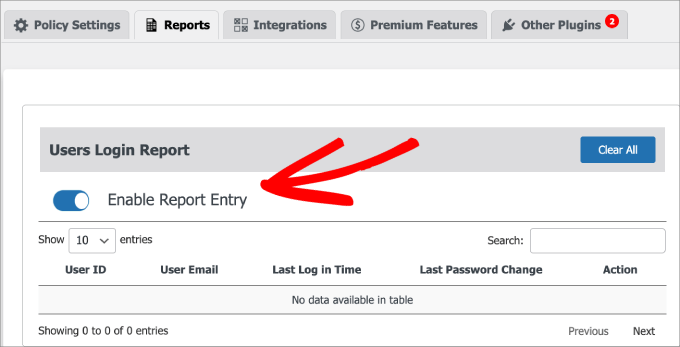
Password Policy Manager » Reportsページに移動すると、ユーザーが行ったすべてのログイン試行を追跡できます。WordPressサイトに対して不審な試行が行われていないか確認するために、定期的に確認することをお勧めします。もしそうであれば、言及したばかりのワンクリックリセットを簡単に実行できます。
データを表示するには、「レポートエントリを有効にする」タブを切り替える必要があります。
これで完了です!WordPressサイトの設定が正常に行われ、すべてのユーザーが有効期限後にパスワードを変更するように強制されます。
トラブルシューティングのヒント
時には、計画通りに進まないこともあります。発生する可能性のある問題を解決するためのトラブルシューティングのヒントをいくつかご紹介します。
ユーザーがメールをまったく受信しない場合はどうなりますか?
ユーザーがパスワードをリセットするためのメール通知を受信していない場合は、さまざまな原因が考えられます。WordPressがメールを送信しない問題を修正する方法に関するガイドをご覧ください。
WordPress管理エリアにログインしてパスワードをリセットできない場合はどうなりますか?
WordPressの管理画面に入れない場合は、WordPress管理画面からロックアウトされた場合の対処方法に関するガイドをご覧ください。
この記事がWordPressでユーザーにパスワードを変更させる方法を学ぶのに役立ったことを願っています。ウェブサイトのセキュリティを向上させるための究極のWordPressセキュリティガイドや、最も一般的なWordPressのエラーとその修正方法のリストも参照することをお勧めします。
この記事が気に入った場合は、WordPressのビデオチュートリアルのために、YouTubeチャンネルを購読してください。また、TwitterやFacebookでも私たちを見つけることができます。


デニス・ムトミ
WordPressのパスワード変更に関する素晴らしい記事ですね!
私はクライアントサイトをいくつか管理しているサイト管理者ですが、パスワード変更は以前から設定していましたが、初回ログイン時に強制リセットできることは知りませんでした。
これは私のクライアントサイト(そして自分のサイトにも)追加する素晴らしいセキュリティ機能です。
詳しいガイドをありがとうございます!
今日は新しいことを学びました
Dayo Olobayo
Password Policy Managerプラグインの使いやすさに感銘を受けています。あなたの経験では、より厳格なパスワードガイドラインを施行する際に、ユーザーからの抵抗に遭遇したことはありますか?もしそうなら、ウェブサイト管理者はこれらの懸念に効果的にどのように対処できますか?ありがとうございます。
WPBeginnerサポート
ほとんどのユーザーは、要件が過度でない限り、より厳格なパスワード要件で問題ない傾向があります。
管理者
Dayo Olobayo
フィードバックありがとうございます。セキュリティとユーザーの利便性のバランスを取ることが、抵抗を最小限に抑える鍵であるという点に同意します。
マルコ
記事の更新が必要です。
WPBeginnerサポート
Thank you for letting us know, we will look into updating the article when we are able
管理者
Shallum Vohr
初回ログイン時のみユーザーにパスワード更新を強制する方法は?
ミリー・エイバヤード
私のような年配者にとって、人生でこれほど多くの異なるパスワードを覚えるのは非常に困難です!最近は何でもかんでも、何らかの形でパスワードが必要になるようです!
小さなノートにパスワードを書き留めておいても、新しいパスワードが必要になったときに、その小さなノートを車に置き忘れてしまい、また最初からやり直しになってしまうのです!
毎日使用するさまざまなパスワードについて、立ち止まって考える必要があるのは私だけではないはずです!
WPBeginnerサポート
WordPress初心者向けのパスワード管理方法に関するガイドをご覧ください。私たちは、すべてのパスワードの保存と管理にLastPassを使用しています。これは、Webブラウザに組み込まれるブラウザ拡張機能です。パスワードを保存し、自動的に入力できます。また、新しいアカウントを作成する際に強力なパスワードを生成することもできます。
管理者
レミ
とても良いアイデアですね!管理のセキュリティをさらに高めるのは素晴らしいことです!
ダニエル
良い投稿です。私のブログサイトにプラグインを設定しました。以下も強くお勧めします。
1) 管理者ユーザーを完全に削除します。ここでは、管理者ロールを持つ別のユーザーを作成し、そのユーザーとしてログインして既存の管理者ユーザーを削除します。管理者の以前の投稿をあなたに転送するオプションをクリックしたことを確認してください。
2) 「管理者」(ロールユーザー)のパスワードは複雑です。onlinepasswordgenerator.comなどを利用してください。
3) 最後に、「ログイン試行回数制限」プラグインをインストールする必要があります。これは驚くべきもので、私のブログへのログイン試行が1日あたり10回程度ありますが、それを定期的にブロックしています。ロックアウト時間を長く設定し、2回のロックアウト後にプラグインから(新しい管理者ユーザーに)メールを送信するように設定してください。
ナヴニート
これは非常に良い投稿です……