


写真をアップロードするたびに、WordPressはテーマに合わせて5つまたは10個の異なる隠しサイズバリエーションを作成します。これらの追加ファイルはストレージを消費し、サイトのバックアップを遅くします。
さらに、これらの追加画像のほとんどはサイトで使用されることはありません。それらはデジタルゴミのようにサーバーに残り、月々のホスティング費用を増加させる可能性さえあります。
自動画像削除ツールを使用することが、安全にスペースを回復するための最良の方法だとわかりました。これにより、バックアップサイズが大幅に削減され、ホスティングプランの制限内に収まります。
この記事では、未使用の画像サイズを自動的にスキャンし、安全に一括削除して、ウェブサイトをスリムに保ち、バックアップをスムーズに実行する方法を説明します。
簡単な概要: WordPressはアップロードするすべての画像の複数のコピーを作成するため、サーバーのストレージがすぐにいっぱいになり、バックアップが遅くなる可能性があります。このガイドでは、WP Media Cleanupプラグインを使用して、ウェブサイトを壊すことなく、これらの未使用の画像バリエーションを安全にスキャンして削除する方法を示します。
このチュートリアルでカバーするトピックは次のとおりです:
WordPressで未使用の画像重複を削除する理由
写真をアップロードするたびに、WordPressはテーマに合わせて5つまたは10個の異なるバリエーションを作成します。これは、モバイルフォンで画像を鮮明に見せ、ページを遅くすることなくブログ投稿のサムネイルグリッドに完全にフィットさせるためです。
ただし、これがメディアライブラリがすぐに散らかり、サーバー容量を大量に消費する理由でもあります。
たとえば、2MBの元のファイルをアップロードすると、WordPressはそれぞれ500KBのバリエーションを5つ作成します。これは、1回のアップロードで合計4.5MBのストレージを消費することを意味します。
これらの追加の画像サイズはサイトをモバイルフォンで見栄え良くするのに役立ちますが、テーマがそれらのうちのいくつしか使用しない場合があります。残りはサーバーに置かれたまま貴重なスペースを占有します。
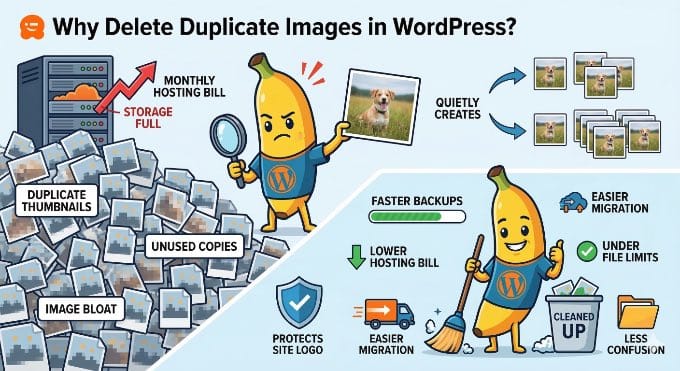
さらに、多くの格安ホスティングプロバイダーは、保存できるファイル数に厳しい制限があります。不要な画像バリエーションを数千個削除することで、これらの制限を下回ったままにし、追加料金を回避できます。
これらの不要なバリエーションをクリーンアップすることは、ウェブサイトを改善するための素晴らしい方法です。
- ウェブサイトのバックアップをはるかに小さくし、より速く完了させます。
- ストレージの使用量を削減し、ホスティング料金を下げることができます。
- ウェブサイトを新しいホストまたはサーバーに移動するのをはるかに速くします。
- ホストのファイル制限を下回ったままにして、サイトをスムーズに実行し続けます。
- 同じファイルの複数のバージョンによって引き起こされる混乱を解消します。
ステップ1: 未使用画像のインストールとスキャン
このチュートリアルに従うには、WP Media Cleanupプラグインが必要です。これは、サーバー容量を安全に回復するための最良のツールです。元のソースファイルを完全に保護しながら、不要な画像バリエーションを特定し、削除できるようにします。
また、サイトのロゴを誤って削除してしまうことを心配するユーザーもいることがわかりました。朗報ですが、WP Media Cleanupは、画像がウィジェットやテーマカスタマイザーの設定で使用されているかどうかを判断するのに十分賢いです。これにより、サイトのロゴのような重要な画像を削除するのを防ぎます。
これは、誰も見ていない非表示のサムネイルのみを対象とすることを意味します。不要な余分なファイルを削除しながら、重要なファイルを保護します。
始める前に: 大量の削除を行う前に、サイト全体のバックアップを作成することを強くお勧めします。WP Media Cleanup は非常に信頼性の高いツールですが、完全なバックアップは賢明なベストプラクティスです。
内蔵のセーフティネットとして、プラグインは削除されたバリエーションを30日間一時的に保存します(ステップ3で復元方法を説明します)。ただし、カスタムテーマを使用している場合は、完全なバックアップが依然として不可欠です。
まず最初に行うべきことは、WP Media Cleanup プラグインをインストールして有効化することです。ヘルプが必要な場合は、WordPress プラグインのインストール方法に関するガイドをご覧ください。
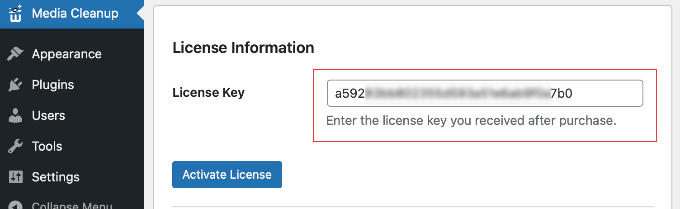
プラグインが有効になったら、WordPress の管理サイドバーから Media Cleanup ページに移動します。
ここでライセンスキーを入力し、「ライセンスを有効化」ボタンをクリックする必要があります。これは WP Media Cleanup ウェブサイトのアカウントエリアで見つけることができます。
最初のスキャンを実行する前に、WordPress のキャッシュをクリアしておくことをお勧めします。これにより、プラグインがコンテンツの最新バージョンを確認し、サイト上で公開されている画像を見逃さないようになります。
次に、Media Cleanup » Cleanup ページに移動し、「未使用のバリエーションをスキャン」ボタンをクリックして開始します。プラグインは、投稿やページで使用されていない画像を見つけるために、メディアライブラリ全体を検索します。

プログレスバーが完了するまで待ってください。長年アップロードした写真の数によっては、完了までに数分かかる場合があります。
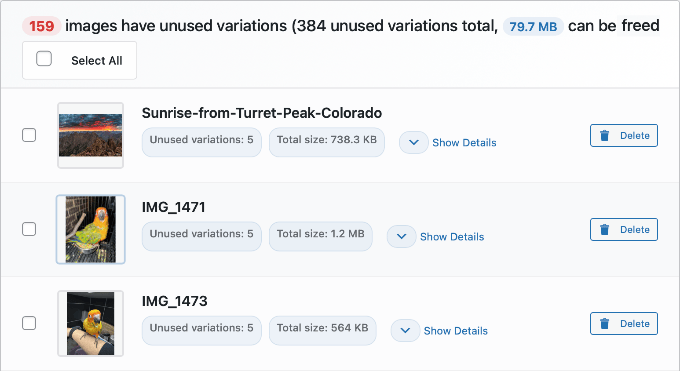
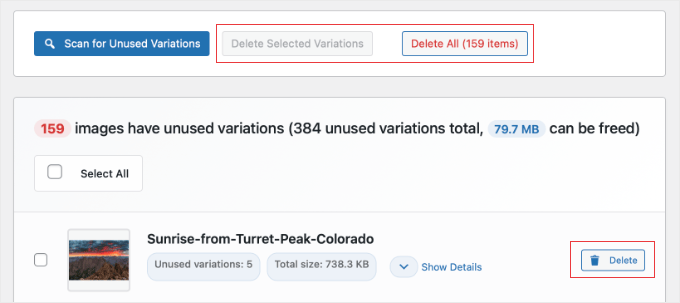
スキャンが完了すると、プラグインは未使用のバリエーションを持つすべての画像のリストを表示します。各項目について、小さな画像プレビュー、ファイル名、および未使用のバリエーションの総数が表示されます。また、それらがどれだけのスペースを占めているかもわかります。
ターゲットとなっているサイズ(「medium」、「large」、「1536×1536」など)を正確に確認したい場合は、「詳細を表示」ドロップダウンをクリックするだけです。
ステップ2: 未使用バリエーションのレビューと削除
サーバーのクリーンアップを行う準備ができたら、いくつかの柔軟なオプションがあります。
- すべて削除: 上部にあるこのボタンをクリックすると、スキャンで見つかったすべての未使用のバリエーションが削除され、サーバー容量が最大限に解放されます。
- 選択したバリエーションを削除: チェックボックスを使用して特定の画像を選択し、このボタンをクリックすると、それらの特定のファイルのみがクリーンアップされます。
- 個別に削除: 単一の画像の横にある「削除」ボタンをクリックすると、そのファイルのみのバリエーションが削除されます。
このステップ中に元の写真について心配する必要はありません。WP Media Cleanup はサイズバリエーション(「-150×150.jpg」など)のみを対象とし、ソースファイルは安全かつそのまま保持されます。
ファイルを削除することを選択した場合、確認ダイアログが表示されます。続行する前にアクションを確認する必要があります。これにより、メディアライブラリを完全に制御できます。
ステップ3: 削除済み画像の復元(必要な場合)
クリーンアッププロセスは非常に正確ですが、プラグインには組み込みのセーフティネットが含まれています。
バリエーションを削除すると、削除されたファイルは永続的な削除の前にプラグインによって自動的に30日間バックアップされます。クリーンアップ後にウェブサイトを閲覧してレイアウトが崩れていることに気づいた場合でも、パニックになる必要はありません。
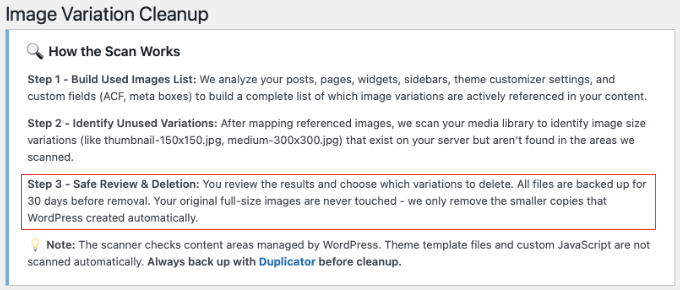
削除されたファイルのリストは非常に長くなる可能性があるため、復元したい正確な画像を見つけるのは難しいように思えるかもしれません。幸いなことに、簡単なコツがあります。
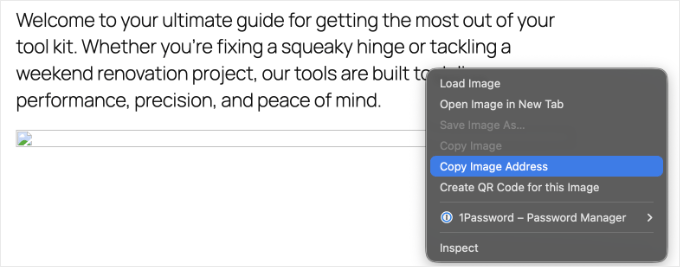
まず、ライブウェブサイト上の壊れた画像アイコンを右クリックし、「画像のURLをコピー」(またはブラウザによっては「画像のリンクをコピー」)を選択します。
次に、そのリンクを、メモ帳やドキュメントなど、読みやすい場所に貼り付けます。
完全なウェブアドレスは必要ありません。リンクの最後の部分、つまりファイル名(例:my-header-image-150x150.jpg)だけをコピーすればよいのです。
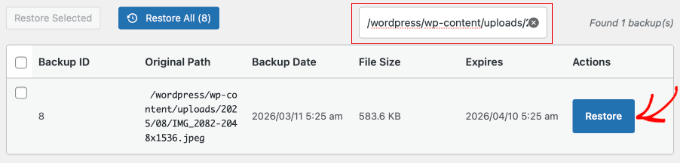
次に、プラグインの復元ページに移動し、そのファイル名を検索ボックスに貼り付けます。これにより、長いリストが瞬時にフィルタリングされ、失われた正確なバリエーションを見つけることができます。
ファイルを見つけたら、それを選択して「復元」ボタンをクリックするだけです。これにより、メディアライブラリを安心してクリーンアップし、ディスク使用量を削減できます。永久的なリスクはありません。
プロのヒント:このプラグインは30日後にこれらのバックアップを完全に削除します。そのため、クリーンアップ後すぐに最も重要なページや投稿を閲覧して、すべてが完璧に見えるか再確認することを強くお勧めします。
後でWordPressのテーマを変更した場合、新しいテーマでは異なる画像サイズが必要になることがあります。その場合は、Regenerate Thumbnailsプラグインを使用して、新しいテーマが必要とする特定のサイズを自動的に作成してください。
高度な方法: WP-CLIを使用したメディアクリーニングの自動化
開発者の方や多くのクライアントサイトを管理している場合、サイトごとにダッシュボードをクリックして回るのはフラストレーションがたまるかもしれません。
WP Media Cleanupには、完全なWP-CLIサポートが含まれており、複数のウェブサイトにわたるスキャンと削除プロセスを迅速に自動化できます。
WordPressホスティングプロバイダーがSSHアクセスを提供している場合、ブラウザを開かずにコマンドラインを使用してライブラリをスキャンし、未使用のバリエーションを削除できます。通常、SSHの詳細はホスティングのcPanelまたはアカウントダッシュボード内にあります。
専門家のアドバイス: ほとんどの格安共有ホスティングプランには、SSHまたはWP-CLIアクセスは含まれていません。ホスティングダッシュボードでこれらの設定が見つからない場合は、VPSまたはマネージドWordPressホストにアップグレードする必要があるでしょう。
まず、削除しても安全なファイルを確認するためにスキャンを実行する必要があります。
# Find and review unused variations
wp media-cleanup find_unused --format=table
私の経験では、--format=tableフラグを使用すると、ファイル名とサイズの明確なリストを確認するのに最適な方法です。
リストを確認したら、単一のコマンドでバリエーションを削除できます。
# Delete them with confirmation
wp media-cleanup delete_unused --yes
クリーンアップ後にはstatsコマンドを実行することをお勧めします。
これにより、サーバー全体でどれだけのディスク容量を節約できたかが正確に表示され、クライアントに示すのに最適なレポートになります。
# Check storage statistics
wp media-cleanup stats
コマンドラインを使用することは、大規模なサイトネットワークを効率的かつ高速に維持するための最も速い方法です。メンテナンスの推測作業をなくします。これにより、数回のキーストロークでサーバーが整理された状態に保たれます。
残りのメディアファイルを最適化するためのボーナスのヒント
余分な画像サイズを削除したら、サイトに残っている元の写真を最適化する必要があります。多くの高品質な画像は、高速なサイトに必要なサイズよりもはるかに大きいです。
クリーンアップステップを最初に行うことで、保持する予定のファイルのみを圧縮するため、サーバーリソースとプラグインクレジットを節約できます。
品質を損なうことなくファイルサイズを縮小するために、画像圧縮プラグインを使用することをお勧めします。これにより、訪問者にとってページが速く読み込まれるようになります。また、サーバーのストレージ容量も低く抑えられます。
WordPressでの画像最適化に関するよくある質問
読者からWordPressのメディアライブラリをきれいに保つ方法について多くの質問を受けます。ここでは、最も一般的な質問への回答を紹介します。
WordPress で未使用のメディアファイルを削除しても安全ですか?
はい、専用ツールを使用すれば非常に安全です。WP Media Cleanupプラグインは、元の写真を保護するように設計されています。自動生成された隠しサイズのバリエーションのみを対象とします。ただし、誤って2回アップロードした写真は削除されないことに注意してください。
安全策として、プラグインは削除されたバリエーションを30日間一時的に保存するため、レイアウトが壊れているように見える場合は簡単に復元できます。
ただし、開始する前に必ずサイト全体のバックアップを作成することをお勧めします。これにより、サイトを迅速に復元できます。これは、スキャナーが読み取れなかったカスタムコードの画像がテーマによって使用されている場合に重要です。
WordPress はどのようにしてこれほど多くの追加の画像ファイルを生成するのですか?
画像をアップロードすると、WordPressはサムネイル、ミディアム、ラージなど、さまざまなサイズのバリエーションを自動的に複数作成します。WordPressテーマや特定のプラグインも、独自の画像サイズを作成できます。
これは、アップロードごとにサーバーに保存されるファイル総数に追加されます。時間の経過とともに、これらの追加サイズは元の写真自体よりも多くのスペースを占める可能性があります。
WordPressメディアライブラリはどのくらいの頻度でクリーンアップすべきですか?
その頻度は、サイトに新しい投稿や画像をどれくらいの頻度で追加するかによって異なります。忙しいブログやオンラインストアの場合は、3〜6ヶ月ごとにクリーンアップを実行することをお勧めします。
小規模なウェブサイトの場合、年1回のクリーンアップで十分整理された状態を保つことができます。定期的なメンテナンスにより、バックアップが小さく、ホスティング費用が低く抑えられます。
サイトを最適化し続けるための追加リソース
この記事で、WordPressで未使用の画像バリエーションを自動的に見つけて削除する方法を学べたことを願っています。
メディアライブラリをクリーンアップした今、画像の管理についてさらに詳しく学びたいかもしれません。
この記事が気に入ったら、WordPressのビデオチュートリアルについては、YouTubeチャンネルを購読してください。 TwitterやFacebookでもフォローできます。



質問や提案はありますか?コメントを残して、議論を開始してください。