


WordPressの全URLの便利なリストがあると役立ちます。ウェブサイトを移行する場合、リダイレクトを設定する場合、または単にコンテンツの構造を把握したい場合に必要になります。
プレーンテキストまたはCSVファイルを作成することは技術的に聞こえるかもしれませんが、その情報をエクスポートすることはあなたが思うよりも簡単です。
この記事では、WordPressのすべてのURLを、必要に応じて使用できる、クリーンでプレーンなテキスト形式にエクスポートする簡単なプロセスを説明します。URL管理をスムーズに行いましょう。
WordPressの全URLをプレーンテキストでエクスポートする必要があるのはなぜですか?
WordPressには、コンテンツをXMLファイルにエクスポートするための組み込みツールが付属しています。このファイルを使用して、別のWordPressサイトにコンテンツをインポートできます。
これらのツールを使用すると、WordPressを新しいドメイン名に移動することや、ローカルサーバーからライブサイトに転送することができます。
しかし、さまざまな理由でURLのリストが必要になる場合があります。新しいウェブサイトへのリダイレクトを設定したり、SEOチームとURLを共有したり、SEOツールを使用してトラッキングを設定したりする必要があるかもしれません。
ユースケースがわかったところで、WordPressサイトのすべてのURLを簡単にテキストファイルにエクスポートする方法を見てみましょう。
WordPressのURLをテキストおよびCSV形式でエクスポートする
まず、Export All URLsプラグインをインストールして有効にする必要があります。詳細については、WordPressプラグインのインストール方法に関するステップバイステップガイドをご覧ください。
有効化したら、設定 » 全URLのエクスポートページにアクセスする必要があります。このプラグインを使用すると、すべての投稿、ページ、カスタム投稿タイプのURLをエクスポートできます。必要に応じて、選択した投稿タイプに限定することもできます。
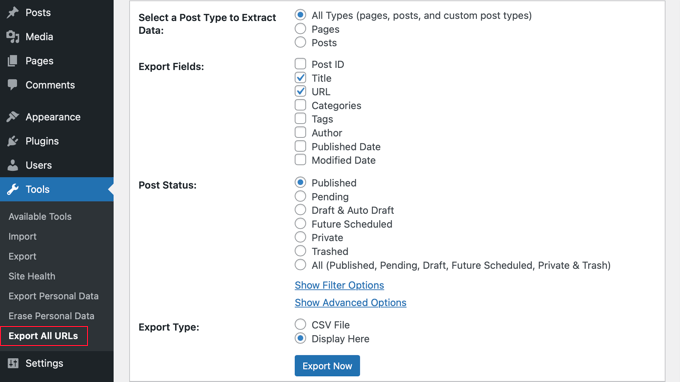
エクスポートしたいデータを選択することもできます。このプラグインを使用すると、WordPressのURL、タイトル、カテゴリをエクスポートできます。「エクスポートタイプ」オプションもあり、このデータをCSVファイルにエクスポートしたり、設定ページに直接表示したりできます。
「エクスポート」ボタンをクリックして続行します。
設定に応じて、プラグインはエクスポートされたデータをプラグインの設定ページに表示するか、CSVファイル形式でエクスポートします。
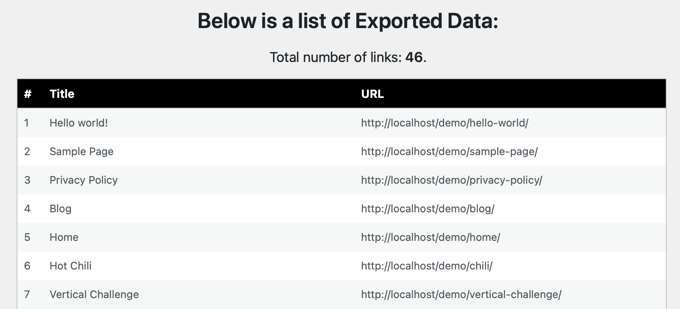
CSVファイルは、カンマ区切りの値を持つプレーンテキストファイルです。これらのエクスポートされたファイルは、プレーンテキストエディターで開くことができます。Microsoft Excel、Numbers、Google Sheetsなどの表計算ソフトでも開くことができます。
この記事が、WordPressのすべてのURLをプレーンテキストでエクスポートする方法を学ぶのに役立ったことを願っています。また、WordPressのゴミ箱を自動的に空にする方法に関するガイドや、WordPressサイトを管理するための最高のモバイルアプリの専門家による選択もご覧ください。
この記事が気に入った場合は、WordPressのビデオチュートリアルのために、YouTubeチャンネルを購読してください。また、TwitterやFacebookでも私たちを見つけることができます。




ロイド
マルチサイトでも動作しますか?
WPBeginnerサポート
特に言及がない限り、マルチサイトインストールでも動作するはずですが、各サイトで実行する必要があります。
管理者
デニス・ムトミ
個人的にはサイトマップを使用して、サイトマップのすべての項目をGoogleスプレッドシートにコピーしていました。
しかし、このプラグインは私の方法よりもURLをエクスポートする効率的な方法のようです。
このWPBEGINNERを共有していただきありがとうございます!
モニク
動作していません
WPBeginnerサポート
発生しているエラーによっては、プラグインのサポートに連絡して支援を受けることができるはずです。
管理者
ミッチ・リー
このプラグインはレビューでマルウェアをホストしていると報告されているようです。誰か確認できますか?
WPBeginnerサポート
このプラグインはWordPress.orgのリポジトリでホストされているため、WordPressプラグインチームによってレビューされており、プラグインにマルウェアが含まれていないことが保証されています。
管理者
BlogTechjockey
非常に役立ちました。
WPBeginnerサポート
Thank you
管理者
モーシン・アラム
このプラグインを使用すると、すべての投稿URLのみを取得できます。カテゴリURLもすべてエクスポートする必要があります。どうすればできますか?よろしくお願いします
ラミ・イッサ
本当にありがとうございます…私のウェブサイトにはたくさんのページがあり、再インデックスのためにそれらを抽出する必要があるので、まさにこのようなプラグインが必要でした。
重ねてお礼申し上げます
サイモン・ケリー
とても便利です、ありがとうございます!これを、ローンチ時に新しいURLにリダイレクトする必要がある古いURLのスプレッドシートリストを作成するために使用しました。
ケウェイン・デイビッドソン
メディアファイルでも同じことをしたいです。
ホン・チエン
誰でもフォローできる便利なガイドです。新しいドメイン名のWordPressに移行する際に使用します。
マット
エクスポートされたこれらのURLをリダイレクトプラグインにインポートする方法はありますか?