


ブログ機能が不要なWordPressサイトをいくつか運営しています。もしあなたが同様の状況であれば、ダッシュボードから投稿、コメント、カテゴリーを簡単に非表示にする方法があることを知って喜ぶでしょう。
WordPressはブログプラットフォームとして始まりましたが、今ではあらゆる種類のウェブサイトに使用されています。ビジネスサイト、ポートフォリオ、オンラインストアでは、管理エリアを散らかすブログ関連機能が不要なことがよくあります。
これらの機能をオフにすると、ダッシュボードが整理され、WordPressが使いやすくなります。特に、WordPressに慣れていないクライアントやチームメンバーと作業する場合に役立ちます。
このガイドでは、コードを書かずにWordPressでブログ機能を無効にする方法を説明します。
WordPressでブログ機能を無効にする理由
WordPressのブログ機能が不要な多くのユーザーを支援してきました。WordPressはブログに最適なプラットフォームですが、あらゆる種類のブログ以外のウェブサイトを構築するための強力なツールでもあります。
すべてのウェブサイトにブログが必要なわけではありません。オンラインストア、会員制ウェブサイト、ポートフォリオには、多くの場合、ブログ投稿、カテゴリ、コメントは必要ありません。
これらの機能を使用していない場合でも、デフォルトでは管理エリアに表示されます。これにより、ダッシュボードが散らかってしまい、ナビゲーションが難しくなる可能性があります。
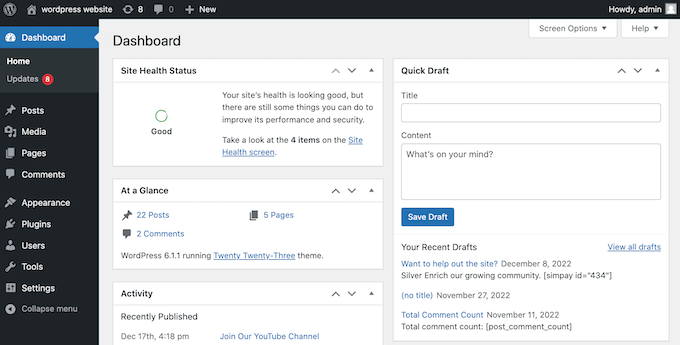
不要なブログ機能を非表示にすることで、サイトを管理する自分自身や他の人にとって管理画面を簡素化できます。これにより、実際に必要な機能に集中しやすくなります。
これは、WordPressに慣れていないクライアントやチームメンバーと作業する場合に特に役立ちます。たとえば、会員制サイトを作成している場合、未使用の機能を削除することで混乱を減らし、使いやすさを向上させることができます。
それでは、WordPressでブログ機能を簡単に無効にする方法を見ていきましょう。
WordPressのホームページを変更する方法
デフォルトでは、WordPressはホームページに最新のブログ投稿を表示します。これはブログには適していますが、ブログ以外の多くのサイトでは代わりにカスタマイズされたホームページが必要です。
私たちの経験では、ブログ以外のウェブサイトを作成する際の最初のステップの1つは、静的なホームページを設定することです。たとえば、中小企業向けのウェブサイトを構築している場合、最も人気のある製品を強調するホームページをデザインするかもしれません。
完璧なホームページを作成するには、WordPressのホームページを効果的に編集する方法に関するガイドをご覧ください。ホームページのデザインが準備できたら、それを静的なホームページとして設定できます。
これを行うには、WordPress管理画面の設定 » 表示設定に移動します。ここから、「固定ページ」のオプションを選択します。
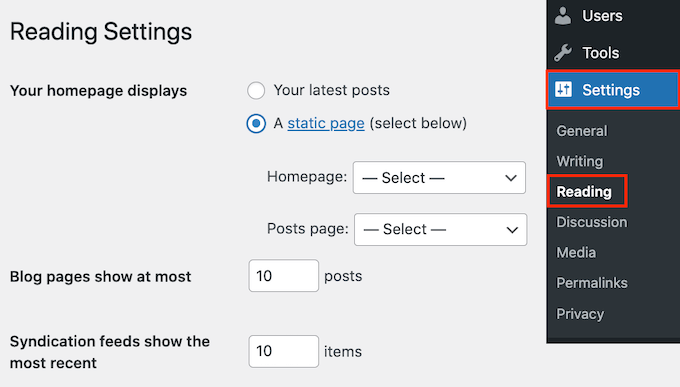
注意: ページが全くない新規ウェブサイトの場合、このオプションが表示されないことがあります。これを有効にするには、ホームページとして使用したいページを作成してください。
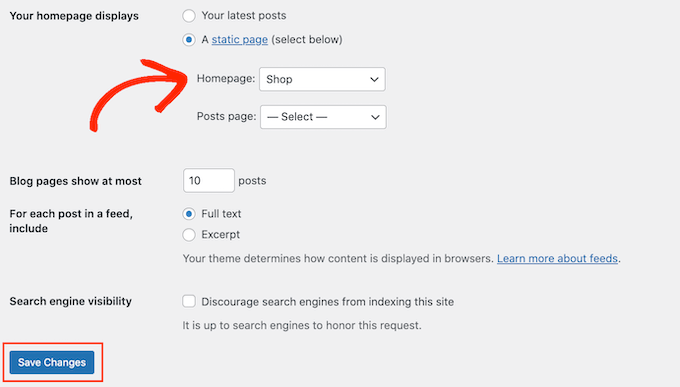
次に、「ホームページ」ドロップダウンを開き、ホームページとして使用したいページを選択します。
最後に、「変更を保存」ボタンをクリックして設定を更新し、変更を適用します。
WordPressでブログ機能を無効にする
WordPressでブログ機能を非表示にする最も簡単な方法は、Disable Blogという無料のプラグインを使用することです。「投稿」メニュー項目、およびブログ関連のすべての管理ページと設定が非表示になります。
注意:プラグインページには、最近のWordPressバージョンでテストされていないと表示される場合があります。しかし、私たちはプラグインをテスト済みであり、安全にインストールできます。WordPressのバージョンでテストされていないプラグインのインストールに関する記事をお読みください。
すでに投稿を作成したり、カテゴリとタグを作成したり、読者からのコメントを受け取ったりしている場合でも、プラグインはコンテンツを削除せずに非表示にします。
後で気が変わった場合は、Disable Blogプラグインを非アクティブ化または削除するだけで、これらのコンテンツをすべて復元できます。
プラグインをアクティブ化すると、「投稿」の設定が左側のメニューと管理バーから自動的に削除されます。投稿に関連するウィジェットもWordPress管理ダッシュボードから削除されます。
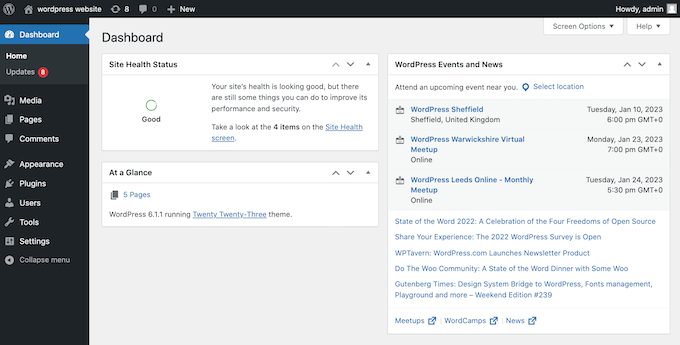
プラグインは、カスタム投稿タイプで使用されていない限り、すべてのカテゴリとタグも非表示にします。
WordPressでコメント数を表示している場合、プラグインはブログ投稿に残されたコメントを除外するようにカウントを更新します。
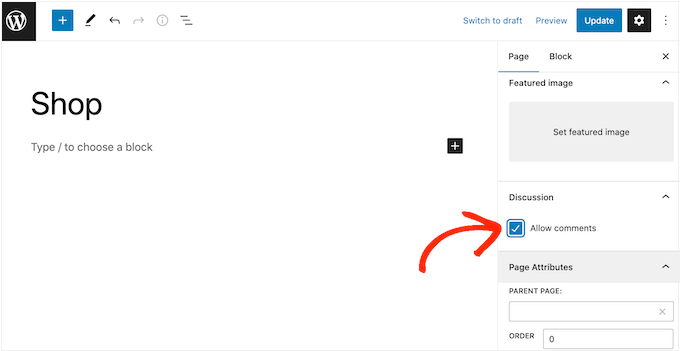
プラグインが「コメント」設定を非表示にしないことに気づくかもしれません。これは、個々のページへのコメントを訪問者に許可できるためです。
ページコメントを有効にするには、任意のページを開き、右側のメニューで「ディスカッション」設定を見つけます。次に、「コメントを許可する」の横にあるボックスをチェックするだけです。
コメントを完全に無効にしたい場合は、WordPressでコメントを完全に無効にする方法に関するガイドを参照してください。
後でブログを追加することを検討すべきですか?
ブログ機能を無効にするためにこの記事を読んでいることは理解しています。しかし、WordPressとオンラインマーケティングに関する長年の経験に基づくと、ブログがほぼすべてのウェブサイトにどれほど有益であるかを見てきました。
将来的にブログを追加することにした場合は、検討する価値があるかもしれない理由をいくつかご紹介します。
- SEOの向上:定期的に更新されるブログコンテンツは、ウェブサイトの検索エンジンのランキングを向上させることができます。検索エンジンは、新鮮で関連性の高いコンテンツを一貫して公開するウェブサイトを好みます。
- トラフィックの増加: ブログは、オーガニック検索、ソーシャルメディア共有、他のウェブサイトからのバックリンクを通じて、サイトへの訪問者を増やすことができます。
- 権威の確立:ブログを使用すると、洞察、ヒント、業界ニュースを共有することで、その分野での専門知識を示すことができます。
- マーケティング活動のサポート:コンテンツマーケティングは強力なツールであり、ブログ投稿は、共有および宣伝するための追加コンテンツを提供することで、マーケティングキャンペーンをサポートできます。
- リードジェネレーション:ブログは、投稿内にコールトゥアクションを含めることで、リードを生成するために使用できます。
- 製品とサービスを紹介する: ブログは、新製品、ケーススタディ、または顧客の声を通じて、製品やサービスを強調する機会を提供します。
良いニュースは、ブログ機能を再有効化するのは簡単だということです。Disable Blogプラグインを非アクティブ化するだけで、すべての設定が元に戻ります。
ブログ機能を無効にすることに関するよくある質問
WordPressでブログ機能を無効にすることについて、よく寄せられる質問をいくつかご紹介します。
ブログ機能を無効にすると、投稿は削除されますか?
いいえ。Disable Blogプラグインは、管理画面から投稿、カテゴリ、タグを非表示にするだけです。コンテンツは削除されません。プラグインを非アクティブ化すると、すべてのコンテンツはそのままの状態に戻ります。
後でブログ機能を再有効化できますか?
はい。Disable Blogプラグインを非アクティブ化または削除することで、いつでもすべてのブログ機能を復元できます。投稿、カテゴリ、タグ、コメントはすべて復元されます。
このプラグインはカスタム投稿タイプでも機能しますか?
はい。Disable Blogプラグインは、デフォルトの「投稿」投稿タイプのみを非表示にします。作成したカスタム投稿タイプは引き続き正常に機能します。カテゴリとタグは、カスタム投稿タイプで使用されている場合、表示されたままになります。
なぜコメントメニューが表示されるのですか?
プラグインは、WordPressでは投稿だけでなく固定ページでもコメントが許可されているため、コメントメニューを常に表示します。コメントを完全に無効にしたい場合は、WordPressでコメントを完全に無効にする方法をご覧ください。
この記事がWordPressでブログ機能を無効にする方法を学ぶのに役立ったことを願っています。また、ビジネスウェブサイトに必須のWordPressプラグインのリストや、優れたブログ記事の書き方に関するガイドもご覧ください。
この記事が気に入った場合は、WordPressのビデオチュートリアルのために、YouTubeチャンネルを購読してください。また、TwitterやFacebookでも私たちを見つけることができます。



アニー
良い投稿
WPBeginnerサポート
Thank you
管理者
ガウラヴ・クラナ
こんなものが存在することを知りませんでした。素晴らしいですが、人々が必要とする可能性のあるユースケースは何ですか?
イーサン・ジンクス・オサリバン
現在の WordPress は、単なるブログプラットフォーム以上のものです。WordPress を基盤とした多くのウェブサイトは、投稿、コメント、フィード、その他のブログ関連機能を使用していません。その結果、これらの機能は煩わしいものになります。
WordPressのコア機能では、これらの機能のいずれかをオフにするオプションは提供されていません。そこで、当社のプラグインはこれらの設定を追加し、ブログ以外の用途のためにウェブサイトを簡素化します。
ムスタアサム・サリーム
素晴らしい!
サイトのパフォーマンスにも影響しますか?ブログとしてWordPressを使用しない場合、不要なものを無効にしています。
イーサン・ジンクス・オサリバン
こんにちは、ムスタアサムさん、
Disable Bloggingの開発者であるFact MavenのEthanです。
ご質問にお答えすると、はい、可能です。バックエンドでは、ダッシュボードのサイドバーとツールバーからメニュー項目を削除し、ダッシュボードページからブログ関連のメタボックスを削除し、ブログ関連のウィジェットを削除します。フロントエンドでは、ヘッダーからフィード、ピンバック、トラックバック、XML-RPC、Windows Live Writer、絵文字サポートが削除されます。
これらはほんの一例です。プラグインページで、フロントエンドとバックエンドから削除される機能の完全なリストを確認できます。
その結果、実行される機能が少なくなるため、ページサイズが縮小され、リクエストが少なくなり、読み込み時間が短縮されます。また、フィード関連のリンクがすべて削除されるため、ボットが未使用のリンクをクロールするのを防ぎます。
ロン・パイパー
よくできました。長年いくつかの他のテクニックを試しましたが、WPからブログを削除する際に発生するSEOの細かい問題をすべて解決するのは非常に手間がかかります。例えば、アーカイブがGoogleにインデックスされるなどです。
イーサン・ジンクス・オサリバン
ありがとうございます。もし、あなたが使用しているテクニックで、私たちのプラグインがカバーしていないものがあれば、GitHubページでお知らせください。
プラグインを改善するための提案も同様です。