


Twitch を使用していますか?これは、ゲーマーの間で人気のあるビデオストリーミングプラットフォームであり、ゲームプレイをブロードキャストするために使用されます。また、ゲームイベント、コンペティション、トーナメントなどのストリーミングにも使用されます。最近、ユーザーの 1 人から、WordPress に Twitch ストリームステータスを追加する方法について質問がありました。この記事では、WordPress で Twitch ストリームステータスを表示する方法を説明します。

動画チュートリアル
動画が気に入らなかった場合や、さらに詳しい説明が必要な場合は、読み進めてください。
まず最初に行うことは、Twitch Status プラグインをインストールして有効化することです。有効化したら、設定 » Twitch Status ページにアクセスしてプラグインの設定を構成する必要があります。
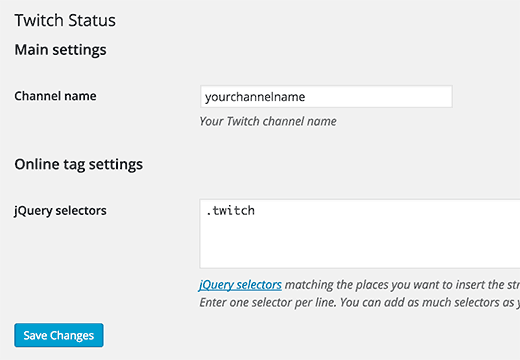
Twitchチャンネル名を入力し、次にjQueryセレクターを入力します。これは、ページのHTMLコード内の要素のCSSクラスまたはid属性のいずれでもかまいません。これにより、プラグインはTwitchステータスをどこに表示するかを知ることができます。
その意味がわからない場合は、記事の後半でその方法を説明するので心配しないでください。今は、jQueryセレクターとして.twitchを入力し、設定の保存ボタンをクリックするだけで済みます。
WordPressサイドバーにTwitchステータスを追加する
Twitch Status プラグインには、WordPressサイトのサイドバーにTwitchストリームステータスを表示できる便利なウィジェットが付属しています。外観 » ウィジェット にアクセスし、サイドバーにTwitch Status ウィジェットを追加するだけです。
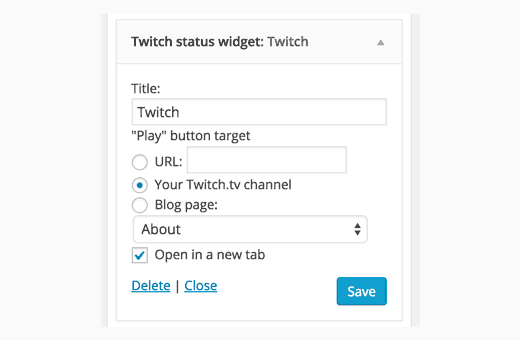
ウィジェットのタイトルを指定し、再生ボタンがユーザーをリダイレクトする場所を選択します。Twitch ストリーム、カスタム URL、またはブログページへのリンクを追加できます。ウィジェット設定を保存するには、必ず保存ボタンをクリックしてください。
ウィジェットが機能しているか確認するために、ウェブサイトにアクセスできるようになりました。
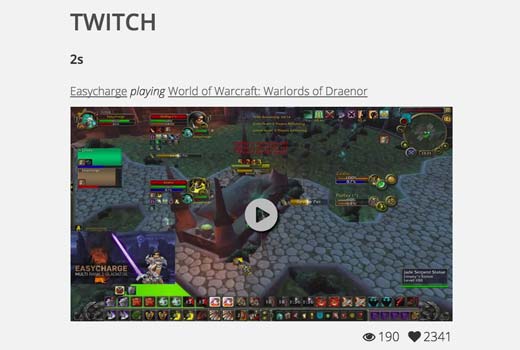
WordPressナビゲーションメニューにTwitchステータスを追加する
サイトのナビゲーションメニューにTwitchストリームステータスを追加することもできます。外観 » メニュー ページにアクセスし、カスタムリンクタブをクリックして展開します。TwitchをリンクテキストとしてTwitchストリームURLを入力し、メニューに追加ボタンをクリックする必要があります。
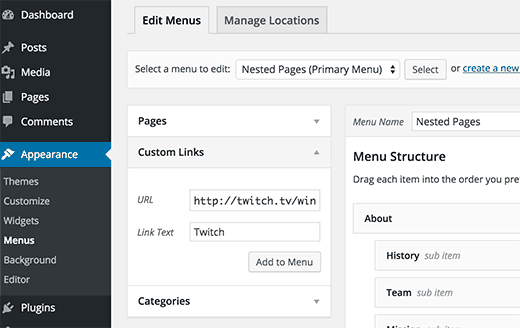
これにより、右側の列にメニュー項目が追加されます。次に、画面の右上隅にある画面表示オプションボタンをクリックする必要があります。メニューがドロップダウンし、CSSクラスの横にあるチェックボックスをオンにする必要があります。
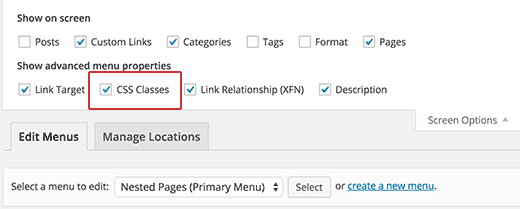
メニュー項目までスクロールダウンし、クリックして展開し、プロパティを表示します。プラグイン設定で追加したjQueryセレクター(例: .twitchなど)を入力する必要があります。最後に、保存メニューボタンをクリックします。
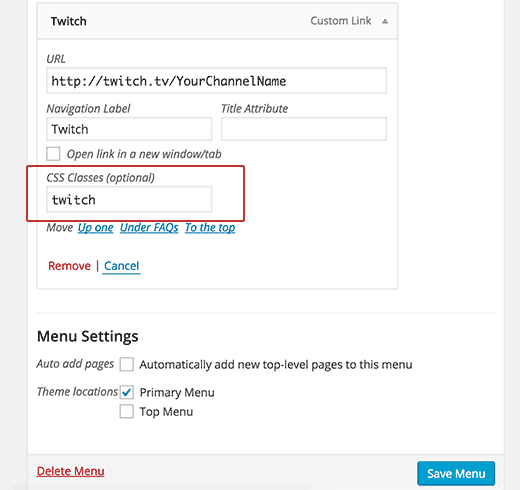
これで完了です。ウェブサイトにアクセスして、ナビゲーションメニューにTwitchストリームステータスが表示されていることを確認できます。トラブルシューティングについては、WordPressでナビゲーションメニューを追加する方法に関するガイドを参照してください。

WordPressにTwitchストリームを埋め込む
YouTube、Vimeo、およびWordPressとの組み込みoEmbed統合を備えたその他の人気のあるビデオサイトとは異なり、Twitchでは実際に埋め込みコードを貼り付ける必要があります。
Twitchストリームにアクセスし、「共有」ボタンをクリックするだけです。これにより共有ポップアップが表示されるので、「ライブプレーヤーの埋め込み」オプションの下にあるコードをコピーします。
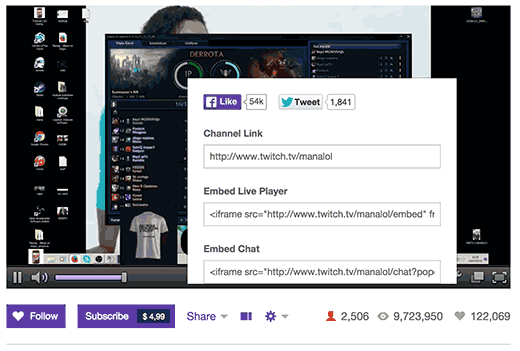
Twitchストリームを埋め込みたいWordPressの投稿またはページを編集し、投稿エディターに埋め込みコードを貼り付けます。次に、公開または更新ボタンをクリックします。
これで、WordPressの投稿またはページに埋め込まれたTwitchストリームを確認するために、あなたのウェブサイトにアクセスできます。
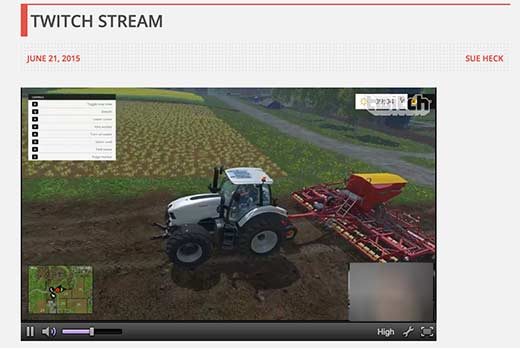
この記事がWordPressサイトにTwitchストリームステータスを追加するのに役立ったことを願っています。また、サイトに最も役立つWordPressウィジェットのリストも参照してください。
この記事が気に入った場合は、WordPressのビデオチュートリアルについては、YouTubeチャンネルを購読してください。また、TwitterやFacebookでもフォローできます。




Bigwas
無料のプラグインだといいな。チェックしてみないと。