


多くのWordPressユーザーは、WordPressダッシュボードで不要なウィジェットを無効にしたいと考えています。管理ダッシュボードにウィジェットを追加する多くのプラグインを使用すると、これらのウィジェットが多くの混乱を引き起こし、ウェブサイトを管理する際に重要なタスクに集中するのが難しくなる可能性があります。
この問題の解決策を探したところ、ダッシュボードウィジェットを削除できるプラグインがいくつか見つかりましたが、その多くは有料でこの機能を提供しています。こんな簡単なことにお金を払うべきではないと思います。
良いニュースは、WordPress管理ダッシュボードから不要なウィジェットを削除する簡単で無料の方法を見つけたことです。このガイドでは、お金をかけたり、サイトに問題を引き起こしたりすることなく、その方法を示します。
ダッシュボードで不要なウィジェットを無効にする理由
WordPressサイトにログインすると、ダッシュボードと呼ばれる画面が表示されます。これは、ウェブサイトを管理する管理画面の一部です。ダッシュボードには、さまざまな情報やツールを表示するウィジェットと呼ばれる小さなボックスがいくつか含まれています。

これらのウィジェットの一部はWordPressのものであり、その他はインストールしたプラグインやテーマによって追加されたものです。通常、使用するプラグインが多いほど、ダッシュボードに表示されるウィジェットも多くなります。
これらのウィジェットは便利ですが、多くの不要な情報(クラッター)を生み出すこともあります。必要のない情報が表示されたり、ページの読み込みが遅くなったりする可能性があります。そのため、ウェブサイトの所有者の中には、不要なウィジェットを無効にすることを選択する人もいます。
不要なウィジェットを削除することで、ダッシュボードをよりきれいで使いやすくすることができます。これは、机の上の整理整頓のようなものです。使わないものを片付ければ、重要なものに集中できるようになります。
ウィジェットを無効にすると、ダッシュボードの応答も速くなります。これは、サイトの管理に多くの時間を費やす場合に役立ちます。一部のユーザーが、表示を簡素化するためにWordPress管理バーをオフにするのと同じように、不要なウィジェットを削除することで、作業がより簡単かつ効率的になります。
これらすべてを踏まえて、WordPressで不要なウィジェットを無効にする方法を見ていきましょう。以下のクイックリンクを使用して、希望する方法にスキップできます。
プロのヒント:WordPress管理画面から特定のメニュー項目を削除したいですか?その場合は、WordPress管理画面から不要なメニュー項目を非表示にする方法についてのステップバイステップガイドをご覧ください。
WordPressダッシュボードウィジェットの削除方法
ダッシュボード » ホームに移動し、「スクリーンオプション」ボタンをクリックして、表示したくないウィジェットのチェックを外すことで、ダッシュボードを簡単に整理できます。これが最も迅速かつ簡単なアプローチです。
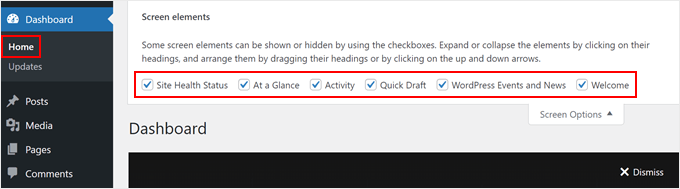
ただし、この方法では、「画面オプション」メニューにアクセスして再度有効にすることで、あなたや他のユーザーがそれらのウィジェットを簡単に表示できます。
より永続的な解決策は、テーマのfunctions.phpファイルにカスタムコードを追加することです。これが複雑に聞こえても心配しないでください。WPCodeプラグインを使用して安全に行います。
WPCodeは、プラグインやテーマが通常許可するもの以上にサイトをカスタマイズできるコードスニペットプラグインです。これは中間業者として機能し、ウェブサイトファイルを直接編集せずにカスタムコードを追加できるようにします。WPCodeは、エラーが発生した場合にコードを無効にすることもできます。
このチュートリアルではWPCodeの無料バージョンを使用できますが、プレミアムバージョンを使用します。これは、このガイドの後半で役立つAIコードジェネレーターが含まれているためです。
プラグインの詳細については、WPCodeレビューをご覧ください。
WPCodeを使用するには、管理画面にWordPressプラグインをインストールしてください。その後、コードスニペット » + スニペットを追加に移動します。
次に、「カスタムコードを追加(新規スニペット)」を選択し、「+カスタムスニペットを追加」ボタンをクリックします。

次に、画面に表示されるオプションのリストから、コードタイプとして「PHPスニペット」を選択する必要があります。

次に、カスタムコードに「WordPressダッシュボードウィジェットを削除」のような簡単な名前を付けて、後で簡単に見つけられるようにします。
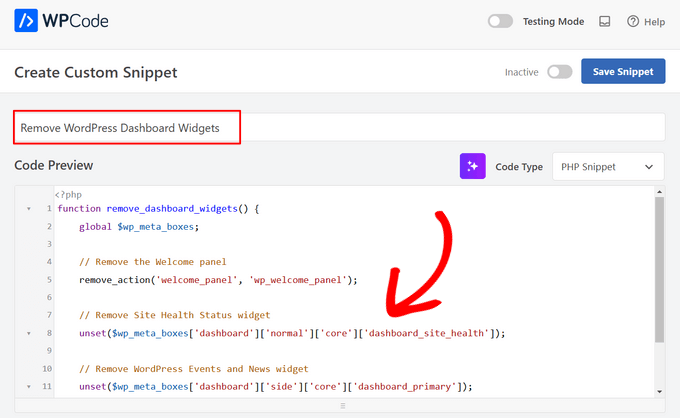
その後、次のスニペットを「コードプレビュー」ボックスに貼り付けます。
function remove_dashboard_widgets() {
    global $wp_meta_boxes;

    // Remove the Welcome panel
    remove_action('welcome_panel', 'wp_welcome_panel');

    // Remove Site Health Status widget
    unset($wp_meta_boxes['dashboard']['normal']['core']['dashboard_site_health']);

    // Remove WordPress Events and News widget
    unset($wp_meta_boxes['dashboard']['side']['core']['dashboard_primary']);
}

add_action('wp_dashboard_setup', 'remove_dashboard_widgets');
このコードは、ウェルカムパネル、サイトヘルスステータスウィジェット、WordPressイベント&ニュースウィジェットをダッシュボードから削除します。
コードを変更して、他のウィジェットも削除できます。方法がわからない場合は、WPCodeのAI機能を使用できます。
「コードタイプ」ドロップダウンメニューの横にあるAIボタンをクリックするだけです。
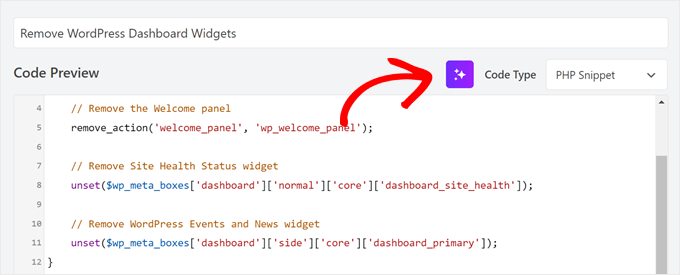
次に、WPCodeに別のウィジェットを削除するコード行を追加するように指示するプロンプトを入力します。たとえば、アクティビティウィジェットを削除するように依頼しました。
その後、「生成」をクリックするだけです。
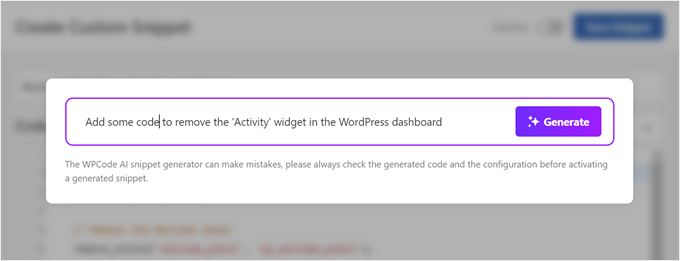
AIは、指定されたウィジェットを削除するための新しい行を追加します。
function remove_dashboard_widgets() {
    global $wp_meta_boxes;

    // Remove the Welcome panel
    remove_action( 'welcome_panel', 'wp_welcome_panel' );

    // Remove Site Health Status widget
    unset( $wp_meta_boxes['dashboard']['normal']['core']['dashboard_site_health'] );

    // Remove WordPress Events and News widget
    unset( $wp_meta_boxes['dashboard']['side']['core']['dashboard_primary'] );

    // Remove Activity widget
    unset( $wp_meta_boxes['dashboard']['normal']['core']['dashboard_activity'] );
}

add_action( 'wp_dashboard_setup', 'remove_dashboard_widgets' );
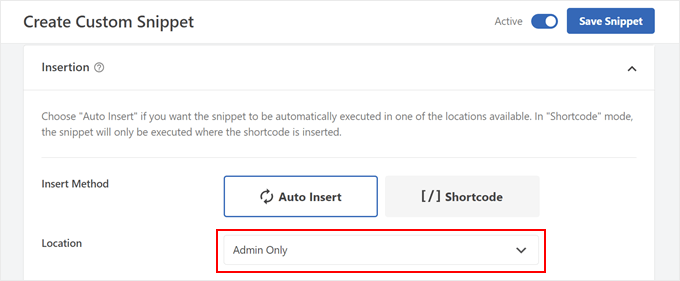
それが終わったら、「挿入」セクションまでスクロールダウンします。「挿入方法」が「自動挿入」に設定され、「場所」が「管理者のみ」になっていることを確認してください。
次に、「非アクティブ」ボタンを「アクティブ」に切り替え、「スニペットの保存」ボタンをクリックするだけです。
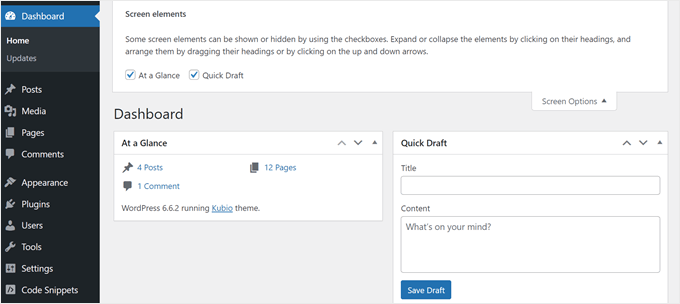
ダッシュボード » ホームに戻ると、無効にしなかったデフォルトのウィジェットのみが表示されます。
この例では、「概要」と「クイックドラフト」ウィジェットが表示されたままになります。
WordPress管理ダッシュボードを完全に空にする方法
ダッシュボードをまったく使用せず、ウィジェットを完全に空にしたい場合は、WPCodeにこの目的のためのコードスニペットテンプレートがあります。
使用するには、**コードスニペット »** **+スニペットを追加**に移動します。その後、検索バーで「空の管理画面」コードを見つけ、「ライブラリに接続してロック解除(無料)」ボタンをクリックします。
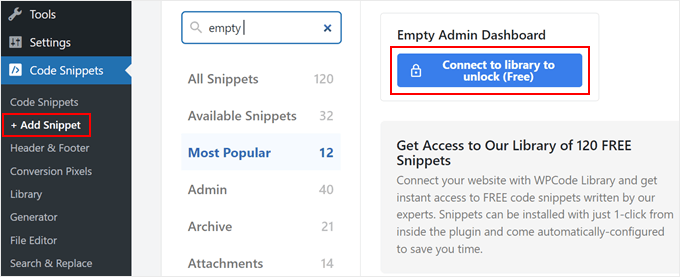
次に、WPCodeアカウントを作成するか、既存のアカウントにログインするように求めるポップアップウィンドウが表示されます。
ログイン後、「ライブラリからサイトにスニペットをプッシュする」というチェックボックスをオンにして、「WordPressに接続」ボタンをクリックします。
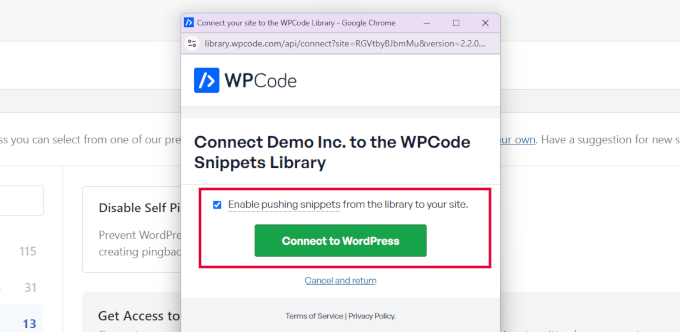
ウィンドウが閉じ、前のWPCodeページに戻ります。
これで、「管理ダッシュボードを空にする」オプションの下のボタンが「スニペットを使用」に変わります。それをクリックしてください。
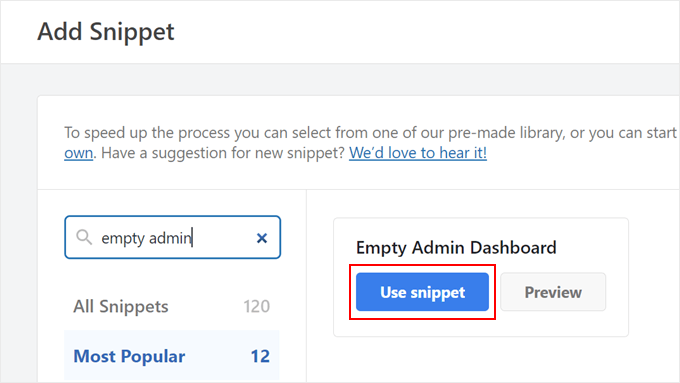
この段階で、WPCodeがコードをセットアップします。
これで、準備されたコードスニペットが次のように画面に表示されるはずです。
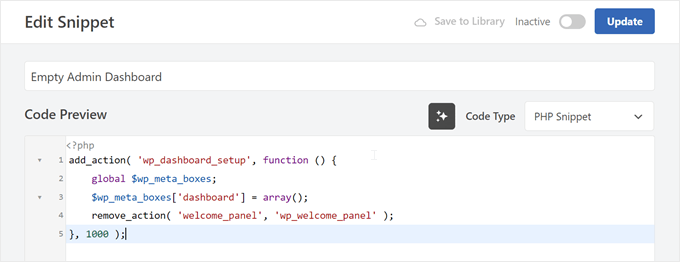
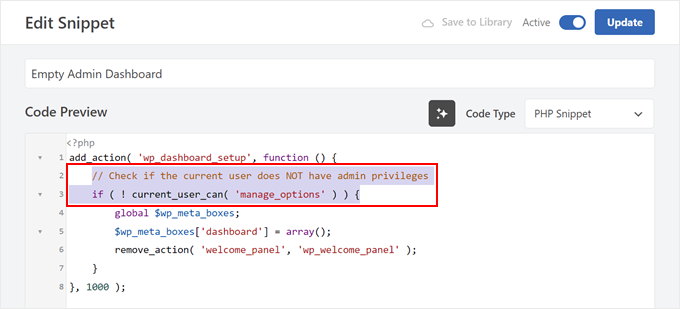
このコードを有効化して、そのまま更新することができます。あるいは、スニペットが管理者以外のユーザーのみで機能するように、コードを1行追加することもできます。
追加の行を追加することを選択した場合の完全なカスタムコードスニペットは次のとおりです。
add_action( 'wp_dashboard_setup', function () {
    // Check if the current user does NOT have admin privileges
    if ( ! current_user_can( 'manage_options' ) ) {
        global $wp_meta_boxes;
        $wp_meta_boxes['dashboard'] = array();
        remove_action( 'welcome_panel', 'wp_welcome_panel' );
    }
}, 1000 );
変更を加えたら、コードスニペットを有効にして、上の「更新」ボタンをクリックします。
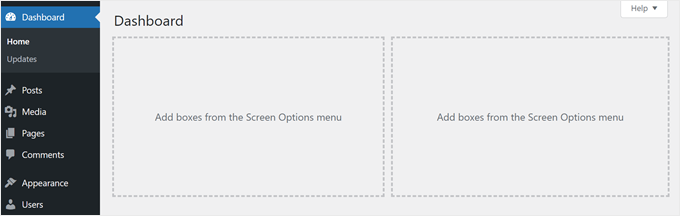
これで、使用したコードのバージョンに応じて、すべてのWordPressダッシュボードウィジェットが、すべてのユーザーまたは管理者以外のユーザーのみに対して無効になります。
このようになります。
WordPress管理画面をカスタマイズするためのヒントとコツをもっと発見する
WordPressダッシュボードウィジェットの管理方法がわかったので、管理エリアをカスタマイズする他の方法についてさらに学びたいと思うかもしれません。WordPressエクスペリエンスをさらに向上させるための役立つ記事をいくつかご紹介します。
- WordPressで管理画面の配色を変更する – カスタムカラーで管理画面をより見栄え良くする方法を学びます。
- WordPressで管理画面を保護するための重要なヒント – ハッカーからウェブサイトのバックエンドを安全に保つ方法を見つけます。
- WordPressでカスタム管理通知を追加する – 管理画面でユーザー向けの独自のメッセージを作成する方法を学びます。
- WordPress管理ダッシュボードにダークモードを追加する – 夜間に作業する際に、ダッシュボードを目の疲れを軽減する方法を確認します。
- WordPressでダッシュボードへのアクセスを制限する – ユーザーごとにダッシュボードで表示および実行できる内容を制御する方法を見つけます。
- WordPress管理画面アイコンの追加または変更 – デフォルトのWordPress管理画面アイコンを独自のカスタムアイコンに置き換える方法を学びます。
この記事が、WordPress管理画面で不要なウィジェットを無効にする方法を学ぶのに役立ったことを願っています。また、おすすめのWordPressアクティビティログおよびトラッキングプラグインのガイドや、wp-adminにアクセスできない場合にプラグインを非アクティブ化する方法のステップバイステップガイドもご覧ください。
この記事が気に入った場合は、WordPressのビデオチュートリアルのために、YouTubeチャンネルを購読してください。また、TwitterやFacebookでも私たちを見つけることができます。





kzain
使われていないウィジェットを無効にすることは、整理整頓とウェブサイトのパフォーマンスの両方にとって手軽な改善策のように思えます。Widget Disableプラグインの推奨は、簡単な解決策を求める人にとって完璧なように聞こえるので、私はかなり気に入っています。
イジー・ヴァネック
WP-Codeでスニペットをテストしたところ、素晴らしい結果が得られました。ボードで隠したかったものが本当に消えました。大きな利点は、この結果を達成するために他のプラグインを使用する必要がないことです。スニペットを使用するだけで解決できるチュートリアルは本当に気に入っています。不要なプラグインのスペースを大幅に節約できました。
WPBeginnerサポート
Glad to hear the snippet was helpful
管理者
アーノルド
“unset()” を “remove_meta_box()” の代わりに使っているのはなぜですか?
Curious
敬具、
アーノルド。
WPBeginnerサポート
remove_meta_box can be good if you know when the meta box was added and add the code in the correct location but the unset method does not require that level of knowledge and is more guaranteed to work for a beginner
管理者
マリア
こんにちは。
他のウィジェットをすべて無効にすると、リストで選択していないにもかかわらず、検索フィールドも失われてしまいます。そのため、検索フィールドは残したいのですが、他のウィジェットは残したくありません。これを修正するにはどうすればよいですか?
ジョシュア・ホー
では、ウィジェットを非表示にすると未登録ウィジェットが読み込まれなくなる場合、ウェブサイトの速度も速くなるということでしょうか?
WPBeginnerサポート
無効にするウィジェットによっては、わずかな速度向上が見られるかもしれませんが、一般的には速度面で目立った効果はありません。
管理者
ルイス
こんにちは。
最後の画像で見たように、ウィジェットエリアを削除するにはどうすればよいですか?ウィジェットはなくなりましたが、(空の)ボックスが表示されたままです。この空のボックスも削除できますか?
ありがとう
WPBeginnerサポート
それには別のプラグインが必要になります。現在のプラグインではそれらを削除できません。
管理者
ジェフ・ヤブロン
うーん…これは何も無効にしないってことですよね?表示を隠すだけで、コードのオーバーヘッドは残ったまま、さらにプラグインが追加されるだけです。
WPBeginnerサポート
ジェフ様
それは実際にはウィジェットを登録解除するものであり、非表示にするのとは異なります。登録解除されたウィジェットはロードされません。
管理者