


WordPressのログインページで、ユーザー名とメールアドレスの両方が受け入れられることに気づいたことはありますか?
この柔軟性は役立つこともありますが、一部のウェブサイト所有者は、物事をシンプルに保ち、ユーザー名ベースのログインのみを許可することを好みます。
一貫性を保つため、ユーザー管理を容易にするため、またはブランドのユーザー認証アプローチに合わせるために、これが必要になる場合があります。
WordPressの素晴らしい点は、ユーザーがアカウントにアクセスする方法を含め、ほぼすべてのものをカスタマイズできることです。多くのサイト所有者は、サイトで利用可能なログイン方法を簡単に制御できることに気づいていません。
このガイドでは、メールログイン機能を無効にして、ユーザー名のみの認証に切り替える方法を説明します。
💡クイックアンサー:WordPressでメールログインを無効にする方法
短い答えをお探しですか?ユーザーがメールアドレスでログインするのを停止するのに最適な2つの方法を以下に示します。
- 方法1(コード):コードスニペットを使用して認証フィルターを無効にします。無料のWPCodeプラグインを使用して、サイトを壊すことなく安全にこれを行うことをお勧めします。
- 方法2(プラグイン):専用のプラグインを使用します。ログインページのラベルを「ユーザー名またはメール」ではなく「ユーザー名」に変更したい場合にも、これが最良の選択肢です。
WordPressでメールログインを無効にする理由
メールログイン機能を無効にすることは、ウェブサイトのセキュリティを強化するための簡単な方法です。
あなたのメールアドレスは、多くの場合、ユーザー名よりも公開されています。ハッカーがあなたのメールを知っている場合、彼らはすでにあなたのサイトにアクセスしようとするために必要な情報の半分を持っています。
ユーザーにユーザー名のみでログインするように強制することで、サイトの「攻撃対象領域」を減らします。
これは、攻撃者が特定のユーザー名とパスワードの両方を推測する必要があることを意味し、侵入をより困難にします。
ただし、これは、推測しにくい一意のユーザー名を使用している場合に最も効果的です。また、ユーザー名の公開アーカイブURLにユーザー名が表示されないようにする必要があります。
とはいえ、一部のユーザーは依然としてWordPressサイトでメールログイン機能を無効にしたいと考えている可能性があることを理解しています。
これを簡単に行うための2つの方法を以下に示します。
早速始めましょう。
方法1.コードを使用してWordPressでメールログインを無効にする(推奨)
この方法では、サイトにコードスニペットを追加します。
remove_filter( 'authenticate', 'wp_authenticate_email_password', 20 );
このコードをテーマのfunctions.phpファイルに直接追加することもできますが、強くお勧めしません。
このファイルを直接編集すると、完璧に行わないとサイトが破損する可能性があり、テーマを更新するたびに加えた変更はすべて消去されます。
コードを追加する最も安全で簡単な方法は、WPCodeプラグインを使用することです。これにより、これらの問題を防ぎ、初心者でもコードスニペットを簡単に管理できます。

メールログインの無効化、WordPressバージョン番号の削除、コメントの無効化など、最も一般的なWordPress機能リクエストに対応するすぐに使えるコードスニペットのライブラリが組み込まれています。
デモウェブサイトでこのツールを徹底的にテストし、非常に初心者向けであることがわかりました。詳細については、WPCodeの詳細レビューをご覧ください。
まず、無料のWPCodeプラグインをインストールしてアクティブ化する必要があります。ヘルプが必要な場合は、WordPressプラグインのインストール方法に関するチュートリアルをお読みください。
プラグインを有効にしたら、WordPress管理画面から コードスニペット »ライブラリ に移動します。
次に、「メールでログインを無効にする」スニペットを検索し、「スニペットを使用」ボタンをクリックします。
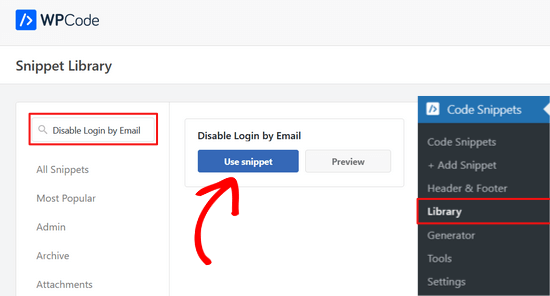
その後、WPCode がコードスニペットを自動的に追加し、適切な挿入方法を選択します。
WPCodeエディターではこのようになります:
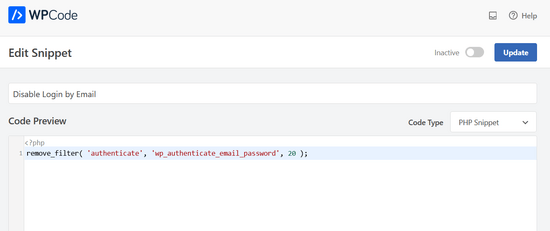
ここから、スイッチを「非アクティブ」から「アクティブ」に切り替えるだけです。
次に、「更新」ボタンをクリックします。

これで完了です!
この方法では、ログインページのテキストは変更されないことに注意してください。ユーザーは引き続き「ユーザー名またはメールアドレス」というラベルが表示されます。
ただし、ログインするためにメールアドレスを入力しても、無効なユーザー名エラーが表示されます。
ユーザーを混乱させないようにログイン画面のラベルを更新したい場合は、代わりに以下の方法2を使用することをお勧めします。
方法2:プラグインを使用してWordPressでメールログインを無効にする
コードスニペットを追加したくない場合は、代わりにプラグインを使用できます。
この方法は、追加の設定なしでこの1つのジョブを実行するシンプルなプラグインを求めるユーザーにとって、優れた代替手段です。
これには、メールアドレスでのログイン無効化プラグインをインストールしてアクティブ化する必要があります。詳細については、WordPressプラグインのインストール方法に関するステップバイステップガイドを再度参照してください。
このプラグインはすぐに機能するため、設定する必要はありません。WordPressサイトのログイン画面にアクセスして、メールアドレスでログインしてみてください。
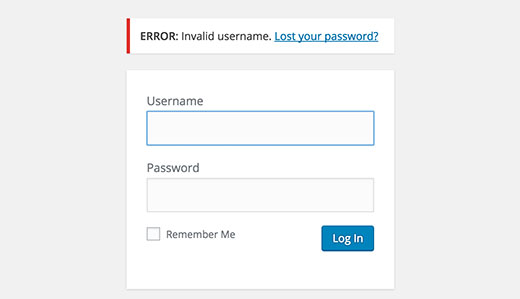
無効なユーザー名のエラーが表示されることがわかります。このプラグインは、「ユーザー名またはメールアドレス」というラベルを単に「ユーザー名」に変更します。
メールログインを無効にすることに関するよくある質問
WordPressでメールログイン機能を無効にすることについて、よく寄せられる質問をいくつかご紹介します。
なぜWordPressでメールログインを無効にする必要があるのですか?
メールログインを無効にすると、ウェブサイトにシンプルでありながら効果的なセキュリティレイヤーが追加されます。ユーザー名はメールアドレスほど一般に知られていないため、攻撃者がログイン情報を推測するのがより困難になります。
これは、オンラインストア、会員サイト、複数著者ブログなど、多くのユーザーがいるウェブサイトに特に役立ちます。
既存のユーザーに影響はありますか?
はい、ただし変更は簡単です。既存のユーザーはメールアドレスでログインできなくなり、代わりにユーザー名を使用する必要があります。
混乱やログインの問題を防ぐために、このアップデートについてユーザーに通知するメールを送信することをお勧めします。
ユーザーがユーザー名を忘れた場合はどうなりますか?
メールログインが無効になっていても、ユーザーはログインページで「パスワードをお忘れですか?」リンクをクリックできます。
パスワードリセットフォームは、一般的にリカバリリンクを送信するためにメールアドレスを受け入れます。WordPressは、ユーザー名をリマインダーとして含めることが多い登録済みメールにリンクを送信します。
メールログインを無効にすることは、強力なウェブサイトセキュリティにとって十分ですか?
いいえ、これはパズルのほんの一部にすぎません。真のウェブサイトセキュリティは、多層的なアプローチから生まれます。
最良の保護のために、常に強力なパスワードを使用し、二要素認証を追加し、信頼性の高いWordPressセキュリティプラグインをインストールすることをお勧めします。開始するには、究極のWordPressセキュリティガイドをご覧ください。
以上です。この記事がWordPressでメールアドレスでのログイン機能を無効にするのに役立ったことを願っています。次に、WordPressのログインエラーメッセージでログインヒントを無効にする方法と、WordPressログイン画面にセキュリティ質問を追加する方法に関するチュートリアルも参照してください。
この記事が気に入った場合は、WordPressのビデオチュートリアルのために、YouTubeチャンネルを購読してください。また、TwitterやFacebookでも私たちを見つけることができます。




イジー・ヴァネック
メールアドレスの使用は、特にブログにメールアドレスが掲載されているため、私にとってセキュリティ上のリスクとなるため、WP Code を使用して方法1を試しました。最も複雑ではなく、ウェブサイトに負担をかけないようです。管理エリアへのアクセスセキュリティを真剣に考えているため、メールアドレスの使用を無効にし、ログインのみを使用すること、できれば二要素認証も併用することが重要だと考えています。WP Code を使用する方法は完璧に機能します。
momses
こんにちは、
記事をありがとうございます。ユーザー名ではなく、メールアドレスのみでログインする方法を探しています。
ご協力ありがとうございます。
Dom WO
この記事は、顧客向けの WooCommerce の登録フォームも対象としていますか、それとも管理者側のログインのみですか?
Debra
メールアドレスログインが無効になった後、ユーザー名をどのように追加するのか、どうもよくわかりません。説明していただけますか。
本当にありがとう
WPBeginnerサポート
サイトでユーザー登録が有効になっている場合、それらのユーザーは引き続きメールアドレスを使用して登録できます。ただし、ログインにメールアドレスを使用することはできません。ログインにはユーザー名を使用する必要があります。管理者として、新しいユーザーを追加する際にメールアドレスとユーザー名を入力する必要があります。
管理者
アブドゥル・サマド
記事をありがとうございます
モバイル番号でのログインを許可する方法を知りたいです
次に、WordPressでメールアドレスなしで顧客を登録したいです
これについて助けてください
ありがとう
Jeramy Queale
あなたが訪問者に提供する通常の情報を本当に気に入ったので、あなたのウェブサイトを離れることができませんでしたか?新しい投稿をチェックするために頻繁に戻ってきます
Jayna Coppedge
WordPressブログにログインしています。他の人と一緒に書いている別のWordPressブログには、別のログインがあります。しかし、別のWordPressブログにコメントしたいとき、どちらのユーザー名またはパスワードも機能しません。他の2つに影響を与えることを恐れているため、この長いログインを変更することをためらっていました。問題を探すために、3つのカテゴリに何と呼べばよいかわかりません。
WPBeginnerサポート
何をお尋ねになりたいのか分かりませんが、おそらく2つのセルフホスト型WordPress.orgアカウントをお持ちで、コメントしようとしているウェブサイトがWordPress.comアカウントでのサインインを求めているようです。セルフホスト型WordPress.orgと無料WordPress.comブログの違いに関するガイドをご覧ください。
管理者