


長くて複雑なフォームでリードを失っていませんか?会話型フォームは、従来の複数項目フォームと比較して、モバイルデバイスでの送信をより迅速に完了させるのに役立ちます。また、15以上の項目があるフォームは、開始する前に多くの訪問者が放棄しているのを目にします。
会話型フォームは完璧なソリューションになり得ます。
これらのフォームは一度に1つの質問をし、プロセスを自然でインタラクティブな会話に変えます。訪問者を圧倒するのではなく、体験を楽しいものにし、多くの企業が切り替え後に完了率が向上するのを見ています。
良いニュースは、WordPressで魅力的なフォームを作成するためにTypeformのような高価なツールは必要ないということです。WPFormsでも、コストのほんの一部で同じようにうまく機能します。
このガイドでは、訪問者が実際に完了したいと思う会話型フォームを作成するための最良の方法を紹介します。✅
会話型フォームとは?
会話型フォームは、質問を一度に1つずつ提示し、対話のような体験を作成するインタラクティブなフォームです。従来のフォームを一度にすべて記入するようにユーザーに依頼するのではなく、会話型フォームは、画面ごとに1つの質問を表示して、自然な会話を通じて回答者をガイドします。
このアプローチは、フォーム疲れを軽減し、ユーザーエクスペリエンスを向上させ、大幅に高い完了率につながります。
WordPress向けの最高の会話型フォームプラグイン(Typeformの代替)
以前は、適切なWordPressソリューションがなかったため、WordPressウェブサイトで会話型フォームを作成するのは困難でした。
いくつかのSaaSアプリケーションがこの機能を提供しており、Typeformが最も人気のあるものです。しかし、まだいくつかの欠点があります:
- データセキュリティ:Typeformはすべてのフォームデータをサーバーに保存するため、機密情報に対する完全な制御はできません。
- 高コスト:Typeformは中小企業にとって高価になる可能性があります。有料プランは月額$29から始まり、ビジネスティアはより高度な機能で月額$99です。
さらに、Typeformは無料プランを提供していますが、月間の応答数とフォーム項目数には厳しい制限があります。
だからこそ、私たちのチームはWPFormsのConversational Formsを作成しました。これは、WordPress専用に構築された強力なTypeformの代替品です。
| 機能 | Typeform | WPForms |
|---|---|---|
| プラットフォーム | SaaS(他でホスト) | WordPressプラグイン(セルフホスト) |
| データストレージ | Typeformのサーバー上 | ご自身のウェブサイト上 |
| 開始価格 | 月額29ドル | 199.50ドル/年(WPForms Proの紹介価格、他にも多くの機能が含まれています) |
| 無制限の回答 | いいえ | はい |
WPFormsはWordPressプラグインであるため、すべてのフォームデータは独自のWordPressホスティングサーバーに保存されます。これにより、セキュリティとプライバシーを向上させるために、データに対する完全な制御が可能になります。
WPFormsはコスト効率も優れています。会話型フォームアドオンはProプランに含まれており、無制限のフォーム、アンケート、その他多数の強力な機能が年間1つの価格で利用できます。
このアドオンを使用すると、90秒未満で任意のフォームを会話型フォームに変換できます。
ℹ️ 開示: WPFormsは、WPBeginnerと同じチームによって作成されています。これは、私たちのプレミアムWordPressプラグインの1つです。
WordPress ウェブサイトで会話型フォームを簡単に作成する方法を見てみましょう。
このガイドで説明するすべての内容を簡単に紹介します。
WordPressで会話形式のフォームを作成する
まず最初に行う必要があるのは、WPFormsプラグインをインストールして有効化することです。
WPFormsは最高のWordPressフォームプラグインであり、600万以上のウェブサイトで使用されています。AI搭載のフォームビルダー、ドラッグ&ドロップエディター、2000以上のフォームテンプレートの広範なライブラリのおかげで、市場で最もユーザーフレンドリーなフォームビルダーでもあります。
WPBeginnerでは、お問い合わせフォーム、移行リクエストフォーム、年次ユーザーアンケートなどを表示するためにWPFormsを使用しています!私たちのWPFormsレビューで、なぜ私たちがそれを気に入っているかについて詳しく学んでください。
詳細な手順については、WordPressプラグインのインストール方法に関するステップバイステップガイドを参照してください。
💡 注: Conversational Formsアドオンにアクセスするには、少なくとも「Pro」プランが必要です。WPBeginnerの読者として、私たちのWPFormsクーポンを使用して、すべてのWPFormsライセンスを50%オフで購入できます。
有効化後、ライセンスキーを確認するためにWPForms » 設定ページにアクセスする必要があります。この情報はWPFormsウェブサイトのアカウントエリアで見つけることができます。

会話型フォームアドオンをインストールする
次に、WPForms » Addonsに移動し、Conversational Formsアドオンを見つけます。
会話型フォームは、フォームの放棄を減らすのに役立ちます。インタラクティブな1対1のアプローチは、より自然な会話のように感じられ、フォームの完了率を高めることができます。
これは、以下の種類のフォームで非常に効果的です。
これらのフォームは通常より長く、より多くのフィールドが含まれています。それらの質問をすべて一度に表示すると、ユーザーは圧倒されてフォームを破棄する可能性があります。
会話型フォームは、ユーザーに一度に1つの質問に答えてもらうことでこれを解決します。面倒な長いフォームではなく、よりインタラクティブに感じられ、ユーザーのエンゲージメントを維持します。
アドオンページで、検索またはスクロールして会話型フォームアドオンを見つけます。次に、「アドオンをインストール」ボタンをクリックするだけです。
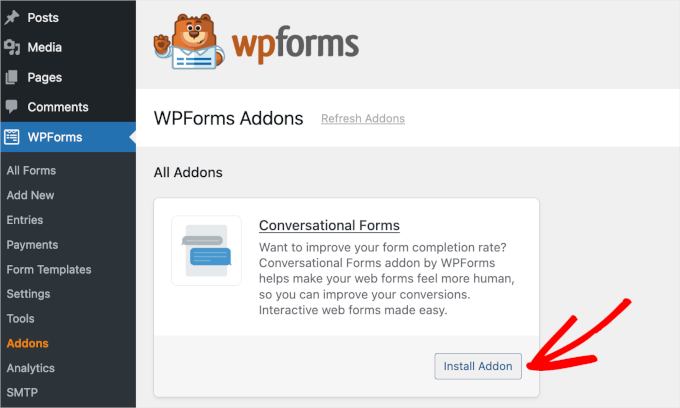
WPFormsは、数秒以内に会話型フォームアドオンをインストールして有効化します。
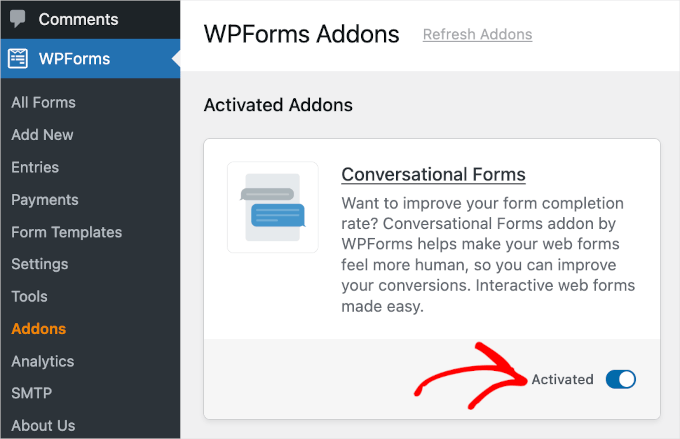
アドオンのステータスが「アクティブ」と表示されたら、使用を開始できます。WPFormsで作成した新規または既存のフォームすべてで会話型フォームを有効にできます。
会話型フォームの作成
この例では、会話型アンケートフォームを作成する方法を説明します。
まず、通常のアンケートフォームを作成しましょう。これは、WordPress管理エリアからWPForms » 新規追加をクリックすることで行えます。その後、利用可能なオプションからテンプレートを選択できます。
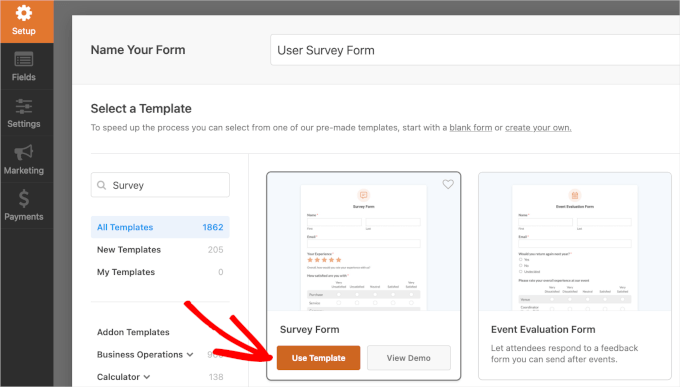
または、WPForms AIを使用してフォームを即座に生成することもできます。
簡単なプロンプトを記述するだけで、AI搭載のフォームビルダーがフォームを作成します。

WPFormsを使用してフォームを作成するのは、シンプルなドラッグアンドドロップインターフェイスで簡単です。左側からフォームフィールドを右側のフォームエディターにドラッグできます。
サンプルWPFormsアンケートフォームは次のようになります。
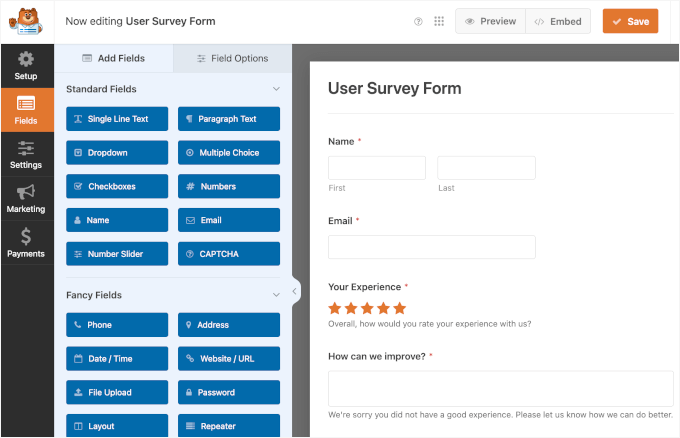
詳細については、WordPressでアンケートを作成する方法に関するステップバイステップガイドを参照してください。
会話型フォームモードをオンにする
アンケートの質問を追加したら、左側のパネルにある設定 » 会話型フォームタブに移動できます。
この機能を有効にするには、「会話型フォームモードを有効にする」スイッチをオンにするだけです。
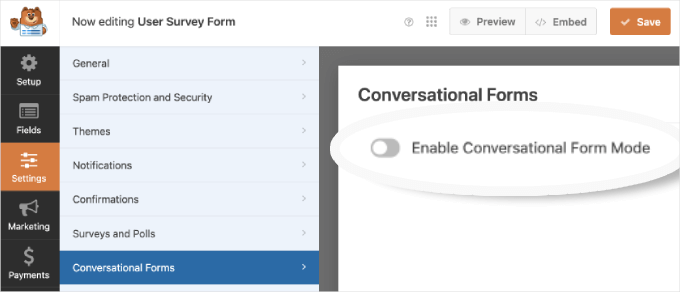
その後、会話型フォームの設定とカスタマイズオプションが表示されます。
これらのオプションを使用すると、カスタムメッセージ、ロゴ、配色、およびプログレスバーを使用して、魅力的な会話型フォームのランディングページをデザインできます。
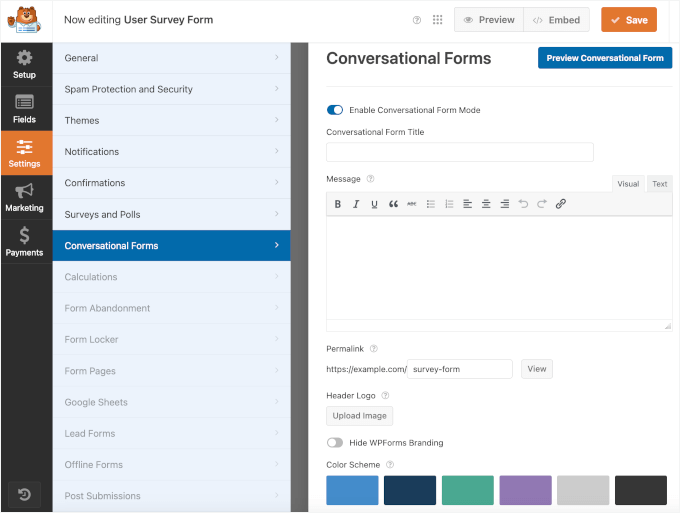
それでは、会話型フォームの外観をカスタマイズしましょう。
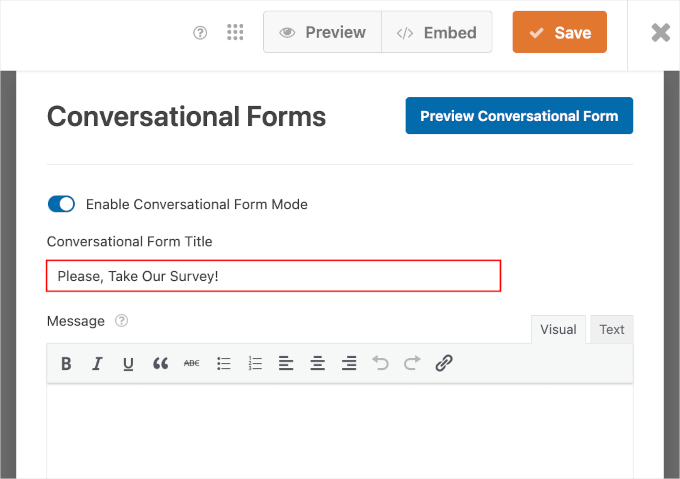
一番上に「会話型フォームのタイトル」フィールドが表示されます。ここにフォームの短い説明的なタイトルを入力できます。
例:「アンケートにご協力ください!」
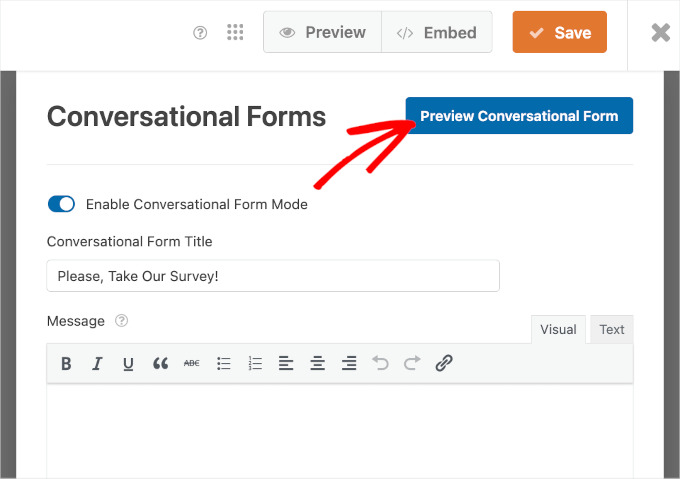
変更を加えた後、フォームをプレビューしたい場合は、簡単に行うことができます。
会話型フォームの右側にある青い「会話型フォームのプレビュー」ボタンをクリックするだけです。
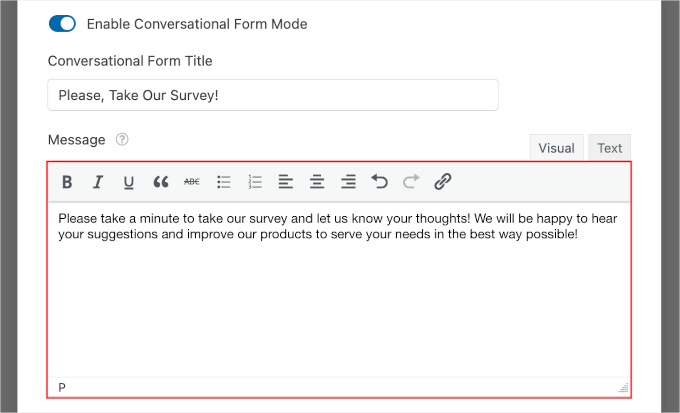
次に、「メッセージ」フィールドまで下にスクロールできます。
ここで、ユーザーにフォームの入力を促す短いメッセージを追加できます。
エディタを下にスクロールすると、「パーマリンク」フィールドが表示されます。
パーマリンクは、会話型フォームのランディングページのユニークなURLです。
投稿に埋め込む標準フォームとは異なり、これは気を散らすことのない全画面フォームを作成します。プラグインはタイトルを使用して各会話型フォームのURLを自動的に作成しますが、必要に応じて変更しても構いません。
たとえば、yoursite.com/forms/2026-customer-satisfaction-survey-v2のような長いURLの代わりに、yoursite.com/feedbackのようなクリーンなパーマリンクを作成できます。これははるかに覚えやすく、共有しやすいです。
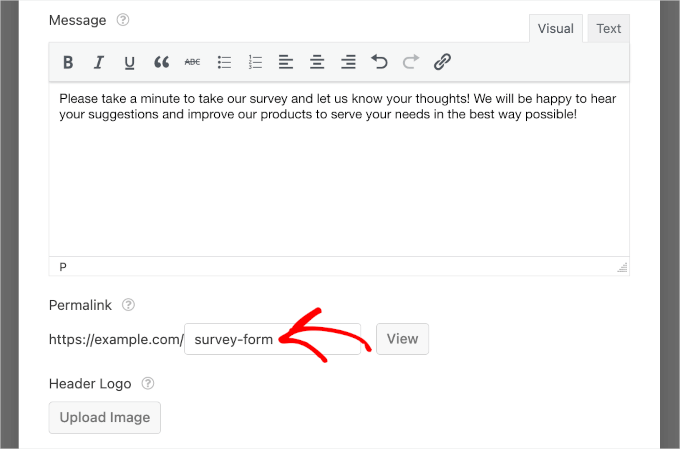
パーマリンクを設定する際は、短くシンプルであることを確認してください。メールキャンペーンやソーシャルメディアの投稿でこのURLを使用したい場合があります。
会話型フォームのデザインを変更する
会話型フォームページのカスタマイズの次のステップは、ヘッダーロゴを追加することです。これを行うには、「画像アップロード」ボタンをクリックして、アップロードする画像を選択してください。
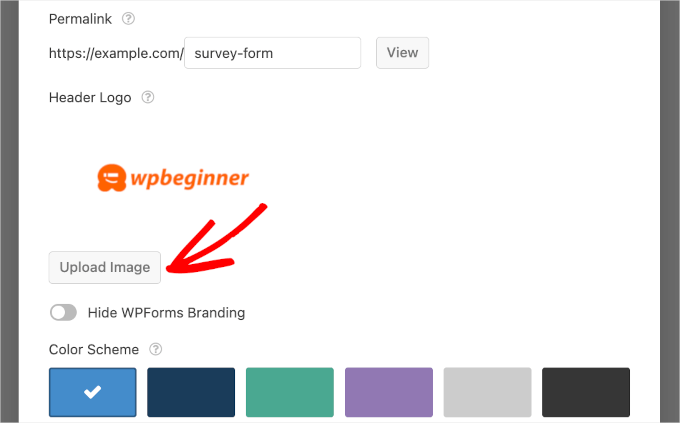
その下には、WordPressフォームでWPFormsのブランディングを非表示にするためのチェックボックスオプションが表示されます。
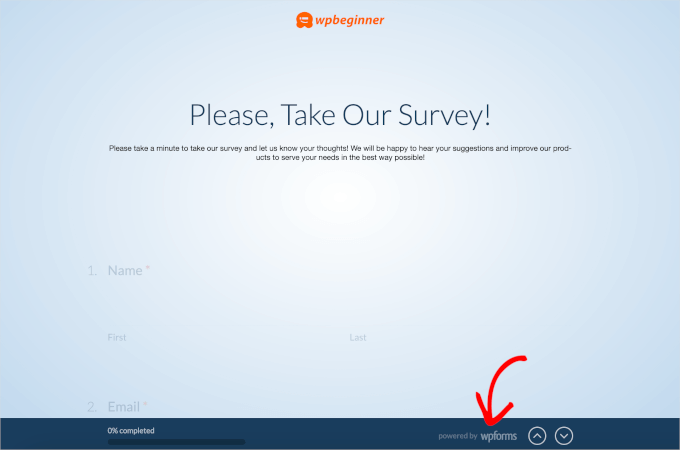
フォームのランディングページに「powered by WPForms」メッセージを表示したくない場合は、「WPFormsブランディングを非表示にする」の横にあるチェックボックスにチェックを入れてください。
必要であれば、右上にある青い「会話型フォームのプレビュー」ボタンをクリックして、ブランディングの表示方法をプレビューすることもできます。その後、含めるかどうかを決定できます。
その後、「カラー スキーム」オプションで、フォームの「送信」ボタンとページ背景をカスタマイズできます。
事前に設定された色のいずれかを使用するか、カラーピッカーを使用して新しい色を選択できます。
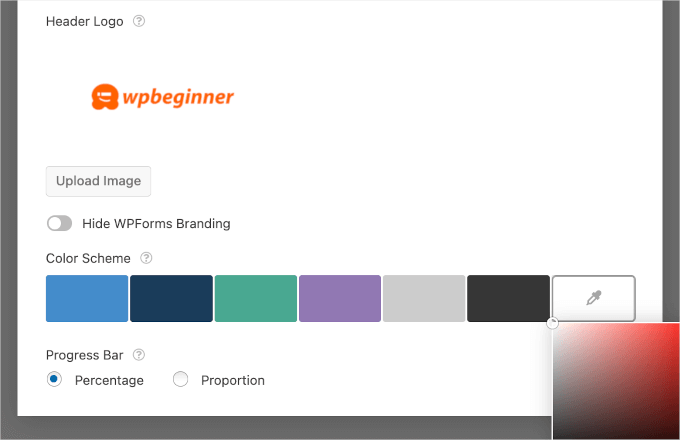
最後に、「進捗バー」オプションがあります。2つのスタイル、「パーセンテージ」と「プロポーション」から選択できます。
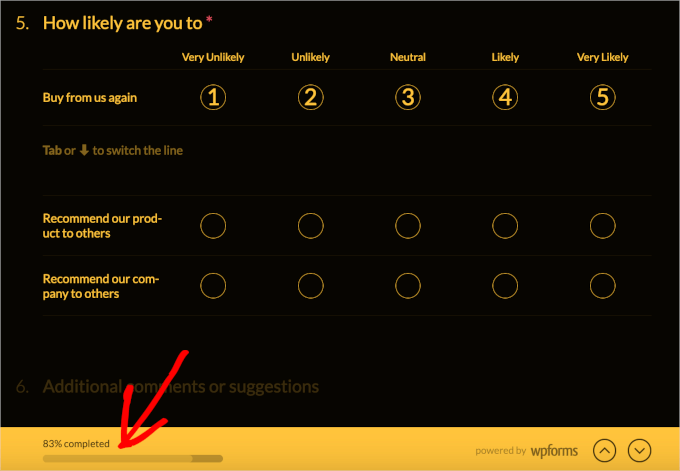
各プログレスバーのスタイルがどのように見えるかを確認したい場合は、スタイルを一つずつ選択してフォームをプレビューできます。
例えば、パーセンテージプログレスバーは次のようになります:
さて、「プロポーション」スタイルに切り替えましょう。
会話型フォームでは、次のようになります。
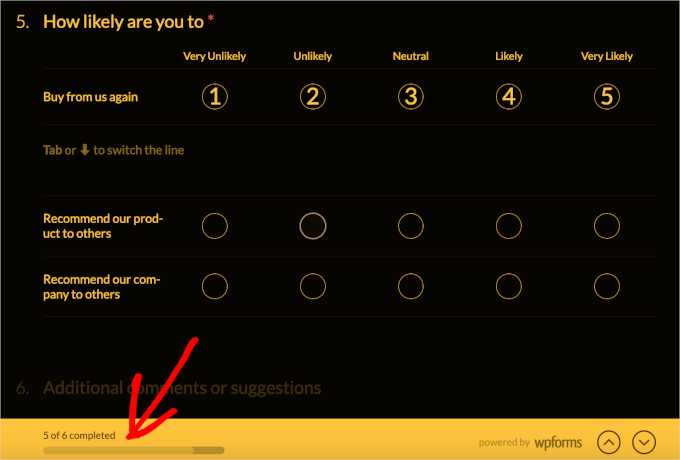
何よりも、どのデザインオプションを選択しても、WPFormsはフォームがすべてのモバイルデバイスで完璧に見え、スムーズに機能することを自動的に保証します。
フォームの公開
すべての会話型フォームの設定を構成したら、プレビューして、ライブのWordPressサイトでどのように表示されるかを確認できます。
すべて問題がなければ、「保存」ボタンをクリックして進捗を保存してください。
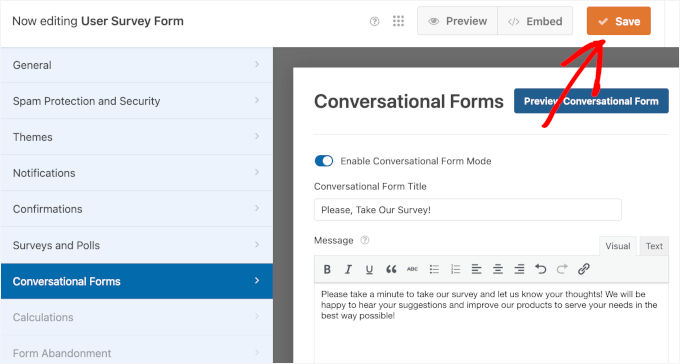
これで完了です。会話型フォームのパーマリンクをブラウザで開くと、それが機能しているのがわかります。
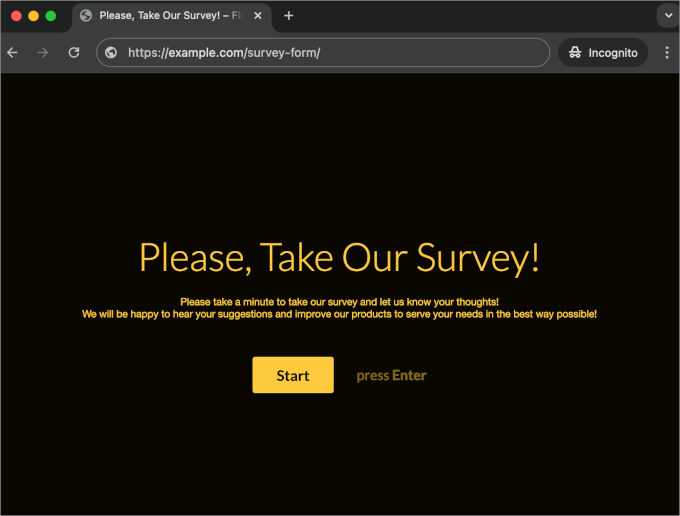
会話型アンケートフォームページは次のようになります。
💌 ヒント:フォーム通知が受信トレイに届くようにする
デフォルトでは、WPFormsはWordPressウェブホストの標準のバックグラウンドメールシステム(PHP mail()関数として知られています)を使用してフォーム送信メールを送信します。
フォーム通知が確実に受信トレイに届くようにするために、 WP Mail SMTPの使用をお勧めします。これは、認証されたSMTPプロバイダー(Gmail、SendGrid、Mailgunなど)を介して通知をルーティングし、配信率を劇的に向上させます。
これは、すべての送信が重要となる大量のフォームで特に重要です。WordPressでメールが送信されない問題を修正する方法に関するガイドをご覧ください。
これで会話型フォームのランディングページが準備できました。このリンクをWordPressのナビゲーションメニューに追加して、メールキャンペーン、ソーシャルメディアの更新、ブログ投稿で使用できます。
コンバージョン率の高い会話型フォームのためのベストプラクティス
会話型フォームが公開されたら、いくつかの簡単な調整で完了率を大幅に向上させることができます。推奨されるプラクティスを以下に示します。
- 各質問は短く、1つのアイデアに絞ってください。会話型フォームは、実際のチャットのように感じられるため機能します。読むのに3行かかる質問は、リズムを壊します。短縮できない場合は、2つのステップに分割してください。
- 条件付きロジックを使用して、関連性のない質問をスキップしてください。ユーザーの以前の回答に基づいてフィールドを表示または非表示にすることで、フォームがオーダーメイドのように感じられます。たとえば、回答者が「初心者」であると述べた場合、高度な質問を自動的にスキップできます。フォームはより速く終了し、回答者は尊重されていると感じます。
- ユーザーが質問を理解するのに役立つ場所に画像やアイコンを追加してください。選択肢のアイコンや注文フォームの製品画像は、ユーザーがより迅速に決定するのに役立ちます。ただし、装飾のためだけに画像を追加することは避けてください。ビジュアルは、ユーザーが質問に迅速に答えるのに役立つ場合にのみ使用してください。
- 企業的ではなく、会話的に書いてください。「お名前を教えていただけますか?」は、「フルネームを入力してください」よりも効果的です。公開する前に、各質問を声に出して読んでください。
- モバイルファーストでデザインしてください。会話型フォームは、大きなタップターゲット、画面ごとの質問、水平スクロールなしで、携帯電話で際立ちます。起動前に実際のデバイスでテストしてください。
- ウェルカムスクリーンをA/Bテストしてください。最初のメッセージは、人々がフォームを完了するかどうかについて大きな影響を与えます。質問形式のオープナー(例:「60秒ありますか?私たちがお手伝いします」)を、メリット主導のオープナーと比較して、どちらがより効果的かを確認してください。
さらにインスピレーションを得るには、WordPressでよりインタラクティブなフォームを作成し、コンバージョンを増やす方法に関する専門家のヒントをご覧ください。
よくある質問:会話型フォームについて
会話型フォームとは何ですか?
会話型フォームは、質問を一度に1つずつ提示するインタラクティブなフォームであり、実際の会話のように感じられます。これにより、フォームの疲労が軽減され、完了率が向上します。
会話型フォームは無料で利用できますか?
WPFormsには無料版がありますが、Conversational FormsアドオンはProプラン以上が必要です。
WordPressで最高のTypeformの代替品は何ですか?
WPFormsを強くお勧めします。データを独自のサイトに保存してセキュリティを強化し、より手頃な価格で、アンケート、支払い、条件付きロジックなどの機能が含まれています。その他のオプションについては、最高のTypeformの代替品に関する専門家の選択をご覧ください。
会話型フォームはどのようにフォーム放棄を減らしますか?
従来のフォームはすべてのフィールドを一度に表示するため、特にモバイルでは圧倒される可能性があります。
会話型フォームは画面ごとに1つの質問を表示するため、回答者は一度に1つの決定に集中できます。その少ない精神的負担が、企業が切り替え後に高い完了率を目にする主な理由です。
これを追跡することに興味がある場合は、完了率は簡単な式で計算されます。完了率 = 合計フォーム送信数 ÷ 合計フォーム表示数 × 100。幸いなことに、WPFormsはこれらの追跡を自動的に処理します!
どのような種類のフォームが会話形式から最も恩恵を受けますか?
5つ以上のフィールドを持つフォームは、最も大きな効果が見られる傾向があります。たとえば、お問い合わせフォーム、アンケート、求人応募、イベント登録、クイズ、注文受付などです。短いフォーム(1つまたは2つのフィールド、ニュースレター登録など)は、通常、会話形式の処理を必要としません。
動画チュートリアル:WordPressで会話型フォームを作成する方法
WordPressで会話型フォームを作成する方法のビデオチュートリアルをお探しですか?こちらをご覧ください!
WordPressフォームのパフォーマンスを向上させるための追加リソース
この記事が、WordPressで会話形式のフォームを簡単に作成する方法を学ぶのに役立ったことを願っています。
これがお役に立った場合は、以下の他のガイドも参照してください。
- WordPressフォームのスタイル設定方法
- WordPressリードフォームでユーザーのジャーニーを追跡する方法
- WordPressでフォームの放棄を追跡および削減する方法
- Google AnalyticsでWordPressフォームのコンバージョンを追跡する方法
- WordPress フォーム使用の究極ガイド
この記事が気に入った場合は、WordPressのビデオチュートリアルのために、YouTubeチャンネルを購読してください。また、TwitterやFacebookでも私たちを見つけることができます。





キャシー・ローランド
この役立つ情報を後で保存しておきます!素晴らしいステップバイステップのチュートリアルです。
WPBeginnerサポート
ありがとうございます。お役に立てて嬉しいです
管理者
ベッキー・アンツコウィアック、beckyantkowiak.com
非営利団体を設立したばかりで、これを行う無料のプラグインはありませんよね?
また、参考までに、別の記事ではコメントオプションが見当たらなかったのですが、CSS Heroプラグインについて言及されていました。WPでそのプラグインを見つけられませんでした。私が何か間違っているのかどうか分かりません。
WPBeginnerサポート
現在、推奨できる無料の代替品はありません。CSS Heroは有料プラグインであり、ここでは記事で取り上げています:https://www.wpbeginner.com/plugins/css-hero-review-wordpress-design-customization-made-easy/
管理者
ブRAM
素晴らしいですが、Typeformのようなロジックジャンプはありますか?
WPBeginnerサポート
条件ロジックを意味するのであれば、WPFormsで設定できますが、プラグインが提供するものに関する質問については、プラグインのサポートに問い合わせる必要があります
管理者
クレバー
WPFormは好きですが、「計算機」機能がないため、Typeformをそれに切り替えることができません
WPBeginnerサポート
フィードバックありがとうございます。これはWPFormsが将来的に機能として追加を検討できるものです。
管理者
新しい郵便
良い
WPBeginnerサポート
ありがとうございます
管理者