


動画を1つずつ埋め込むのはブログ記事には良いですが、作品全体を見せたい場合には散らかって見えます。
クライアントを感動させるには、ウェブサイトの速度を低下させることなくスムーズに再生されるプロフェッショナルなギャラリーレイアウトが必要です。問題は、デフォルトのWordPressエディターが動画を縦に積み重ねるだけで、散らかって見えることです。
私たちは最高のギャラリーツールをテストし、見事な、高速読み込みグリッドを自動的に作成する方法を見つけました。WordPressで動画ポートフォリオを作成する方法をステップバイステップで説明します。

ビデオポートフォリオの始め方
まず、まだ行っていない場合は、WordPressブログまたはウェブサイトを開始する必要があります。
WordPressを使用すると、ブログの投稿やページに動画を簡単に埋め込むことができます。ただし、そのままでは美しい動画ポートフォリオを作成することはできません。
ポートフォリオウェブサイトでは、多くのスクロールなしでより多くの動画を表示できるように、動画を素敵なグリッドベースのレイアウトで表示したいと思うでしょう。
プロフェッショナルなポートフォリオはSEOにも役立ちます。質の高い動画コンテンツは、訪問者がサイトに長く滞在することを促し、検索エンジンにとってポジティブなシグナルとなります。また、動画検索結果からのオーガニックトラフィックを増やすのにも役立ちます。
WordPressサイトに動画をアップロードすることはできますが、動画はリソースを大量に消費し、サイトを遅くする可能性があるため、YouTubeまたはVimeoのようなサードパーティサービスの使用をお勧めします。
詳細については、WordPressに動画を絶対にアップロードしない理由に関する記事をご覧ください。
それでは、WordPressで動画ポートフォリオを簡単に作成する方法をステップバイステップで見ていきましょう。
Envira Galleryを使用してWordPressでビデオポートフォリオを作成する
Envira Galleryを使用すると、WordPressで簡単に動画ポートフォリオを作成できます。これは、ビデオアドオンが付属する市場で最高のWordPressギャラリープラグインです。
WordPressページに個々の動画を埋め込むことはできますが、Enviraのようなギャラリープラグインを使用すると、ポートフォリオ全体のレイアウト、見た目、雰囲気を一度に制御できる強力なツールが得られます。これは、訪問者が閲覧しやすいプロフェッショナルなグリッドを作成するための鍵となります。
このプラグインを使用すると、美しいビデオや画像のギャラリーを作成できます。プロフェッショナルなポートフォリオに見せるための、既製のテンプレート、表示用のライトボックスポップアップなどの機能が多数用意されています。
私たちのチームは、いくつかのポートフォリオサイトでEnvira Galleryを使用しています。なぜなら、それは強力で管理しやすいからです。ドラッグアンドドロップビルダーとビデオアドオンにより、手間をかけずにプロフェッショナルなギャラリーを簡単に作成できます。完全な分析については、完全なEnvira Galleryレビューをご覧ください。
まず、Envira Galleryプラグインをインストールしてアクティブ化する必要があります。詳細な手順については、WordPressプラグインのインストール方法に関するステップバイステップガイドをご覧ください。
注意:Envira Galleryには無料バージョンもあります。ただし、ビデオアドオンのロックを解除するにはプレミアムライセンスが必要です。
有効化したら、WordPressダッシュボードからEnvira Gallery » 設定ページにアクセスしてライセンスキーを入力してください。この情報はEnvira Galleryのウェブサイトのアカウントから取得できます。

次に、Envira Gallery » Addonsページに移動し、「Videos」アドオンを見つけます。
隣にある「Install」ボタンをクリックするだけです。次に、「Activate」をクリックしてウェブサイトでの使用を開始します。
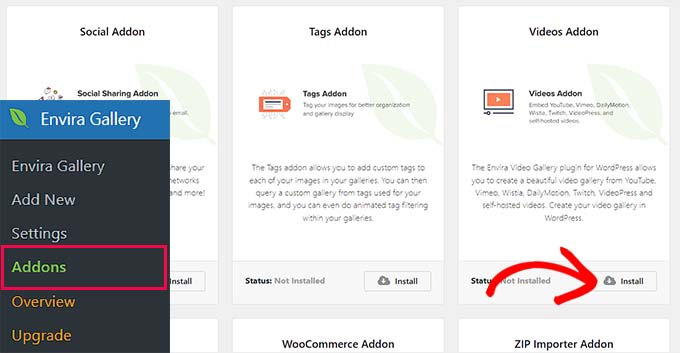
これで、動画ポートフォリオを作成する準備ができました。WordPress管理サイドバーから、Envira Gallery » Add Newページに移動します。
Envira Galleryを使用すると、セルフホスト型動画のギャラリーだけでなく、YouTube、Wistia、Vimeoなどのプラットフォームでホストされている動画のギャラリーも作成できることを覚えておいてください。
ただし、パフォーマンスの問題やWordPressホスティングの問題を回避するために、サードパーティの動画ホスティングサービスの使用をお勧めします。
まず、新しいギャラリーに名前を付けます。動画を追加するには、「Select Files from Other Sources」ボタンをクリックします。
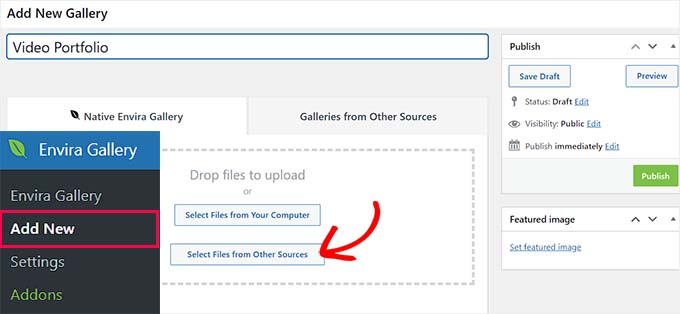
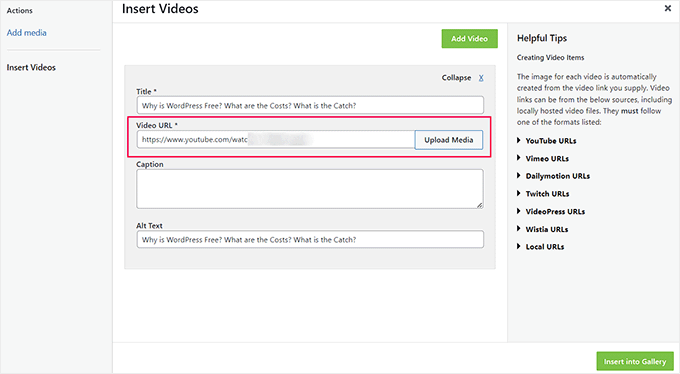
これでメディアライブラリが起動します。「Insert Videos」タブに切り替えてください。
ここで、動画の詳細を追加できます。「タイトル」と「キャプション」はギャラリーに表示されます。また、「代替テキスト」を追加すると、検索エンジンが動画の内容を理解しやすくなり、SEOが向上するため推奨されます。
コンピューターからビデオをアップロードしたい場合は、「メディアをアップロード」ボタンをクリックできます。
上部にある「動画を追加」ボタンをクリックして、さらに動画を追加することもできます。その後、ポートフォリオに表示したいすべての動画を追加するまで、プロセスを繰り返します。
動画の追加が完了したら、「ギャラリーに挿入」ボタンをクリックします。
Envira は、ギャラリーの「現在ギャラリーにあるもの」セクションに、動画から取得したサムネイルを表示するようになります。
サムネイルの鉛筆アイコンをクリックすると、詳細を編集できます。
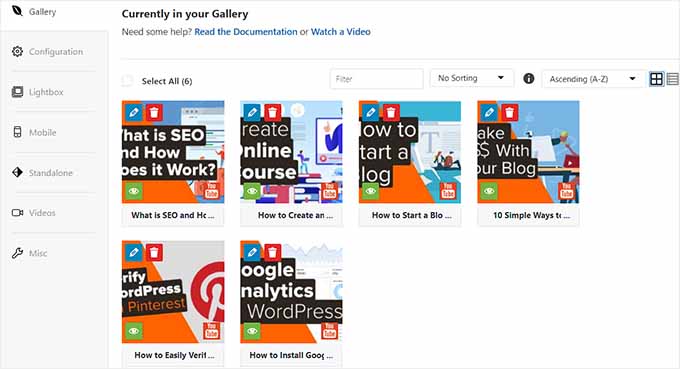
ヒント: YouTubeの自動サムネイルがぼやけて見える場合は、ここでカスタムの「動画カバー画像」をアップロードすると、ポートフォリオが洗練された見た目になります。
次に、「設定」タブに切り替えます。
ここで、ギャラリーのレイアウトと寸法を選択できます。「遅延読み込みを有効にする」ボックスにチェックを入れることも推奨します。これにより、ユーザーがスクロールして動画に到達したときにのみ動画が読み込まれるため、ウェブサイトの速度が維持されます。
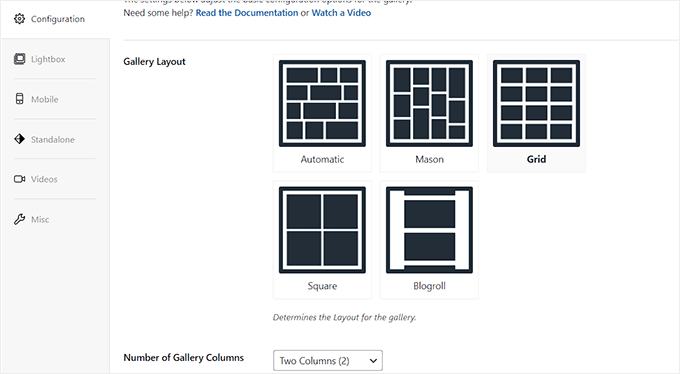
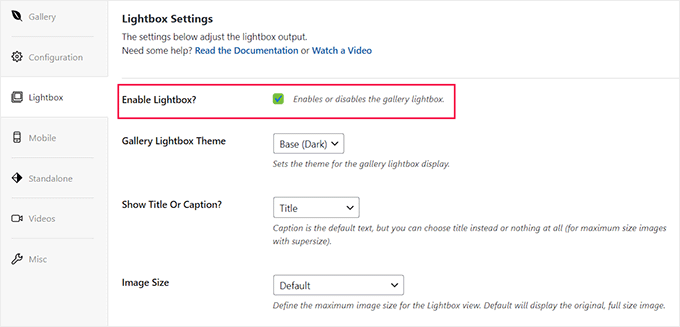
次に、「ライトボックス」タブに切り替えて、「ライトボックスを有効にする」オプションにチェックを入れます。これにより、ユーザーはページを離れることなくポップアップウィンドウで動画を再生できるようになり、ユーザーエクスペリエンスが向上します。
詳細な手順については、WordPressにライトボックス効果のあるギャラリーを追加する方法に関するチュートリアルをご覧ください。
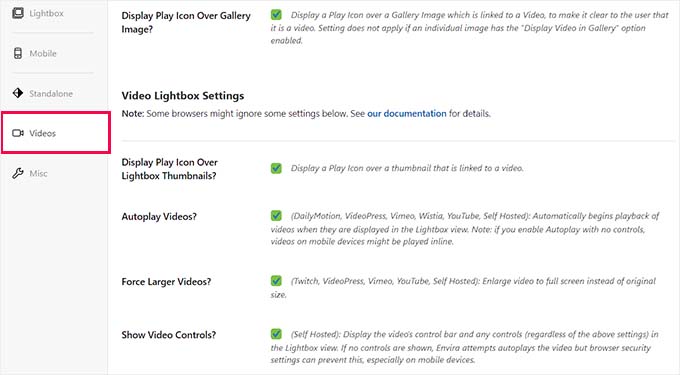
次に、「動画」タブに切り替え、「ギャラリー画像の再生アイコンを表示」オプションの横にあるチェックボックスをオンにします。これにより、ユーザーは再生ボタンをクリックして動画の視聴を開始できます。
その後、「Video Lightbox Settings」セクションまでスクロールダウンし、動画の自動再生を有効にする、動画コントロールを表示する、プログレスバーまたは現在の時間を追加する、動画のダウンロードを有効にするなどを行うことができます。
その後、好みに応じて他のギャラリー設定も構成できます。設定に満足したら、上部にある「公開」ボタンをクリックして動画ポートフォリオを保存します。
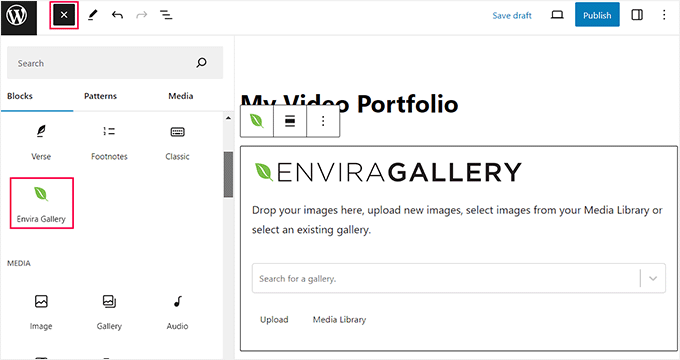
次に、動画ポートフォリオを追加したいWordPressのページまたは投稿を開きます。ここで、「+」追加ブロックボタンをクリックしてブロックメニューを開き、Envira Galleryブロックを追加します。
ブロック内で、ドロップダウンメニューをクリックして、作成したばかりの動画ポートフォリオを選択します。
最後に、「公開」または「更新」ボタンをクリックして設定を保存します。
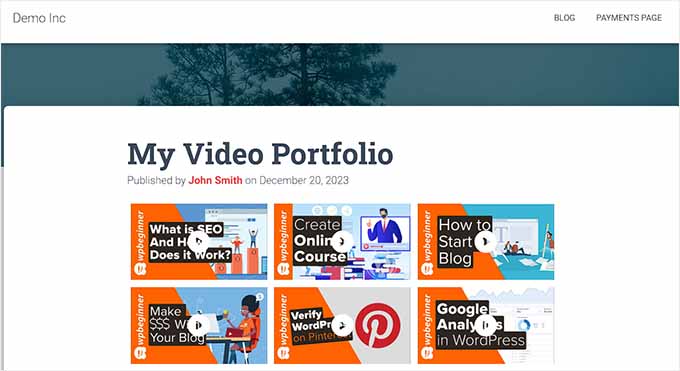
これで、WordPressサイトにアクセスして動画ポートフォリオを表示できます。これは、デモのWordPressウェブサイトでどのように見えたかです。
ボーナス:YouTubeフィードをWordPressサイトに追加する
YouTubeに定期的に新しい作品をアップロードしている場合は、チャンネルフィード全体をサイトに追加することもできます。これにより、すべての新しい動画を手動でギャラリーに追加する必要なく、ポートフォリオを自動的に最新の状態に保つことができます。
これは、検索エンジンのランキングを向上させるのにも役立ち、ビデオフィード内でスキルや創造性を紹介することを可能にします。
Smash Balloon YouTube Feedプラグインを使用すると、WordPressにYouTubeフィードを簡単に追加できます。これは、複数のフィードタイプ、カスタマイズ可能なレイアウト、ユーザーフレンドリーなビルダー、ソーシャルメディア共有、ライブストリームサポートが付属する市場で最高のWordPress YouTubeギャラリープラグインです。

ここWPBeginnerでは、すべてのソーシャルメディアフィードにSmash Balloonプラグインを使用しています。これにより、YouTube、Facebook、その他のソーシャルコンテンツをウェブサイトにシームレスに統合でき、オーディエンスのエンゲージメントを維持できます。
アクティベーション後、YouTube Feed » All Feedsページにアクセスし、「Add New」をクリックしてYouTubeチャンネルを接続します。
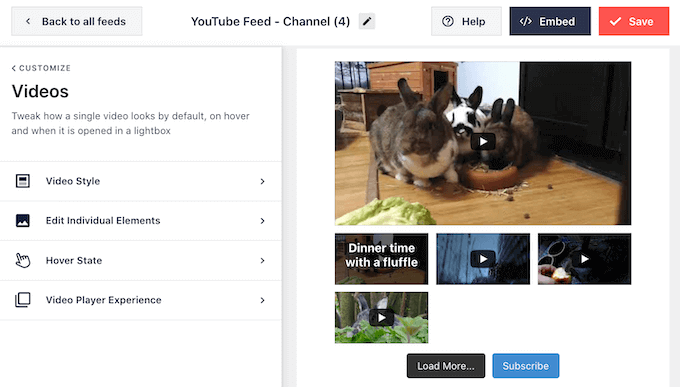
アカウントを接続した後、Smash Balloonビルダーが開きます。ここで、フィードのレイアウトをカスタマイズしたり、購読ボタンを追加したり、配色を変更したり、個々の要素を編集したりできます。
詳細な手順については、WordPressで動画ギャラリーを作成する方法に関するチュートリアルをご覧ください。
YouTube以外にも、他のSmash Balloonプラグインを使用して、Facebook、Instagram、またはTwitterフィードをウェブサイト内に埋め込むことができます。
詳細については、完全なSmash Balloonレビューをご覧ください。
WordPressの動画ポートフォリオに関するよくある質問
何千人ものユーザーのウェブサイト作成を支援してきた中で、ビデオポートフォリオの構築に関する多くの質問を受けてきました。ここでは、最も一般的な質問に対する回答を紹介します。
WordPressで動画ポートフォリオを作成するのに最適なプラグインは何ですか?
動画ポートフォリオの作成には、Envira Galleryをお勧めします。専用のビデオアドオンを備えた、強力でユーザーフレンドリーなプラグインです。
YouTube、Vimeo、Wistiaなどの主要なプラットフォームや、自己ホスト型動画もサポートしており、非常に柔軟性があります。
WordPressで無料の動画ポートフォリオを作成できますか?
無料のギャラリープラグインも存在しますが、ほとんどは動画サポートのためにプレミアムバージョンが必要です。Envira Galleryの無料バージョンは画像のみです。
そのビデオアドオンを使用するには、プロプランにアップグレードする必要があります。私たちは、ビデオで自分の仕事を紹介することに依存しているすべてのプロフェッショナルにとって、これは価値のある投資であると考えています。
ポートフォリオ動画をホストするのに最適な場所はどこですか?
YouTubeやVimeoのようなサードパーティの動画ホスティングサービスの使用を強くお勧めします。これらは、大きな動画ファイルやストリーミングを処理するために構築されています。
WordPressに直接動画をアップロードすると、多くのサーバーリソースを消費する可能性があります。これにより、ウェブサイトが遅くなり、訪問者にとって悪い体験が生じる可能性があります。
動画ポートフォリオの読み込みを速くするにはどうすればよいですか?
ポートフォリオを高速に保つ最善の方法は、YouTubeのような外部ホスティングプラットフォームと、適切にコーディングされたEnvira Galleryのようなプラグインを使用することです。
Enviraには、組み込みの遅延読み込み機能もあります。これは、ユーザーの画面に表示されようとしているときにのみビデオサムネイルを読み込むことを意味し、ページの初期読み込み時間が大幅に短縮されます。
同じポートフォリオに画像と動画の両方を追加できますか?
はい、もちろんです。Envira Galleryのような柔軟なプラグインを使用すると、画像と動画の両方を含む混合ギャラリーを作成できます。
これは、単一の整理されたポートフォリオで多様な作品を表示したいクリエイティブプロフェッショナルに最適です。
ポートフォリオを改善するための追加リソース
素晴らしいビデオポートフォリオの作成方法がわかったので、ウェブサイトをさらに改善するための他のガイドも確認することをお勧めします。
- WordPressでオンラインポートフォリオウェブサイトを作成する方法 – ゼロから完全なポートフォリオサイトを構築するための完全ガイド。
- WordPressに動画をアップロードしてはいけない理由 – YouTubeやVimeoのようなプラットフォームを使用する技術的な理由について学びましょう。
- WordPressのパフォーマンスを高速化する方法 – すべての訪問者にとってポートフォリオサイトが迅速に読み込まれるようにするための重要なヒント。
- WordPressで画像の盗難を防ぐ方法 – ポートフォリオ内の画像やビデオサムネイルが盗まれるのを防ぎます。
- WordPressでマウスオーバー時に画像をフェードさせる方法 – サイトの画像にシンプルでプロフェッショナルなエフェクトを追加します。
この記事が気に入った場合は、WordPressのビデオチュートリアルのために、YouTubeチャンネルを購読してください。また、TwitterやFacebookでも私たちを見つけることができます。




kzain
他の場所(YouTubeなど)でホストされている既存の動画がある場合、Envira Galleryではそれらを埋め込むことができるのは素晴らしいことです。Envira Galleryは強力なオプションのように見えますが、一部のユーザーは「WP Video Gallery」のような無料の動画ギャラリープラグインを検討することも興味深いかもしれません。
Michael Obot
私の生まれたばかりのサイトに実装すべき素晴らしい洞察です。ありがとうございます。
Navneethkrishnan
素晴らしい記事です!私はこの分野では比較的初心者ですが、あなたのサイトは私に大いに役立ちました。Wordpress初心者にとって最高のサイトの一つです。