


WordPressサイト全体で、意味のあるコメントが埋もれていませんか?
コンテンツが増えるにつれて、特に古い投稿での最高の会話の一部が失われる可能性があります。これは、訪問者がコミュニティで活発に行われている議論を見逃す可能性があることを意味します。
そこに最近のコメントページが登場します。🌟
最新のコメントをすべて1か所に集めることで、WordPressサイトがより生き生きとして魅力的に感じられます。他の人が参加しているのを見ると、より多くの人が会話に参加することを奨励します。
このガイドでは、WordPressで最新コメントページを作成する2つの簡単な方法をご紹介します。コーディングは不要です。
最近のコメントページを作成する理由
最近のコメントページは、サイト上の専用ページで、すべての投稿からの最新のディスカッションを時系列でまとめて表示します。これは、アクティビティを強調し、エンゲージメントを高め、コミュニティを成長させる簡単な方法を提供します。
さらに、検索エンジンは新鮮なコンテンツのあるページを好むため、SEOにも役立ちます。
最近のコメントページを表示することが非常に有益である理由を詳しく見てみましょう。
| 理由 | なぜ重要なのか |
|---|---|
| アクティビティを強調する | ディスカッションがWordPressサイト全体で活発に行われていることを訪問者に示します。 |
| ユーザーエンゲージメントを向上させる | 読者が会話に参加し、コンテンツと交流することを奨励します。 |
| 訪問者がディスカッションをフォローするのを助ける | 新規およびリピーターのユーザーは、1か所で最新のコメントを簡単に把握できます。 |
| コミュニティを構築する | 他の人が積極的に参加していることを読者に示すことで、参加意識を生み出します。 |
| ソーシャルプルーフを提供する | アクティブなコメントセクションは、新規訪問者に信頼性と信憑性を示します。 |
多くのブログ所有者は、サイドバーのようなウィジェットエリアに最新のコメントを表示することを選択します。しかし、モバイルデバイスでは、サイドバーは画面の一番下に押しやられることが多く、最近のコメントウィジェットは少し狭くて読みにくい場合があります。
そのため、最新コメントのページを作成することをお勧めします。🧑💻
必要であれば、このページをサイドバーの最近のコメントウィジェットの下部にリンクすることもできます。これにより、訪問者はコメントをより詳細に読むことができます。
このステップバイステップガイドでは、2つの方法で最新コメントページを作成する方法をご紹介します。
- 方法1:WordPress標準の最新コメントブロック。 現在のテーマのスタイルに自動的に一致する、迅速で無料のソリューションが必要な場合に最適です。
- 方法2:SeedProd。 プロフェッショナルな外観の完全にカスタムされたページデザインを作成するために、ドラッグアンドドロップビルダーを使用したい場合に最適です。
このチュートリアルをナビゲートするには、以下のクイックリンクを使用できます。
方法1:プラグイン不要で、最新コメントブロックを使用してシンプルな最近のコメントページを作成する
標準のWordPressブロックエディターを使用している場合、組み込みの最新コメントブロックを使用して最新のコメントを簡単に表示できます。この方法は迅速で軽量であり、プラグインを必要としません。シンプルに保ちたい場合に最適です。
まず、WordPress管理エリアのページ » 新規追加ページに移動しましょう。

次の画面で、ページにタイトルを追加する必要があります。「最新コメント」、「最新の議論を見る」、「最新のコメントを読む」などの簡単なものを使用できます。
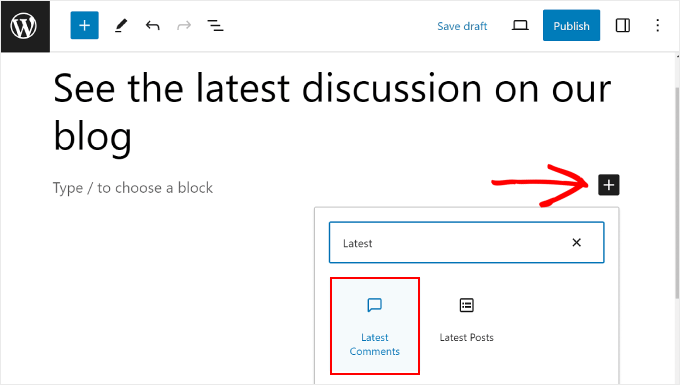
次に、タイトルの下または左上隅にある「+」追加ブロックボタンをクリックして、最新コメントブロックを見つけます。ページ上の好きな場所にドラッグアンドドロップできます。
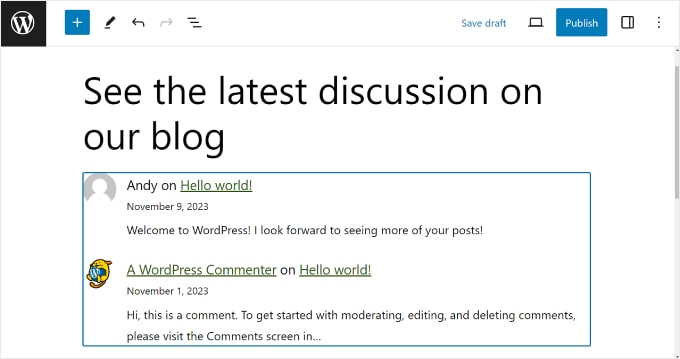
デフォルトでは、ブロックエディターには、コメント投稿者の名前、コメントの抜粋、コメントの日付、コメント投稿者のGravatar、およびコメントが投稿された投稿へのリンクが表示されます。
このようになります:
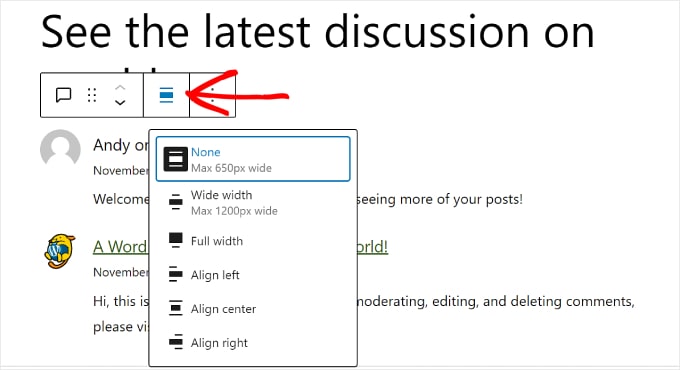
ブロックの外観をカスタマイズしたい場合は、ブロックツールバーの「配置」ボタンをクリックできます。このボタンでブロックの配置設定を調整できます。
アラインメントなし、幅広、フル幅、またはブロックを左、中央、右に揃えるかを選択できます。
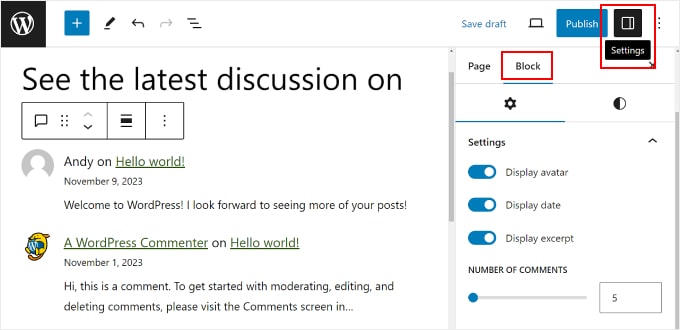
さらに、右上隅にある「設定」ボタンをクリックし、「ブロック」タブに切り替えることで、最新コメントのブロック設定を開くことができます。
ここで、Gravatar、コメントの日付、コメントの抜粋を表示または無効にすることを選択できます。
また、ページに表示したいWordPressコメントの数を選択することもできます。これは専用のページなので、訪問者が十分に読めるように、少なくとも20件のコメントを表示することをお勧めします。
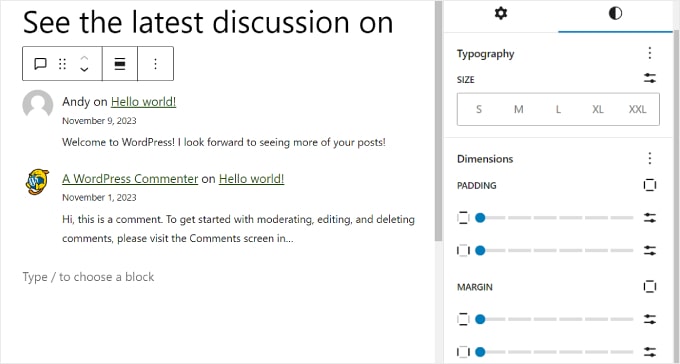
テーマでブロックのスタイル設定が有効になっている場合、ブロックの「スタイル」タブを開いて、タイポグラフィ(フォント、サイズ、太さ)と寸法(ブロックのパディングとマージン)を編集できます。
これらの設定が表示されない場合は、テーマがこれらのスタイルをグローバルに制御していることを意味します。
これらの設定を自由に調整して、WordPressテーマでコメントをより読みやすく魅力的にしてください。
完了したら、右上隅にある「プレビュー」ボタンをクリックして、デスクトップ、モバイル、またはタブレットデバイスでページがどのように見えるかを確認できます。
次に、「下書きを保存」をクリックすると、公開せずにページを保存できます。すぐにページを公開したい場合は、「公開」をクリックすることもできます。

これで完了です!WordPressで最新コメントのページを正常に作成しました。
ただし、このブロックのスタイル設定は、アクティブなWordPressテーマに大きく依存します。よりカスタムなデザインが必要な場合は、次の方法を確認してください。
方法2:SeedProdを使用してカスタム最近のコメントページを作成する(よりカスタマイズ可能)
WordPressで完全にカスタムな最近のコメントページを作成したい場合は、SeedProdのようなドラッグアンドドロップのビジュアルページビルダープラグインの使用をお勧めします。
SeedProdには、組み込みのブロックエディターにはないアニメーション効果のような、数多くのカスタマイズオプションが用意されています。そのため、最近のコメントページを本当にユニークで目立つものにしたい場合は、この方法をお勧めします。
一部のパートナーブランドはSeedProdを使用してウェブサイトをカスタム構築しています。当社でも徹底的にテストしました。当社の経験については、詳細なSeedProdレビューですべて確認できます。

💡注:このチュートリアルでは、予算に応じてプレミアムSeedProdバージョンまたは無料SeedProdバージョンを使用できます。最初のものを使用します。なぜなら、ページをカスタマイズするためのテンプレートとページブロックがさらに多く含まれているからです。
まず、WordPressにSeedProdプラグインをインストールしてください。
詳細については、WordPressプラグインのインストールに関する初心者ガイドをお読みください。
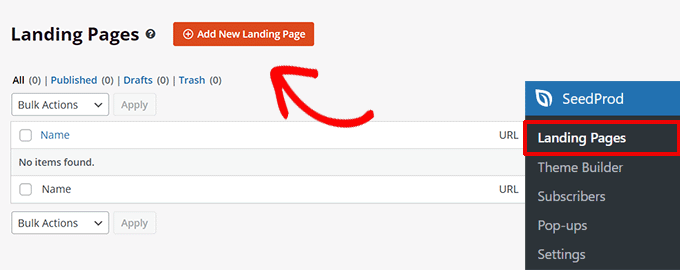
次に、SeedProd » ランディングページに移動します。その後、「+ 新しいランディングページを追加」ボタンをクリックします。
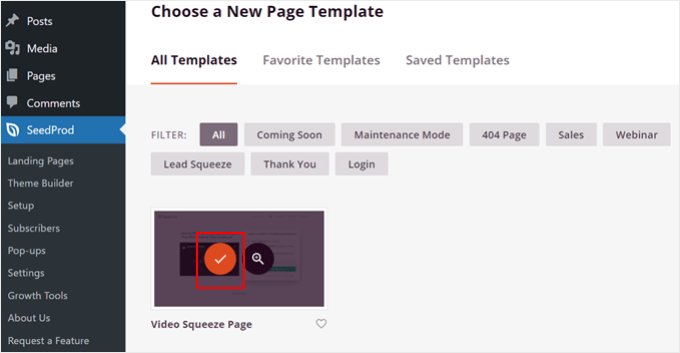
次の画面で、最新コメントページのランディングページテンプレートを選択できます。
この場合、レイアウトがコメントリストに最適なので、「Video Squeeze Page」テンプレートを使用します。ビデオについては心配しないでください。後で簡単に削除できます。
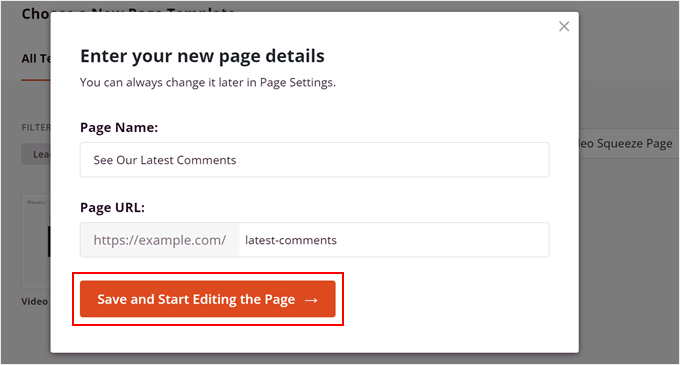
さて、新しいランディングページの名前とURLを入力してください。
例えば、ランディングページの名前を「最新コメントを見る」とし、URLを「/latest-comments」とシンプルにしました。
このステップが完了したら、「保存してページ編集を開始」ボタンをクリックするだけです。
次の画面で、ページビルダーインターフェイスが表示されます。最新のコメントを追加する前に、まずページ全体の見た目をカスタマイズしたい場合があります。
これについては、SeedProd の始め方に関する WPBeginner の動画チュートリアルをご覧ください。
ここでは、元のランディングページテンプレートからいくつかの要素を削除し、このガイドの目的に合わせてコピーを調整しました。
次に、左側のブロックパネルで「Recent Comments」ウィジェットを探します。
- SeedProd Proを使用している場合は、「Advanced」セクションの「Recent Comments」ブロックを使用します。
- 無料バージョンを使用している場合は、「WordPress Widgets」セクションまでスクロールし、「Recent Comments」ウィジェットをドラッグします。
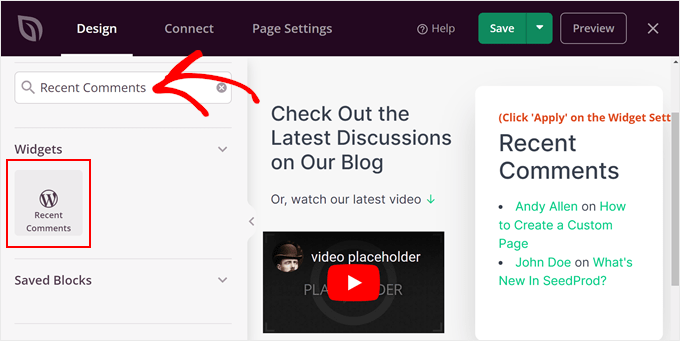
その後、ウィジェット自体をクリックしてください。
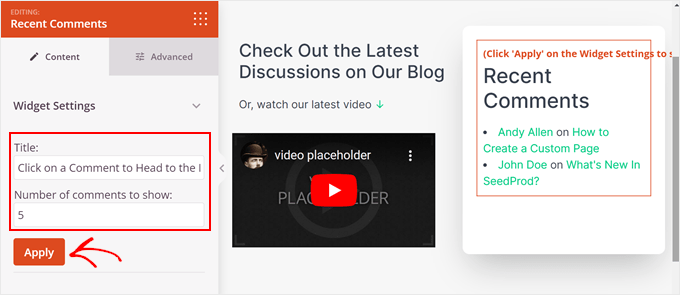
これにより、左側のパネルにウィジェットのカスタマイズオプションが開きます。
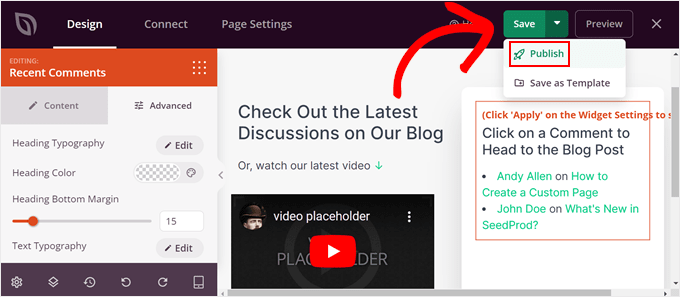
「コンテンツ」タブで、ウィジェットのタイトルと表示するコメント数を変更できます。満足したら、「適用」をクリックします。
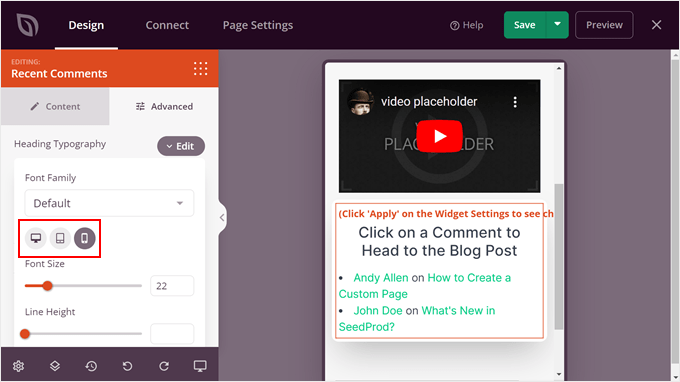
「高度」タブに切り替えると、ブロックのタイポグラフィ、スペーシング、CSS 属性、デバイスの可視性、アニメーション効果の詳細設定が表示されます。
上部では、デスクトップ、タブレット、モバイルデバイスごとに見出しのフォントサイズを個別に調整したため、どこで表示してもテキストがきれいに表示されます。
ウィジェットの外観のカスタマイズが完了したら、ページにさらにブロックを追加できます。たとえば、動的なコンテンツを追加したり、アニメーション背景を使用したり、カスタムシェイプディバイダーを使用したりできます。
すべてに満足したら、「保存」ボタンの下にあるドロップダウンメニューをクリックし、「公開」をクリックしてページを公開してください。
💡 代替案: Thrive Architect は、ウェブサイトでカスタムページをデザインするためのもう 1 つの優れたオプションです。プラグインの詳細については、Thrive Architect の完全なレビューをご覧ください。
ボーナスのヒント:WordPressでユーザーのコメントを管理する方法
WordPress投稿の最新コメントを別のページに表示する方法を説明しました。次に、コメントセクションをさらに改善する方法について説明します。
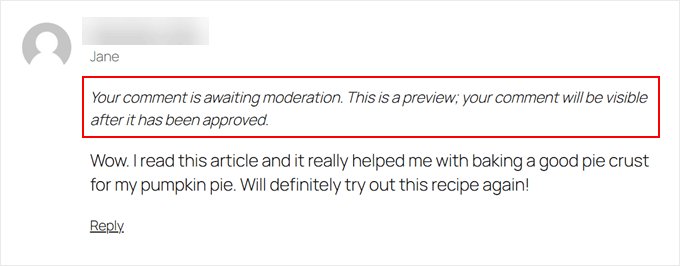
1つの方法は、常にコメントをモデレートすることです。最新コメントブロックと最近のコメントウィジェットは、承認された新しいコメントを自動的に表示することを忘れないでください。
これらのコメントをモデレートしないと仮定します。そして、ブロックが意図せずユーザーから送信された有害なメッセージを表示した場合。そのコメントは、あなたのブランドとコミュニティに悪影響を与える可能性があります。
コメントモデレーションの目的は、不適切またはスパムのようなコメントが表示されないようにすることです。これにより、コメントセクションは常にユーザーがお互いの考えを共有できる安全な場所になります。
ステップバイステップのガイダンスについては、WordPress でコメントをモデレートする方法に関する初心者向けガイドをご覧ください。
他にできることの 1 つは、WordPress コメントプラグインを使用することです。コメントエンゲージメントを高め、ユーザーがより多くのコンテンツを探索するように促すことができます。
これについては、コメントセクションを改善するための、最もユーザーフレンドリーで最高の WordPress プラグインである Thrive Comments を使用することをお勧めします。コメントのアップボート/ダウンボートやいいね/悪いねなど、質の高いコメントを奨励し、ディスカッションを管理するための機能が付属しています。

さらに、Thrive Comments では、コメント後のアクションを追加できます。ユーザーがコメントを残した後、関連投稿を表示したり、ブログ投稿を共有するように促したり、リードジェネレーションフォームに記入するように依頼したりできます。
Thrive Commentsの使用方法については、当社のガイドをご覧ください。
- WordPressでユーザーがコメントを「いいね」または「いいねでない」できるようにする方法
- WordPressでコメントを特集または非表示にする方法
- WordPressコメント用のシンプルなユーザーランキングシステムを追加する方法
- WordPressでユーザーがコメントを購読できるようにする方法
- コメントリダイレクトでユーザーの注意をそらす方法
FAQ: 最新コメントページの作成
終わりに、最新コメントページの仕組みと最大限に活用する方法に関するよくある質問をいくつかご紹介します。
最近のコメントページの主な利点は何ですか?
最近のコメントページは、WordPress サイト全体で発生している会話の中心ハブとして機能します。コミュニティの感覚を構築し、読者のインタラクションを増やし、サイトがアクティブで歓迎的であることを訪問者に示します。
プラグインなしで最近のコメントページを作成できますか?
はい!WordPressには、どのページにも簡単に追加できる組み込みの最新コメントブロックが含まれています。これは、このチュートリアルで説明した中で最も簡単な方法です。
ページにいくつのコメントを表示すべきですか?
コメントは10〜25件表示することをお勧めします。これは、特にモバイル訪問者にとって、ページが圧倒されたり長すぎたりすることなく、活発な議論を示すのに十分な数です。
最近のコメントページにスパムが表示されるのを防ぐにはどうすればよいですか?
承認されたコメントのみが、最近のコメントページに表示されます。定期的にモデレーションを行っている限り、スパムや不要なコンテンツをページに表示させないようにすることができます。
その他のWordPressコメントガイドを見る
この記事が、WordPressで最近のコメントを表示するページを作成する方法を学ぶのに役立ったことを願っています。
これがお役に立った場合は、以下のガイドもご覧ください。
- WordPressサイドバーにトップコメント投稿者を表示する方法
- WordPressで最も正確なコメント数を表示する方法
- WordPressで著者のコメントを強調表示する方法
- WordPressでReddit風フォーラムウェブサイトを作成する方法
- WordPressでユーザーが不適切なコメントを報告できるようにする方法
この記事が気に入った場合は、WordPressのビデオチュートリアルのために、YouTubeチャンネルを購読してください。また、TwitterやFacebookでも私たちを見つけることができます。



モイヌディン・ワヒード
これはユーザーのエンゲージメントをユーザーに示す非常に良い方法であり、それによってユーザーもエンゲージメントを得たり、少なくとも議論されているさまざまな新しいトピックを知ることができます。
デスクトップビューでは、サイドバーウィジェット領域に最近のコメントを表示するのは魅力的ですが、私の謙虚な意見では、優れたユーザーエクスペリエンスのためにモバイルビューでサイドバーウィジェットを使用するのは良い習慣ではありません。
最近のコメントをモバイル画面に表示しないようにするために使用できるコードスニペットはありますか?
WPBeginnerサポート
モバイルデバイスでウィジェットを非表示にする方法については、以下のページでガイドをご覧ください。
https://www.wpbeginner.com/wp-tutorials/how-to-hide-a-wordpress-widget-on-mobile/
管理者