


健康・ウェルネス関連の多くのビジネスでは、ユーザー向けにフィットネストラッカーを提供しています。ジムや同様のビジネスを経営している場合、ウェブサイトにフィットネストラッカーを設置することで、ユーザーのエンゲージメントを維持し、ビジネスの成長を助けることができます。
ユーザーインタラクションを促進し、貴重なデータを収集して新しい洞察を得て、オーディエンスの間でコミュニティ意識を醸成することができます。
WPBeginnerでは、ユーザーのために様々な無料ビジネスツールを作成してきましたので、視聴者のニーズに応えるインタラクティブなツールを提供することの重要性を理解しています。
この記事では、WordPressでフィットネストラッカーを簡単に作成し、ウェブサイトのユーザーエンゲージメントを高める方法をご紹介します。
フィットネストラッカーとは?
フィットネストラッカーとは、ユーザーが健康やフィットネスパフォーマンスのさまざまな側面を追跡するのに役立つオンラインツールです。
体重減少トラッカー、BMI計算機、食事プランナー、またはその他の種類のヘルスケアトラッカーである可能性があります。これらのオンラインツールは、オンザフライでさまざまな値を計算するノーコードWordPressプラグインを使用して作成できます。
WordPressサイトにフィットネストラッカーを追加すべき理由
健康・フィットネスビジネスやオンラインコミュニティ向けのWordPressウェブサイトを運営している場合、ウェブサイトにフィットネストラッカーを追加することは、ユーザーエンゲージメントを高める簡単な方法です。
これには次のようなウェブサイトが含まれます。
ユーザーに実際のフィットネスパフォーマンス追跡ツールを提供することで、ユーザーをサイトに長く滞在させることができます。
ユーザーエンゲージメントの向上は、ビジネスにとってコンバージョン率の向上と顧客維持率の改善につながります。
オンラインフィットネスコミュニティを構築する
健康・フィットネスサイトを収益化する最も簡単な方法の1つは、MemberPressを使用してメンバーシップサイトを作成することです。このプラグインは非常に使いやすく、オンラインコースやサブスクリプションを販売できます。
私たちは読者のために無料コースを作成するためにそれを使用しており、それが気に入っています。詳細については、MemberPressレビューをご覧ください。
さまざまな種類のフィットネスプランを作成したり、ペイウォールの背後にメンバー限定コンテンツを非表示にしたり、オンラインコースを作成したりできます。
ユーザーは、組み込みのフィットネストラッカーを使用して、パフォーマンスと進捗状況を時間の経過とともに測定できます。これにより、ウェブサイトでの滞在時間が長くなり、サブスクリプションの更新、アップセル、顧客維持率を向上させることができます。
詳細については、WordPressでメンバーシップサイトを作成する方法に関するステップバイステップチュートリアルをご覧ください。
WordPressでオンラインフィットネストラッカーを作成する
WordPressでオンラインフィットネストラッカーを作成するには、Formidable Formsが必要です。これにより、ウェブサイト用の高度なフォームと計算機を作成できます。
さらに、MemberPress、WooCommerce、またはメールサービスプロバイダーなど、すでに使用している可能性のある他のツールともうまく連携します。
推奨する前にツールを徹底的にテストしたところ、ドラッグアンドドロップビルダーにより、コーディングなしでフィットネストラッキングフォームを簡単に作成できることがわかりました。詳細については、Formidable Formsレビューをご覧ください。
まず、Formidable Formsプラグインをインストールしてアクティブ化する必要があります。詳細については、WordPressプラグインのインストール方法に関するステップバイステップガイドをご覧ください。
注意:Formidable Liteと呼ばれるプラグインの無料バージョンが限定的にあります。ただし、より多くの機能をアンロックするにはプレミアムバージョンが必要です。
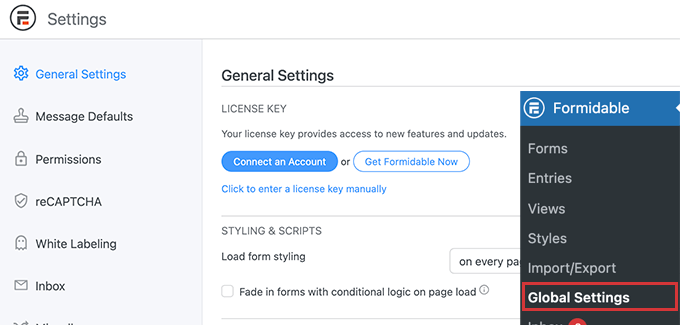
有効化後、Formidable » グローバル設定ページにアクセスして、プラグインのライセンスキーを入力してください。この情報は、Formidable Formsのウェブサイトのあなたのアカウントの下にあります。
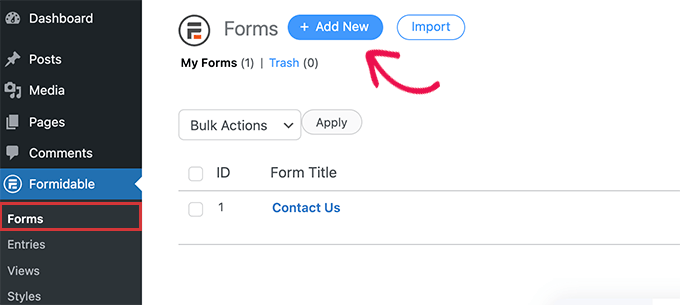
その後、Formidable » Forms ページにアクセスする必要があります。
ここで、「新規追加」ボタンをクリックするだけで、フィットネストラッキングフォームを作成できます。
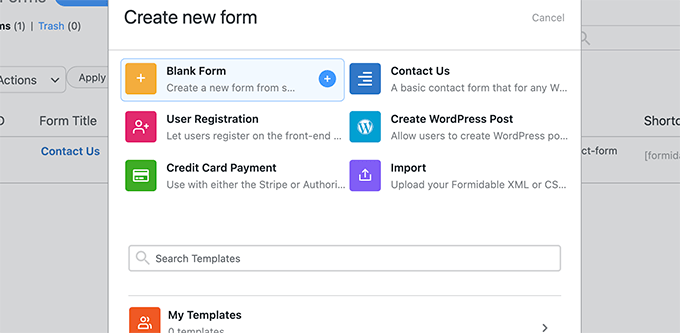
次に、フォームのテンプレートを選択するように求められます。
使用できるテンプレートはたくさんありますが、このチュートリアルでは、空白のフォームから始めます。
次に、フォームの名前と説明を入力し、「作成」ボタンをクリックします。
これにより、Formidable Formsのドラッグ&ドロップビルダーが起動します。左側の列には、追加できるフォームフィールドのリストが表示されます。
右側にはフォームのプレビューが表示されます。フォームは空白なので、プレビュー列にはフィールドがありません。
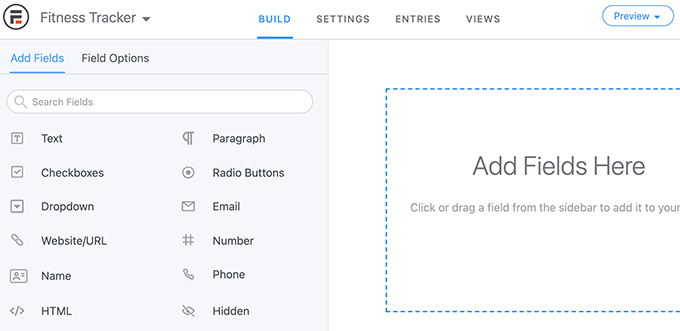
それを変更して、減量フィットネストラッカーのフォームフィールドを追加しましょう。
このトラッカーでは、次のフォームフィールドを追加します。
- ユーザーID – ログイン中のユーザーは、自身のパフォーマンスを確認できるように、Formidable Forms によって自動的に入力されます。
- 日付 – ユーザーは体重を測定した日付を入力できるようになります。
- 数値 – このフィールド名を「体重」に変更し、ユーザーにポンドまたはキログラムで体重を入力するように求めます。
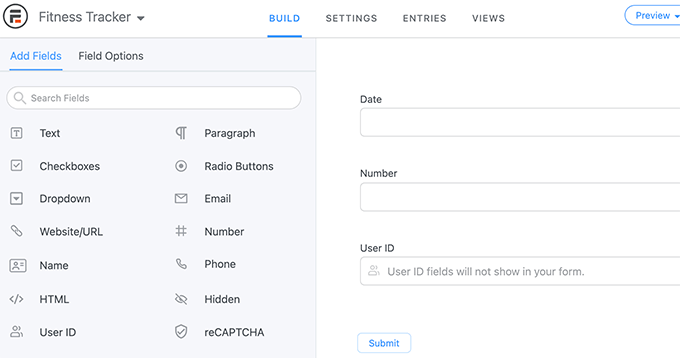
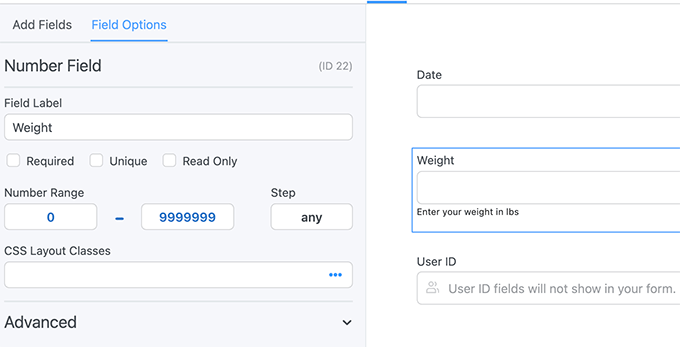
フィールドを追加した後、フィールドをクリックするだけでプロパティを変更できます。
例えば、数値フィールドを編集してラベルを「体重」に変更し、説明オプションに指示を提供しました。
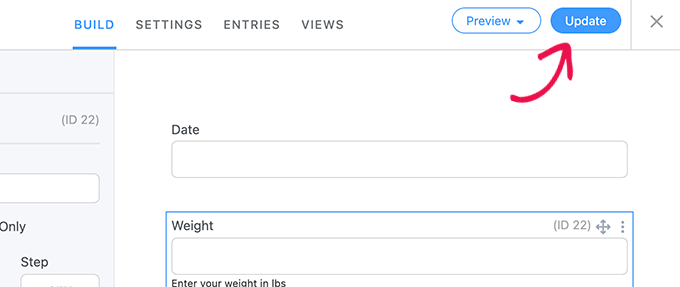
フォームの編集が完了したら、「更新」ボタンをクリックしてフォームを保存してください。
WordPressの投稿またはページにフィットネストラッカーを追加する
次に、フィットネストラッカーフォームをWordPressウェブサイトに追加します。
MemberPressを使用している場合は、「アカウント」ページを編集するだけで済みます。新しいページを作成して、メンバーのみに制限することもできます。これにより、ユーザーはフィットネスデータを入力するためにログインする必要があります。
ページ編集画面で、ページに「Formidable Forms」ブロックを追加し、ドロップダウンメニューから作成したフィットネストラッカーを選択するだけです。
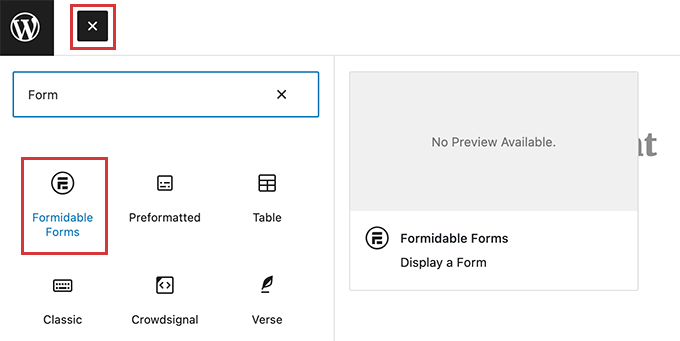
Formidable Form は、ページエディタでフォームのプレビューを表示するようになりました。変更を保存してください。
これで、ダミーの新規ユーザーアカウントでログインし、いくつかのテストエントリを入力できます。
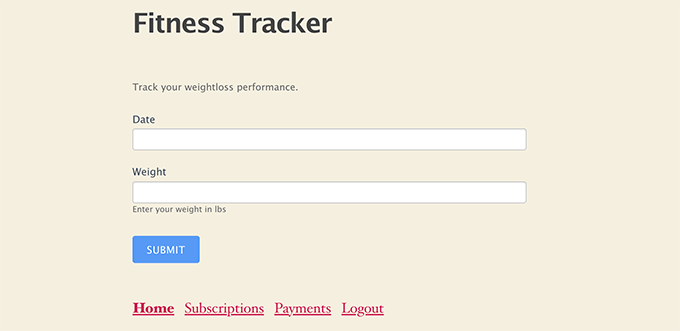
WordPressでフィットネスフォームトラッカーデータを表示する
Formidable Formsを使用すると、フォームで収集したデータをWordPressウェブサイトに簡単に表示できます。
表示したいフィールドを正確に選択し、データをグラフやチャートに表示することができます。
フォームデータを表示したい投稿またはページを編集するだけです。明らかに、MemberPressを使用している場合は、そのページを制限して、ログインユーザーのみが自分のフィットネスデータを確認できるようにしたいはずです。
次に、次の形式でページにショートコードを追加する必要があります。
[frm-graph fields="22" y_title="Weight" x_axis="21" x_title="Date" type="line" title="Weight tracking" user_id="current" data_type="average"]
このショートコードには次のパラメータがあります。
- フィールド – データを表示するために使用するフィールドのID(この場合は体重フィールド)。
- y_title – Y軸のタイトル。この場合、体重を使用します。
- x_axis – x_axisに使用するフィールドのID。この場合は日付フィールドです。
- x_title – x_axisのタイトル。この場合は「日付」を使用します。
- user_id – 「現在」として、ログインユーザーのみが自身のデータを表示できるようにします。
フィールドIDは、フィットネストラッカーフォームを編集するだけで見つけることができます。フォームプレビューで各フィールドのIDが表示されます。
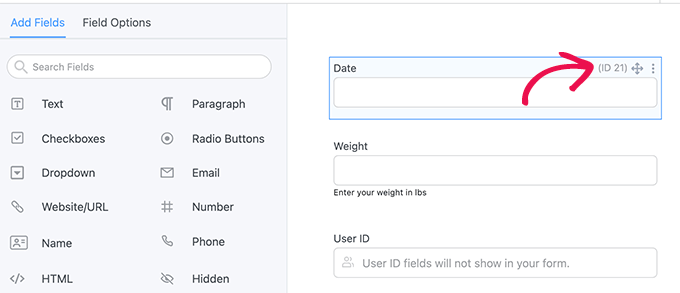
ショートコードを追加したら、変更を保存することを忘れないでください。
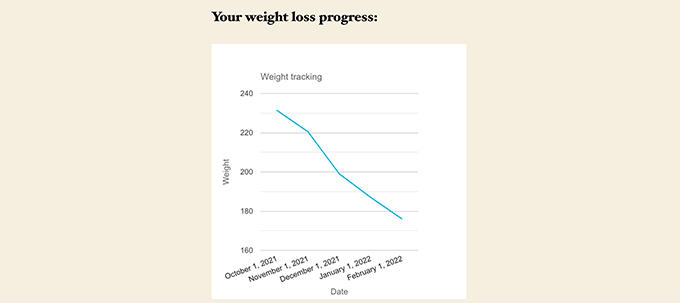
次に、先ほど使用したダミーユーザーアカウントでログインし、作成したばかりのページにアクセスしてテストエントリを追加する必要があります。
テストウェブサイトでは、このようになりました。
WordPressでフィットネストラッキングツールをさらに作成する
Formidable Formsは、WordPress向けの最も高度なツールビルダーです。
体重減少トラッキングフォーム以外にも、さまざまなオンラインフィットネス計算機やツールを作成するために使用できます。
範囲を表示するBMI計算機、毎日のカロリー摂取量計算機、エクササイズログフォームなどの組み込みテンプレートも付属しています。
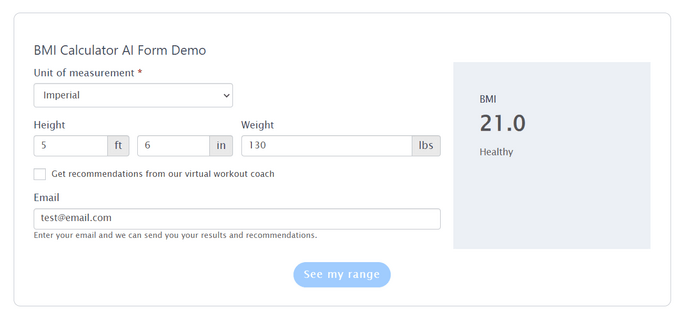
代替案: Formidable Formsは、クライアントやコミュニティメンバー向けの高度なフィットネストラッカーを構築するための完璧なソリューションです。ただし、1回限りの計算のために単純なフィットネス計算機が必要なだけの場合もあります。その場合は、代わりにWPFormsを使用することをお勧めします。
WPFormsは、市場で最もユーザーフレンドリーなフォームビルダーです。BMI、BMR、毎日のカロリー摂取量、体重増加、ウエスト比などのための計算機テンプレートが付属しています。リードを生成するための無料のオンラインフィットネス計算機を作成したい場合は、WPFormsが優れたオプションです。
この記事がWordPressにフィットネストラッカーを簡単に追加する方法を学ぶのに役立ったことを願っています。また、WordPress向けの最高の計算機プラグインの専門家による選択や、Visualizerを使用してWordPressでバーやチャートを作成する方法に関するガイドも参照してください。
この記事が気に入った場合は、WordPressのビデオチュートリアルのために、YouTubeチャンネルを購読してください。また、TwitterやFacebookでも私たちを見つけることができます。




質問や提案はありますか?コメントを残して、議論を開始してください。