


アシスタントにすべてのメッセージをコピーしたい、特定のメッセージを異なる部署に送信したい、または単にウェブサイトを通じてユーザーが送信した情報のコピーが欲しい場合があります。
理由が何であれ、複数の受信者を持つお問い合わせフォームは、情報の流れを維持し、ビジネスを順調に進めることができます。
私たちの経験に基づくと、マルチ受信者の連絡フォームを追加することで、コミュニケーションを合理化し、リードの配布を改善し、全体的な顧客満足度を向上させることができます。
この記事では、複数の受信者を持つお問い合わせフォームを作成するための4つの異なる方法を共有します。これにより、ニーズに最適なオプションを選択できます。
複数の宛先を持つお問い合わせフォームを作成する理由
デフォルトでは、お問い合わせフォームは1つのメールアドレスにのみ通知を送信します。
いくつかの理由でこれを変更したい場合があります。以下に、直面する可能性のある状況をいくつか示します。
- あなたは友人とWordPressサイトを運営しており、両者とも問い合わせフォームに届くすべてのメッセージの同一のコピーを欲しています。
- ユーザーがあなたにメッセージを送信するたびに確認メールを受信するようにしたい。この確認メールは、あなたが自分で受信するものとは少し異なっていてほしい。
- 問い合わせフォームのメッセージを、メッセージの目的に応じて異なる担当者に送信したいと考えています。例えば、営業に関する問い合わせは直接営業チームに、請求に関する問い合わせはオンラインストアの請求チームに送信したい場合などです。
- ブログパートナーとアシスタントに問い合わせフォームのメールをCCで送信したいので、「すべて返信」を簡単に実行して、全員が状況を把握できるようにします。
この記事では、お問い合わせフォームプラグインを使用して、複数のメールを異なる担当者に送信するいくつかの方法を紹介します。これにより、上記のすべてのシナリオや、今後直面する可能性のあるあらゆる状況に対応できます。
注意: このチュートリアルは、セルフホスト型WordPressサイト専用です。詳細については、WordPress.orgとWordPress.comの比較をご覧ください。
ここに、取り上げるすべてのトピックのリストがあります。
適切なフォームビルダーを選択する
複数の受信者を持つお問い合わせフォームを作成する前に、お問い合わせフォームプラグインを選択する必要があります。
これらのプラグインのいくつかは、複数のメール通知をサポートしています。しかし、その多くはカスタマイズを許可していません。
このチュートリアルでは、市場で最高のWordPressお問い合わせフォームプラグインであり、600万以上のウェブサイトで使用されているWPFormsプラグインを使用します。
実際、私たちはこのプラグインを非常に気に入っており、WPBeginnerサイトで見られるすべてのお問い合わせフォームの作成に使用しています。詳細については、WPFormsレビューをご覧ください。

また、WPForms Liteという無料バージョンもあり、お問い合わせフォームの内容を複数の受信者に送信したいだけであれば、これを使用できます。
ただし、複数の受信者にカスタム通知を送信したい場合は、プラグインの有料版が必要になります。
4つの方法すべてを実演するために、このチュートリアルではプロバージョンを使用します。
WordPressでお問い合わせフォームに複数の通知を送信する方法
お問い合わせフォームのメール通知には、複数のシナリオがあります。この記事では、それらすべてを扱います。
まず、WPFormsプラグインをインストールして有効化する必要があります。詳細については、WordPressプラグインのインストール方法に関する初心者向けガイドをご覧ください。
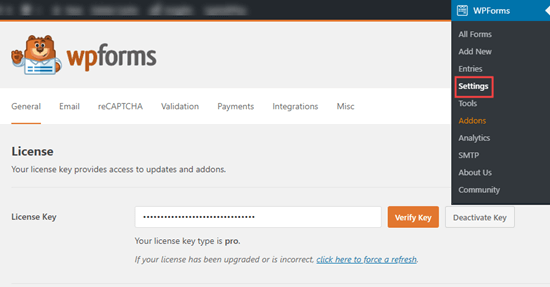
有効化したら、WordPress管理サイドバーから**WPForms » 設定**ページに移動して、ライセンスキーを入力します。
この情報は、WPFormsウェブサイトのアカウントで見つけることができます。
その後、WPForms » 新規追加ページにアクセスして、最初のコンタクトフォームを作成する必要があります。
詳細な手順については、WordPressでお問い合わせフォームを作成する方法のステップバイステップチュートリアルをご覧ください。
フォームを作成したら、以下のいずれかの方法を使用して、複数の受信者を追加したり、フォームのカスタム通知を作成したりできます。
方法1:同じ通知を複数の受信者に送信する
複数の受信者を設定する最も簡単な方法は、同じ通知を各人に送信することです。
これを行うには、WordPressダッシュボードから**WPForms » すべてのフォーム**ページに移動し、通知を設定したいフォームをクリックするだけです。
これにより、WPFormsのフォームビルダーで連絡先フォームが起動します。ここで、画面左隅の「設定」ボタンをクリックする必要があります。
ここから、「通知」タブに切り替え、「送信先メールアドレス」ボックスに受信者のメールアドレスを入力します。
その後、フィールドに好きなだけ多くのメールを入力できますが、複数のメールアドレスはコンマで区切ることを忘れないでください。
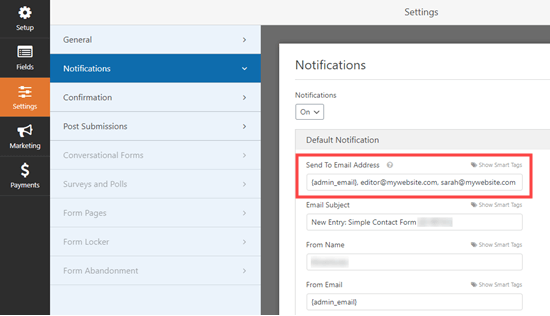
上記の例では、Eメール通知は以下に送信されます。
- デフォルトの管理者メールアドレス
- editor@mywebsite.com
- sarah@mywebsite.com
ヒント: {admin_email} は、WordPress管理者のメールアドレスです。サイトの所有者であれば、あなた自身である可能性があります。ウェブサイトを設定した人物である可能性もあります。
ただし、必要に応じて、WordPress管理エリアから設定 » 一般ページにアクセスして、管理者メールを簡単に変更できます。
詳細については、WordPressの管理メールを変更する方法に関するチュートリアルをご覧ください。
方法2:異なる問い合わせフォーム通知を複数の受信者に送信する
フォーム送信後に受信者に異なるメール通知を送信したい場合は、この方法が適しています。
例えば、管理者への通知メールとは異なる、ユーザーへの確認メールを送信したい場合があります。
これはWPFormsで簡単に行えます。まず、フォームビルダーで作成したコンタクトフォームを開きます。
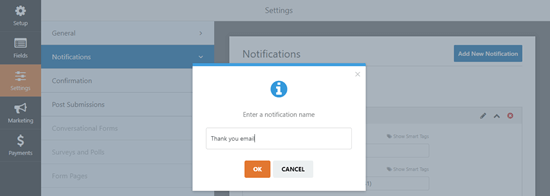
それが完了したら、左側の列から設定 » 通知タブにアクセスします。次に、「新規通知を追加」ボタンをクリックします。

これにより、通知の名前を入力する必要がある画面上のプロンプトが開きます。この名前は参照用ですので、最もわかりやすいものを自由に入力してください。
例えば、WooCommerceストアで製品を購入したすべてのユーザーに感謝のメールを送信したい場合は、通知に「感謝メール」と名前を付けることができます。
次に、「OK」ボタンをクリックすると、新しい通知が通知リストの一番上に表示されます。
ここから、「送信先メールアドレス」ボックスから{admin_email}タグを削除する必要があります。
その後、「送信先メールアドレス」ボックスのすぐ上にある「スマートタグを表示」リンクをクリックして、利用可能なフィールドを表示します。
それが完了したら、「メール」スマートタグをクリックして、{field_id="1"}としてフィールドに追加します。
フィールドIDは、フォームのカスタマイズ方法によって異なる場合があることに注意してください。
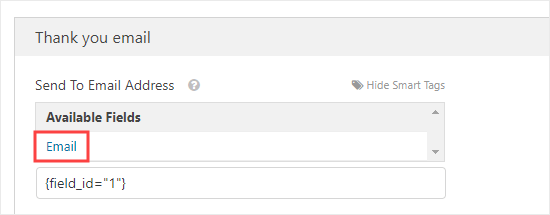
WPFormsは、連絡フォームに入力されたユーザーのメールアドレスにこの通知を送信します。
次に、メールの件名、送信者名、送信者メールアドレス、返信先メールアドレスのフィールドに入力する必要があります。以下はその例です。
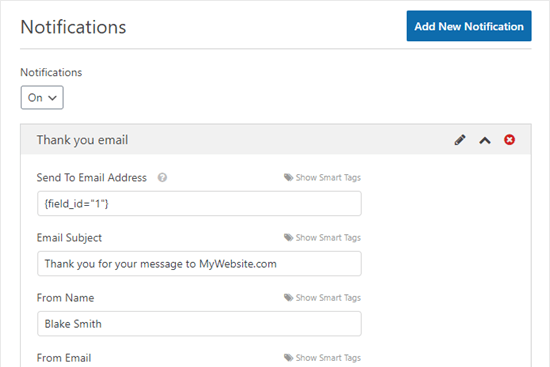
お礼メッセージも追加したいでしょう。「メッセージ」セクションには、デフォルトで{all_fields}タグが含まれています。これにより、ユーザーが入力したすべてのデータが表示されます。
こちらは、デモウェブサイトで使用したお礼メッセージのプレビューです。
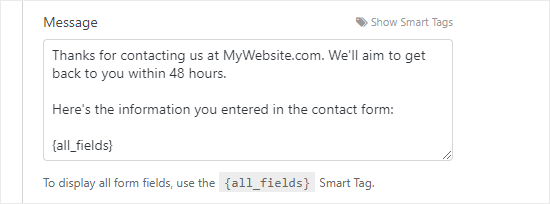
これで、ユーザーはフォーム送信後にお礼メッセージを受け取り、あなたは、お礼メッセージなしの標準的なデフォルト通知を受け取ることになります。
カスタム通知は好きなだけ設定できます。各メッセージにすべてのフォームデータを含める必要もありません。
例えば、予約を取るコーチの場合、フォームの全データを自分とクライアントに送信するように選択できます。アシスタントには、クライアントの名前、メールアドレス、予約した時間のみを送信するようにできます。これにより、個人情報は機密として保持されます。
方法3:フォームオプションごとに異なる受信者を追加する
場合によっては、ユーザーの選択に応じて、異なる人に送信したい単一のフォームがあるかもしれません。
例えば、ユーザーが質問を送信したり、サイトへの広告掲載の購入を依頼したり、ゲスト投稿のアイデアを提案したりできる単一のお問い合わせフォームを使用したい場合があります。
次のようなことをしたい場合があります。
- 質問をアシスタントに送信します。
- 広告リクエストを自分で受信します。
- ゲスト投稿のアイデアを編集者に送信してください。
WPFormsを使用すると、ユーザーが選択したオプションに応じて、さまざまな人に簡単に通知を送信できます。
これを行うには、まずフォームビルダーでコンタクトフォームを開く必要があります。
そこに着いたら、左側の列から2つ以上の選択肢を選べるフィールドを追加する必要があります。
これには、ドロップダウンまたは複数選択フィールドのいずれかを使用できます。この例では、複数選択(ラジオボタン)フィールドを使用します。
次に、このフィールドをフォームにドラッグアンドドロップします。その後、クリックしてさまざまな選択肢を編集します。
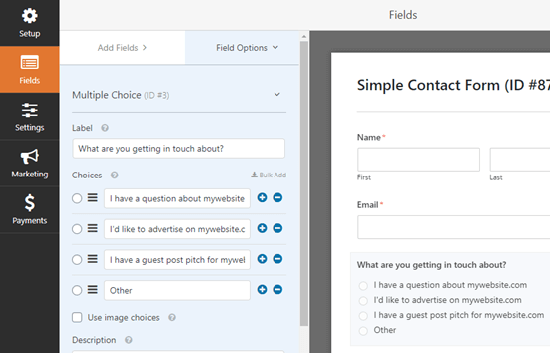
様々な選択肢を持つフィールドを設定したら、左側の列にある設定 » 通知タブに移動します。
次に、「新しい通知を追加」ボタンをクリックして、必要な追加の通知を作成します。
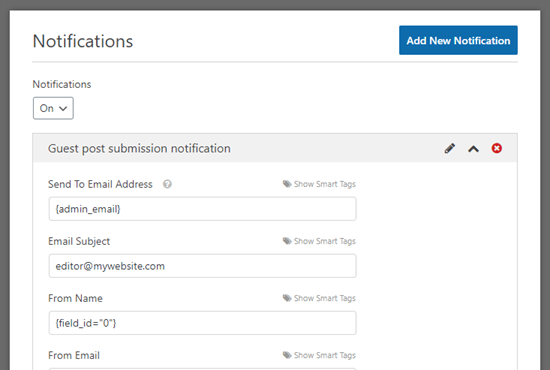
次に、カスタマイズされた各通知を送信したいユーザーのメールアドレスを「送信先メールアドレス」フィールドに追加する必要があります。その後、各通知に応じて詳細を入力します。
ゲスト投稿が送信されたときに送信される通知のプレビューを以下に示します。
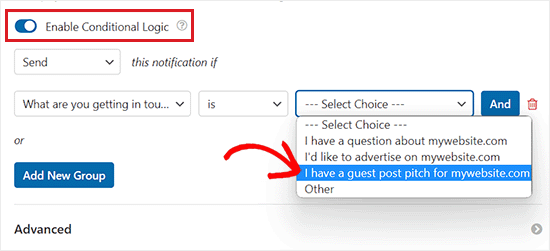
次に、「条件付きロジックを有効にする」セクションまでスクロールダウンし、スイッチをアクティブに切り替えます。
これにより、いくつかの追加設定が開きます。ここから、画面左側のドロップダウンメニューで作成した複数選択フィールドを選択します。
その後、画面右上のドロップダウンメニューから条件付きロジックのトリガーを選択します。
たとえば、誰かがゲスト投稿の提案フォームに入力したときに、サイトのブログ編集者にメール通知を送信したい場合は、ドロップダウンメニューからそのオプションを選択できます。
その後、各オプションに対して新しい通知を設定し続けることができます。
ヒント:この方法は、すでに説明した他の方法と組み合わせて使用できます。
たとえば、「送信先メールアドレス」ボックスに2つ以上のメールアドレスを入力できます。これにより、同じ通知のコピーがその2人に送信されます。
ユーザーに送信されるメール確認メッセージを設定することもできます。
オプションごとに異なる確認メッセージを使用したい場合は、これらのオプションにも条件付きロジックを有効にする必要があります。
メソッド4:通知メールでの他者へのCC
場合によっては、連絡フォームの通知に他の人をCCで追加したい場合があります。
例えば、新しいゲスト投稿の提出に関する通知を受け取った際に、サイトのエディターやリードライターをCCに入れたい場合があります。
この方法の利点は、通知メールに簡単に「すべて返信」できることです。最初の方法のように全員が個別のメールを受信するのではなく、複数の受信者がCCに入った1つのメールになります。
フォームの通知設定にCCフィールドを追加するには、管理ダッシュボードからWPForms » 設定ページにアクセスし、「メール」タブに切り替えます。
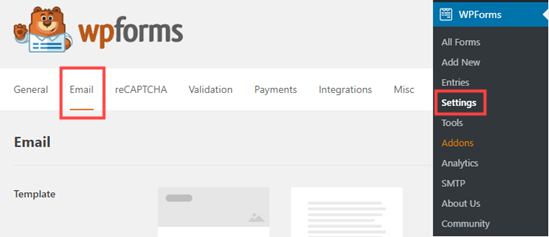
そこに着いたら、ページの下部までスクロールし、「カーボンコピー」オプションの横にあるボックスをチェックします。
その後、「設定を保存」ボタンをクリックして変更を保存することを忘れないでください。

次に、編集したいコンタクトフォームをWPFormsフォームビルダーで開きます。ここから、左側の列にある設定 » 通知タブに移動します。
通知設定に「CC」フィールドが追加されたことに気づくでしょう。
ここから、通知を送信したい任意のメールアドレスを入力できます。
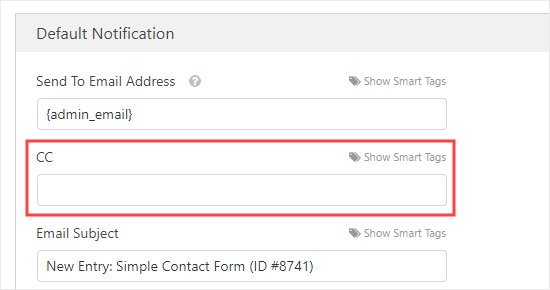
ヒント: この方法を使用している場合は、「送信先メールアドレス」ボックスに複数のメールアドレスを入力しないでください。そうしないと、CCされている人が複数のメールを受信することになります。
ボーナス:フォームのメール配信問題のトラブルシューティング
WordPressのお問い合わせフォームからメール通知の送信に問題がある場合は、このセクションをご覧ください。
デフォルトでは、WordPressはメール送信にPHPのmail()関数を使用します。この方法はスパマーに簡単に悪用される可能性があり、多くのWordPressホスティング会社によって制限またはブロックされています。
これは安全な方法ではないため、GmailやOutlookなどの主要なメールプロバイダーによってブロックされます。これは、メールがユーザーの受信トレイに届かず、スパムフォルダに振り分けられることを意味します。
幸いなことに、これを修正するための簡単な解決策があります。プロのSMTPサービスプロバイダーを使用するか、ホスティング会社の無料ビジネスメールアドレス機能を使用して安全にメールを送信できます。
また、市場で最高のWordPress SMTPプラグインであるWP Mail SMTPを使用して、メールの配信性をさらに向上させることもできます。
WordPressでメールが送信されない問題の解決方法については、ガイドをご覧ください。WordPressでメールが送信されない問題の解決方法。
この記事が、WordPressで複数の受信者に連絡フォームを作成する方法を学ぶのに役立ったことを願っています。また、WordPressでファイルアップロードフォームを作成する方法のステップバイステップガイドや、WordPressフォームで条件付きロジックを使用する方法のリストも役立つかもしれません。
この記事が気に入った場合は、WordPressのビデオチュートリアルのために、YouTubeチャンネルを購読してください。また、TwitterやFacebookでも私たちを見つけることができます。




イジー・ヴァネック
WP Forms で複数のユーザーを使用する方法の例をありがとうございます。まだ学ぶべきことはたくさんあります。
アンドレア・クライン
この記事をありがとうございます!#3を目指す場合、WPFormsのどのバージョンが必要ですか?
WPBeginnerサポート
WPFormsの有料バージョンであれば、お探しのものを処理できるはずです。
管理者