


WPBeginnerを始めた当初、メディアライブラリは整理されていてきれいでした。しかし、すぐに数千ものファイルが含まれる散らかった状態になってしまいました。
その多くは未使用の画像コピーで、ストレージ容量を消費し、バックアップの速度を低下させていました。これにより、ホスティング費用が増加し、サイトのパフォーマンスが低下しました。
これをクリーンアップするのは技術的な悪夢のように聞こえるかもしれませんが、実際には非常に簡単です。
WordPressメディアライブラリを簡単にクリーンアップし、未使用のファイルを削除する方法を説明します。
WordPressのメディアライブラリをクリーンアップする理由
画像をアップロードすると、WordPressはデフォルトで複数の画像サイズを作成します。一部のWordPressテーマやプラグインでは、追加の画像サイズを要求する場合もあります。
これらのコピーは、ウェブホスティングサーバーのディスク容量を消費します。また、WordPressのバックアップサイズも増加するため、ウェブサイトのバックアップ、転送、復元に時間がかかります。ホスティングプランによっては、追加ストレージ料金を支払う必要がある場合もあります。
メディアライブラリをクリーニングして未使用画像を削除することで、ストレージ容量を解放し、バックアップをより迅速に作成し、費用を節約できる可能性があります。
⚠️ 重要: 開始する前に、完全なWordPressバックアップを作成してください。メディアファイルの削除は元に戻せない永続的な操作です。
これらのプラグインは、まずステージングサイトでテストすることをお勧めします。これにより、ライブサイトを危険にさらすことなく、どの画像が削除されるかを正確に確認できます。
これで、WordPressのメディアライブラリをクリーンアップする方法を見ていきましょう。4つの簡単な方法をカバーします。まず、安全な「元に戻す」機能を提供する推奨方法から始め、次にデータベースのディープスキャンと重複の削除を行う他の方法に進みます。
下のクイックリンクを使用して、使用したい方法に直接ジャンプしてください。
方法1:WP Media Cleanupを使用して未使用のメディアバリエーションをクリーンアップする(推奨)
ライブラリをクリーンアップする最も簡単で安全な方法は、WP Media Cleanupを使用することです。
この方法は、未使用の画像バリエーション(容量増加の最も一般的な原因)を特にターゲットにし、必要に応じて変更を元に戻せる一時的なバックアップ機能が含まれているため、ほとんどのユーザーに推奨します。
このツールは、未使用の画像バリエーションの問題を解決するために特別に設計されています。
画像をアップロードするたびに、WordPressは自動的に複数のサイズバリエーション(サムネイル、中、大など)を作成します。これらのバリエーションのほとんどはサイトで実際には使用されませんが、大量のディスクスペースを占有します。
WP Media Cleanupはサイトをスキャンしてこれらの未使用のバリエーションを特定し、安全に削除できるようにします。最も良い点は、復元機能が含まれているため、初心者にとって最も安全なオプションです。
まず、WP Media Cleanupプラグインをインストールして有効化する必要があります。詳細については、WordPressプラグインのインストール方法に関するステップバイステップガイドをご覧ください。
📍 注: WP Media Cleanup は Duplicator プラグインスイートの一部です。単独で購入することも、Duplicator Elite バンドルの一部として購入することもできます。
有効化したら、Duplicator » Media Cleanup に移動してサイトのスキャンを開始してください。
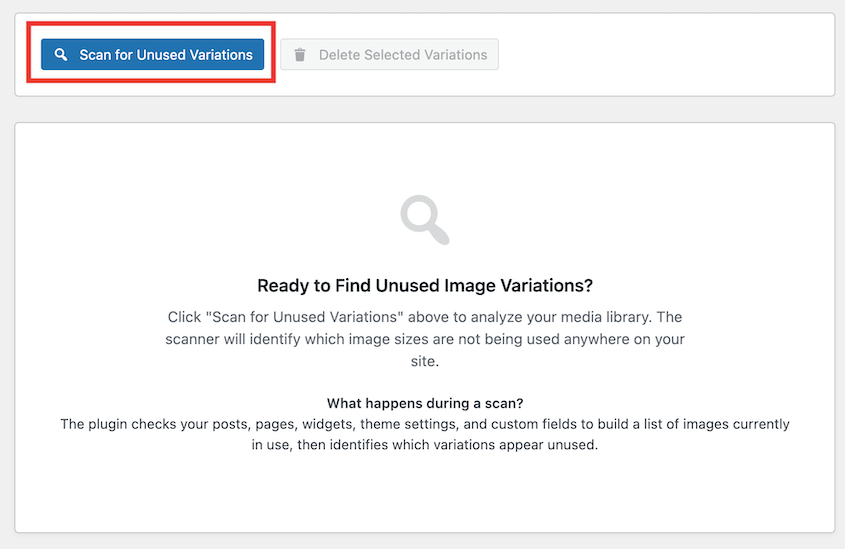
プラグインは、投稿、ページ、カスタムフィールド、ウィジェットを分析し、どの画像が実際に使用されているかを正確に確認します。
その後、削除しても安全な未使用ファイルの明確なレポートが表示されます。
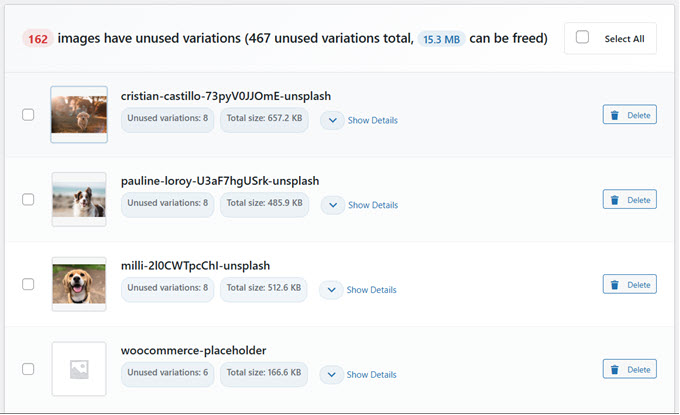
ファイルは個別に、または一括で削除することを選択できます。
他の方法とは異なり、WP Media Cleanup は削除されたファイルのテンポラリバックアップを作成します。誤って必要な画像を削除したことに気づいた場合、30日以内であれば簡単に復元できます。
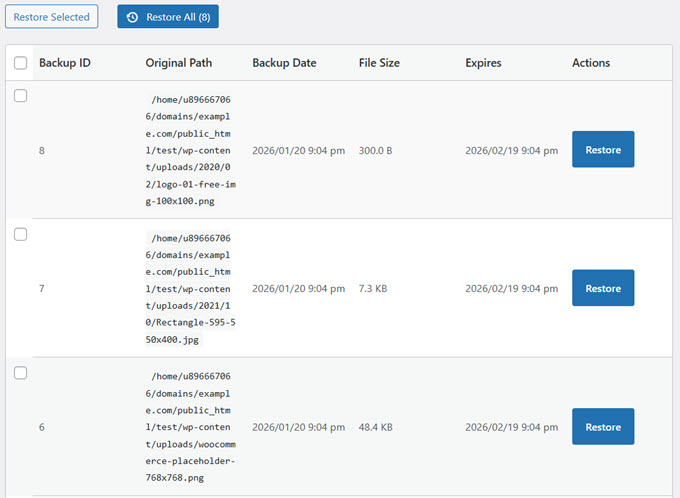
この「元に戻す」ボタンにより、画像を永久に破損させる恐れなく、自信を持ってサイトをクリーンアップできます。
方法2:Search & Replace Everythingを使用してWordPressメディアライブラリをクリーンアップする
不要なメディアファイルを検索して削除するもう1つの優れた方法は、Search & Replace Everythingを使用することです。
これは、コードスニペットにWPCodeをすでに使用している場合や、データベース全体を深くスキャンして孤立したレコードを見つける必要がある場合に最適なオプションです。
WPCodeによるSearch & Replace Everythingは、ダッシュボードから直接WordPressサイト全体でテキストと画像の検索と置換を簡単に行える強力なプラグインです。
また、不要な画像を素早くスキャンして削除するのに役立つ、未使用メディアリムーバー機能も備えています。
📍 注: Search & Replace Everythingプラグインには無料版があります。ただし、未使用メディアリムーバーにアクセスするにはProバージョンが必要です。
まず、Search & Replace Everythingプラグインをインストールして有効化する必要があります。詳細については、WordPressプラグインのインストール方法に関するステップバイステップガイドをご覧ください。
有効化したら、WordPressダッシュボードからツール » WP検索と置換ページに移動してください。
そこから、「未使用メディアを削除」タブをクリックし、「スキャン開始」ボタンを押してください。
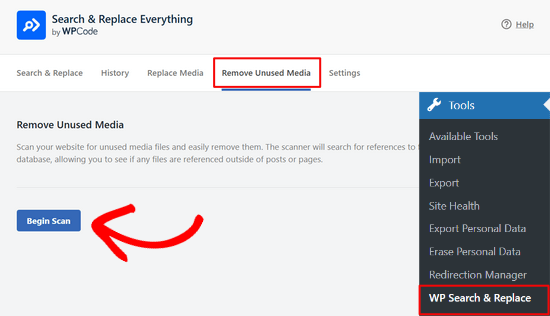
プラグインは、サイト全体のデータベースを徹底的にスキャンし、ファイルが見逃されていないことを確認します。
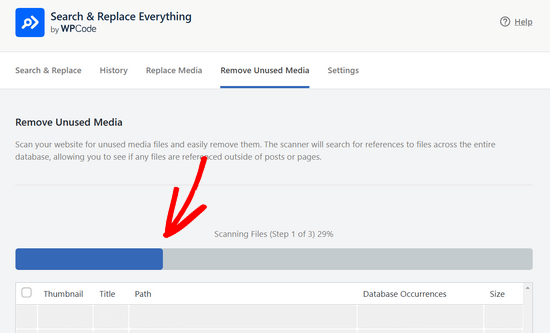
スキャンには数分かかる場合がありますが、ステータスバーで進捗状況を確認できます。
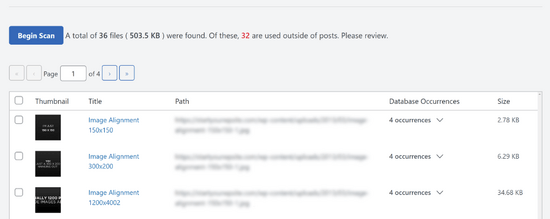
スキャンが完了すると、プラグインが見つけた未使用のメディアファイルのリストが表示されます。
このリストには、画像のサムネイル、タイトル、パス、データベースでの出現回数、サイズなどの詳細が含まれています。
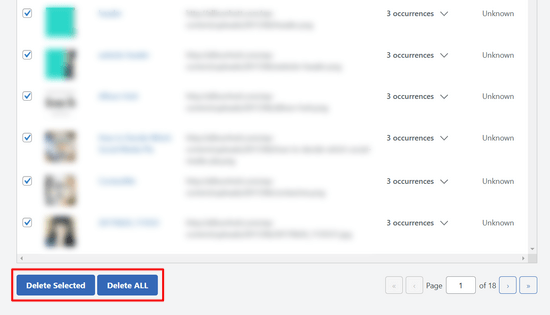
ファイルを削除するには、削除したい各ファイルの横にあるチェックボックスをオンにして、ページ下部にある「選択した項目を削除」ボタンをクリックします。
または、「すべて削除」ボタンをクリックするだけで、すべてのファイルを一度に削除することもできます。
方法 3: Media Cleaner を使用して WordPress メディアライブラリをクリーンアップする (基本的なクリーンアップ)
Media Cleanerを使用して、不要なメディアファイルを検索して削除することもできます。この無料プラグインは、投稿やページをスキャンして未使用のファイルを見つけることで機能します。
Search & Replace Everythingをより深くクリーンアップするために推奨する理由は、データベース全体をスキャンするためです。これは、ウィジェット、カスタムフィールド、テーマオプションなどの場所もチェックし、画像が見逃されていないことを確認することを意味します。
まず、 Media Cleaner プラグインをインストールして有効化する必要があります。詳細については、 WordPressプラグインのインストール方法 に関するステップバイステップガイドをご覧ください。
アクティベートしたら、Meow Apps » Media Cleanerにアクセスして、WordPressメディアライブラリを分析してください。
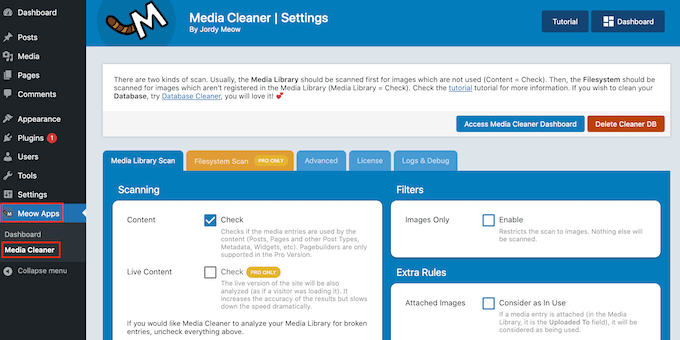
この画面で、プラグインはサイトのスキャンを開始する準備ができました。
次に、「Media Cleanerダッシュボードにアクセス」をクリックしてください。
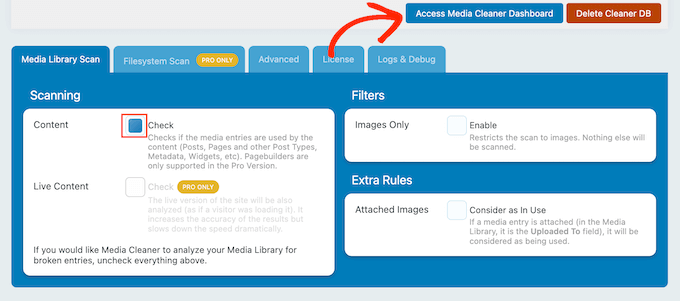
次の画面で「スキャン」をクリックします。
しばらくすると、Media Cleanerはメディアライブラリから削除を推奨するすべてのファイルを表示します。また、各ファイルをWordPressブログから削除したい理由も表示されます。
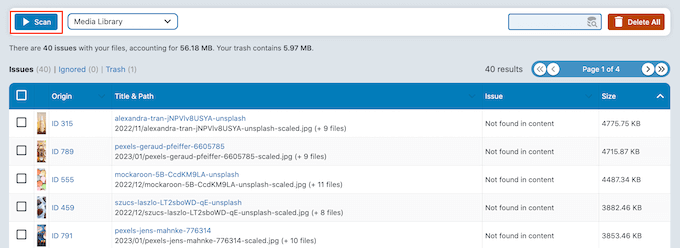
完全に削除したい各ファイルの横にあるチェックボックスをオンにするだけです。
準備ができたら、「削除」をクリックして、これらのファイルをWordPressウェブサイトから削除します。
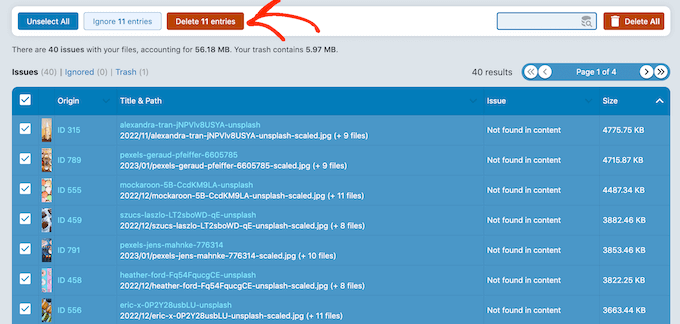
方法 4: Media Deduper を使用して将来の重複画像を回避する (予防策)
最初の 2 つの方法は、サイトのどこにも表示されていないファイルである未使用画像を見つけるのに最適です。しかし、もう 1 つの一般的な問題は、まったく同じ画像の重複コピーが複数あることで、これもスペースを占有します。
この特定の問題に対処し、再発を防ぐために、Media Deduperの使用をお勧めします。
このプラグインは、メディアファイルをメディアライブラリにアップロードする際に自動的にスキャンし、重複をフラグ付けします。ただし、プラグインはすべてのメディアファイルのインデックスを作成する必要があるため、セットアップには少し時間がかかります。
まず、Media Deduperプラグインをインストールして有効化する必要があります。詳細については、WordPressプラグインのインストール方法に関するステップバイステップガイドをご覧ください。
有効化したら、WordPressダッシュボードからメディア » 重複管理ページに移動し、「メディアをインデックス化」ボタンをクリックしてメディアライブラリを分析してください。
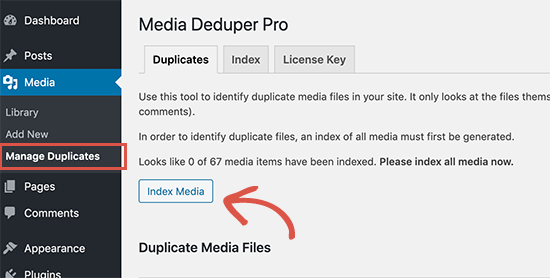
これは、インターネット接続の速度とメディアライブラリのサイズによっては、時間がかかる場合があります。
完了したら、表示される「今すぐ重複を管理」ボタンをクリックします。
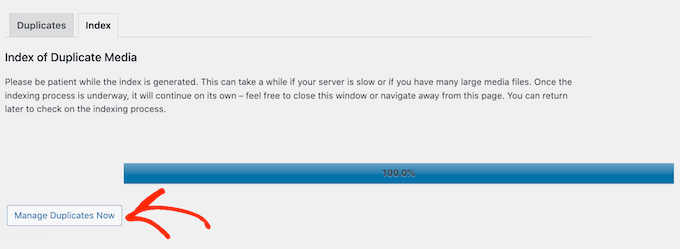
Media Deduper は、見つかったすべての重複ファイルのリストを表示します。
これらの画像を完全に削除することもできますが、代わりにスマート削除機能を使用することをお勧めします。
投稿で重複ファイルがアイキャッチ画像として使用されている場合、Smart Delete は重複ファイルを削除する前に、その画像の別のコピーを再割り当てします。訪問者からは、投稿はまったく同じアイキャッチ画像を使用しているように見えます。
Smart Delete を使用するには、ドロップダウンメニューを開いて「Smart Delete」を選択するだけです。
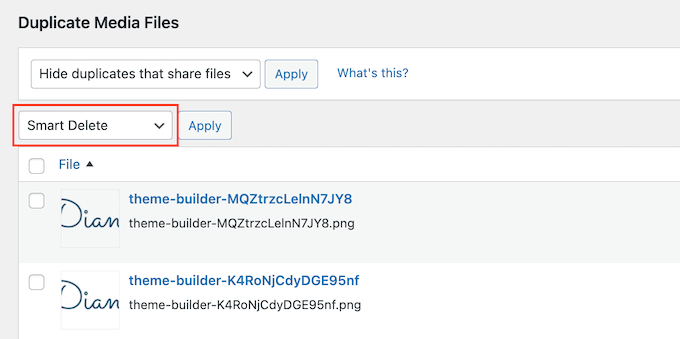
その後、削除したい各画像の横にあるチェックボックスをオンにしてから、「適用」ボタンをクリックします。Media Deduper がこれらのファイルをすべて削除します。
プラグインは、WordPress にアップロードするすべてのメディアを監視します。重複ファイルが検出された場合、それらは自動的に メディア » 重複ファイルを管理 画面に追加されます。
これを踏まえて、時々この画面にアクセスして、不要なファイルを確認し削除するようにしてください。
ボーナス:メディアファイルの最適化
ウェブサイト上の重複画像を削除したら、残りのメディアファイルを最適化する必要があります。
多くの新しいウェブサイト所有者は、スマートフォンやカメラから直接画像をアップロードします。これらの高品質な画像は大きすぎることが多く、多くのストレージ容量を消費します。これにより、バックアップが大きくなり、WordPressの速度とパフォーマンスに影響を与える可能性があります。
この問題を解決するには、画像のサイズを変更することをお勧めします。その他のヒントについては、ウェブサイトにアップロードする前に、ウェブパフォーマンスのために画像を最適化する方法に関するステップバイステップガイドをご覧ください。
また、WordPressの画像圧縮プラグインを使用して、品質を損なうことなくメディアファイルを自動的に最適化することもできます。
動画チュートリアル
文章での説明を読むのが好きでない場合は、代わりにWordPressメディアライブラリのクリーンアップ方法に関するビデオチュートリアルをご覧ください。
よくある質問 (FAQ)
ここでは、WordPressメディアライブラリのクリーンアップについてよく受ける質問への回答を紹介します。
WordPress で未使用のメディアファイルを削除しても安全ですか?
はい、ウェブサイトで実際に使用されていないメディアファイルを削除しても安全です。ただし、この操作は元に戻すことができません。
万が一ファイルを誤って削除した場合に備えて、メディアクリーンアップツールを使用する前に、WordPressサイトの完全なバックアップを作成することを強くお勧めします。
WordPress はどのようにしてこれほど多くの追加の画像ファイルを生成するのですか?
画像をアップロードすると、WordPressはサムネイル、中、大などのさまざまなサイズのコピーを自動的に生成します。
WordPressのテーマや特定のプラグインは、独自の画像サイズを作成することもあります。これにより、アップロードごとにサーバーに保存されるファイルの数が増えます。
WordPressメディアライブラリはどのくらいの頻度でクリーンアップすべきですか?
その頻度は、サイトに新しいメディアをどれだけ積極的に追加するかによって異なります。忙しいブログやeコマースストアの場合は、3〜6ヶ月ごとにクリーンアップを実行するのが良いでしょう。
更新頻度が低い小規模なサイトでは、年1回のクリーニングで十分かもしれません。
追加リソースとガイド
メディアライブラリをクリーンアップする方法がわかったので、サイトの画像を管理および最適化するための他のガイドが役立つかもしれません。
- 品質を損なわずにウェブパフォーマンスのために画像を最適化する方法
- WordPress画像圧縮プラグイン比較
- WordPressの速度とパフォーマンスを向上させるための究極のガイド
- WordPressで画像の盗難を防ぐ方法
- 比較:WordPressバックアッププラグイン7選(メリット・デメリット)
- WordPressで追加の画像サイズを作成する方法
この記事が気に入った場合は、WordPressのビデオチュートリアルのために、YouTubeチャンネルを購読してください。また、TwitterやFacebookでも私たちを見つけることができます。




マイク
素晴らしい助けになります!ありがとうございます!
WPBeginnerサポート
どういたしまして!
管理者
デニス・ムトミ
私は複数のWordPressサイトを管理しており、メディアライブラリがいかにすぐに未使用の画像や重複で散らかるかを知っています。クライアントのサイトでもMedia Deduperプラグインを使用しています。重複を自動的に検出して削除するために使い始め、ホスティングスペースを節約できました。もう一つ追加したいヒントは、毎月、新しい重複ファイルや未使用のメディアファイルをスキャンして削除するタスクを設定し、ライブラリを常に整理しておくことです。
Mrteesurez
これは私が望んでいたことに合っています。サイトライブラリには削除したい画像がたくさんあり、このガイドは本当に役立ちます。ディスク容量の使用量を減らすために、サイトで現在使用されている画像のみを保持したいです。1つの画像を2か所で使用した場合、それは重複ではないですか?
WPBeginnerサポート
1つの画像を2つの場所に使う場合、それは重複とはみなされません。
管理者
イジー・ヴァネック
アドバイスありがとうございます。ギャラリーのサイズを縮小する必要があり、多くの画像が記事で全く使用されていないことがわかりました。これは主に、WordPressがさまざまなサイズでコピーを作成しているメイン画像のサイズ変更に関するものです。私の場合は数百枚の画像があるので、これによりかなりのスペースを節約できます。画像はwp-content/uploadフォルダ全体をバックアップとして持っているので、失うものはありません。すぐに試してみます。どれくらいのスペースを節約できるか楽しみです。
Mrteesurez
まさに私の身に起こったことで、解決策を探し始めた理由です。私のメディアライブラリには何百もの未使用の画像があり、特にWordPressがさまざまなサイズのコピーを複数作成していたため、貴重なスペースを占有していました。最終的にメディアライブラリのサイズを変更してクリーンアップしたところ、かなりのスペースを解放できました。サイトのパフォーマンスに目に見える違いが出ました。あなたのようなバックアップがあるのは重要です。データを失うことなく安全に実験できると知って、より自信が持てました。ストレージとサイトの実行方法の両方で、大きな改善が見られるでしょう。
イジー・ヴァネック
スピードに関しては、特に変化は感じていません。WordPressは使用されていない画像を遅くしないと思います。しかし、WordPressは時々、各画像の複数のコピーを作成するという残念な特性を持っています。これは、こちらの別の記事によると防ぐことができます。主にFTPとサーバーのスペースの問題からこの問題に対処しました。私のウェブサイトには1,300の記事があり、それぞれに複数の画像があります。これは、私の場合は、使用されていない数千枚の画像が関わっており、かなりのスペースを占めていることを意味します。そうでなければ、バックアップはこのプロセスにおいて絶対に重要です。なぜなら、何が起こるかわからず、特に、意図せずに何かを削除してしまう可能性があり、バックアップなしでは失われてしまうからです。
グレッグ
こんにちは。
このガイドをありがとうございます。ガイドは2023年7月に更新されたようですが、Media Deduperは過去3回のメジャーなWordPressアップデートでテストされておらず、最後に更新されたのは5ヶ月前のように見えますか?
これをまだ安全に使用できますか?
敬具、
グレッグ
WPBeginnerサポート
アップデートのためにプラグインをテストしたところ、まだ動作していました。そのメッセージに関する懸念については、以下の記事をご覧いただくことをお勧めします!
https://www.wpbeginner.com/opinion/should-you-install-plugins-not-tested-with-your-wordpress-version/
管理者
ミナ
記事をありがとうございます。大変参考になりました。簡単な質問ですが、使い終わったらプラグインをアンインストールしても良いですか?アンインストールするとすべて元に戻りますか、それとも使い終わったらプラグインを削除しても大丈夫ですか?
WPBeginnerサポート
You can remove it after running it at the moment
管理者
アンディ・シュワルツ
これ、本当にありがとうございます!!未使用画像をすべてきれいにすることで、大量のディスク容量を節約できました!
WPBeginnerサポート
Glad our guide was helpful
管理者
ローレル
Thank you for this tutorial! It was so helpful!
WPBeginnerサポート
Glad our guide was helpful
管理者