


削除するアカウントがたくさんある場合、ユーザーを1人ずつ削除すると時間がかかることがあります。
私たちはこの課題をよく理解しています。WPBeginnerを10年間運営してきた中で、私たちはサイト上で数千人のユーザーを管理してきました。スパムアカウントの削除から古い投稿者のプロフィールの更新まで、あらゆることに対応してきました。
これらすべてを通して、私たちは大量のユーザーを管理する効率的な方法を学びました。それは一括削除です。このガイドでは、健全なサイトを維持するために、特定の役割を持つ複数のWordPressユーザーを一度に削除する方法を説明します。
WordPressユーザーを一括削除すべきなのはいつですか?
WordPressのブログまたはウェブサイトで複数のユーザーを一度に削除したい状況がいくつかあります:
- スパムアカウントの削除: WordPressサイトにスパムによる多数の偽アカウントが生成されてしまった場合、サイトをクリーンアップするために一括で削除する必要があるかもしれません。
- 元従業員または請負業者の削除: 仕事のためにサイトへの特別なアクセス権を持っていたが、もう必要なくなった人がいる場合、そのアカウントを削除する必要があるかもしれません。
- 古いアカウントの整理:時間が経つにつれて、サイトには使用されなくなった古いアカウントがたくさん蓄積されることがあります。それらを一括削除することで、サイトを整理し、スペースを節約できます。
それを踏まえて、複数のWordPressユーザーを一度に削除する方法を見ていきましょう。特定のメソッドにスキップするには、以下のクイックリンクを使用できます。
- 方法1:特定のロールを持つWordPressユーザーを手動で削除する
- Method 2: Bulk Delete WordPress Users With Specific Roles Using Plugin
方法1:特定のロールを持つWordPressユーザーを手動で削除する
この方法はよりシンプルで、WordPressプラグインをインストールする必要はありません。
WordPressの管理画面のユーザーページに移動するだけです。WordPressウェブサイトに登録されているユーザーのリストが表示されます。
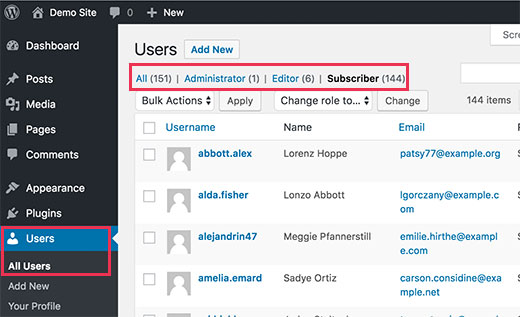
リストの上部には、さまざまなユーザーロールへのリンクが表示されます。ユーザーロールをクリックすると、その特定のユーザーロールを持つユーザーのリストが表示されます。
このページには一度に20人のユーザーしか表示されません。削除したいユーザーアカウントがさらにある場合は、画面右上の画面オプションタブをクリックしてください。
これにより、ドロップダウンメニューが表示され、「1ページあたりのアイテム数」を設定できます。
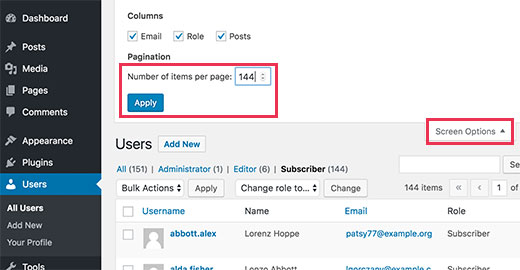
例えば、購読者のユーザーロールを持つユーザーを削除したい場合、そのロールを持つユーザーは144人います。そこで、「1ページあたりの項目数」フィールドに144と入力します。
「適用」ボタンをクリックするだけで、ページが再読み込みされ、WordPressウェブサイトの購読者ロールを持つすべてのユーザーアカウントが表示されます。
次に、ユーザー名列の横にある「すべて選択」チェックボックスをクリックして、ページに表示されているすべての項目を選択する必要があります。
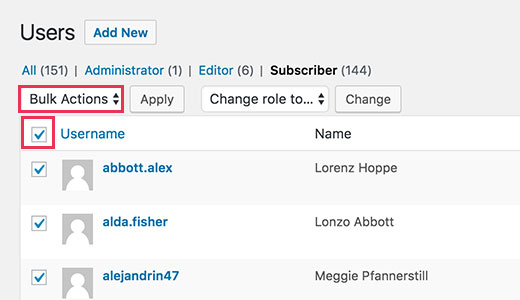
一部のユーザーを削除したくない場合は、ここでチェックボックスをオフにすることができます。
準備ができたら、「一括操作」メニューをクリックし、「削除」を選択します。その後、「適用」ボタンをクリックすると、WordPressが選択したすべてのユーザーアカウントを削除します。
削除しようとしているユーザーアカウントが投稿を作成した場合、それらの投稿をどうするか尋ねられます。
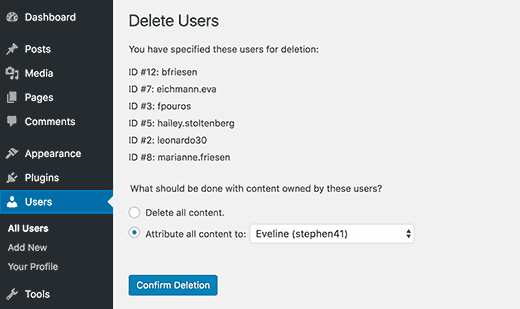
これらのユーザーが作成したすべてのコンテンツを削除するか、既存のユーザーアカウントに帰属させるかを選択できます。
最後に、「削除を確認」ボタンをクリックして続行します。WordPressは、選択したすべてのユーザーアカウントをサイトから削除します。
この方法は数百人のユーザーには有効ですが、数千人のユーザーがいる場合は、サーバーに過負荷がかかる可能性があるため、画面オプションを調整したくありません。
代わりに、方法#2を使用する必要があります。
方法2:プラグインを使用して特定のロールを持つWordPressユーザーを一括削除する
特定のロールを持つユーザーを一括削除するデフォルトの方法は非常に簡単ですが、削除したいユーザーが非常に多い場合には適していません。
さらに、場合によっては他の基準に基づいてユーザーを選択する必要があることもあります。
例えば、しばらくログインしていないユーザーや、特定の期間に登録したユーザーを削除したい場合があります。
このような状況では、デフォルトのユーザー管理ツールでは不十分です。幸いなことに、一括タスクを効率的に実行できるプラグインがあります。
特定のロールを持つユーザーをプラグインで削除する方法を見てみましょう。
まず、Bulk Deleteプラグインをインストールして有効化する必要があります。詳細については、WordPressプラグインのインストール方法に関するステップバイステップガイドをご覧ください。
アクティベート後、WordPressダッシュボードの一括WP » 一括ユーザー削除ページにアクセスする必要があります。
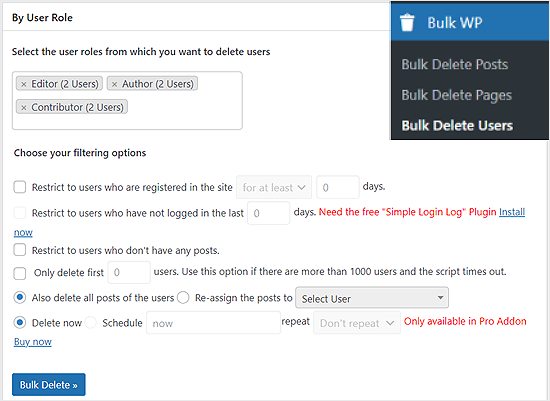
ここで、ユーザーを削除するための「一括削除」オプションを選択できます。まず、特定のユーザーロールを選択できます。その後、フィルタリングオプションを選択できます。
以下に該当するユーザーに一括削除を制限できます。
- 指定された日数以内に登録された。
- 過去__日間ログインしていません。
- WordPressブログに投稿がありません。
- は最初の__ユーザーです。
メタデータでユーザーを選択することもできます。
少し下にスクロールして、「ユーザーメタ別」ボックスに移動します。このボックスでは、メタフィールドを選択し、条件演算子を使用して値を比較できます。
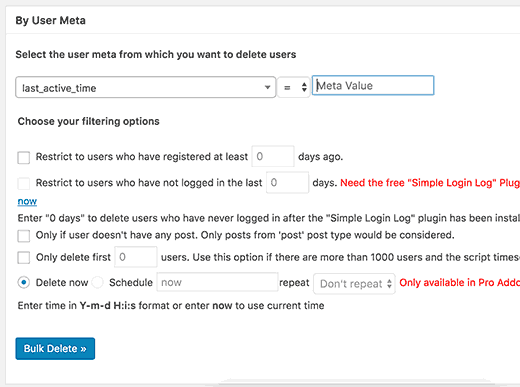
「一括削除」ボタンをクリックするだけで、特定の条件に一致するユーザーが削除されます。
WordPressユーザーを管理するその他の方法を学ぶ
WordPressでユーザーを管理することは、アカウントの追加や削除以上のことです。ユーザーをより適切に処理するための役立つガイドをいくつかご紹介します。
- ユーザーが自分のWordPressアカウントを削除できるようにする方法 – ユーザーが自分のアカウントを削除できるようにする方法を学びましょう。これにより、ユーザーリストをクリーンに保つことができます。
- WordPressで著者が投稿を削除できないようにする方法 – 一部のユーザーがサイト上のコンテンツを削除できないようにする方法を見つけます。
- WordPressユーザーをアカウントを削除せずにブロックする方法 – ユーザーのアカウントを完全に削除せずに、サイトへのアクセスを停止する方法を学びます。
- WordPressでユーザーロールの権限を追加または削除する方法 – サイト上でさまざまな種類のユーザーができることを変更する方法をご覧ください。
- ユーザーロールでWordPressページを制限する方法 – 一部のページを特定の種類のユーザーにのみ表示する方法を学びます。
- WordPressでユーザーにパスワード変更を強制する方法 – ユーザーに定期的にパスワードを変更させることで、サイトをより安全にする方法をご覧ください。
- WordPressでユーザー名とユーザーメールを制限する方法 – ユーザーがユーザー名に特定の単語を使用するのを停止し、ユーザーリストをクリーンに保つ方法を学びましょう。
この記事が、特定のロールを持つWordPressユーザーを一括削除する方法を学ぶのに役立ったことを願っています。また、WordPressでブログユーザーにコメントをモデレートさせる方法に関するチュートリアルや、WordPress向けの無料ユーザー管理プラグインもご覧ください。
この記事が気に入ったら、WordPressのビデオチュートリアルについては、YouTubeチャンネルを購読してください。 TwitterやFacebookでもフォローできます。


クレイ
とても助かりました。時間を大幅に節約できました。基本的に私の購読者機能がハッキングされ、4,000人の不要な購読者がいました!ありがとうございます!
ヘンリー
助けが必要です、緊急事態のようなものです。ウェブサイトの変更を行っていたため、管理権限を与えたユーザーがサイトにいました。
契約が終了したので、彼のユーザーIDを削除しました。今日、彼のユーザーIDが別のメールアドレスで復活しています。
どうやってアクセスを回復したんだ?気味が悪いな。
WPBeginnerサポート
ヘンリーさん、こんにちは。
まず、設定 » 一般ページに移動し、「誰でも登録可能」の横にあるチェックボックスがオフになっていることを確認してください。
その後、ユーザー > 全ユーザーページに移動して、疑わしいユーザーアカウントを削除します。
次に、[ユーザー] > [プロフィールの編集] ページに移動し、WordPressのパスワードを変更します。
管理者
Liam
500の内部サーバーエラーが発生します
WPBeginnerサポート
WordPressで内部サーバーエラーを修正する方法については、内部サーバーエラーの修正方法に関するガイドをご覧ください。
管理者
Mauri
一括削除には注意してください。素晴らしいツールですが、容赦がありません。管理者ユーザーが複数のロールを持っており、管理者が持つロールの削除を要求した場合、そのユーザーは削除されます。