


WPBeginnerでは、長年にわたり中小企業や非営利団体が素晴らしいウェブサイトを作成するのを支援してきました。予算がタイトな場合、専門ソフトウェアへの投資が困難になることを私たちは直接見てきました。これは、コレクションをデジタル化し、地域社会により良いサービスを提供したいと考えている図書館にとって特に当てはまります。
しかし、素晴らしいニュースがあります。WordPressは、図書館を管理するための非常に強力で予算に優しい方法であることがわかりました。適切なプラグインを使用すると、書籍を追跡し、貸出を管理し、コミュニティにより良いサービスを提供するための完全に機能するシステムを作成できます。
皆さんの便宜を図るため、私たちはさまざまなWordPressライブラリプラグインと構成をテストし、最も信頼性の高いソリューションを見つけるという大変な作業を行いました。
このガイドでは、WordPressを使用して完全な図書館管理システムを構築する方法を正確に説明します。技術の専門家でなくても心配いりません。すべてのステップを順を追って説明します。

WordPressで図書館コレクションと貸出システムを構築する理由
WordPressはブログ作成に優れたツールとして既に知られているかもしれませんが、WordPressには他にも多くの創造的な使い方があります。信じられないかもしれませんが、WordPressを使って完全な図書館の蔵書と貸出システムを構築することさえできます。
さて、WordPressにはこれらのライブラリ機能が組み込まれていないのは事実です。それを実現するには、特別なWordPressプラグインが必要です。しかし、それで怖気づかないでください!適切なプラグインがあれば、オンラインライブラリシステムのセットアップは驚くほど簡単になります。
オンラインのライブラリコレクションと貸出システムを作成することは、あらゆる種類のライブラリにとってゲームチェンジャーとなり、いくつかの素晴らしいメリットを提供します。
まず、ライブラリの運営がはるかにスムーズになります。タイトル、著者、書籍が現在利用可能かどうかなどの重要な詳細を含む、書籍コレクション全体を簡単に追跡できます。
貸出と返却の管理も簡単になります。返却日を設定したり、罰金をより効率的に処理したりできます。さらに、優れた図書館管理プラグインはユーザーの管理に役立ちます。メンバーアカウントを簡単に作成・維持したり、誰が何を借りているかを確認したり、貸出権限を管理したりできます。
最終的に、WordPressで図書館の蔵書および貸出システムを構築することは、図書館員の手作業を減らし、図書館をより効率的にし、関係者全員にとってより良い体験をもたらします。
それでは、WordPressで図書館のコレクションと貸出システムを実行および管理する方法を見てみましょう。これから説明する手順の概要を以下に示します。
さあ、始めましょう!
WordPressで図書館コレクションと貸出システムを構築する
図書館の本と貸出を管理するシステムを作成する最も簡単な方法は、WordPress用のLibrary Management Systemプラグインを使用することです。これは、図書館の管理、本の整理、ユーザーの追加、書棚の並べ替え、取引の追跡などを効率化する無料ツールです。
注意: このチュートリアルでは、WordPressウェブサイトが既にセットアップされていることを前提とします。そうでない場合は、WordPressウェブサイトの作成方法に関するガイドをご覧ください。
まず、Library Management Systemプラグインをインストールして有効化する必要があります。詳細については、WordPressプラグインのインストール方法に関するステップバイステップガイドをご覧ください。
プラグインが有効になったら、WordPress ダッシュボードから Library Management » Settings に移動できます。ここでプラグインの設定を編集できます。
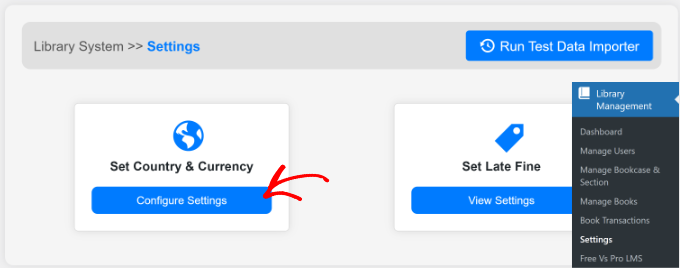
例えば、地域や通貨を変更したい場合は、「国と通貨の設定」セクションの下にある「設定を構成する」ボタンをクリックするだけです。
次に、右上にある「データの更新」ボタンをクリックする必要があります。
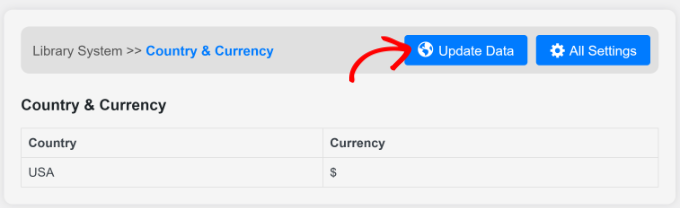
新しいウィンドウが開きます。
図書館サイトで使用したい国と通貨を入力してください。
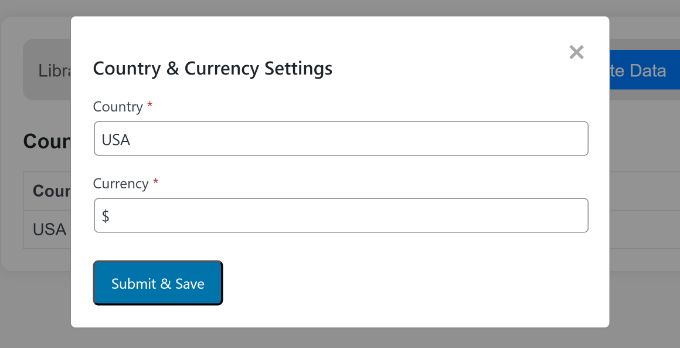
それが完了したら、「送信&保存」ボタンをクリックするだけです。
WordPressサイトには、図書館の蔵書および貸出システムを構築するために必要なすべての機能が備わりました。
次のセクションでは、プラグインが提供する書籍およびユーザー管理のためのさまざまな機能を見ていきます。
WordPressで書棚とセクションを作成する
次に、図書館の蔵書のために書棚とセクションを追加する必要があります。
書棚は物理的な図書館の本棚のようなもので、セクションは棚のカテゴリや区分のようなものです。たとえば、スポーツを書棚とし、テニス、サッカー、フットボールなどのスポーツの種類をそのセクションとすることができます。
WordPress管理パネルから Library Management » Manage Bookcase & Section に移動し、上部にある「新しい本棚を追加」ボタンをクリックするだけです。
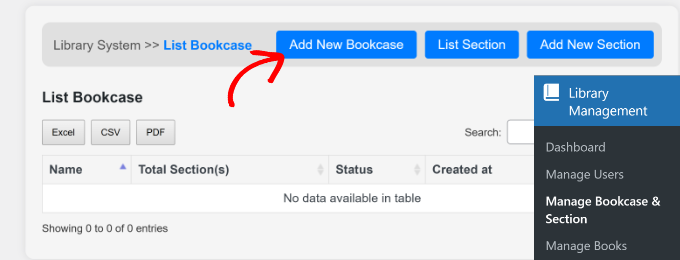
次に、書棚の名前を入力し、ドロップダウンメニューからステータスを選択する必要があります。
完了したら、「送信して保存」ボタンをクリックしてください。
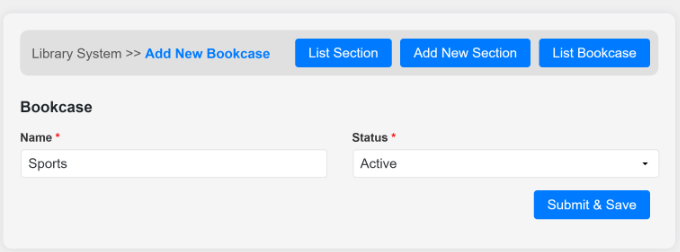
書棚をさらに追加するには、この手順を繰り返すだけです。完了したら、「書棚リスト」ボタンをクリックして、追加したすべての書棚を表示できます。
ここから、「新しいセクションを追加」ボタンをクリックして、さまざまなセクションを作成することもできます。
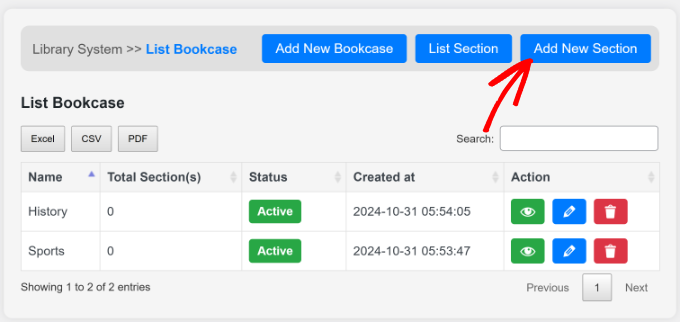
これにより、セクションの詳細を入力できる画面が開きます。
本棚を選択し、セクションの名前を入力して、ステータスを変更する必要があります。それが完了したら、「送信&保存」ボタンをクリックできます。
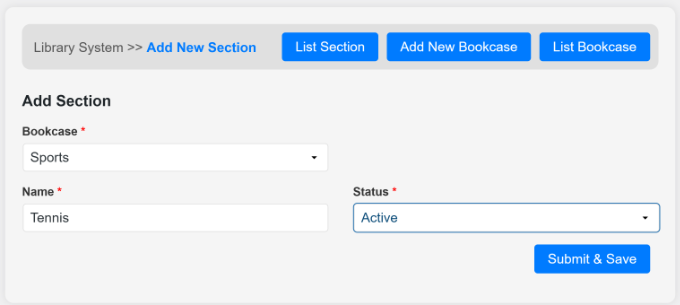
各書棚にさらにセクションを追加したい場合は、このプロセスを繰り返すだけです。
ライブラリコレクションに新しいカテゴリと書籍を追加する
次に、プラグインを使用して図書館の蔵書に書籍を追加できます。WordPress管理パネルから、Library Management » Manage Booksにアクセスするだけです。
まず、新しい書籍を追加する前にカテゴリを追加する必要があります。「新しいカテゴリを追加」ボタンを一番上でクリックしてください。
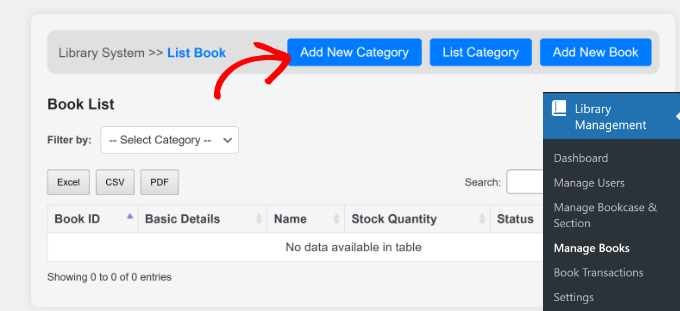
次の画面で、書籍カテゴリの名前を入力できます。これは、歴史、スポーツ、フィクション、芸術、政治など、何でも構いません。
名前を入力した後、「ステータス」ドロップダウンをクリックして、カテゴリが「アクティブ」か「非アクティブ」かを選択する必要があります。
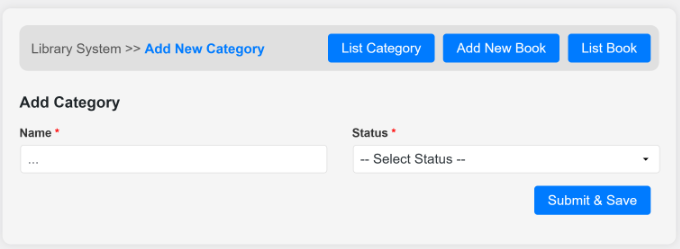
完了したら、「送信して保存」ボタンをクリックするだけです。
これで、この手順を繰り返して、好きなだけカテゴリを追加できます。「書籍の管理」セクションに戻ると、追加したすべてのカテゴリが表示されます。
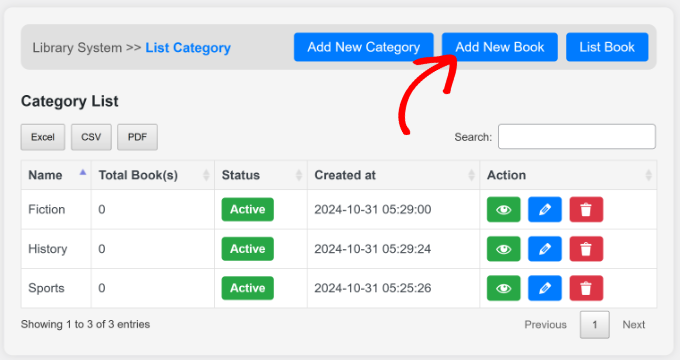
次に、「新しい本の追加」ボタンを一番上でクリックできます。
その後、書籍の詳細を入力し、カテゴリを選択する必要があります。
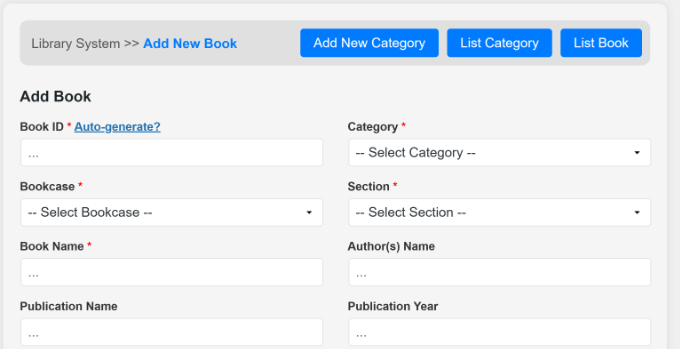
必須フィールドには、書籍ID、カテゴリ、書棚、セクション、名前、ステータスが含まれます。
これ以外にも、出版名、年、場所などのオプションフィールドがあります。下にスクロールすると、本の表紙画像をアップロードするオプションも表示されます。
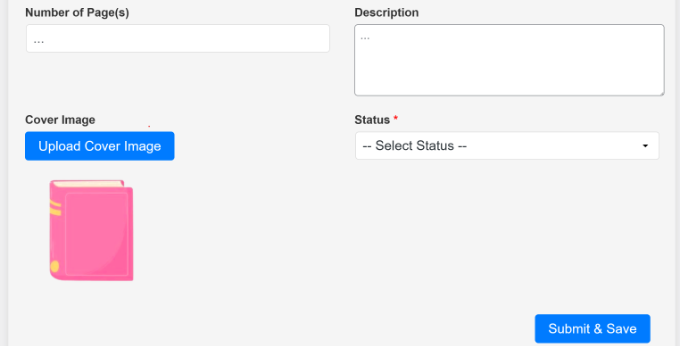
完了したら、「送信して保存」ボタンをクリックするだけです。
これで、この手順を繰り返して、他の本を図書館コレクションに追加できます。
WordPressで新しい支店と図書館ユーザーを追加する
Library Management Systemプラグインを使用するもう1つの利点は、図書館が複数の場所に支店を持っていても、ユーザーを簡単に管理できることです。
ユーザーを分類するためにさまざまな支店を作成し、それらを図書館データベースに追加できます。
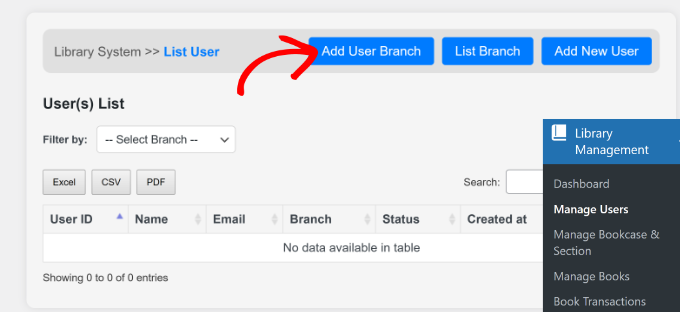
まず、WordPress管理ダッシュボードからLibrary Management » Manage Usersに移動します。ここで、「Add User Branch」ボタンをクリックできます。
その後、新しい支店の詳細を入力する必要があります。
支店名を入力し、そのステータスを選択してください。
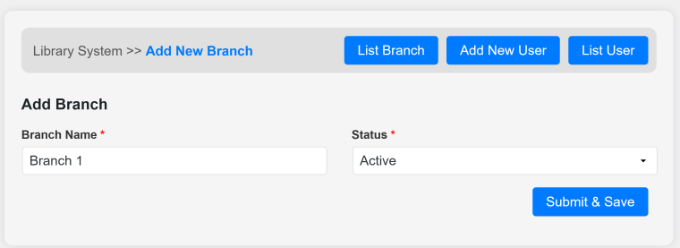
それが完了したら、「送信&保存」ボタンをクリックしてください。
これで、「支店一覧」ページに戻り、新しく追加された支店を確認できます。
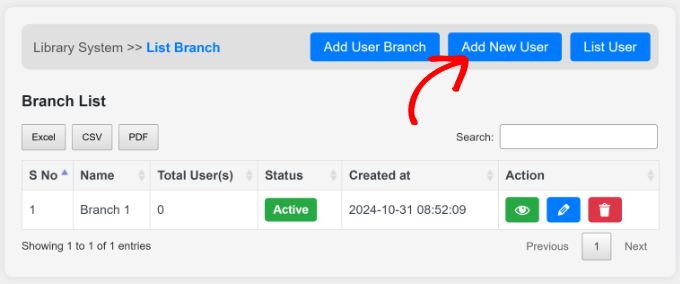
次に、新しいユーザーを図書館データベースに追加する準備ができました。「新規ユーザーを追加」ボタンを一番上でクリックするだけです。
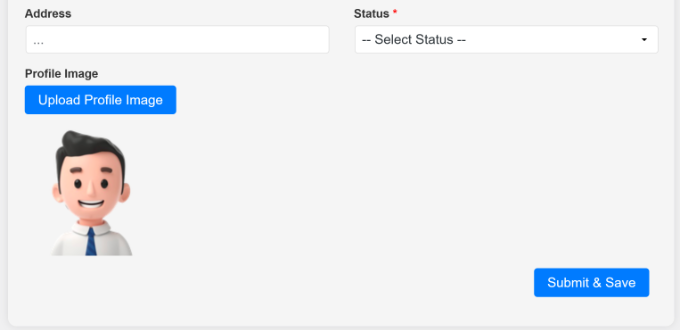
ここから、新しいユーザーの詳細を入力する必要があります。
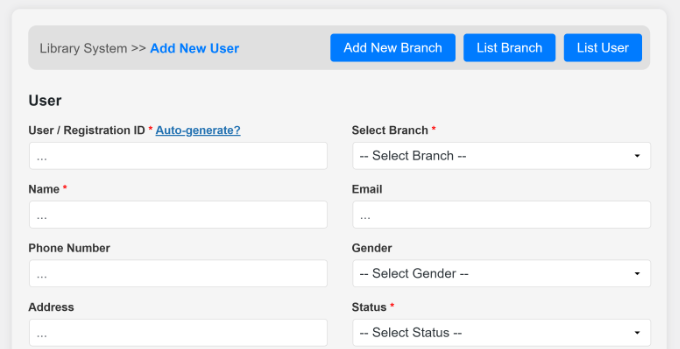
これには、ユーザーID、支店、名前、メールアドレス、住所、電話番号、ステータス、プロフィール写真などが含まれます。
詳細を入力したら、下にスクロールして「送信 & 保存」ボタンをクリックできます。
WordPressでの書籍の貸出・返却を管理する
すべての必須要素が設定されたので、貸出と返却の管理を開始する準備ができました。これは WordPress ダッシュボードから直接行うことができます。
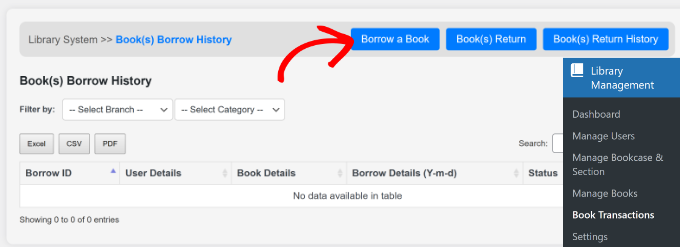
管理パネルから Library Management » Book Transactions に移動するだけです。
本を借りたい人がいる場合は、「本を借りる」ボタンをクリックしてデータベースに追加できます。
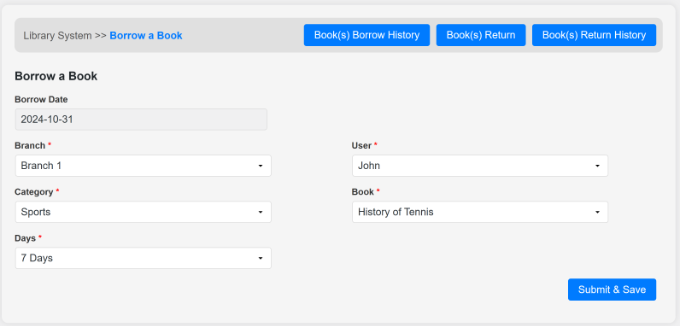
次の画面で、支店、カテゴリ、ユーザーが書籍を借りる日数などの詳細を入力し、ユーザーを選択して書籍を選択する必要があります。
完了したら、「送信して保存」ボタンをクリックするだけです。
「書籍取引」ページに戻るか、上部にある「書籍貸出履歴」ボタンをクリックできます。
ここでは、借りている本の詳細が表示され、「ステータス」には「返却待ち」と表示されます。
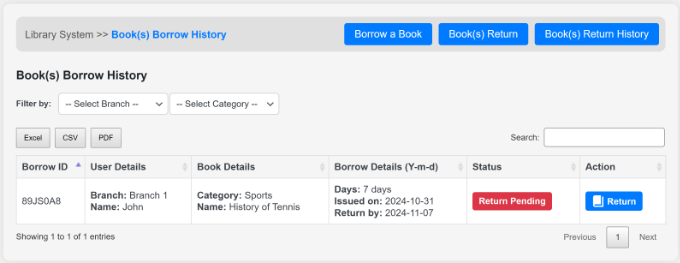
ユーザーが本を返却した場合は、アクション列の下にある「返却」ボタンをクリックするだけです。
または、「本の返却」ボタンを上部でクリックすることもできます。ここから、支店とユーザーを選択する必要があります。すると、プラグインがユーザーが借りた本を表示します。
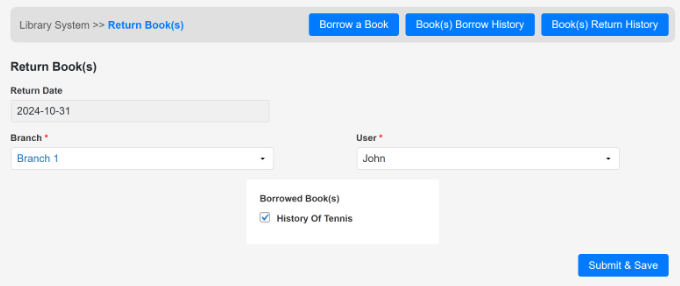
書籍を選択し、「送信して保存」ボタンをクリックしてください。
「書籍取引」ページに戻ると、「ステータス」が「返却済み」に変更されていることがわかります。
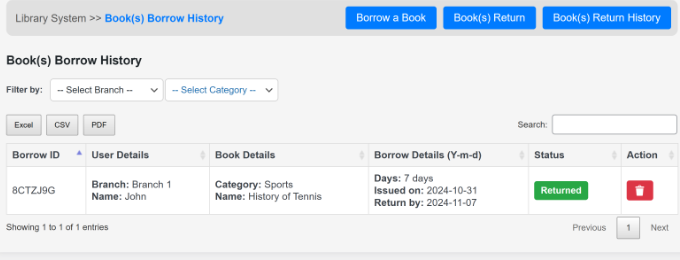
この手順に従って、ユーザーが図書館のコレクションから借りたり返却したりするすべての本の管理を行うことができます。
このチュートリアルで、WordPressで図書館の蔵書と貸出システムを構築する方法を学べたことを願っています。また、WordPressウェブサイトの構築にかかる実際の費用に関する記事や、WordPressのインストール方法に関する完全なチュートリアルもご覧ください。
この記事が気に入った場合は、WordPressのビデオチュートリアルのために、YouTubeチャンネルを購読してください。また、TwitterやFacebookでも私たちを見つけることができます。


ジャクリーン
Librarythingから書籍を統合してインポートできたらいいのに!!完璧なのに!
WPBeginnerサポート
If you haven’t done so already, you may want to let the plugin author know about this request and they may be able to look to add it in the future
管理者
懇願
あなたの動画で言及されているAmazonプラグインはどれですか?
携帯
こんにちは、
約1000アイテムの様々な商品を扱う簡単なレンタルビジネスにこのプラグインをお勧めしますか?それとも別のプラグインをお勧めしますか?
カスタム関数/ロジックを作成することはできますが、良いプラグインをたたき台として使用したいです。
何かヒントや提案があれば、よろしくお願いします。 バリー
WPBeginnerサポート
レンタルするアイテムやウェブサイトの管理方法によって、実際には異なります。ニーズに合っているか、プラグインを試すことができます。
管理者
オラワレ・ダニエル
会員サイトに図書館を持つことは、ずっと私の悩みでした。目の前のタスクは、私が対処できるよりも大きいです。しかし、このプラグインが私を助けてくれると思います。
ジョン
プラグインのショートコードが見つかりません。助けてください
バサンタ・タパ
insight をありがとうございます!実際のインターフェースのスクリーンショットをもう少し投稿していただけると、プラグインの見た目や使い勝手を把握できるのですが。
ジェシン
とても役に立ちました。情報ありがとうございます。しかし、検索ボックスに入力すると、本の情報はどうやって表示されるのですか?助けていただけますか?
アニル
こんにちは、良い記事ですね。このプラグインをインストールし、上記の説明に従って手順を実行しました。しかし、検索ボックスに何かを入力しても、結果が表示されません。この件について、お手伝いいただけますか?
編集スタッフ
プラグインのサポートフォーラムを使用してください。
管理者