


元の写真が無断で使用されているのを見ると、フラストレーションが溜まります。コンテンツに一生懸命取り組んでいるのに、正当な評価を受けるべきです。
ウォーターマークを追加することは、視覚的な作品を保護するための賢明な方法です。盗難を抑止し、写真が共有されるたびにブランド認知度を高めます。
通常、追加の保護が必要な写真家やクリエイティブなプロフェッショナルにこの戦略をお勧めします。このプロセスを自動化するのに役立つ最高のプラグインをテストしました。
このガイドでは、WordPressで画像にウォーターマークを自動的に追加する方法を説明します。

WordPressで画像に透かしを追加する理由
ウォーターマークとは、画像の上に重ねられる半透明のロゴ、テキスト、またはパターンです。不正使用を抑止するのに十分目立つように設計されていますが、画像自体から注意をそらさないほど控えめです。これにより、許可なく写真を使用することが困難になります。
通常、優れたウォーターマークは半透明で、画像の隅に配置されます。これにより、訪問者が主要な被写体から気をそらされることなく、写真を保護できます。ロゴやウェブサイトのURL(例:yourwebsite.com)は、優れたウォーターマークになります。
もしあなたが写真のウェブサイトを持っていたり、ビジュアルなポートフォリオを作成しているなら、画像にウォーターマークを追加することをお勧めします。

これにより、許可なくあなたの画像を使用することが困難になり、画像の盗難を防ぐことができます。
さらに、ウェブサイトのロゴ、URL、またはタグラインをウォーターマークとして使用して、ブランド認知度を高め、ユーザーが画像を見た場所を覚えてもらいやすくすることができます。
同様に、あなたがオンラインで写真を販売している場合、無料でダウンロードされるすべての画像にウォーターマークを使用できます。これは、ユーザーがウォーターマークなしであなたの画像を使用したい場合、購入する必要があることを意味します。
それでは、WordPress で画像に自動的にウォーターマークを追加する方法を見ていきましょう。さまざまな方法をカバーしますので、下のクイックリンクを使用して、使用したい方法にジャンプできます。
方法1:Envira Gallery を使用してWordPressの画像にウォーターマークを追加する(推奨)
Envira Galleryは、市場で最高のWordPressギャラリープラグインです。ポートフォリオやフォトギャラリーを保護したい写真家やアーティストにとって、これが最良の選択肢です。
WordPressサイトで美しくモバイルフレンドリーな画像ギャラリーを作成でき、ドラッグ&ドロップビルダー、ギャラリーテンプレート、タグ、オーディオ、ソーシャル共有、ライトボックス効果を提供します。
私たちは、このツールをあなたに推奨する前に徹底的にテストし、ギャラリーを作成しながら同時に画像を保護するための優れたソリューションであることがわかりました。私たちの経験については、Envira Galleryのレビューをご覧ください。
まず、Envira Gallery プラグインをインストールして有効化する必要があります。詳細については、WordPress プラグインのインストール方法に関するステップバイステップガイドをご覧ください。
注意: Envira Galleryには無料プランもあります。しかし、ウォーターマークアドオンのロックを解除するには、プラグインのプレミアムバージョンが必要です。この拡張機能を使用すると、あなたの作品に画像ウォーターマークを追加できます。
有効化したら、WordPressダッシュボードから**Envira Gallery » Settings**ページにアクセスしてライセンスキーを入力します。
この情報はEnvira Galleryのウェブサイトのアカウントで見つけることができます。

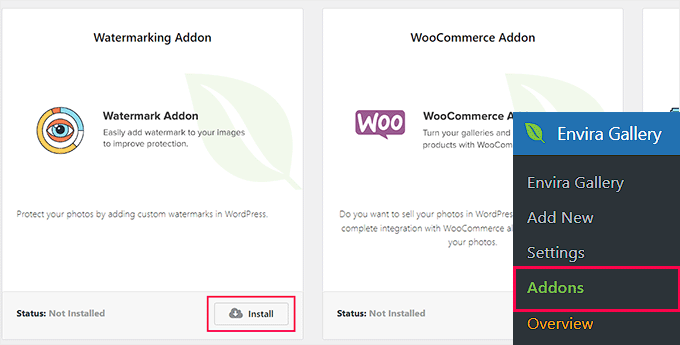
それが完了したら、WordPress管理サイドバーから Envira Gallery » Addons ページに移動します。
ここで下にスクロールして透かしアドオンを見つけ、その横にある「インストール」ボタンをクリックします。
これで、ウォーターマーク付きのレスポンシブギャラリーに画像を追加する準備が整いました。
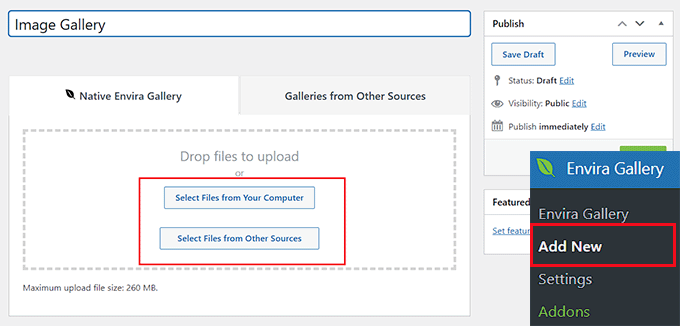
これを行うには、WordPressダッシュボードから Envira Gallery » 新規追加 ページにアクセスし、ギャラリーの名前を入力します。
それが完了したら、「現在ギャラリーにあるもの」セクションまでスクロールダウンし、左側の列から「ウォーターマーク」タブに切り替える必要があります。その後、「ウォーターマークを有効にしますか?」オプションの横にあるチェックボックスをオンにします。
次に、「ウォーターマークを選択」ボタンをクリックできます。これにより、WordPressのメディアライブラリが開かれ、ウォーターマークとして使用する画像を選択できます。
ウォーターマーク画像の場合、150 x 150 ピクセル程度のサイズが良い出発点ですが、写真に最も適したものがどれかを確認するために実験が必要になる場合があります。その後、画像の配置と余白を選択することもできます。

それが完了したら、ページの上部までスクロールし、「お使いのコンピューターからファイルを選択」ボタンをクリックして画像をアップロードしてください。
メディアライブラリから画像を追加したい場合は、「他のソースからファイルを選択」ボタンをクリックできます。
次に、ライトボックスの設定を構成したり、画像に代替テキストを追加したり、ギャラリーをモバイル対応にしたり、好みに合わせてギャラリーをカスタマイズしたりできます。
詳細な手順については、EnviraでレスポンシブなWordPress画像ギャラリーを簡単に作成する方法に関するガイドをご覧ください。
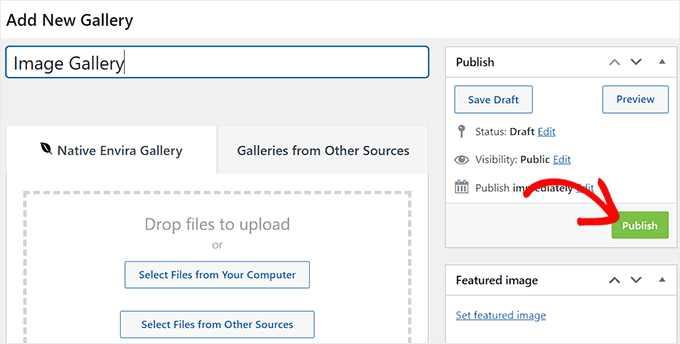
満足したら、上部にある「公開」ボタンをクリックして設定を保存してください。
次に、この画像ギャラリーをWordPressの投稿またはページに追加する時間です。
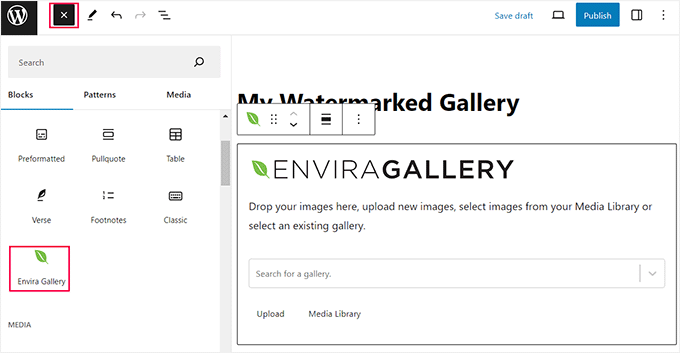
これを行うには、投稿またはページを開き、左上隅にある「+」追加ブロックボタンをクリックするだけです。これによりブロックメニューが開くので、Envira Galleryブロックをクリックする必要があります。
それが完了したら、ブロックのドロップダウンメニューから作成した画像ギャラリーを選択します。
最後に、「更新」または「公開」ボタンをクリックして設定を保存します。
これで、ウォーターマーク付きの画像ギャラリーを表示するために、WordPressウェブサイトにアクセスできます。
方法2:Easy Watermark(無料)を使用してWordPressで画像にウォーターマークを追加する
WordPressメディアライブラリにアップロードするすべての画像に自動的にウォーターマークを適用する無料のソリューションを探しているなら、この方法が最適です。
まず、Easy Watermarkプラグインをインストールして有効化する必要があります。詳細については、WordPressプラグインのインストール方法に関するステップバイステップガイドをご覧ください。
注意: このプラグインは、最新バージョンのWordPressでテストされていません。しかし、私たちがテストしたとき、それは私たちのデモウェブサイトでシームレスに動作しました。その使用法についてまだ不明な場合は、古いWordPressプラグインの使用に関するガイドをご覧ください。
アクティベート後、WordPressダッシュボードから ツール » Easy Watermark ページにアクセスし、「ウォーターマーク」タブに切り替えてください。
次に、「新しいウォーターマークを追加」ボタンをクリックする必要があります。
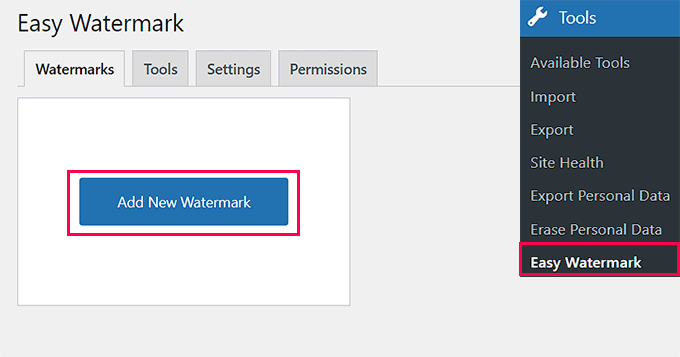
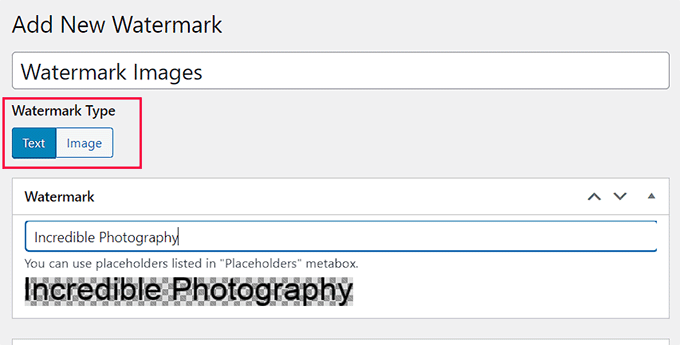
これにより別の画面に移動し、ウォーターマークの名前を追加することから始めることができます。その後、ウォーターマークの種類を画像またはテキストとして選択します。このチュートリアルでは、テキストをウォーターマークとして追加します。
次に、「透かし」オプションの下に使用したいフレーズを入力します。
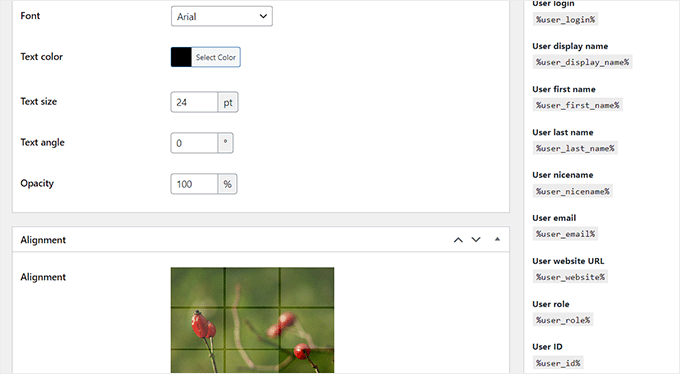
次に、「テキストオプション」セクションまでスクロールダウンし、フォントサイズ、色、角度、不透明度を選択します。
その後、「配置」セクションに移動して、透かしを表示する場所を選択できます。
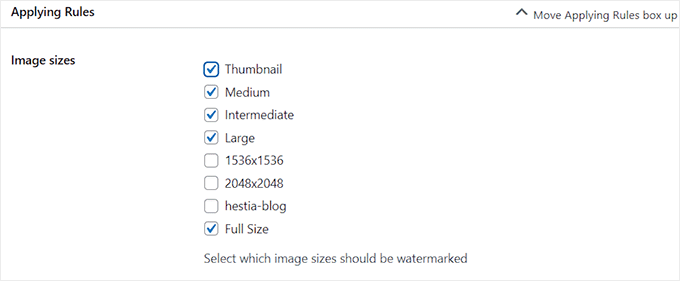
次に、「ルールの適用」セクションに移動して、ウォーターマークが適用されるWordPressの画像サイズを選択できます。
たとえば、サイト上のすべてのサムネイルに透かしを有効にするオプションをチェックできます。
その後、「自動ウォーターマーク」オプションにチェックを入れます。後で必要に応じて写真を復元できるように、「元の画像をバックアップ」オプションにもチェックを入れることを強くお勧めします。
その後、ウォーターマークが適用可能な画像と投稿タイプを選択することもできます。
例えば、投稿にアップロードされた画像にのみウォーターマークを追加したい場合は、「投稿タイプ」セクションの「ページ」と「未添付画像」のオプションのチェックを外すことができます。
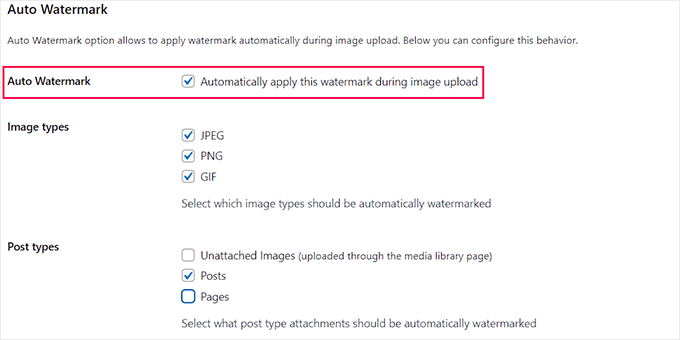
最後に、上部にある「保存」ボタンをクリックして変更を保存します。これで、アップロードするすべての新しい画像に自動的にウォーターマークが付けられます。
ただし、すでにアップロード済みの画像にもウォーターマークを付けたい場合は、再度ツール » Easy Watermarkページにアクセスし、「ツール」タブに切り替える必要があります。
注意: バルクウォーターマーキングは元の画像ファイルを上書きするため、開始する前に、特にメディアアップロードディレクトリのWordPressサイトのバックアップを作成することを強くお勧めします。バックアップがあれば、必要に応じて元のクリーンなバージョンをいつでも復元できます。
次に、「一括透かし」セクションのドロップダウンメニューから、保存したばかりの透かしを選択する必要があります。それが完了したら、「開始」ボタンをクリックします。
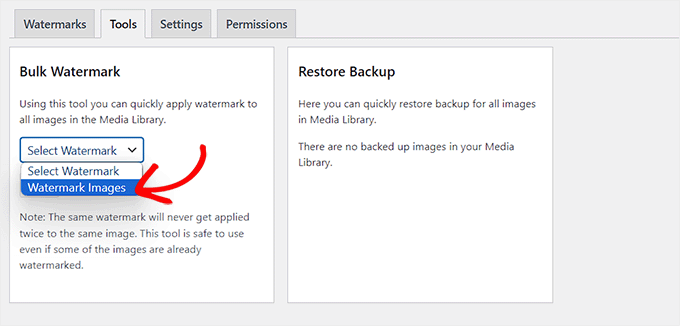
ウェブサイト上のすべての画像に自動的にウォーターマークが付けられるようになります。
それらを表示するために、WordPressブログにアクセスできます。

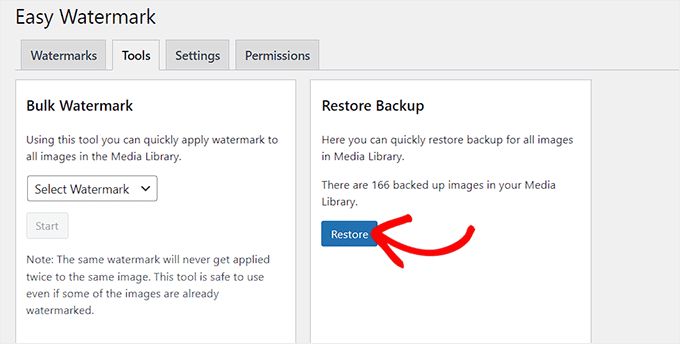
プラグインは、透かしを入れる前に元の画像のバックアップを作成します。これらのオリジナルを復元するには、WordPressダッシュボードから ツール » Easy Watermark ページにアクセスし、「ツール」タブに切り替えてください。
ここから下にスクロールして「バックアップの復元」セクションに移動し、「復元」ボタンをクリックします。これにより、透かし入りの画像が元のバージョンに置き換えられ、透かしが削除されます。
方法3:特定の画像に透かしを適用する方法
アップロードされたすべての画像に自動的に透かしを追加したくない場合は、Easy Watermarkには手動オプションもあります。
まず、「ウォーターマーク」タブに切り替え、作成したばかりのウォーターマークの下にある「編集」リンクをクリックする必要があります。
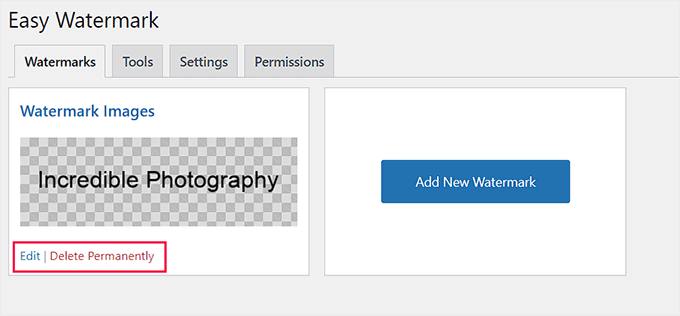
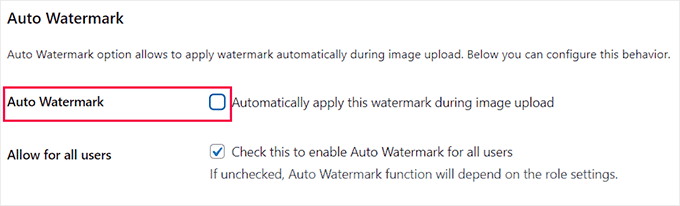
編集画面に移動したら、「自動ウォーターマーク」セクションまでスクロールダウンし、「画像のアップロード中にこのウォーターマークを自動的に適用する」オプションのチェックを外します。
その後、上部にある「保存」ボタンをクリックして設定を保存します。
次に、メディア » ライブラリページにアクセスします。一括操作オプションを表示するには、「リスト表示」レイアウトになっていることを確認する必要があります。表示を切り替えるには、左上隅のリストアイコンをクリックするだけです。
ここで、保護したい特定の画像の横にあるチェックボックスをオンにすることができます。
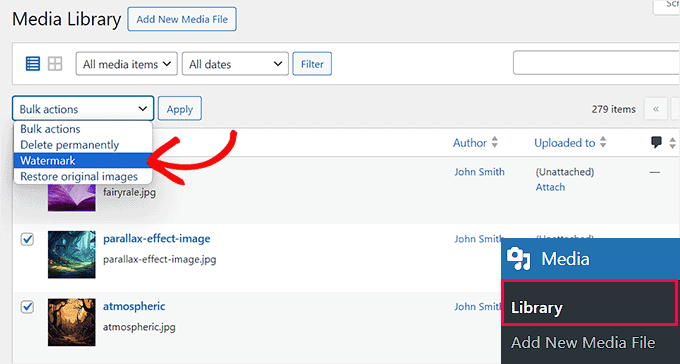
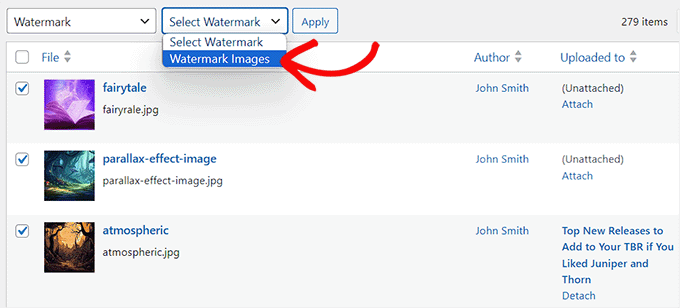
次に、左側に表示されるドロップダウンメニューから、作成したウォーターマークを選択します。
最後に、「適用」ボタンをクリックして設定を保存します。これで、選択した画像にのみウォーターマークが追加されます。
ボーナス:WordPress画像に右クリック禁止を追加する
ウォーターマーク以外にも、画像での右クリックを無効にすることもできます。これにより、ユーザーがスクリーンショットを撮るのを完全に防ぐことはできませんが、平均的なユーザーが簡単にファイルを保存して使用することを防ぐことができます。
シンプルなWordPressブログを持っていても、一部のユーザーはブログコンテンツをスクレイピングし、偽の広告やレビューのようなオンライン詐欺の一部として個人の写真を悪用する可能性があります。
画像に右クリック禁止を追加すると、著作権保護に役立ち、ウェブサイトでの画像の盗難を減らすことができます。
これを実行するには、No Right Click Images プラグインをインストールして有効化する必要があります。詳細な手順については、WordPress プラグインのインストール方法の初心者向けガイドをご覧ください。
アクティベートすると、プラグインは自動的に画像の右クリックを無効にします。ただし、さらに設定を構成するには、WordPressダッシュボードから 設定 » 右クリック禁止画像 ページにアクセスできます。
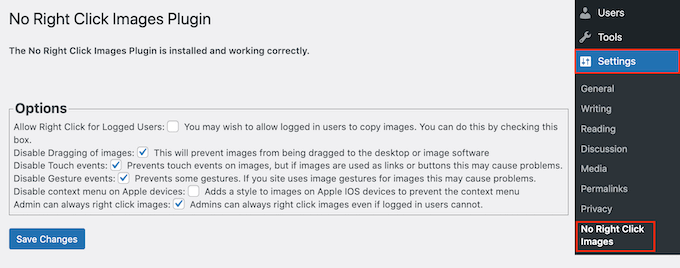
ここでは、画像のドラッグ、タッチイベント、ジェスチャーイベント、および右クリック禁止を回避するために人々が使用する可能性のあるその他の抜け穴を無効にすることができます。
詳細な手順については、WordPress で画像の右クリックを無効にする方法のチュートリアルをご覧ください。
ウォーターマークの追加に関するよくある質問
WordPressで画像にウォーターマークを追加することについて、よく寄せられる質問をいくつかご紹介します。
WordPressにウォーターマークを追加するのに最適なプラグインは何ですか?
ほとんどのユーザーにとって、Envira Gallery が最良の選択肢です。美しい画像ギャラリーを作成でき、写真保護のための強力な透かしアドオンも含まれています。
無料の代替手段が必要な場合は、Easy Watermarkも画像アップロードに自動的にウォーターマークを追加するのに適した選択肢です。
画像の代わりにテキストウォーターマークを追加できますか?
はい、テキストをウォーターマークとして簡単に追加できます。Easy Watermark のようなプラグインを使用すると、カスタムテキストを入力し、フォント、色、サイズ、不透明度を選択して、テキストベースのウォーターマークを作成できます。
ウォーターマークを追加すると、すべての画像の盗難を防ぐことができますか?
ウォーターマークは、人々が画像を盗むのを非常に困難にしますが、完全に阻止するわけではありません。決意した泥棒は、ウォーターマークを切り抜いたり編集したりしようとするかもしれません。
さらに保護を強化するために、ガイドのボーナスセクションで示されているように、画像の右クリックを無効にすることもできます。
メディアライブラリにある既存の画像にウォーターマークを追加できますか?
はい、既にアップロードした画像にウォーターマークを追加できます。Easy Watermark のようなプラグインには、数回のクリックでメディアライブラリ全体または特定の画像にウォーターマークを適用できる一括機能があります。
WordPressにおける画像に関する追加リソース
この記事がWordPressで画像に自動的にウォーターマークを追加する方法を学ぶのに役立ったことを願っています。画像の管理やウェブサイトの改善に関するその他のガイドも参照してください。
この記事が気に入った場合は、WordPressのビデオチュートリアルのために、YouTubeチャンネルを購読してください。また、TwitterやFacebookでも私たちを見つけることができます。


Mrteesurez
ロゴとブランド名を使用して透かしを入れるのは、ブランド認知度を高めるのに役立ち、コピーや共有さえもブランドの宣伝になるため、確かに最善のアプローチです。
私の質問は、透かしは画像のコピーに適用されるのですか、それとも元の画像に適用されるのですか?
WPBeginnerサポート
透かしは元の画像に適用されます。
管理者
ラナ・サハル
こんにちは。
お客様が製品を注文すると、顧客に表示されます。
お客様が注文したときに、ウォーターマークが表示されないようにしたいです。
ベサルブ K.
こんにちは!
ユーザーが画像をダウンロードした後でのみ、透かしを表示/有効にするオプションはありますか?
ありがとうございます!
WPBeginnerサポート
現時点では、推奨される方法はありません。
管理者
ジャイシュ・シャルマ
画像に手動で透かしを入れることをお勧めします。
WPBeginnerサポート
もし可能であれば、それも良い選択肢です。これは、複数の著者がいる場合や、ウォーターマークツールにアクセスできない場合に役立ちます。
管理者
アリジット
ウェブサイトにウォーターマークまたはイージーウォーターマークプラグインを適用すると、ウォーターマークが適用されません。何か理由がありますか?透明度設定を100%不透明に設定しましたが、それでも適用されません。どなたか助けていただけますか?
ショーン
自動ウォーターマーク…常に良いとは限らないし、望まれてもいない。
コミュニティ全体で、ウォーターマークを画像内の特定の「重要な」要素をカバーするために異なる位置に配置する必要があるため、手動でウォーターマークを追加したい人がいることに誰も気づかなかったというのは非常に残念です。これにより、人々がウォーターマークを切り取ることができなくなります。
しかし、型破りな考え方とは何でしょうか?
ベン
これはリスティングサイトでも機能しますか?ユーザーが自分で画像をアップロードできるようにする必要があります。
ありがとうございます
ハルプリ―ト
素晴らしいツールです!! 画像にマークを付けないように、このようなものを探していました…Syedさん、ありがとうございます!!
ジャス SK
プラグインなしでできる方法があるといいのですが。当社のウェブサイト用のものを探しています。
S. 開発者
Md Abul Bashar
プラグインなしでどうすればできますか?
WPBeginnerスタッフ
ライブの WordPress サイトでこれを実行したい場合は、ウェブサイトにプラグインをインストールする必要があります。WordPress でプラグインをインストールする方法のガイドをご覧ください。
WordPress サイトでプラグインが表示されない場合は、サイトが WordPress.com 上にあることを意味している可能性があります。WordPress.com ではプラグインをインストールできません。WordPress.com と WordPress.org の違いをご覧ください。
Thea @ Baking Magique
プラグインをインストールするためにWordPressをコンピューターにダウンロードする必要がありますか?WordPressをダウンロードするにはどうすればよいですか?
クリス・ヘイゼル
すべての写真をウォーターマーク処理し始めましたが、それはWordPressのウォーターマーク機能ではなく、PhotoshopやPicasaなどの他のツールを介して行いました。この前に投稿された画像も、他人が無料で利用できないように何らかの保護が必要であることに気づきました。
あなたの投稿のおかげで解決策を見つけることができ、過去の画像にもウォーターマークが付くようになりました!
CANALWP
良いですね。しかし、@alticreation:disqus が言及したプラグインの方がはるかに優れていると思います。これには同意せざるを得ません。
eVolved
試してみます。ありがとうございます
ジャン・ジェラール・ジェヴューブロガー・ティクワ
素晴らしい記事ですね、Syedさん!ぜひ試してみます。
フレデリック
レティナプラグインで動作しますか?
alticreation
または、「watermark」プラグインを使用することもできます。これは画像を直接変更せず、動的に透かしを追加します。はるかに安全です!https://wordpress.org/plugins/alti-watermark/
アビシェク・プラカーシュ
これはずっと必要としていたものです。完璧なプラグインです。ありがとうございます。