


紹介マーケティングは、WordPressサイトを成長させるための最も効果的な方法の1つです。特に、ユーザーが友人を簡単に招待できるようにした場合です。
WordPressの招待システムは、ほとんどが使いにくく、管理が難しく、スパムが発生しやすいという課題があります。
いくつかのツールをテストした結果、WPFormsが簡単な紹介フローを作成するためのシンプルで信頼性の高い方法を提供していることがわかりました。既存のユーザーを最も価値のある成長チャネルに変えることを容易にします。
このガイドでは、ユーザーがWordPressサイトに登録するために友人を招待する方法を、手間なく、結果だけをお見せします。
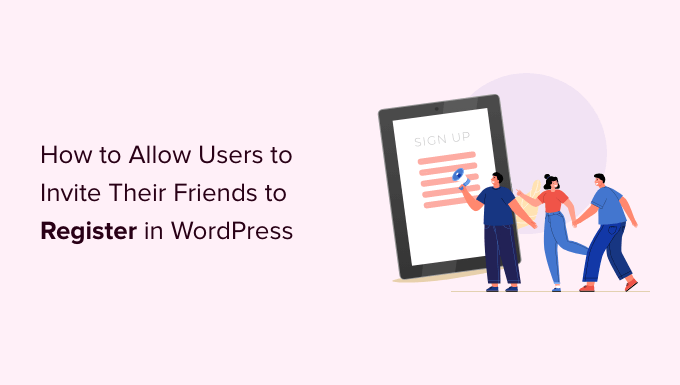
なぜユーザーに友達を招待させるのか?
既存のユーザーに友人を招待してもらうことは、メンバーシップサイトやソーシャルネットワークに新しいユーザーを簡単かつ費用対効果の高い方法で追加したい場合に、最も効果的な戦略の1つです。
この種の口コミ広告は、ソーシャルプルーフを利用するため非常に効果的であり、ほぼすべての人気のある登録サイトで一般的です。
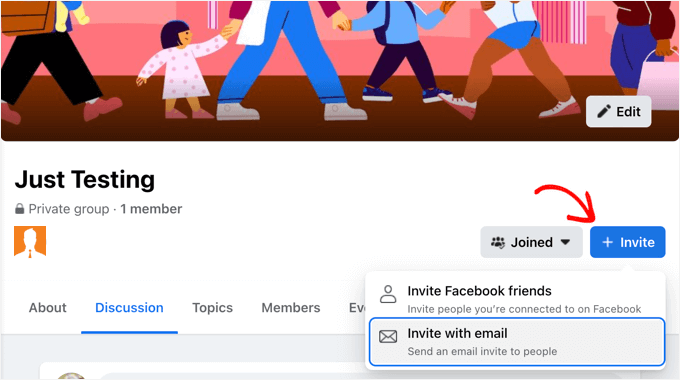
例えば、X(旧 Twitter)ユーザーはフォロワーをコミュニティに参加するよう招待できます。また、Facebook ユーザーは友人をグループに参加するよう招待できます。
サブスクリプションやオンラインストアを通じてウェブサイトから収益を得ている場合、ユーザーにプロモーションの対価を支払うこともできます。たとえば、紹介プログラムを作成できます。
これを踏まえ、ユーザーが友人をWordPressに招待して登録できるようにする方法を説明します。
この記事では、以下の内容を説明します。
準備はいいですか?始めましょう!
方法1:簡単な招待フォームをWordPressサイトに追加する
ユーザーがあなたのウェブサイトに友達を招待できるようにする最も簡単な方法は、サイドバーに簡単な招待フォームを追加することです。ただし、この方法では、どの招待に応答があったかを追跡することはできません。
では、招待を追跡する必要がある場合はどうなりますか?
BuddyPressサイトをお持ちの場合は、以下の方法2に従ってください。オンラインストアまたはメンバーシップサイトをお持ちの場合は、代わりに紹介またはアフィリエイトプログラムを作成することをお勧めします。
この方法では、無料で使用が簡単なため、WPForms Liteを使用します。
とはいえ、WPFormsのプレミアムバージョンでは、すべてのフォームエントリが送信後にWordPressダッシュボードに保存されます。これにより、いくつの招待が誰に送信されたかをより簡単に確認できます。

WPBeginnerでは、WPFormsは私たちが使用し、愛用しているプラグインです。当社の連絡フォーム、年次アンケート、移行リクエストフォームをシームレスに処理します。このプラグインについてさらに詳しく知りたい場合は、当社の詳細なWPFormsレビューをご覧ください。
次に、最初に行う必要があるのは、Contact Forms by WPFormsプラグインをインストールすることです。詳細については、WordPressプラグインのインストール方法に関するステップバイステップガイドをご覧ください。
招待フォームの作成
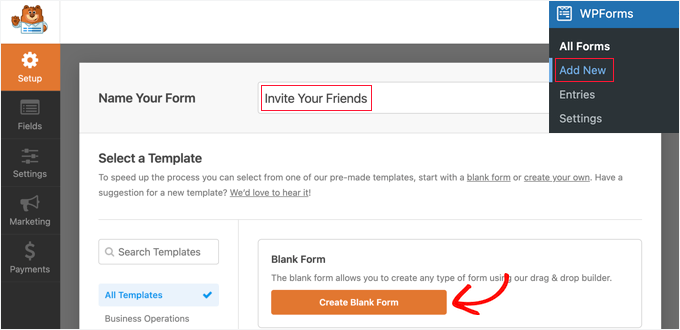
プラグインが有効になったら、WPForms » 新規追加ページに移動して招待フォームを作成できます。ここでフォームに名前を付け、「空白フォームを作成」ボタンをクリックします。
🧑💻 プロのヒント: AIフォームビルダーを使用して、簡単な招待フォームを作成することもできます。簡単なプロンプトを記述するだけで、WPForms AIがフォームを生成します。とても簡単です!
これにより、WPFormsのドラッグ&ドロップフォームビルダーが開きます。右側にはフォームのプレビューが表示され、現在は空白です。左側にはフォームフィールドのリストが表示されます。
「メール」フォームフィールドを見つけて、フォームにドラッグする必要があります。または、単にクリックするだけで、空白のキャンバスに表示されます。
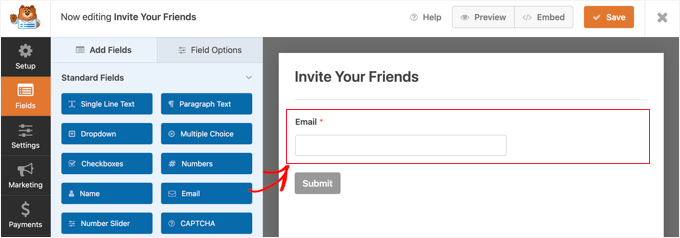
次に、「メール」フィールドを設定する必要があります。
フィールドをクリックすると、その設定が左側に表示されます。
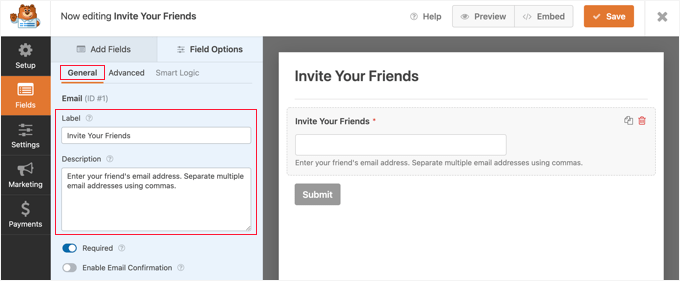
ここで、ラベルを「友達を招待」に変更する必要があります。
その後、フィールドの下に表示される説明を追加できます。これには、「友達のメールアドレスを入力してください。複数のメールアドレスはカンマで区切ってください。」のように、ユーザーに入力してほしい内容を知らせます。
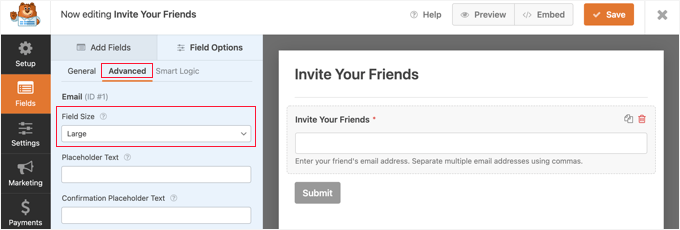
次に、フィールドの幅全体に表示するようにフィールドサイズをカスタマイズしたい場合があります。
「詳細設定」タブをクリックし、「フィールドサイズ」ドロップダウンメニューから「大」を選択してください。
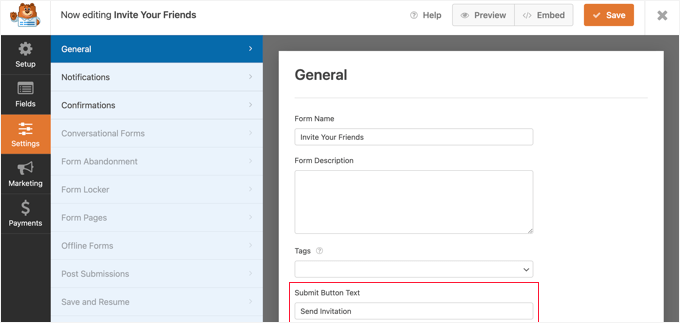
設定 » 一般に移動すると、さらに多くの設定が見つかります。たとえば、ボタンのラベルをより役立つものに変更できます。
「送信ボタンのテキスト」フィールドに、「招待を送信」と入力するだけです。
招待メールの作成
次に、招待メールを設定するために、[設定] » [通知]ページに移動しましょう。この手順により、フォーム送信後に確認メールを送信できるようになります。
スマートタグを使用して、フォームに入力したユーザーの詳細情報(送信した情報を含む)を自動的に入力できます。WPFormsのウェブサイトでスマートタグの完全なリストを見つけることができます。
「送信先メールアドレス」フィールドに、フォームで送信されたメールアドレスを入力する必要があります。「スマートタグを表示」リンクをクリックすると、利用可能なフィールドのリストが表示されます。
単純に「友達を招待」フィールドをクリックします。
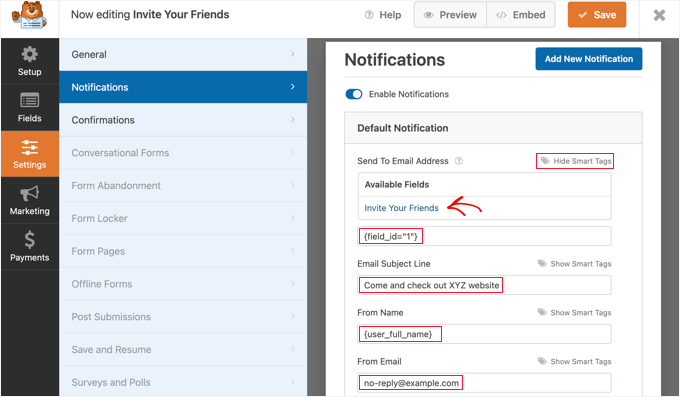
使用したいメールの件名を入力します。その後、「送信者名」フィールドにスマートタグ{user_full_name}を入力して、ユーザーのフルネームを入力できます。
正しい「送信元メール」を選択することが重要です。そうしないと、招待状が迷惑メールフォルダに送信される可能性があります。メールアドレスで使用されているドメイン名がWordPressブログのものと一致していることを確認してください。
例えば、ウェブサイトのURLがwww.example.comの場合、メールアドレスはjohn@example.comのようになります。
これは、「送信元メールアドレス」フィールドにユーザーのメールアドレスを入力すべきではないことを意味します。代わりに、デフォルト設定である{admin_email}を使用できます。
または、管理者のメールアドレスが迷惑メールを受信することを心配している場合は、no-reply@example.comのように存在しないメールアドレスを使用することもできます。
次に、「返信先メールアドレス」までスクロールダウンします。ここで、スマートタグ{user_email}を使用してユーザーのメールアドレスを入力できます。その後、招待された人がそのメールに返信すると、招待したユーザーに送信されます。
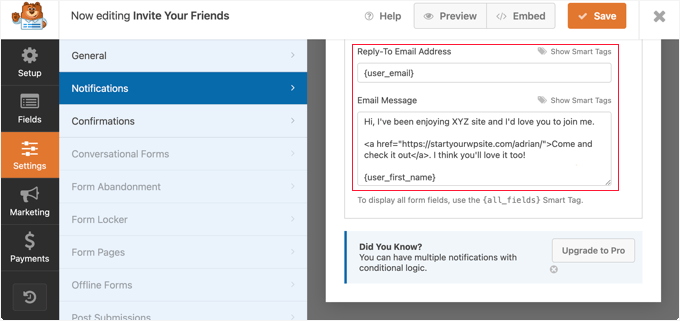
最後に、「メールメッセージ」フィールドに送信したい招待メッセージを作成します。短くカジュアルにすることをお勧めします。メッセージ内でスマートタグを使用できます。たとえば、{user_first_name} を入力して、ユーザーの名前でメールを締めくくることができます。
ウェブサイトへのリンクを追加する必要があります。このリンクは、招待された人をホームページまたはユーザー登録ページに誘導できます。
さらに良いことに、ウェブサイトの機能とメリットを明確に説明するランディングページにリンクすることもできます。
フォーム送信の確認メッセージを作成する
次に、設定 » 確認に移動できます。ここで、友達を招待した後にユーザーに表示される簡単なメッセージを作成します。
「確認タイプ」は「メッセージ」のままにし、「確認メッセージ」フィールドに短い感謝のメッセージを入力してください。
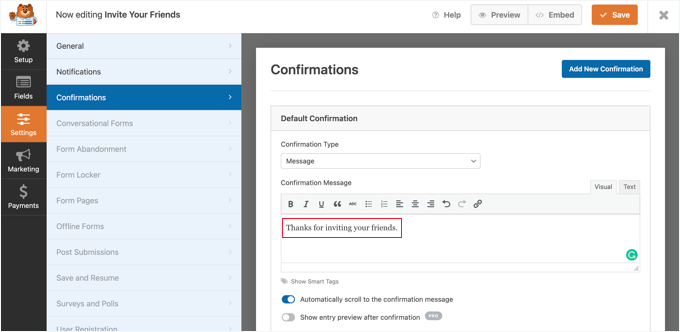
招待フォームの設定が完了したら、画面上部にあるオレンジ色の「保存」ボタンをクリックして設定を保存してください。それが完了したら、「X」ボタンをクリックしてWPFormsエディターを閉じることができます。
WordPressサイトに招待フォームを追加する
これで、フォームをウェブサイトのサイドバーまたはその他のウィジェット対応エリアに追加するだけです。始めるには、WordPress管理画面の外観 » ウィジェットページに移動しましょう。
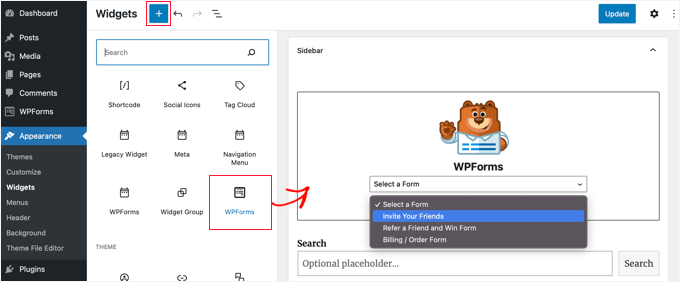
次に、WPFormsブロックを見つけて、サイドバーにドラッグします。詳細については、WordPressでウィジェットを追加して使用する方法に関するガイドを参照してください。
その後、「フォームを選択」ドロップダウンから「友達を招待」フォームを選択しましょう。設定を保存するために「更新」ボタンをクリックすることを忘れないでください。
最後に、ウェブサイトにアクセスして、シンプルな招待フォームが機能していることを確認できます。
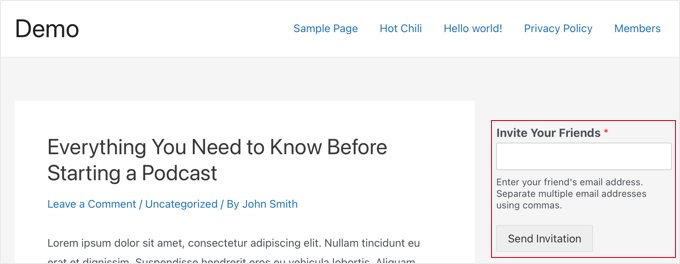
ユーザーがフォームを使用して招待を送信すると、フォームの代わりに感謝の確認メッセージが表示されます。
このようになります:
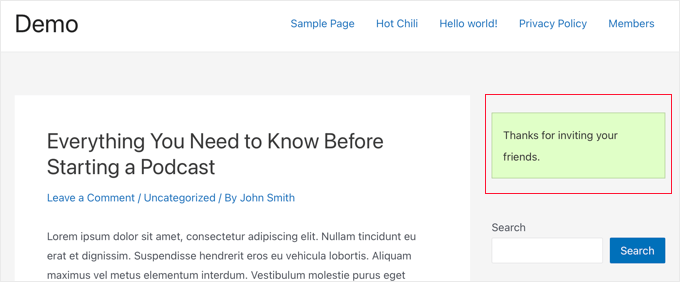
📝 注意: 招待メールが届かない場合は、WordPressがメールを送信しない問題を修正する方法に関するガイドを参照してください。
ブロックエディターを使用している場合は、ページまたは投稿を開いてWordPressサイトにフォームを追加することができます。
コンテンツエディターで、「+」ボタンをクリックし、WPFormsブロックを選択して追加するだけです。
その後、WPFormsブロックのドロップダウンメニューを開いて、追加したいフォームを選択できます。

方法2:ユーザーがBuddyPressサイトに友人を招待できるようにする
BuddyPressはWordPress.orgの姉妹プロジェクトであり、WordPressサイトをソーシャルネットワークに変換し、独自のオンラインコミュニティを構築できるようにします。
このプラグインを使用すると、あなたとユーザーはグループを作成でき、各グループは独自のメンバーとアクティビティストリームを持つことができます。ユーザーはこれらのグループに参加して他の人を招待できますが、それは彼らがすでにあなたのサイトのメンバーである場合に限られます。
BuddyPressを使用しており、まだ登録していない友人にユーザーが招待を送信できるようにしたい場合は、Invite Anyoneプラグインをインストールする必要があります。詳細については、WordPressプラグインのインストール方法に関するステップバイステップガイドを参照してください。
アクティベートしたら、プラグインを設定するために 設定 » Invite Anyone に移動する必要があります。「一般設定」タブでは、誰かがあなたのサイトに登録するように招待されたときに送信されるメールメッセージをカスタマイズできます。
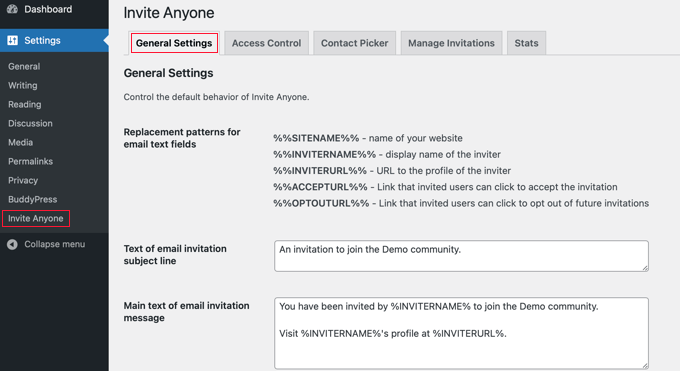
メール件名、本文、フッターのカスタマイズオプションが豊富に用意されています。ユーザーが送信前にメールをカスタマイズできるようにしたり、一度に送信できるメールの数を制限したりすることも可能です。
必要に応じて、サイトに招待できるユーザーを制限することもできます。たとえば、新しいユーザーがすぐに友人を招待できないようにしたい場合があります。これにより、偽のアカウントを作成しようとするスパマーを抑止できます。
これらの制限を設定するには、ページ上部の「アクセス制御」タブをクリックし、「限定されたユーザーセット」オプションを選択します。
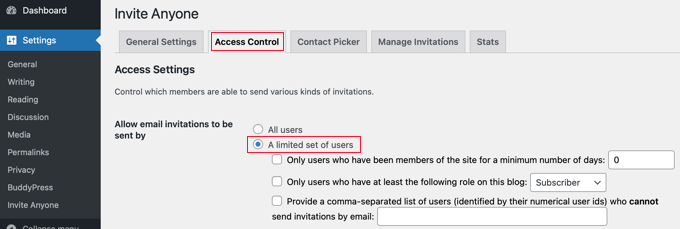
これで、どのユーザーが招待状を送信できるかを決定できる 3 つのチェックボックスが表示されるはずです。
招待を、サイトのメンバーになってからの最低日数や、特定のメンバーロールを持つユーザーに限定できます。
また、カンマで区切られたユーザーIDのリストを入力することで、招待を送信できない特定のユーザーを禁止することもできます。
これらの設定に満足したら、ページの下部までスクロールし、「変更を保存」ボタンをクリックして設定を保存してください。
これで、ユーザーはプロフィールページから「招待を送信」タブをクリックして、直接友達に招待を送信できるようになります。
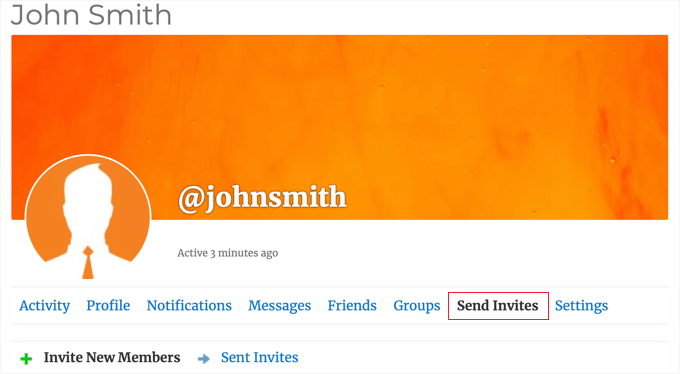
その後、最初のテキストボックスに最大5つのメールアドレスを入力できます。許可されていれば、送信されるメールメッセージをカスタマイズすることもできます。
ユーザーが BuddyPress グループに所属している場合、サイトに参加した際に友人が興味を持つ可能性のあるグループを確認することもできます。
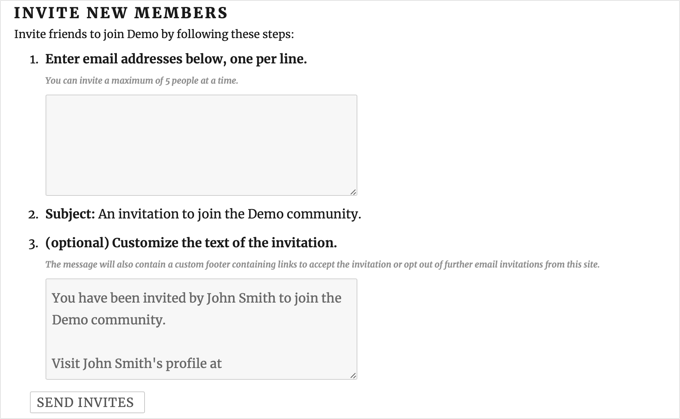
最後に、ユーザーはページ下部にある「招待を送信」ボタンをクリックする必要があります。その後、プラグインは友達にあなたのウェブサイトへの登録を促す招待状を送信します。
📝 注意: ウェブサイトからメールの送信に問題がある場合は、WordPressがメールを送信しない問題を修正する方法に関するガイドを参照してください。
招待状が送信されると、ユーザーは送信したすべての招待状のステータスを確認できます。
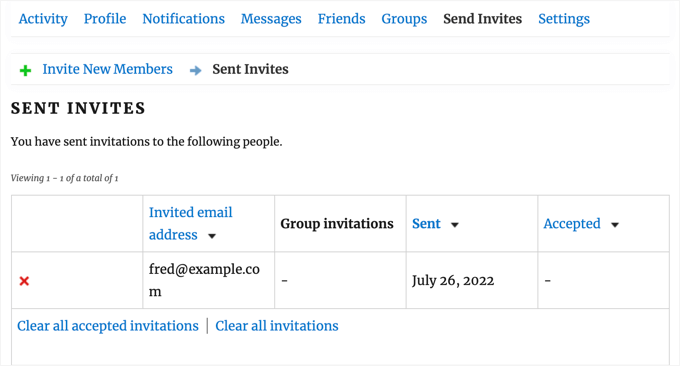
赤い「X」ボタンをクリックして、個々の招待状をリストから削除できます。さらに、リストの下部にあるリンクをクリックして、承認済みの招待状またはすべての招待状を削除できます。これらのアクションは招待状をキャンセルするのではなく、単にリストから削除するだけです。
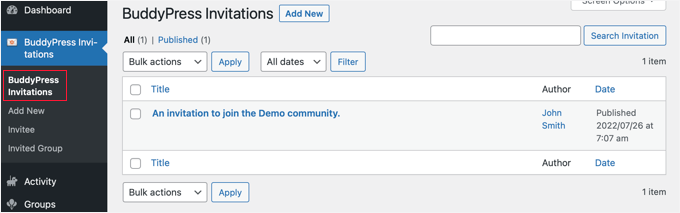
サイト管理者として、WordPress管理エリアのBuddyPress Invitations » BuddyPress Invitationsページに移動することで、すべてのユーザーが送信した招待を追跡できます。
ボーナスのヒント 💡:登録ユーザーを増やすその他の方法
ユーザーが友達を招待できるようになったので、ウェブサイトへのアクセスと登録をさらに促進するための他の方法をいくつか見てみましょう。
幸いなことに、WordPressを使用すると、ビジネスを成長させるための非常に強力なツールにアクセスできます。
- OptinMonsterは、市場で最高のリードジェネレーションおよびコンバージョン最適化ツールです。これにより、メール購読者を簡単に増やし、モバイルポップアップを作成し、コンバージョン率の高いセールスファネルを作成できます。
- All in One SEOは 最高のWordPress SEOプラグインです。技術的なスキルなしで、検索エンジン向けにコンテンツを最適化できます。
- SeedProdは最高のWordPressページビルダーおよびテーマビルダープラグインです。これにより、美しいランディングページやカスタムテーマを簡単に作成できます。
- WPFormsは、市場で 最高のWordPressフォームビルダーです。招待フォームの作成に加えて、カスタムログインページやサインアップフォームをサイトに追加するために使用できます。
- MonsterInsightsを使用すると、Google Analyticsを使用してウェブサイトのパフォーマンスを簡単に追跡できます。初心者向けのレポートを備えているため、ウェブサイトの訪問者を追跡し、eコマーストラッキングを設定できます。
さらに推奨事項が必要ですか? すべてのウェブサイトに必須のWordPressプラグインのリストをご覧ください。
このチュートリアルが、WordPressウェブサイトでユーザーが友人を招待して登録できるようにする方法を学ぶのに役立ったことを願っています。また、新規ユーザーのウェルカムメールを再送信する方法を学んだり、WordPressの最適なユーザー管理プラグインのリストを確認したりすることもできます。
この記事が気に入った場合は、WordPressのビデオチュートリアルのために、YouTubeチャンネルを購読してください。また、TwitterやFacebookでも私たちを見つけることができます。




イジー・ヴァネック
ウェブサイトに、ユーザーが推薦メッセージを通じて友人にサイトを知らせるオプションを設けるというアイデアは気に入っています。私は個人的に、興味深いウェブサイトのURLを周りの人と共有するのが好きです。WP Formsは、このための最も簡単なオプションのように思えます。なぜなら、私はしばらくこのプラグインを使用しており、他に何もインストールしたり、より複雑なソリューションを探したりする必要がないからです。フォームを作成し、サイドバーではなく各記事の最後に配置してみました。些細なことですが、とても便利です。
Kzain
これは素晴らしいです。WPフォームにこのような機能があるとは知りませんでした。知れてよかったです。URLを%inviteurl%に変更する必要があるだけですか?そうだと思います。
WPBeginnerサポート
%inviteurl% は、URLを自動生成するものです。これを変更する唯一の理由は、ユーザーを登録用の別のセクションに送信したい場合です。
管理者
コーネリアス
wordpress@から送信されたものをどのように変更しますか?
WPBeginnerサポート
送信メッセージを変更するには、以下の記事をご覧ください。
https://www.wpbeginner.com/plugins/how-to-change-sender-name-in-outgoing-wordpress-email/
管理者
チャンダ
ユーザーが招待を送信をクリックした後…ローディングが続き、止まりません。これはどのように修正できますか?
WPBeginnerサポート
その問題については、プラグインのサポートに問い合わせる必要があります。可能な限り、この記事を更新する予定です。
管理者
アーリーン
招待 URL をカスタマイズして %inviteurl% を送信するにはどうすればよいですか?
WPBeginnerサポート
URLをカスタマイズするには、利用可能なオプションについてプラグインのサポートに確認してください。
管理者
キングスレー
プラグインは良いのですが、なぜか、2人の異なる人を招待しようとすると、最後に私が入力したメールアドレスに2通(2)のメールが送信され、最初に招待した人にはメールが送信されません。
シュレヤ
これは本当に役立ちます。探していました。共有してくれてありがとう。
アリハント
Gmail、Yahoo、Facebookなどから連絡先を自動的にインポートして招待できるプラグインを共有してもらえませんか?
メールアドレスを覚えている人はほとんどいないと思います。
たとえ覚えていたとしても、一人一人書き留めたいと思う人はいないでしょう。
編集スタッフ
このプラグインの良い追加機能になるでしょう。そのような機能を持つプラグインは他に知りません。
管理者