


WordPressのスパムコメントは最悪です。それは、あなたが丹精込めて作ったウェブサイトのあちこちに無意味な落書きをする、招かれざる客のようなものです。
実際、スパムコメントはWordPressウェブサイトの所有者からよく聞かれる苦情の一つです。
しかし、ボットを止めるためだけにコメントを完全に無効にする必要はありません。もっと良い解決策があります。それはGoogle reCAPTCHAです。
Google reCAPTCHAをコメントセクションの警備員と考えてください。それは、本物の人間だけが、ボットではなく、あなたの投稿にコメントを残せるように、スマートなパズルと簡単なチャレンジを使用します。
このガイドでは、WordPressのコメントフォームにGoogle reCAPTCHAを簡単に追加する方法を説明します。これにより、スパムを防ぎ、本物の会話を流すことができます。🛡️
Google reCAPTCHAとは何ですか?
Google reCAPTCHAは、Googleが提供する無料ツールで、サイトをスパムや悪用から保護するのに役立ちます。それは、本物の人間と自動化されたボットを区別するためにスマートなチェックを使用します。
これは、多くのWordPressサイトでコメントスパムが大きな頭痛の種であるため重要です。たとえば、人気のスパムフィルターAkismetは、毎時約750万件のスパムコメントをブロックしています。
reCAPTCHAはその洪水のようなスパムを止めるための最良の方法の一つです。それは、ボットをブロックするが、本物の読者は通過させるゲートキーパーと考えてください。
✏️ 名前に関する簡単な注記:CAPTCHAは「Completely Automated Public Turing test to tell Computers and Humans Apart」(コンピューターと人間を区別するための完全に自動化された公開チューリングテスト)の略です。Googleは2009年にオリジナルのCAPTCHA技術を購入し、それを改良して、人間がより簡単に通過できる改良版をreCAPTCHAと名付けました。
人々はどのようにそれを通過しますか?
多くの場合、それは「私はロボットではありません」というチェックボックスをクリックするだけです。必要に応じて、ユーザーは小さな画像チャレンジ(例:「信号機のあるすべての正方形をクリックしてください」)を表示される場合があります。これは人間には簡単ですが、ボットには困難です。

GoogleはreCAPTCHAを誰でも利用できるようにしているため、お問い合わせフォーム、ログインページ、コメントフォームに追加できます。設定も非常に簡単です。
以下に、WordPressのコメントフォームにreCAPTCHAを追加する手順をステップバイステップで説明します。ここでは、カバーする内容の概要を簡単に示します。
さあ、始めましょう!
WordPress reCAPTCHAプラグインのインストール
まず、Advanced Google reCAPTCHAプラグインをインストールして有効にする必要があります。
これを行うには、WordPress管理エリアのプラグイン » 新規追加に移動します。

次に、検索バーで「Advanced Google reCAPTCHA」を検索します。WebFactory Ltd.によって開発されたプラグインであることを確認してください。
見つかったら、「今すぐインストール」ボタンをクリックしてください。
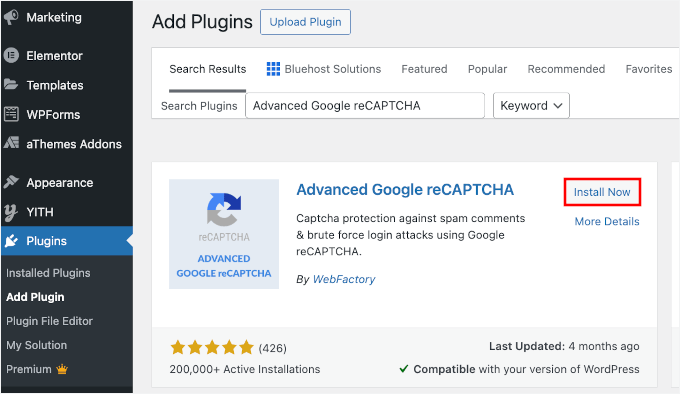
プロセスを完了するには、「有効化」をクリックすることを忘れないでください。詳細な手順については、WordPressプラグインのインストール方法に関するステップバイステップガイドをご覧ください。
有効化したら、WordPressダッシュボードの設定 » Advanced Google reCAPTCHAページに移動して、プラグインの設定を構成する必要があります。
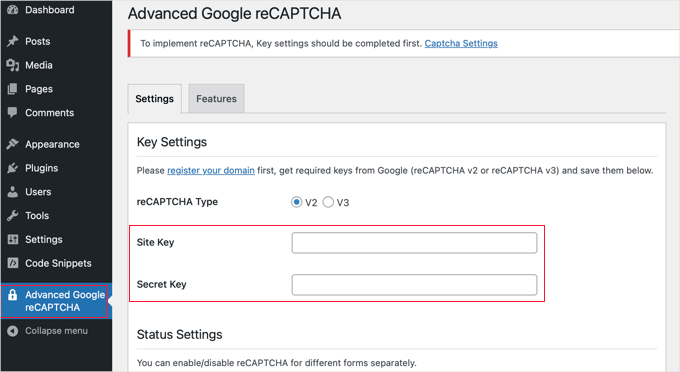
プラグインは、Google reCAPTCHA APIキーの入力を求めます。
これらのキーは、公式のreCAPTCHAウェブサイトから無料で作成できます。次のステップでその方法を説明します。
reCAPTCHA APIキーを取得するためにウェブサイトを登録する
「ドメインを登録する」リンクをクリックすると、Google reCAPTCHAウェブサイトに移動します。ここで、サイトをreCAPTCHAで動作するように登録できます。
Googleアカウントでのサインインを求められます。その後、「新しいサイトを登録」ページが表示され、サイトを登録するためにいくつかの基本的な情報を提供する必要があります。
まず、「ラベル」フィールドに、ウェブサイト名または任意の名前を入力する必要があります。これはご自身の参照用であり、将来的にサイトを簡単に識別するのに役立ちます。
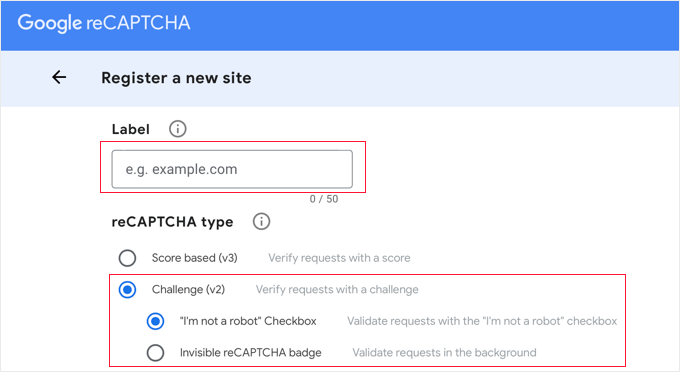
次に、「チャレンジ(v2)」ラジオボタンを選択してオプションを開きます。
サイトにreCAPTCHAチェックボックスを追加したいので、最初のオプション「私はロボットではありませんチェックボックス」を選択する必要があります。
下にスクロールすると、「ドメイン」テキストボックスが表示されます。これにより、reCAPTCHAチェックボックスを追加したいウェブサイトのドメイン名を追加できます。
https:// や www を付けずにドメインを入力してください (例: wpbeginner.com)。
プラス(+)アイコンをクリックして、複数のドメインまたはサブドメインを追加することもできます。これにより、異なるウェブサイトで同じAPIキーを使用できます。

フォームに入力したら、「送信」ボタンをクリックしてサイトを登録できます。
Google reCAPTCHA には、サイトキーとシークレットキーとともに成功メッセージが表示されます。
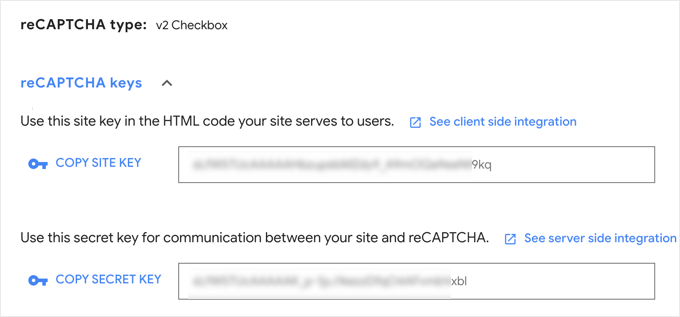
これらのAPIキーは、WordPressウェブサイトのプラグイン設定で使用できるようになりました。
WordPressのコメントフォームにreCAPTCHAを追加する
次に、WordPress管理画面の「Advanced Google reCAPTCHA」に戻る必要があります。
設定ページで、Google から取得したサイトキーとシークレットキーを対応するフィールドに貼り付けます。
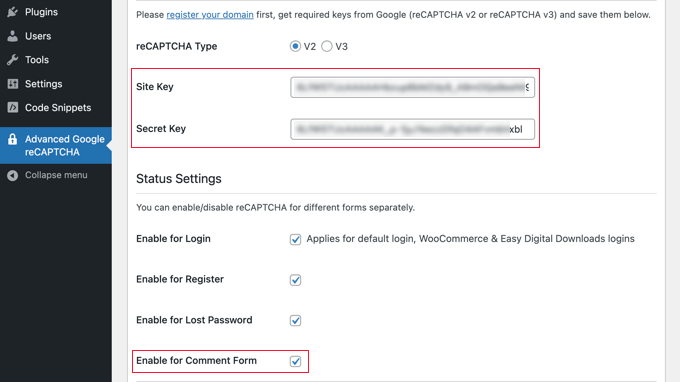
次に、「コメントフォームで有効にする」ボックスがチェックされていることを確認してください。
デフォルトでは、reCAPTCHAはログインページ、登録ページ、パスワード紛失ページ、コメントフォームで有効にできます。
完了したら、API キーを保存して reCAPTCHA を有効にするために、ページ下部にある「変更を保存」ボタンをクリックすることを忘れないでください。
おめでとうございます。WordPressコメントフォームにreCAPTCHAを正常に追加しました。これで、ブログ記事のコメントセクションを確認して、機能していることを確認できます。
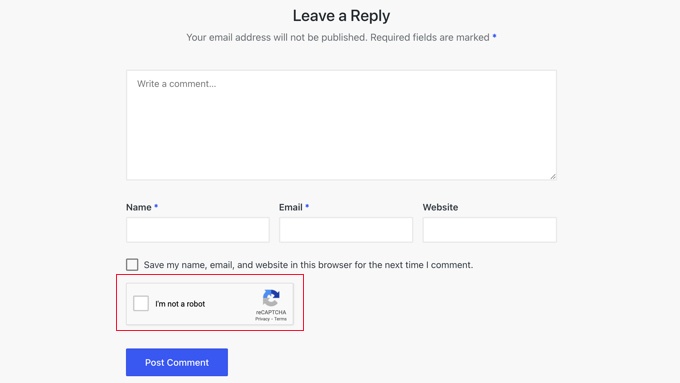
💡 注: reCAPTCHAチェックボックスはログアウト中のユーザーにのみ表示されます。reCAPTCHAをプレビューするには、WordPressからログアウトするか、ブラウザのシークレットウィンドウでウェブサイトを開く必要があります。
ボーナスのヒント:WordPress のコメントスパムを撃退するその他の方法
reCAPTCHA は、ウェブサイトのコメントスパムと戦うための方法の 1 つにすぎません。検討すべきその他のオプションをいくつかご紹介します。
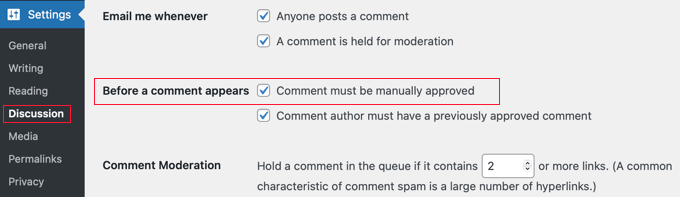
最初に行うべきことは、コメントモデレーションをオンにすることです。これにより、コメントがウェブサイトに表示される前に確認して承認する機会が得られます。
また、Akismetプラグインを使用して、グローバルスパムデータベースをチェックすることで、最も一般的な種類のスパムコメントを自動的にキャッチすることもできます。AkismetはWordPressにプリインストールされていますが、デフォルトでは有効になっていません。有効にするにはAPIキーにサインアップする必要があります。
さらに優れた点として、プレミアムSucuriプラグインを使用すると、疑わしいリクエストがウェブサイトに到達する前にブロックできます。これにより、自動ボットやスクリプトがコメントを送信できなくなります。私たちはすべてのウェブサイトで使用しています。
また、Antispam Beeプラグインを使用してスパムコメントをブロックすることもできます。これにより、承認されたコメント投稿者やGravatarを持つコメント投稿者など、信頼するユーザーに関するルールを設定できます。コードが含まれている場合など、コメントをすぐにスパムとしてマークするルールを作成することもできます。
これらの方法やその他の多くの方法については、WordPressでコメントスパムと戦うためのヒントとツールの専門家による選択をご覧ください。
FAQ:WordPressコメントフォームにreCAPTCHAを追加する
まとめに入る前に、WordPressのコメントでreCAPTCHAを使用する際によくある質問について、いくつか簡単な回答をご紹介します。
reCAPTCHAは無料ですか?
はい。Google reCAPTCHA(v2)は、WordPressを含むほとんどのウェブサイトで無料で使用できます。使用するにはAPIキーを作成するだけです。
CAPTCHAとreCAPTCHAの違いは何ですか?
従来のCAPTCHAは通常、歪んだ文字を入力したり、簡単なパズルを解いたりするようにユーザーに求めます。reCAPTCHAはGoogleのアップグレード版で、チェックボックスをクリックしたり、ユーザーの行動を分析したりするなど、よりスマートなチェックを使用して、ユーザーが人間であることをより少ない手間で見分けます。
CAPTCHAとreCAPTCHAとhCAPTCHAの違いについては、詳細をご覧ください。
reCAPTCHA v2はまだ効果がありますか?
はい、reCAPTCHA v2(「私はロボットではありません」チェックボックス)は依然としてうまく機能し、広くサポートされています。多くのウェブサイト所有者は、シンプルで信頼性が高いため、これを使用しています。
なぜAIはreCAPTCHAを簡単に通過できないのですか?
reCAPTCHAはパズルだけでなく、ユーザーの行動(マウスの動き、タイミング、インタラクション)を分析してボットを検出するため、AIはreCAPTCHAを通過できません。AIツールは自然な人間のパターンを簡単に模倣できないため、しばしばフラグが立てられます。
WordPressでのコメントエクスペリエンスを向上させるための専門家ガイド
このチュートリアルで、ウェブサイトのWordPressコメントフォームにreCAPTCHAを追加する方法を学べたことを願っています。
WordPressでのコメントエクスペリエンスを向上させるための他の記事もご覧ください。
- WordPressで最近のコメントページを作成する方法
- WordPressでユーザーがコメントを「いいね」または「いいねでない」できるようにする方法
- WordPressでユーザーがコメントを編集できるようにする方法
- WordPressでユーザーがコメントを購読できるようにする方法
- WordPressでブログ記事のコメントを検索可能にする方法
- WordPressのコメントを改善するための最高のプラグイン
この記事が気に入った場合は、WordPressのビデオチュートリアルのために、YouTubeチャンネルを購読してください。また、TwitterやFacebookでも私たちを見つけることができます。



イジー・ヴァネック
以前はWP Armourを使用していましたが、残念ながら一部のスパムが通過してしまったため、削除する必要がありました。そのため、あなたの指示に従ってreCAPTCHAも設定しました。しかし、質問があります。2つのスパム対策ソリューションを使用すると、ウェブサイトに問題が発生しますか?1つでは不十分で、時折スパムが通過しました。reCAPTCHAを実装した後、状況は改善しましたが、正当なコメントやフォーラムのディスカッションをブロックしてしまうのではないかと心配しています。
WPBeginner コメント
競合するはずはありませんが、この種のセットアップがサイトで正常に機能するかどうかを確認するためにテストすることは良い考えかもしれません。
イジー・ヴァネック
ご返信ありがとうございます。すべてテストし、プラグインサポートにも相談したところ、うまくいったようです。両方のソリューションが連携し、ウェブサイトのスパムに対するセキュリティを相互に強化しました。数ヶ月後、通常のコメントは正常に通過し、スパムは停止したと感じています。したがって、私にとっては機能は素晴らしいです。お時間、ご返信、そしてご回答をありがとうございました。
神に感謝ジョナサン
簡単なセットアップで、すぐに機能します! reCAPTCHAのおかげで、私のブログへのスパムが大幅に減少しました。
reCAPTCHAのおかげで、スパムコメントは過去のものになりました!私のコメントセクションは、ついにクリーンで魅力的なものになりました。
アハメド・オマル
これは、スパムコメントや購読に対するサイト保護において、本当に重要な点です。
数日前にこの問題に直面し、唯一の解決策はreCAPTCHAを導入することでした。
ありがとうございます
WPBeginnerサポート
どういたしまして、当社のガイドがお役に立てて嬉しいです!
管理者
ラルフ
Akismet プラグインを持っており、それは素晴らしいです。現在のブログで5年以上ブログを書いており、2200件以上のコメントがありますが、スパムはほとんどありません。もしあったとしても、常にスパムフォルダに入るので、誰も見ることができないので心配する必要はありません。
reCAPTCHAは読者にとって迷惑になることがあります。時々遅延したり、機能しなかったりします。コンテンツは手動で承認する必要があるというヒントを提供した方が良いと思います。特定のメールアドレスからの最初のコメントを承認してから、その人物を毎回受け入れるようにします。これまでに問題はありませんでした。
WPBeginnerサポート
It is always a question of personal preference but as long as you have found the way that works for you
管理者
afdhal
ヒントをありがとう!コメントにボットはもうありません。
WPBeginnerサポート
Glad you found this recommendation helpful
管理者
Moh
なぜあなたのウェブサイトにはCAPTCHAがないのですか?
WPBeginnerサポート
当サイトでは他のツールも試していますが、CAPTCHA を使用することに問題はありませんが、使用するかどうかは個人の好みです。
管理者
サイモン・グリフィス
あなたが推奨するプラグインは、もうサポートされていないようです。他に何かありますか?
WPBeginnerサポート
確認し、推奨できる代替案が見つかった場合は提案を更新します。
管理者
ジャック
完璧です!WordPressの大きな悩みの種が一つなくなります!
WPBeginnerサポート
Glad our guide was helpful
管理者
jodarove
ありがとうございます!とても参考になりました!
WPBeginnerサポート
You’re welcome
管理者
Duncan McCormack
プラグインにアクセスすると、reCAPTCHAセクションに次のように表示されます。「このプラグインはテストされていません…」
これはまだ使用するのに最適なプラグインですか?安全ですか?それとも、もっと良いものはありますか?
Cheers, Duncan.
WPBeginnerサポート
テストされていないという警告については、以下の記事で推奨事項をご確認ください。
https://www.wpbeginner.com/opinion/should-you-install-plugins-not-tested-with-your-wordpress-version/
管理者
Steve
指示通りに実行しましたが、サイトにreCaptchaボタンが全く表示されません。WPからサインアウトしました。シークレットウィンドウでも何も起こりません。
WPBeginnerサポート
特定のテーマとプラグイン自体の競合が原因である可能性があるため、プラグインの特定のサポートに問い合わせてください。
管理者
デジ
このプラグインはもう機能しません。インストールしましたが、どのボタンも切り替えられません。
WPBeginnerサポート
プラグインのサポートに連絡して、問題を削除してもらうように伝えてください。
管理者
DonDee
FYI… 新しい v3CAPTCHA には、クリック可能な「ロボットではありません」という確認はありません。サイトで実行されているかどうかを確認する唯一の方法は、アクセスしているサイトの画面の右下隅に表示される CAPTCHA アイコンです。
WPBeginnerサポート
Thanks for sharing this for anyone using v3
管理者
Pradeep Singh
こんにちは
Akismetアンチスパムプラグインを使用している場合でも、reCaptchaテクノロジーを使用する必要がありますか?
ありがとう
WPBeginnerサポート
それは個人の好みの問題になります。どちらもスパムを防ぐためのツールであり、連携して機能します。
管理者
pepe
The recaptcha is not showing! help!
help!
WPBeginnerサポート
サイトにログインしていない状態でシークレットブラウザでサイトを確認すると、管理者ユーザーには表示されていないか確認できます。
管理者
ボブ・マーティン
ヘルプ!チュートリアルで言われた通りに API キーを保存ボタンをクリックしましたが、サイトが全く機能しなくなりました。
WPBeginnerサポート
原因と可能な解決策はエラーの内容によって異なります。まずは、こちらのガイドをご覧ください: https://www.wpbeginner.com/beginners-guide/beginners-guide-to-troubleshooting-wordpress-errors-step-by-step/
管理者
Eva Live
これは、これを使用すると、すべてのコメントをモデレートする必要がなくなるということですか?コメントが投稿されたらすぐに表示されず、私がコメントを確認するまで待たなければならないのが好きではありません。
WPBeginnerサポート
You would still need to moderate comments, reCAPTCHA is a way to prevent spam from bots but there can be other comments you don’t want on your site
管理者