


WordPressのアイキャッチ画像を自動的に設定しますか?
最近サムネイルを使用するテーマに切り替えた場合、ホームページやブログページに多くの空白が生じている可能性があります。しかし、以前の投稿に不足しているアイキャッチ画像を追加するには、多くの時間と労力がかかる場合があります。
この記事では、WordPressウェブサイトで投稿の添付ファイルをアイキャッチ画像として自動的に使用する方法を紹介します。
投稿の添付ファイルをアイキャッチ画像として追加する理由
魅力的なアイキャッチ画像は、訪問者がより多くのコンテンツをチェックするように促すため、より多くのユーザーエンゲージメントを獲得し、ページビューを増やすための重要な方法です。
アイキャッチ画像は、検索結果やソーシャルメディアのフィードにも表示されることがあります。これは、優れたアイキャッチ画像がブログのトラフィックを増やすことさえできることを意味します。
しかし、最近、アイキャッチ画像を表示するWordPressテーマに切り替えた場合、過去のすべての投稿にサムネイルを追加するのは大変な作業になります。
幸いなことに、投稿内の画像を使用するようにWordPressに指示することができます。これは、以前のすべての投稿を更新する簡単な方法です。それでは、WordPressで投稿の添付ファイルをアイキャッチ画像として使用する方法を見てみましょう。
WordPressで投稿の添付ファイルをアイキャッチ画像として追加する方法
アイキャッチ画像を自動的に追加する最も簡単な方法は、Auto Featured Image を使用することです。この無料プラグインは、ボタンをクリックするだけで、すべてのページ、投稿、カスタム投稿タイプにアイキャッチ画像を生成できます。
まず、Auto Featured Imageをインストールして有効化する必要があります。詳細については、WordPressプラグインのインストール方法に関するステップバイステップガイドをご覧ください。
有効化したら、Auto Featured Image » 設定 に移動します。これで、「生成方法」ドロップダウンを開き、「投稿で検索」を選択できます。
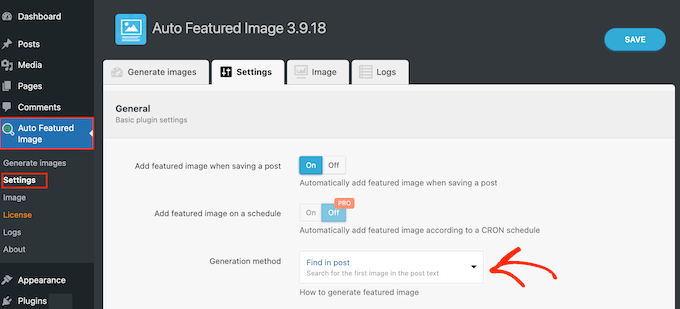
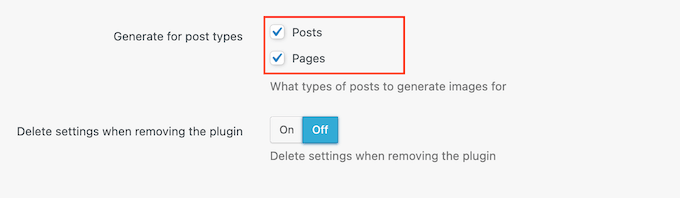
デフォルトでは、プラグインはページと投稿のアイキャッチ画像を生成できます。
これらの設定を変更するには、[ページ] または [投稿] の横にあるチェックボックスのいずれかのチェックを外してください。
これが完了したら、「画像を生成」タブを選択します。
「投稿タイプ」ドロップダウンを開き、アイキャッチ画像を追加したいコンテンツに応じて「投稿」または「固定ページ」のいずれかを選択できるようになりました。
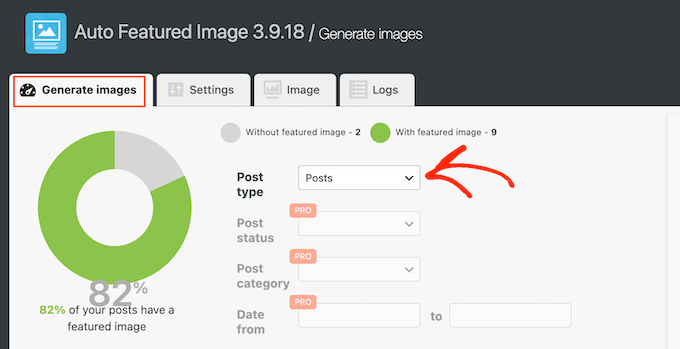
Auto Featured Imageは、WordPressブログをスキャンし、アイキャッチ画像がないページの総数を表示します。
投稿の添付ファイルをアイキャッチ画像として追加するには、「アイキャッチ画像を生成」ボタンをクリックします。
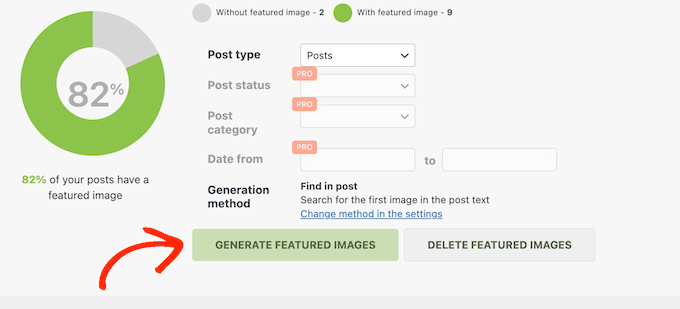
しばらくすると、「完了」というメッセージが表示されます。
これで、WordPressウェブサイトにアクセスして、新しいアイキャッチサムネイルが機能していることを確認してください。
このチュートリアルが、WordPressで投稿の添付ファイルをアイキャッチ画像として使用する方法を学ぶのに役立ったことを願っています。また、WordPressで自動ワークフローを作成する方法を学んだり、使用すべき最高のSEOプラグインとツールのリストを確認したりすることもできます。
この記事が気に入ったら、WordPressのビデオチュートリアルについては、YouTubeチャンネルを購読してください。 TwitterやFacebookでもフォローできます。


3orod
本当にありがとうございます、助かりました
WPBeginnerサポート
Glad we could be helpful
管理者
Wally
素晴らしい。新しいGenesisフレームワークの子テーマで作業していますが、コーディングはかなり得意ですが、これを達成するためにフレームワークのどこに行けばよいか全く分かりませんでした。素晴らしいプラグインです。ありがとうございます!
Beth
コアサイトページのトップにスライダーを使用しています。スライダー以外にページに画像はありません。(または、欲しくありません)。ページに表示される画像として、ソーシャルメディアに表示されるこのスライダー画像を、ページに表示されないように設定するにはどうすればよいですか?標準ページではその方法を知っていますが、それ以外では試したことがありません。おそらくテンプレートの問題でスクリプトが必要になると思いますが、あまり進む前に再確認したかったのです。この問題に対処しているように見えるものは何も見つかりません。
Keith
ここ数週間、WordPressの学習に取り組んでいますが、多くの問題が発生しています。ビデオを何度も見ましたが、YouTubeのビデオも含め、役立つものもありますが、時間がかかります。ウェブサイトを構築できるようになりたいのですが、私の街にコースがあるか、指導してくれるメンターがいるか疑問に思っています。
ありがとうございます!!
WPBeginnerサポート
Keith様、当社のYouTubeチャンネルにご登録いただくことをお勧めします。初心者向けのビデオをいくつか用意しており、今後も定期的に追加していく予定です。どのようなビデオをご覧になりたいか教えていただければ、取り上げるように努めます。
管理者