


電子書籍、スプレッドシート、ビデオ、その他の無料コンテンツを提供したいが、ファイルダウンロード前に訪問者にツイートを要求したいですか?
WordPressサイトでファイルのダウンロードを提供している場合、あなたのサイトにもPay with Tweet機能を追加できます。これにより、ユーザーは同時に宣伝しながら、無料の便利なコンテンツを入手できます。
この記事では、WordPressでファイルダウンロード用の「ツイートで支払う」ボタンを追加する方法を説明します。
ファイルダウンロードにTwitterロックを追加する理由
ユーザーに役立つボーナスコンテンツを提供することは、ウェブサイトでのエンゲージメントを作成し、リードを収集するための素晴らしい方法です。
例えば、読者のためにチェックリストを提供したり、チートシートを作成したり、無料の電子書籍をプレゼントしたりすることができます。
しかし、多くのウェブサイトでは、ファイルをダウンロードする前にフォームに記入する必要があります。これは、個人情報を共有することに抵抗がある人にとっては、フラストレーションの原因となる可能性があります。
幸いなことに、別の方法があります。コンテンツをツイートでロックし、ユーザーがツイートすることでファイルをダウンロードできるようにすることができます。これにより、口コミを広げ、Twitterのフォロワーを増やすことができます。
あなたのWordPressウェブサイトに「ツイートで支払う」ボタンを追加する準備はできましたか?見てみましょう。
ツイートでファイルダウンロードをロックする方法
「ツイートで支払う」ボタンを追加してファイルをダウンロードするには、Download MonitorプラグインとそのTwitter Lock拡張機能を使用できます。
WordPressプラグインは使いやすく、ダウンロード可能なファイルをウェブサイトに管理およびアップロードできます。また、投稿、ページ、サイドバーにダウンロードリンクを追加することもできます。
Twitter Lock拡張機能を使用すると、ファイルをロックし、訪問者がコンテンツをダウンロードする前にツイートを要求できます。
注意: Download Monitorプラグインは無料で利用できます。ただし、Twitter Lock拡張機能は有料で、年間39ドルからとなっています。
まず、Download Monitorプラグインをウェブサイトにインストールして有効にする必要があります。詳細については、WordPressプラグインのインストール方法に関するガイドを参照してください。
プラグインが有効になったら、Twitter Lock拡張機能ページにアクセスしてライセンスを申し込むことができます。
その後、アカウントエリアからTwitter Lock拡張機能をダウンロードできます。
次に、新しいプラグインをインストールして有効化するのと同じように、拡張機能をWordPressウェブサイトにアップロードします。ヘルプが必要な場合は、WordPressプラグインのインストール方法に関するガイドをご覧ください。
拡張機能を有効にしたら、WordPress管理エリアからダウンロード » 拡張機能にアクセスしてください。
次に「Twitter Lock」までスクロールダウンし、ライセンスキーとメールアドレスを入力します。完了したら、「アクティベート」ボタンをクリックします。
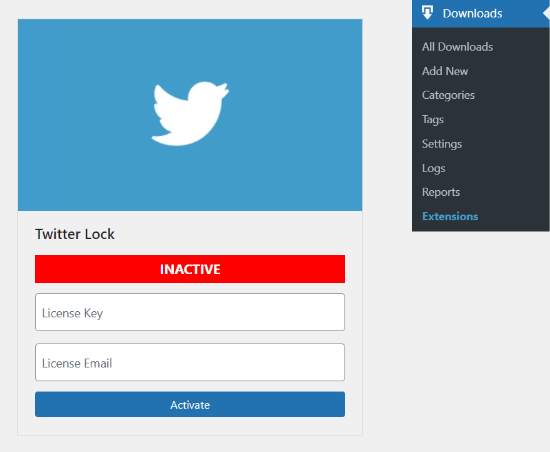
Twitter Lock拡張機能を使用するには、Twitterアプリを作成し、APIキーとAPIシークレットを追加する必要があります。Twitter開発者アカウントの作成方法とこれらのキーの取得方法については、後ほど説明しますのでご安心ください。
Twitter開発者アカウントにサインアップする
Twitterアプリを作成するには、Twitterアプリケーション管理ウェブサイトにアクセスし、Twitterのユーザー名とパスワードでサインインする必要があります。
ログインしたら、「アプリを作成」ボタンを右上の隅をクリックしてください。
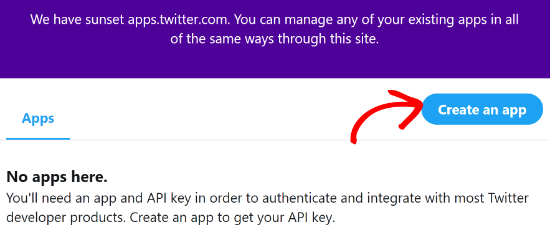
次に、開発者アカウントの申請を求めるポップアップが表示されます。「申請」ボタンをクリックするだけです。

Twitterは、開発者プラットフォームをどのように使用するかの選択を求めるようになります。プロフェッショナル、ホビイスト、アカデミックの3つのオプションが提供されます。
エージェンシーを運営している場合や開発者の場合は、Professionalオプションを選択できます。ただし、WordPressプラグインを接続したい場合や、プラットフォームをリサーチに使用したい場合は、残りの2つのオプションのいずれかを選択できます。

意図した目的を選択すると、さらに多くのオプションが表示されます。ニーズに合ったオプションを選択し、標準アプリケーションセクションの下部にある「開始」ボタンをクリックするだけです。
このチュートリアルのために、ホビイストを選択し、次に「APIの探索」オプションを選択します。これは、Twitter Lock拡張機能を統合するために必要なAPIキーを解除するのに役立ちます。

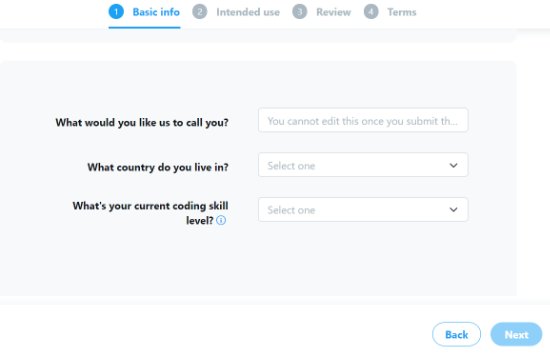
次の画面で、アカウントの基本情報が表示されます。Twitterに表示させたい名前、お住まいの国、現在のコーディングスキルを入力してください。
これらの詳細を入力したら、「次へ」ボタンをクリックします。
Twitterは、Twitter APIとTwitterデータの利用方法について質問をします。すべての質問に回答したら、「次へ」ボタンをクリックしてください。
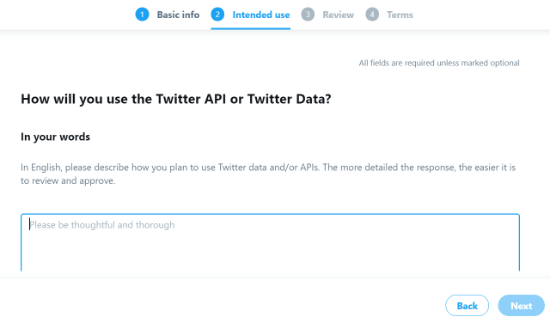
その後、申請内容を確認し、「次へ」ボタンをクリックできます。
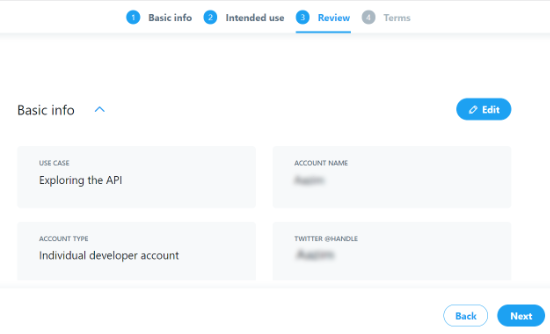
最後に、チェックボックスを選択して開発者アカウントの利用規約に同意し、「アプリケーションの送信」ボタンをクリックする必要があります。
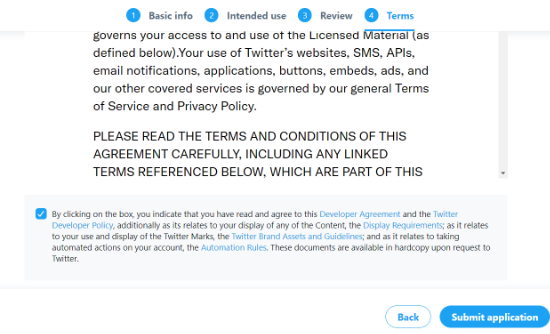
申請を送信した後、Twitterは申請時に入力したメールアドレスに確認メールを送信します。確認後、Twitterは申請内容の審査を開始します。
申請が承認されるまで数日、場合によっては最大1週間かかる場合があることに注意してください。
Twitterアプリの作成
アプリケーションが承認されたら、Twitter開発者ポータルダッシュボードに移動し、ダッシュボードから「プロジェクトを作成」ボタンをクリックします。
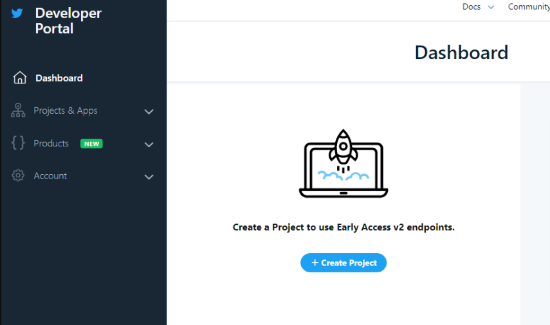
次に、プロジェクトの名前を入力し、「次へ」ボタンをクリックします。
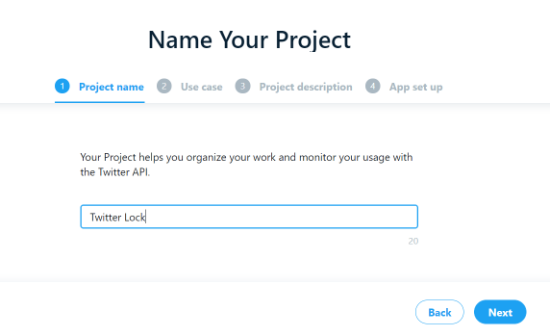
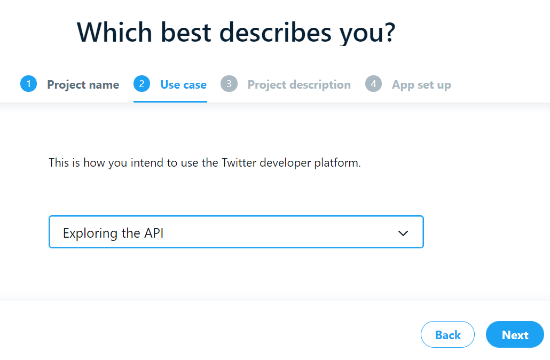
その後、ドロップダウンメニューからオプションの1つを選択して、プロジェクトの「ユースケース」を選択する必要があります。
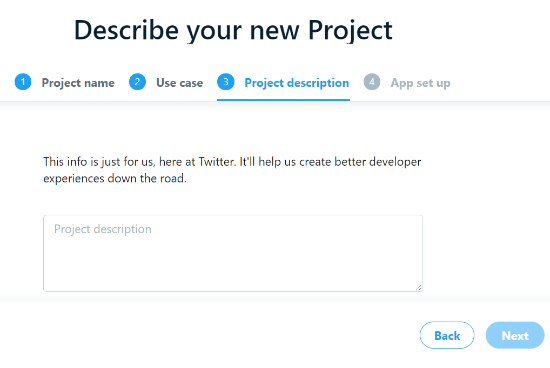
次に、Twitterはプロジェクトの説明を追加するように求めます。完了したら、「次へ」ボタンをクリックしてください。
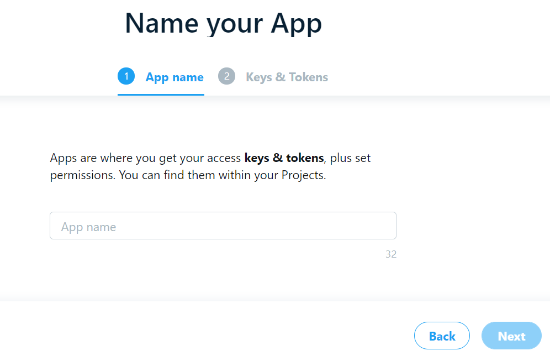
次のステップで、Twitterアプリの名前を付け、キーとトークンにアクセスできます。
これで、APIキーとAPIキーシークレットが表示されます。ウェブサイトのDownload Monitorプラグインに入力する必要があるため、これらのキーをコピーしてください。
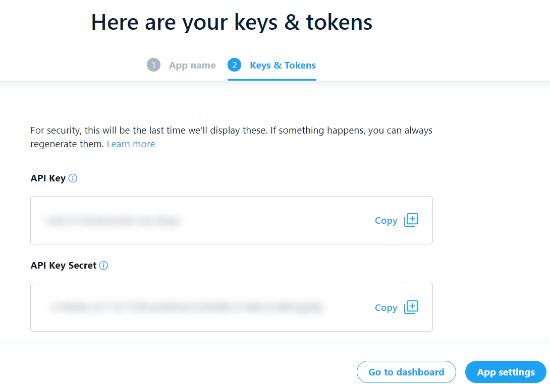
その後、「アプリ設定」ボタンをクリックして続行します。
これで、Twitterアプリを使用する準備が整いました。アプリの権限、認証設定を変更したり、アプリIDを表示したり、APIキーを確認したりできます。
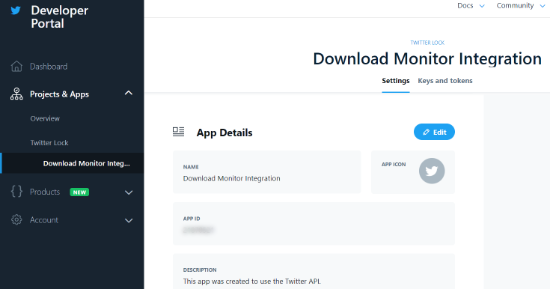
次に、Download MonitorプラグインにAPIキーとAPIシークレットを入力する必要があります。
そのためには、WordPressダッシュボードからダウンロード » 設定に移動し、「Twitterロック」タブを選択するだけです。
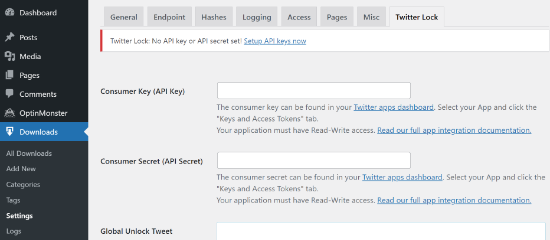
次に、APIキーとAPIシークレットをそれぞれのフィールドに入力し、変更を保存します。特定のツイートが設定されていない場合にツイートされるグローバルアンロックツイートを追加することもできます。
ファイルダウンロードの追加とTwitter Lockの設定
これで、WordPressウェブサイトにダウンロードファイルをアップロードし、Twitterロックを設定する準備が整いました。
まず、WordPress管理パネルからダウンロード » 新規追加に移動する必要があります。次に、ダウンロードファイルの名前と説明を入力します。
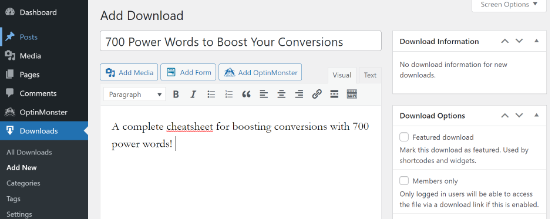
次に、「ダウンロード可能なファイル/バージョン」メタボックスまでスクロールダウンし、「+ ファイルを追加」ボタンをクリックします。その後、「ファイルをアップロード」ボタンをクリックしてコンテンツを追加します。
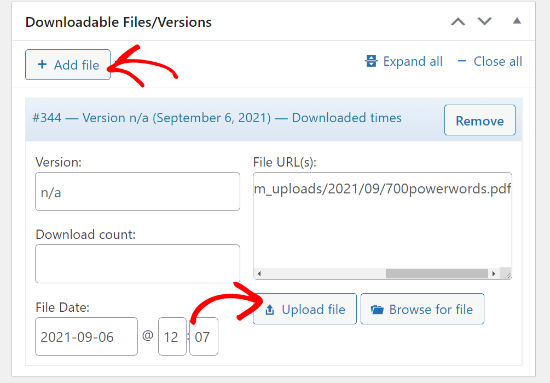
これが完了したら、右側のメニューのオプションからTwitter Lockチェックボックスをオンにできます。次に、訪問者がファイルをダウンロードする前に共有する必要があるツイートのテキストを追加します。
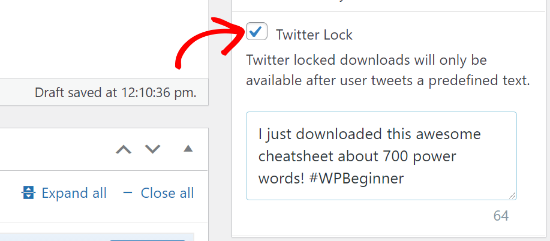
それに加えて、Download Monitorは、短い説明、カスタム通知タイトル、カスタムフィールドを追加するオプションも提供します。
変更が完了したら、「公開」ボタンをクリックしてファイルダウンロードを公開します。
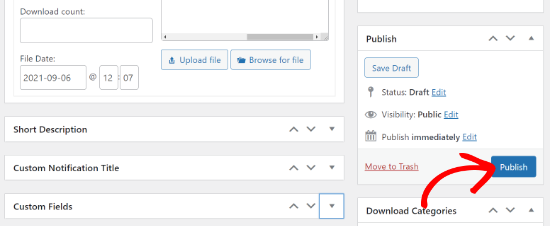
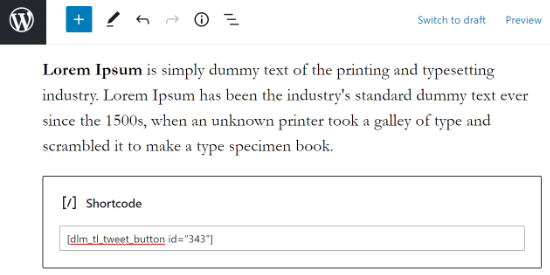
これで、次のショートコードを使用して、WordPressウェブサイトのどこにでも「ツイートで支払う」ボタンを追加できます。
[dlm_tl_tweet_button id="DOWNLOAD_ID"]
コード内の「DOWNLOAD_ID」をダウンロードファイルのIDに置き換えるだけです。
ファイルダウンロードIDは、WordPress管理画面からダウンロード » すべてのダウンロードに移動して見つけることができます。次に、ID列に表示されている番号を探し、それを上記のショートコードに追加します。
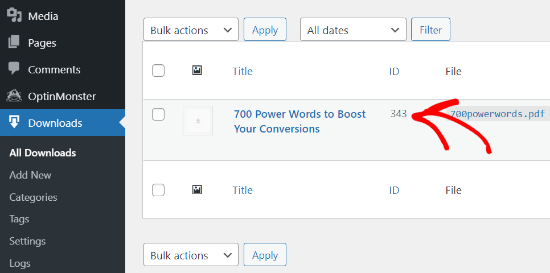
ツイートでアンロックボタンをコンテンツに表示するには、ブログ投稿またはページを編集します。次に、WordPressブロックエディターでショートコードブロックを追加します。

次に、ショートコードブロックにショートコードを入力し、WordPressブログの投稿またはページを更新します。
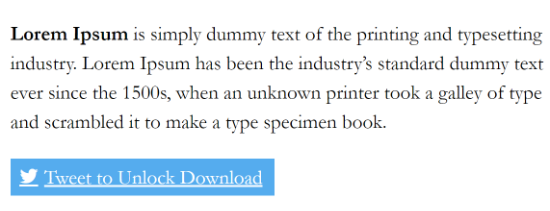
これで、ウェブサイトにアクセスして、ダウンロードを解除するためのツイートボタンを確認できます。
この記事がWordPressでファイルのダウンロードのためにツイートで支払うボタンを追加する方法を学ぶのに役立ったことを願っています。この記事がお役に立った場合は、オンラインストアを開始する方法に関するガイドもぜひご覧ください。
この記事が気に入った場合は、WordPressのビデオチュートリアルについては、YouTubeチャンネルを購読してください。また、TwitterやFacebookでもフォローできます。





ジョン
とても良い記事です
kksilvery
サイードさん、こんにちは。
これをしばらく探していましたが、ついに解決しました。wpbeginnerさん、ありがとうございます。
ハミドゥル1
素晴らしいです。Facebookで、Facebookいいねボタンでこれをどう行うかのチュートリアルを教えていただけますか?