


500枚の編集済み写真が入ったフォルダを前に、アップロードする瞬間を恐れていたのを覚えています。怖かったのはアップロードそのものではありませんでした。それは、画像キャプションごとに絞り、シャッタースピード、ISOを手入力することでした。
技術的な詳細を共有することは読者の学習に役立ちますが、そのデータを手でコピーするのは時間の無駄です。また、タイプミスにつながり、読者を混乱させる可能性もあります。
WPBeginnerでは、退屈な作業を自動化することで、創造性に集中できると信じています。このガイドでは、WordPressでEXIF写真タグを自動的に表示する2つの簡単な方法を紹介します。

WordPressの画像キャプションにEXIFタグを表示する理由
写真家であれば、WordPressはあなたの作品を披露するのに最適な方法です。WordPressの写真家向けの美しいテーマや、画像を宣伝したり、ブランドを構築したり、さらには顧客を増やしたりするのに役立つプラグインが豊富にあります。
ただし、すでに気づいているかもしれない大きな欠点があります。デフォルトでは、WordPressはカメラのメーカーとモデル、解像度と露出、写真が撮影された場所と時間などの交換可能な画像ファイル形式(EXIF)タグを表示しません。
特にデジタル写真やグラフィックをオンラインで販売している場合は、訪問者が知っておくと便利なデータです。
EXIFタグは、写真ブログを運営している場合にも役立ちます。読者が写真についてさらに詳しく知るのに役立つからです。
このデータを取得してウェブサイトに手動で追加するには、特に多くの異なる写真がある場合、時間と労力がかかります。毎回この情報を手動で追加すると、一貫したデザインを作成することも困難になる可能性があります。
それでは、プラグインを使用してEXIF写真タグをキャプションに自動的に追加する方法を見てみましょう。これらの両方の方法で、タグを常に一貫した方法で表示しながら、多くの時間を節約できます。
下のクイックリンクを使用して、使用したい方法に直接ジャンプしてください。
どちらの方法を選択すべきかわかりませんか?簡単な内訳は次のとおりです。
- 方法1は、EXIFデータを表示する特定の写真を選択したい場合に最適です。一部の画像に詳細を追加しながら、他の画像はプライベートに保つのに最適です。
- 方法2は、アップロードするすべての新しい画像にEXIFデータを自動的に追加する「設定して忘れる」ソリューションが必要な場合に最適です。
方法 1: 特定の写真キャプションに EXIF タグを追加する
特定の写真のみEXIFタグを表示したい場合があります。例えば、有名なランドマークの写真は位置情報タグを表示し、自宅の写真は非表示にする、といった使い分けができます。
Exif Captionを使用すると、特定の写真にEXIFタグを追加できるため、時間を節約しながら管理を続けることができます。
まず、Exif Captionプラグインをインストールして有効化する必要があります。詳細については、WordPressプラグインのインストール方法に関するステップバイステップガイドをご覧ください。
有効化後、WordPressダッシュボードのメディア » Exif キャプションに移動します。ここでは、EXIF データを持つすべての写真が表示されます。
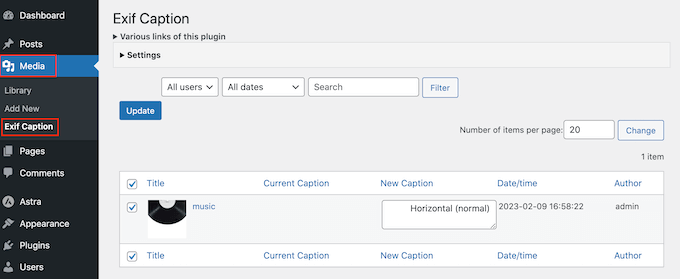
Exif Captionを設定するには、「設定」セクションをクリックして展開してください。
開始するには、現在の画像キャプションをEXIFデータで置き換えるか、タグを元のキャプションの横に表示するかを選択できます。
現在のキャプションを上書きしたくない場合は、「左に挿入」または「右に挿入」のいずれかを選択します。プラグインは、WordPressブログの元の画像キャプションの前または後にタグを追加します。
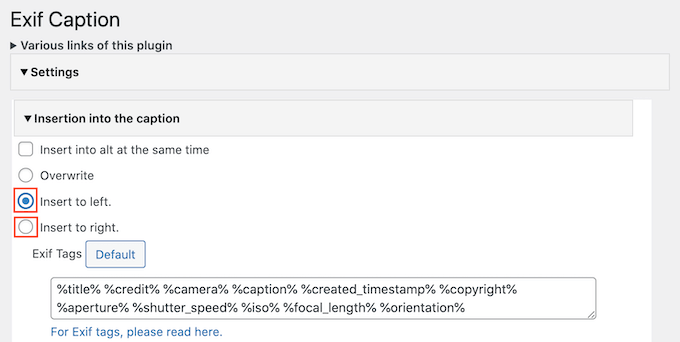
次に、画像キャプションに追加できるすべての EXIF タグが表示されたボックスが表示されます。
デフォルトでは、Exifキャプションは利用可能なすべてのタグを追加するため、使用したくないものは削除するだけです。
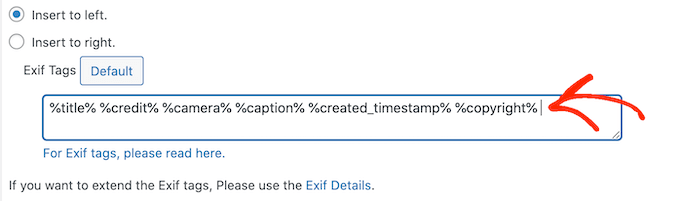
タグを削除して気が変わった場合は、「デフォルト」ボタンをクリックするだけです。これにより、利用可能なすべてのEXIFタグが再追加されます。
このプラグインには、画像のaltテキストにEXIFデータを追加するオプションがあります。ただし、この機能の使用は強くお勧めしません。
代替テキストは、アクセシビリティのため、また検索エンジンが画像の内容を理解するのを助けるために、画像の視覚的な内容(「公園でフリスビーをキャッチするゴールデンレトリバー」など)を説明する必要があります。カメラデータの文字列ではこれが達成されず、ユーザーエクスペリエンスが悪くなります。
プラグインの設定が完了したら、「変更を保存」をクリックすることを忘れないでください。
それが完了したら、画像キャプションにEXIFデータを追加する準備ができました。画像リストを下にスクロールし、EXIFデータを表示したい各写真の横にあるチェックボックスをオンにするだけです。
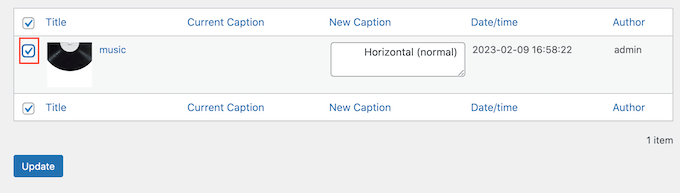
これらの画像キャプションにEXIFタグを追加するには、[Update]をクリックするだけです。
これで、これらの写真をページや投稿に追加するたびに、WordPressは自動的に画像キャプションにEXIFタグを表示します。

方法 2: すべての写真の EXIF データを自動的に表示する
すべての画像にEXIFタグを表示したいですか?それなら、この情報をキャプションに自動的に追加するプラグインを使用する方が理にかなっています。これは究極の時間節約になります。
Exif Detailsは、WordPress管理ダッシュボードに詳細なEXIF情報を示します。これらのタグを画像キャプションに自動的に追加することもできるため、一貫した方法で表示されます。
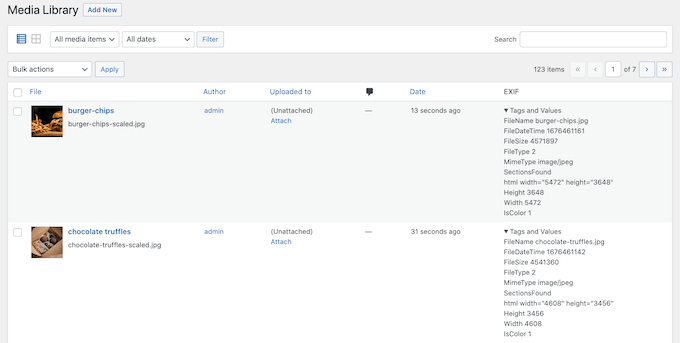
この方法ではプラグインとカスタムコードスニペットが必要になることに注意してください。プラグインはデータを取得しますが、キャプションに表示するにはコードスニペットが必要です。
心配しないでください。ステップバイステップで説明しますので、コードをゼロから書く必要はありません。
Exif Detailsは、画像をWordPressに最初にアップロードしたときにもEXIF情報を取得します。これは、すでにメディアライブラリに追加した画像にはEXIFタグが表示されないことを意味します。
とはいえ、このプラグインは、写真ブログを始めたばかりの場合や、これまでに少数の画像しかアップロードしていない場合に最も効果を発揮する傾向があります。
まず、Exif Detailsプラグインをインストールして有効化する必要があります。詳細については、WordPressプラグインのインストール方法に関するステップバイステップガイドをご覧ください。
有効化したら、メディア » ライブラリに移動し、「EXIF」列を確認してください。
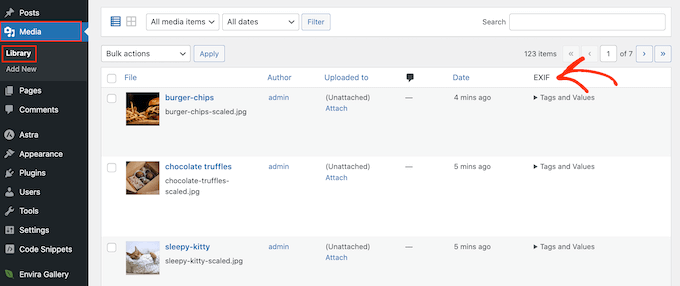
特定の画像のタグを表示するには、その「タグと値」テキストをクリックするだけです。
表示したいデータのEXIFコードをメモしてください。たとえば、「DateTimeOriginal」はファイルが作成された日時を示します。
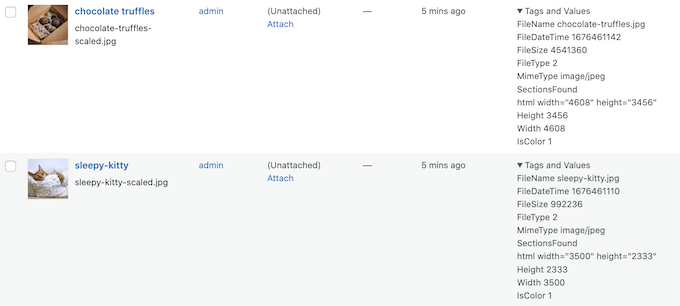
利用可能なタグの完全なリストについては、EXIFタグページをご覧ください。
これらのタグを入手したら、WordPressにカスタムコードを追加する時間です。多くの場合、ガイドではテーマのfunctions.phpファイルを直接編集するように指示されますが、これはさまざまな一般的なWordPressのエラーを引き起こす可能性があります。
また、WordPressテーマを次に更新したときにカスタムコードが失われます。そのため、代わりに無料のWPCodeプラグインを使用することをお勧めします。
WPBeginnerでは、サイトネットワーク全体でカスタムコードスニペットを管理するためにWPCodeを使用しています。これは、サイトを破損する可能性のあるエラーを防ぎ、テーマの更新中にコードが失われることがないため、機能を追加するはるかに安全な方法です。
まず、無料のWPCodeプラグインをインストールして有効化する必要があります。詳細については、WordPressプラグインのインストール方法に関するステップバイステップガイドをご覧ください。有効化したら、コードスニペット » スニペットを追加に移動します。
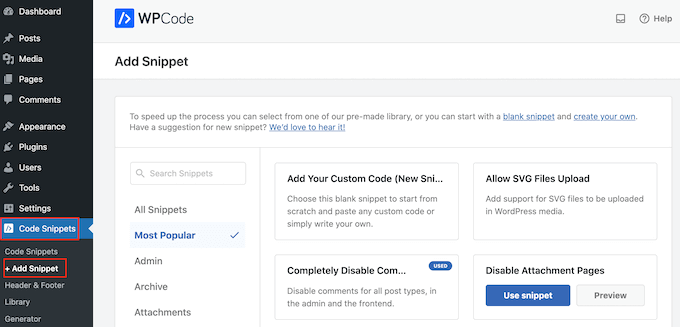
ここでは、サイトに追加できる既製のWPCodeスニペットがすべて表示されます。これらには、管理パネルにアイキャッチ画像列を追加するスニペット、ユーザーがウェブサイトに画像をアップロードできるようにするスニペット、添付ファイルページを無効にするスニペットなどが含まれます。
「カスタムコードを追加」にマウスカーソルを合わせるだけで、表示されたら「スニペットを使用」ボタンをクリックします。
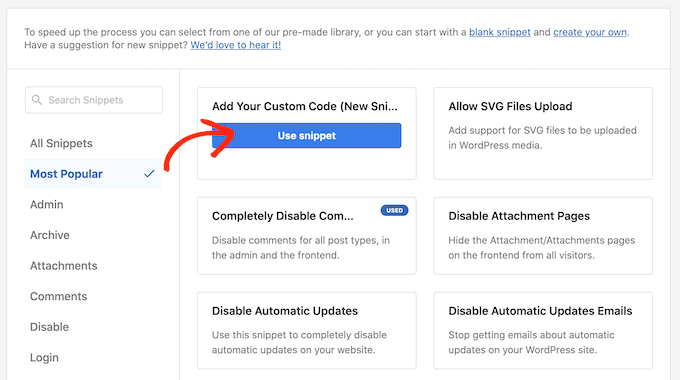
開始するには、カスタムコードスニペットのタイトルを入力します。これは、WordPressダッシュボードでスニペットを識別するのに役立つものであれば何でも構いません。
その後、「コードタイプ」ドロップダウンを開き、「PHPスニペット」を選択します。
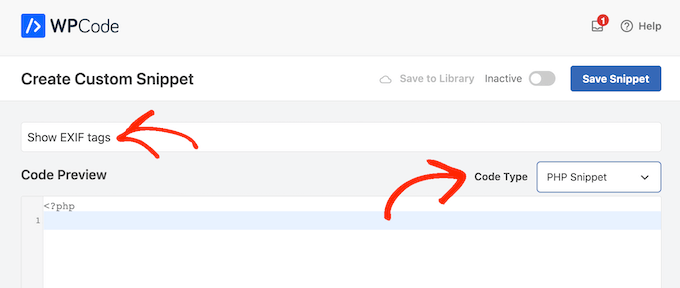
「コードプレビュー」エディタで、EXIFタグを取得し、その情報を画像キャプションに追加するスニペットを追加する必要があります。
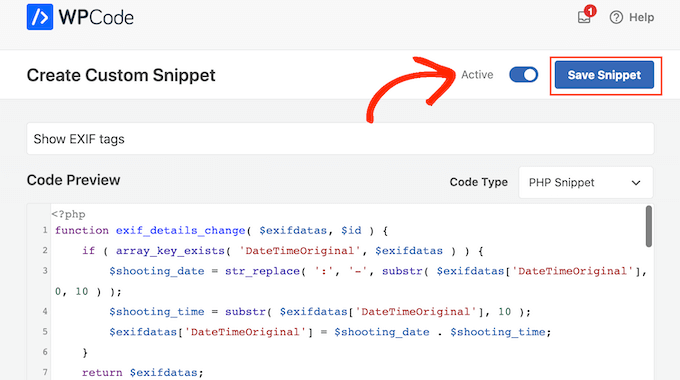
たとえば、これはファイルの撮影日時を取得するスニペットです。
function exif_details_change( $exifdatas, $id ) {
    if ( array_key_exists( 'DateTimeOriginal', $exifdatas ) ) {
        $shooting_date = str_replace( ':', '-', substr( $exifdatas['DateTimeOriginal'], 0, 10 ) );
        $shooting_time = substr( $exifdatas['DateTimeOriginal'], 10 );
        $exifdatas['DateTimeOriginal'] = $shooting_date . $shooting_time;
    }
    return $exifdatas;
}
add_filter( 'exif_details_data', 'exif_details_change', 10, 2 );

function media_caption( $metadata, $id ) {
    $mime_type = get_post_mime_type( $id );
    if ( in_array( $mime_type, array( 'image/jpeg', 'image/tiff' ) ) ) {
        do_action( 'exif_details_update', $id );
        $exifdatas = get_post_meta( $id, '_exif_details', true );
        if ( ! empty( $exifdatas ) ) {
            $camera = null;
            $f_number = null;
            $s_speed = null;
            $iso = null;
            $date = null;
            $googlemap = null;
            if ( array_key_exists( 'Model', $exifdatas ) ) {
                $camera = 'Camera:' . $exifdatas['Model'];
            }
            if ( array_key_exists( 'ApertureFNumber', $exifdatas ) ) {
                $f_number = 'F-number:' . $exifdatas['ApertureFNumber'];
            }
            if ( array_key_exists( 'ExposureTime', $exifdatas ) ) {
                $s_speed = 'Shutter speed:' . $exifdatas['ExposureTime'];
            }
            if ( array_key_exists( 'ISOSpeedRatings', $exifdatas ) ) {
                $isodata = json_decode( $exifdatas['ISOSpeedRatings'] );
                if ( is_array( $isodata ) ) {
                    $iso = 'ISO:' . $isodata[0];
                } else {
                    $iso = 'ISO:' . $isodata;
                }
            }
            if ( array_key_exists( 'DateTimeOriginal', $exifdatas ) ) {
                $date = 'Date:' . $exifdatas['DateTimeOriginal'];
            }
            if ( array_key_exists( 'latitude_dd', $exifdatas ) && array_key_exists( 'longtitude_dd', $exifdatas ) ) {
                $googlemap = '<a href="https://www.google.com/maps?q=' . $exifdatas['latitude_dd'] . ',' . $exifdatas['longtitude_dd'] . '">Google Map</a>';
            }
            $caption = sprintf( '%1$s %2$s %3$s %4$s %5$s %6$s', $camera, $f_number, $s_speed, $iso, $date, $googlemap );
            $caption = rtrim( $caption );
            $caption = preg_replace( '/\s(?=\s)/', '', $caption );
            $media_post = array(
                'ID'           => $id,
                'post_excerpt' => $caption,
            );
            wp_update_post( $media_post );
        }
    }
    return $metadata;
}
add_filter( 'wp_generate_attachment_metadata', 'media_caption', 10, 2 );
このコードは、カメラモデル、F値、シャッタースピード、ISO、日付、および Google マップへのリンク(GPS データが存在する場合)を表示するように設定されています。しかし、カスタマイズしたい場合はどうすればよいでしょうか?
見た目よりも簡単です!表示したくないデータの行の先頭にスラッシュ(//)を2つ追加することで、その行をオフにすることができます。これによりコメントとして扱われ、コードはそれを無視します。
例えば、シャッタースピードを表示したくない場合は、この行を見つけます。
$s_speed = 'Shutter speed:' . $exifdatas['ExposureTime'];
そして、これを次のように変更します。
// $s_speed = 'Shutter speed:' . $exifdatas['ExposureTime'];
これは、キャプションに含めたくないデータ変数($camera、$f_number、$isoなど)のいずれについても行うことができます。👍
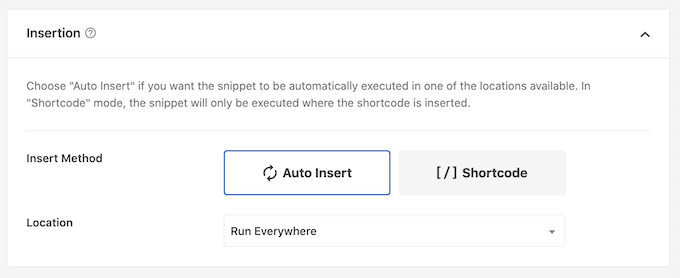
コードに満足したら、「挿入」セクションまでスクロールします。WPCodeは、投稿ごと、フロントエンドのみ、または管理者のみなど、さまざまな場所にPHPを追加できます。
カスタムPHPをWordPressウェブサイト全体で使用したいので、「自動挿入」がまだ選択されていない場合はクリックします。次に、「場所」ドロップダウンを開き、「すべてで実行」を選択します。
その後、画面の上部までスクロールし、「非アクティブ」トグルをクリックして「アクティブ」に変更します。
最後に、「スニペットを保存」をクリックしてPHPスニペットを公開します。
これで、Exif Details は新しい画像をアップロードするたびにタグを取得します。その後、この情報を画像キャプションに自動的に追加します。
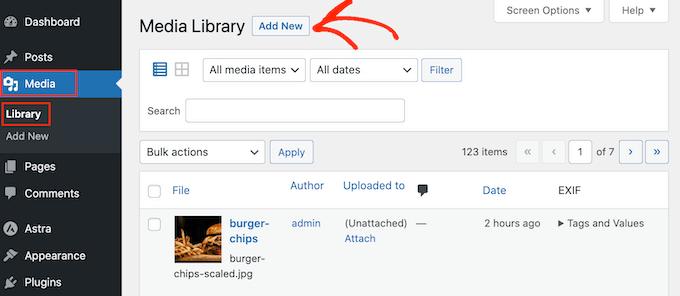
これを試すには、メディア » ライブラリに移動し、「新規追加」をクリックします。
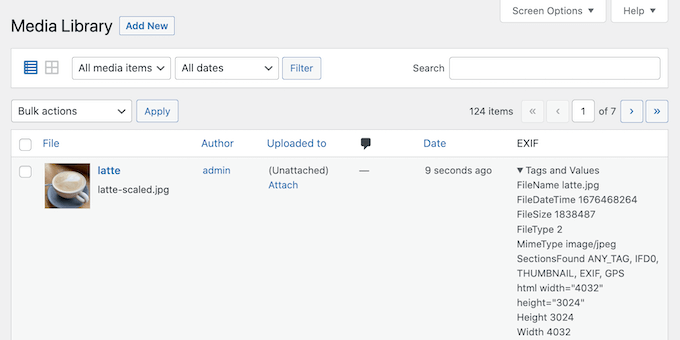
これで、コンピューターから画像をアップロードできるようになりました。
その後、メディア » ライブラリに戻り、画像をクリックして展開し、「タグと値」を表示します。
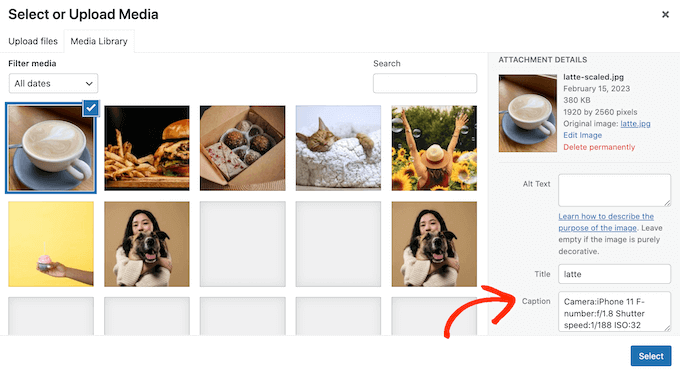
写真に適切なEXIFタグがあれば、WordPressは自動的にこの情報をキャプションに追加します。
たとえば、次の画像では、WordPress がすでに撮影日時を画像キャプションに追加していることがわかります。
EXIF写真タグに関するよくある質問
WordPressでの画像メタデータ作業に関してよく寄せられる質問への回答を以下に示します。
1. EXIFデータとは何ですか?
EXIFはExchangeable Image File Formatの略です。これは、デジタルカメラが画像ファイルに自動的に埋め込むデータセットです。
このメタデータには、カメラのメーカーとモデル、絞り、シャッタースピード、ISO、そして写真が撮影されたGPS位置が含まれる場合があります。
2. ウェブサイトにすべての EXIF データを表示しても安全ですか?
注意が必要です。カメラの設定は共有しても安全ですが、GPS データの表示は避けた方がよい場合があります。これにより、自宅やオフィスなどのプライベートな場所が明らかになる可能性があります。共有されているデータをレビューし、訪問者にとって役立つ情報のみを表示するのが最善です。
3. WordPressは画像をアップロードしたときにEXIFデータを削除しますか?
いいえ、WordPressはメディアライブラリにアップロードする際に、画像ファイル内の元のEXIFデータを保持します。ただし、デフォルトではサイトのフロントエンドにこの情報は表示されません。このガイドのプラグインは、その隠されたデータを表示可能にします。
4. 画像キャプションにEXIFデータを追加するとSEOに役立ちますか?
キャプションにEXIFデータを追加しても、検索エンジンのランキングに直接影響はありません。しかし、それはあなたのオーディエンスのユーザーエクスペリエンスを向上させることができ、彼らがあなたのサイトに長く滞在するようになる可能性があります。これらの肯定的なユーザーシグナルは、間接的にSEOを向上させることができます。
5. 写真から EXIF データを編集または削除できますか?
はい、WordPressに画像をアップロードする前に、Adobe PhotoshopやLightroomなどの写真編集ソフトウェアを使用してEXIFデータを編集または削除できます。場所タグなどの特定の情報に関するプライバシー上の懸念がある場合は、これは良い習慣です。
写真家向けの追加リソース
EXIFデータを表示する方法がわかったところで、WordPressで素晴らしい写真ウェブサイトを構築するために、これらの他のガイドも役立つかもしれません。
- WordPressでアルバム付きフォトギャラリーを作成する方法 – 訪問者が簡単に操作できる、見栄えの良いギャラリーやアルバムに画像を整理する方法を学びましょう。
- 最高のWordPressスライダープラグイン – 最も優れた写真を強調し、視聴者の注目を集める、魅力的でレスポンシブなスライダーを作成します。
- 写真家向けの最高のWordPressテーマ – 作品を美しくプロフェッショナルに紹介するための完璧なデザインを見つけましょう。
- デジタルアートとグラフィックをオンラインで販売する方法 – あなたの情熱を利益に変えるために、あなたのサイトから直接写真を販売する最善の方法を学びましょう。
この記事が気に入った場合は、WordPressのビデオチュートリアルのために、YouTubeチャンネルを購読してください。また、TwitterやFacebookでも私たちを見つけることができます。




vadakkus
こんにちは、
DIV内の事前に設定された場所に写真のEXIFデータを表示したいのですが。WPCODEで生成されたショートコードを通じて提供されたコードを試しましたが、何も表示されません。何が間違っていますか?よろしくお願いします!
WPBeginnerサポート
Please ensure that the photo was uploaded with the EXIF data by using the plugin at the start of method 2 as that is the most likely cause. The second likely cause would be if your theme’s design hides the caption of the images in which case you would need to reach out to your theme’s support and they could help
管理者