


ブロガーとして直面した最大の課題の1つは、人々が私たちのコンテンツをX/Twitterで共有してくれることです。記事を投稿するだけでは十分ではありません。読者が情報を広めやすくする必要があります。
そこで役立つのが「クリックツイート」ボックスです。これらのシンプルなツールを使えば、読者はワンクリックで投稿からの引用を共有できます。ソーシャルメディアでの共有を増やし、WordPressサイトへの訪問者を増やすのに役立つことがわかりました。
この記事では、WordPressの投稿にクリックしてツイートするボックスを追加する方法を紹介します。長年ブログを書いてきた方も、始めたばかりの方も、この方法でX/Twitterでの存在感を高め、より多くの人にコンテンツを見てもらうことができます。

WordPressの投稿にクリックしてツイートするボックスを追加する理由
「クリックしてツイートする」引用ボタンは、読者が投稿やページからの引用を簡単に共有できるようにします。
訪問者はボタンをクリックするだけで、引用文と引用文が掲載されているページまたは投稿へのリンクを含むツイートを作成できます。
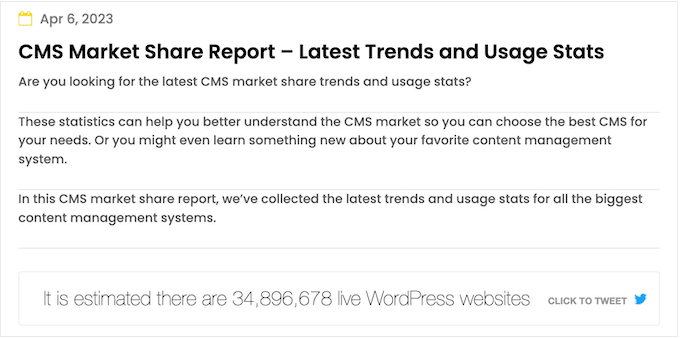
ボックスの設定方法によっては、ツイートが X/Twitter アカウントをタグ付けすることさえあります。
ソーシャルメディアユーザーは、多くの人があなたのコンテンツを投稿しているのを見ると、あなたと関わる可能性が高くなります。
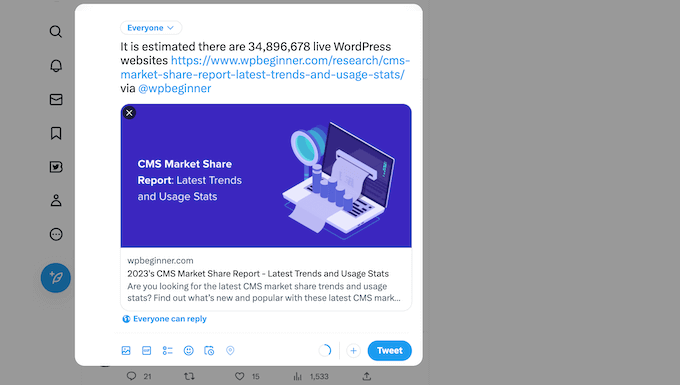
このように、クリック・トゥ・ツイートボックスはブログトラフィックを増やすことができ、より多くのフォロワーを獲得し、ソーシャルメディアであなたのブランドの周りに話題を作り出すことができます。
これらすべてが、オンラインストアでの売上増加、メールニュースレターの新規購読者獲得、その他多くのことに繋がります。
それでは、WordPressのブログ投稿にクリックしてツイートするボックスを簡単に追加する方法を見てみましょう。以下に、カバーする手順を示します。
ステップ1:Better Click to Tweetプラグインをインストールする
クリックしてツイートするボックスを作成する最も簡単な方法は、Better Click To Tweetを使用することです。この無料のWordPressプラグインを使用すると、ショートコードまたはブロックを使用して、任意のページまたは投稿にツイート可能な引用ボックスを追加できます。
まず、Better Click To Tweet プラグインをインストールして有効にする必要があります。詳細については、WordPressプラグインのインストール方法に関するステップバイステップガイドをご覧ください。
有効化したら、WordPressダッシュボードの設定 » Better Click To Tweetに移動します。「あなたのXユーザー名」フィールドに、共有されるツイートでタグ付けしたいアカウントを入力します。
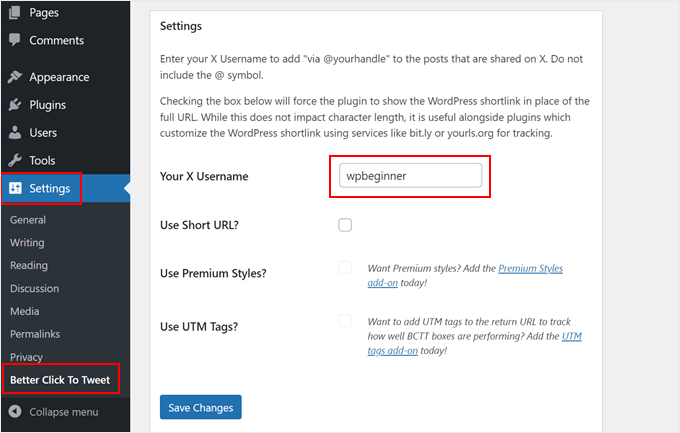
認証プロセスはないため、所有していないアカウントを含め、任意のX/Twitterアカウントをプラグインの設定ページに追加できます。
個々のクリックしてツイートするボックスでこの設定を上書きすることもできるため、WordPressブログ全体でさまざまなアカウントを簡単にタグ付けできます。
カスタム短縮URLを使用している場合は、「短縮URLを使用する」の横にあるチェックボックスをオンにしてください。これにより、プラグインは完全なURLの代わりにWordPressの短縮リンクを表示するようになります。これは、WordPressでリンククリックを追跡するツールを使用している場合に重要です。
再度、個々のクリックツイートボックスの設定を上書きできます。
これが完了したら、「変更を保存」をクリックします。
ステップ2:WordPressブロックエディターを使用してクリック・トゥ・ツイートボックスを追加する
ショートコードまたはブロックを使用して、任意のページまたは投稿にクリックしてツイートボックスを追加できます。最も簡単な方法なので、まずはブロックから始めましょう。
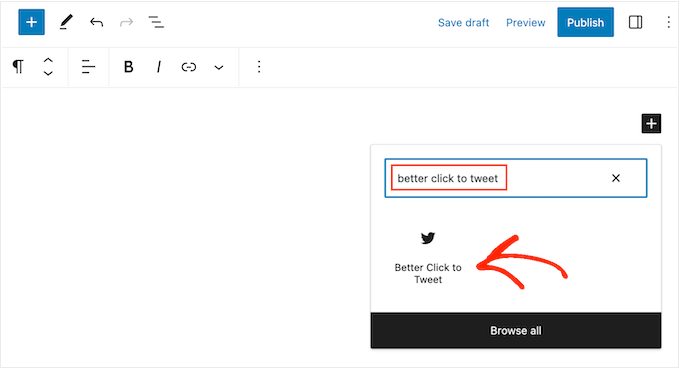
WordPressコンテンツエディターでは、ボックスを作成したいページまたは投稿を開き、「+ ブロックを追加」ボタンをクリックするだけです。
表示されるポップアップで、「Better Click to Tweet」と入力し始めます。正しいブロックが表示されたら、クリックしてページに追加します。
使用したい引用文を入力できるようになりました。
デフォルトでは、プラグインは「クリックツイート」プロンプトを表示しますが、これを独自のメッセージに置き換えることができます。
例えば、WordPressでプレゼント企画やコンテストを実行している場合、読者にコンテストに参加するためにツイートを引用するように促すかもしれません。
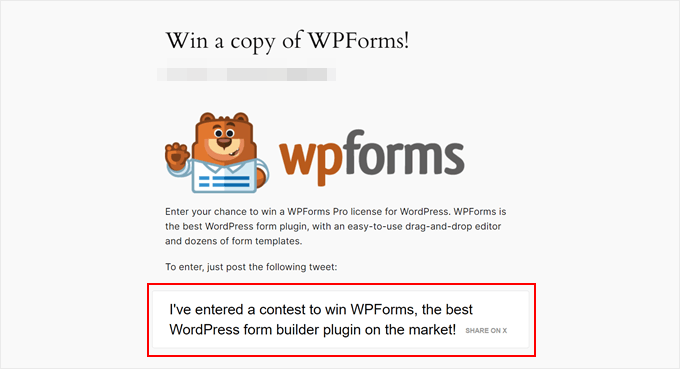
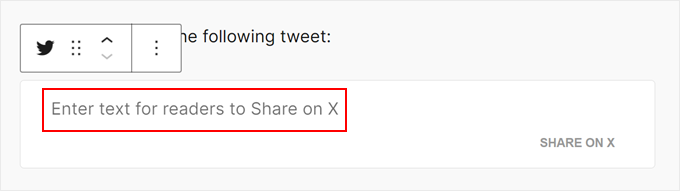
テキストを変更するには、ブロックをクリックするだけです。
次に、「読者がXで共有するテキストを入力」というテキストを置き換えます。
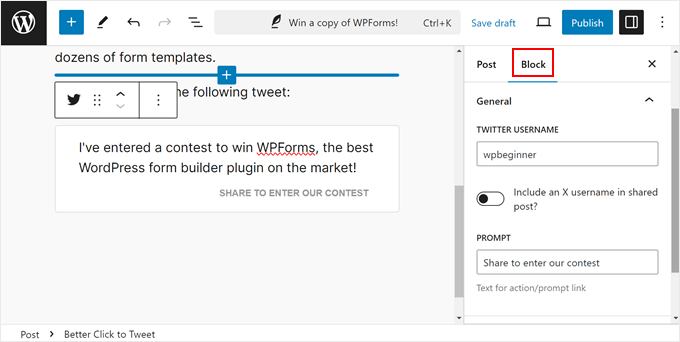
さて、左上のGutenbergブロック設定アイコンをクリックしましょう。
ここで、ツイートにX/Twitterページを含めるオプションを選択できます。これにより、アカウントがタグ付けされます。ただし、ウェブサイトへのトラフィックを増やすことが目的であり、ソーシャルメディアでのエンゲージメントを増やすことが目的ではない場合は、この設定を無効にすることもできます。
それ以外にも、コールトゥアクションのプロンプトを変更できます。私たちはそれを「コンテストに参加するために共有する」に変更することにしました。
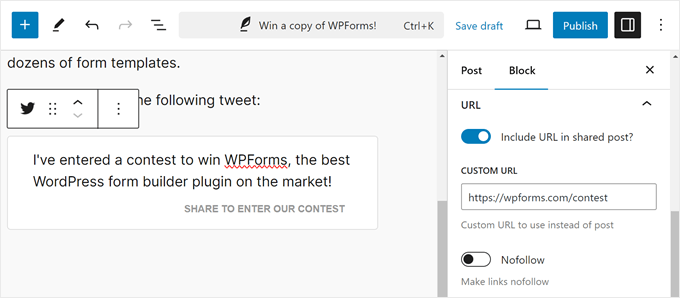
次に、下の「URL」タブを開きます。
デフォルトでは、プラグインは引用ボックスが表示されているページまたは投稿へのリンクを含みます。とはいえ、このリンクを削除して、ツイートにタグ付けされたアカウントのみを含めることも可能です。
これは、ウェブサイトやオンラインストアへの誘導よりも、単にXでのエンゲージメントを高めたい場合に良い選択肢です。
これを行うには、「ツイートにURLを含める」トグルをクリックして無効にします。
別のリンクを掲載したい場合も可能です。これは、ブログ投稿で言及されている製品やサービスのランディングページなど、特定のページへの訪問者を増やしたい場合に役立ちます。
これを行うには、右側のメニューにある「URL」セクションをクリックして展開します。次に、「カスタムURL」フィールドにリンクを入力します。
リンクをnofollowとしてマークすることもできます。これは、クライアントやアフィリエイトマーケティングパートナーなどのサードパーティのウェブサイトにリンクする場合に便利です。
引用ボックスの設定が完了したら、「公開」または「更新」ボタンをクリックして公開します。これで、WordPressウェブサイトにアクセスすると、引用ボックスが機能しているのがわかります。
代替案:ショートコードを使用してクリックしてツイートするボックスを追加する
同じ引用を複数のページに表示したい場合、各ボックスを個別に設定して追加するのは時間と労力がかかる可能性があります。代わりに、同じショートコードを複数の場所に貼り付ける方が簡単な場合があります。
ショートコードを使用して、WordPressテーマのサイドバーや同様のセクションにボックスを追加することもできます。ショートコードの配置方法の詳細については、WordPressにショートコードを追加する方法に関するガイドを参照してください。
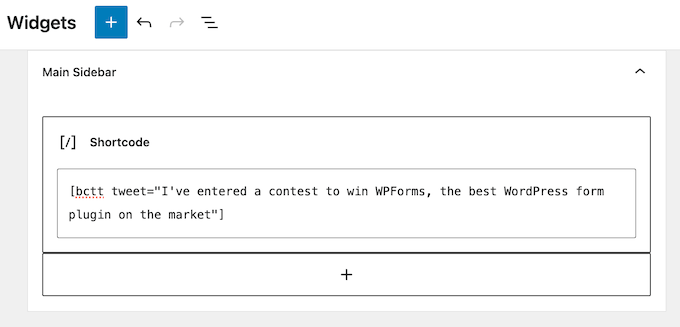
まず、次のショートコードを使用できます:[bctt tweet="引用ツイート"]
これにより、プラグインの設定でリンクされたアカウントをタグ付けし、現在のページまたは投稿へのURLを含むツイートが作成されます。ショートコードの「引用ツイート」という言葉を、ユーザーに共有してほしいメッセージに必ず変更してください。
アカウントをタグ付けしたくない場合は、代わりに以下を使用できます:[bctt tweet="引用ツイート" via="no"]
ツイートに別のURLを含めたいですか?使用する必要があるショートコードの例を次に示します:[bctt tweet="引用ツイート." url="http://example.com"]
リンクを完全に削除するには、url="no.”に設定します。ショートコードに次を追加して、リンクをノーフォローとしてマークすることもできます: nofollow="yes.”
ボーナス:WordPressにX/Twitterフィードを追加して、X/Twitterフォロワーを増やす
クリック・トゥ・ツイートボックスは、X/Twitterでのエンゲージメントを得るための迅速かつ簡単な方法です。ただし、ソーシャルメディアアカウントを宣伝するには、他にも方法があります。たとえば、新しい投稿を作成するたびに自動的に最新のツイートを表示するフィードを追加するなどです。最新ツイートを表示する
これを行う最も簡単な方法は、WordPress用の最高のX/TwitterプラグインであるSmash Balloon Twitter Feedを使用することです。
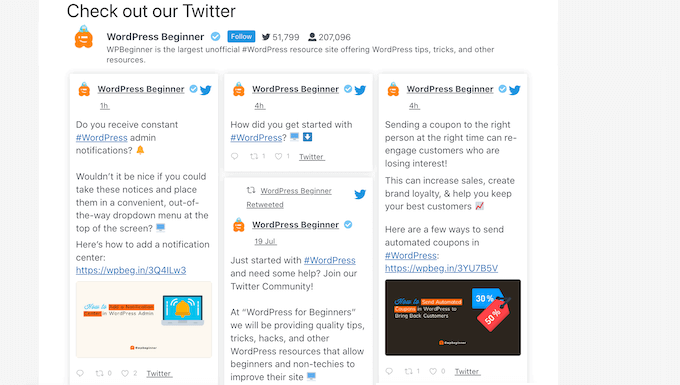
このプラグインを使用すると、実際のツイートをWordPressブログ投稿に埋め込むことができるため、読者は元の投稿に簡単にコメント、いいね、リツイートできます。
自分のツイートや第三者のツイートを引用することもできます。例えば、業界のインフルエンサー、広告パートナー、または満足している顧客の投稿を埋め込むことができます。
詳細については、WordPressにソーシャルメディアフィードを追加する方法に関するガイドをご覧ください。
このチュートリアルでWordPressの投稿にクリックしてツイートするボックスを追加する方法を学べたことを願っています。また、WordPressでフローティングソーシャルシェアバーを追加する方法を学んだり、WordPressのベストソーシャルメディアプラグインをご覧になることもできます。
この記事が気に入ったら、WordPressのビデオチュートリアルについては、YouTubeチャンネルを購読してください。 TwitterやFacebookでもフォローできます。


ニール・アンフレッド
「X」で共有したくなくなりましたが、Better Click to Tweetプラグインを無効にすると、コードと元のツイートが投稿やページに表示されたままになります。
ブログに投稿したすべてのツイートを手動で削除せずに、それを非表示にする方法はありますか?
WPBeginnerサポート
コンテンツの具体的な設定によりますが、サイトの投稿からそれらをすばやく削除するには、以下のガイドで推奨されているツールをご利用ください。
https://www.wpbeginner.com/plugins/search-and-replace-plugin-for-wordpress-database/
管理者
ジェリー
Twitterボックスの背景を元の青色に戻す方法
WPBeginnerサポート
現時点での利用可能なオプションについては、プラグインのサポートに問い合わせる必要があります。
管理者
ガマン
このプラグインをインストールしようとしていますが、有効化できません。「プラグインに有効なヘッダーがありません」というメッセージが表示されました。
悪いことですが、有望に見えます。
Lisa Sicard
私が管理しているウェブサイトの1つでこれを使用していたところ、ツイートへのクリックが表示されないことに気づきました。プラグインに問題がありますか(2018年5月22日)。?
ありがとうございます!
Mathukutty P. V.
Sumo free も、テキストを選択してツイートするとハイライトされます。これで訪問者がツイートするには十分ではないのですか、それとも clicktotweet はまだ必要ですか?
WPBeginnerサポート
Mathukutty P. V 様
それで満足なら、もちろん使い続けることができます。比較のためにクリックツイートを試してみて、どちらが良いか確認することもできます。
管理者
Mathukutty P. V.
Better Clickをインストールして、投稿での表示が良くなりました。しかし、ツイートにフィーチャー画像やタイトル、メタが表示されません。Sumo経由のツイートはすべて正常に表示されます。
Soumik Sadman Anwar
CoSchedule/Todaymadeのプラグインが表示されているようです。clicktotweetのプラグインの簡単なレビューを期待しています。
WPBeginnerサポート
こんにちは、Soumikさん、
記事を更新しました。Better Click to Tweetプラグインが表示されるようになりました。
管理者
jim
どうやってインストールするのですか?左側のメニューに「プラグイン」オプションがありません。
WPBeginnerサポート
おそらくWordPress.comをご利用中かと思います。セルフホスト型WordPress.orgと無料WordPress.comブログの違いに関するガイドをご覧ください。セルフホスト型WordPress.org vs 無料WordPress.comブログ。
管理者
Syed
これは Twitter 用ですね。Facebook はどうですか?
エリック
Facebookの共有ボタンが欲しいのですが(共有のように、ユーザーが操作せずにタイムラインに何かを投稿できるプラグインは、おそらく存在しないし、あるべきでもないと思います)。
Jetpack は、私がこれまで見つけた中で最良のソリューションです(ただし、いくつかしかテストしていません)。
Renee Manella
このチュートリアルをありがとうございます – ちょうど良いタイミングでした!プラグインレビューやハウツーガイドを調べ始めようとしたときに、これがニュースレターに表示されました。
Natasha
皆さん、素晴らしいです。とても多くのことを学んでいます。ウェブサイトのメンテナンスの問題が解決されれば、ブログも順調に進むはずです。
WPBeginnerスタッフ
いいえ、そうではありません。
JELindholm
Great article, I’ve been wanting to add this feature to my posts but never did the research… now I know how to do it
sakeenahummz
このプラグインを見て、そのアイデアは本当に気に入っていますが、最近のレビューではツイートに広告リンクが含まれているとのことです。それが含まれているかどうか確認していただけますか。どうもありがとうございます。
Travis Pflanz
Better Click to Tweet のファンです – https://wordpress.org/plugins/better-click-to-tweet/
Better Click to Tweet の利点:
– 短縮 URL を使用するオプション
– URL 短縮サービスと連携
– 個別のツイートで「via @screenname」を削除するオプション
– 個別のツイートで URL を削除するオプション