


当サイトの読者から、WordPressで添付ファイルのアイコンを表示できるかという質問をよく受けます。ファイルアイコンを追加すると、ユーザーはダウンロードするファイルの種類を一目で識別できるようになり、コンテンツをより理解するのに役立ちます。
ファイルアイコンを追加するためのさまざまな方法をテストしましたが、ユーザーエクスペリエンスに顕著な違いが見られました。訪問者は、PDF、Word文書、またはZIPファイルをダウンロードしているかどうかを即座に認識できます。
このガイドでは、WordPressに添付ファイルアイコンを簡単に追加する方法を説明します。当社の手順を使用すると、サイト上のファイルのタイプに一致するファイルアイコンを表示できます。
クイックアンサー:WordPressに添付ファイルのアイコンを追加する方法
WordPressで添付ファイルアイコンを追加するには、MimeTypes Link Iconsのようなプラグイン(最も簡単な方法)を使用するか、Font Awesomeでアイコンフォントを手動で追加します。どちらの方法でも、ファイルダウンロードリンクの横に視覚的なインジケーターが表示され、訪問者はファイルの種類をすぐに認識できます。
プラグイン方式は、サポートされているすべてのファイルタイプで自動的に機能します。Font Awesome方式では、アイコンのスタイル設定とカスタマイズをより細かく制御できます。
添付ファイルアイコンとは何ですか?
添付ファイルアイコンとは、ダウンロードリンクの横に表示される小さな視覚的なインジケーター(PDF、DOC、ZIPなどのシンボル)のことです。ファイル拡張子を読む必要なく、訪問者がダウンロードしようとしているファイルの種類を即座に認識するのに役立ちます。
デフォルトでは、WordPressでは画像、音声、動画、その他のドキュメントをアップロードできます。WordPressで追加のファイルタイプのアップロードを有効にすることもできます。
メディアアップローダーを介してファイルをアップロードし、投稿またはページに追加すると、WordPressは画像、オーディオ、ビデオなどのサポートされている形式を埋め込みます。これは、単なるリンクではなく、プレビューまたはメディアプレーヤーが自動的に表示されることを意味します。
その他のすべてのファイルについては、ファイル名がプレーンテキストとして追加され、ダウンロードまたは添付ファイルページにリンクされます。
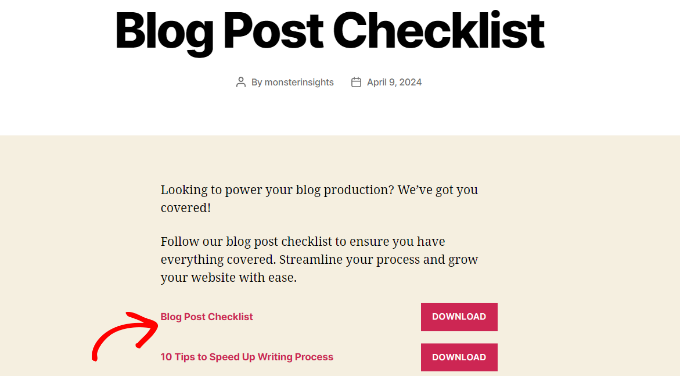
上のスクリーンショットでは、PDFファイルとDocxファイルを1つずつ追加しました。しかし、ユーザーがどの種類のファイルをダウンロードしているのかを推測するのは困難です。
さまざまなファイルタイプを定期的にアップロードする場合、リンクの横にアイコンを表示すると、ユーザーが探しているファイルタイプを見つけやすくなります。
次に、その方法を説明します。
どの方法を使用すべきか?
チュートリアルに入る前に、両方の方法を簡単に比較して、サイトに最適な方法を選択できるようにします。
| 機能 | 方法1:プラグイン | 方法2:Font Awesome |
|---|---|---|
| 使いやすさ | 非常に簡単 | 中級 |
| セットアップ時間 | 秒 | ポストごとに手動 |
| カスタマイズ | 限定的 | 高 |
| 最適 | 初心者 | 上級ユーザー |
ほとんどのユーザーには方法1をお勧めします。なぜなら、より高速でサイト全体で機能するからです。まずそれから始めましょう。
方法1:プラグインを使用してWordPressに添付ファイルアイコンを追加する
ファイルの種類アイコンを追加する最も簡単な方法は、MimeTypes Link IconsのようなWordPressプラグインを使用することです。これは無料で使いやすいプラグインで、さまざまなファイルの種類にアイコンを追加できます。
まず、MimeTypes Link Iconsプラグインをインストールして有効化する必要があります。詳細については、WordPressプラグインのインストール方法のステップバイステップガイドをご覧ください。
有効化したら、プラグインの設定を構成するために、設定 » MimeType Icons ページにアクセスする必要があります。
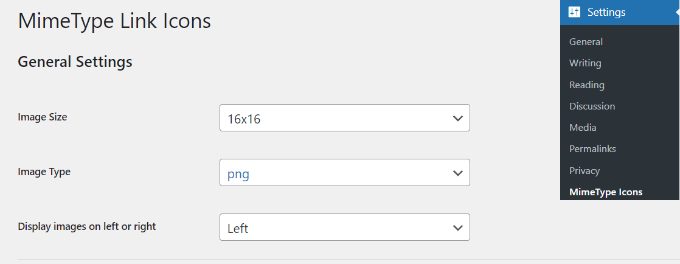
このプラグインでは、アイコンのサイズと、PNGおよびGIF画像形式を選択できます。ファイルタイプのインジケーターとして、PNGアイコンの方が高品質なため、PNGアイコンの使用をお勧めします。
次に、アイコンの配置と、どのファイルタイプにアイコンを表示するかを選択する必要があります。
その後、下にスクロールして、ウェブサイトに表示するアイコンを選択できます。たとえば、PDF、PPT、CSV、AVI、RPM、TXTなどのファイルタイプのアイコンがあります。
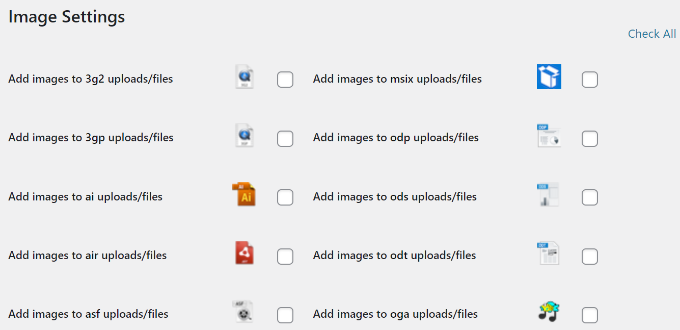
デモサイトでPDF、DOCX、ZIPファイルを使用してこのプラグインをテストしました。アイコンは有効化後すぐに自動的に表示され、追加の設定は不要でした。
次に、「詳細設定」セクションまでスクロールダウンできます。
ここでは、ダウンロードリンクの横にファイルサイズを表示するオプションがあります。リソースを大量に消費する可能性があるため、デフォルトではオフになっています。
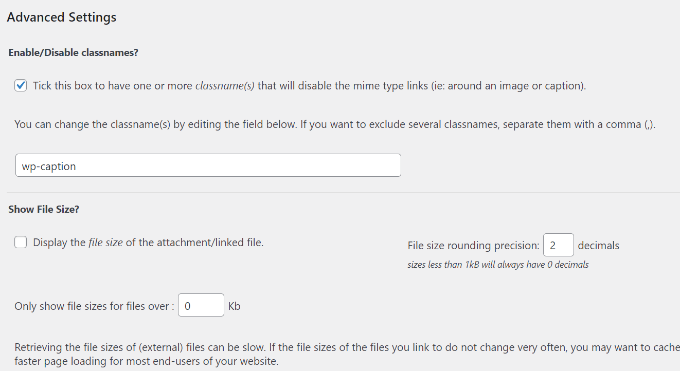
完了したら、設定を保存するために「変更を保存」ボタンをクリックすることを忘れないでください。
これで、投稿またはページを編集し、メディアアップローダーを使用してファイルダウンロードリンクを追加できます。投稿をプレビューするだけで、ダウンロードリンクの横にファイルアイコンが表示されます。

方法2:WordPressの添付ファイルにアイコンフォントを使用する
この方法では、アイコンフォントを使用して、添付ファイルリンクの横にアイコンを表示します。この方法では、アイコンのスタイリングをより細かく制御でき、サイトで既にFont Awesomeを使用している場合にうまく機能します。
Font Awesomeは、何千ものスケーラブルなベクターアイコンを提供する人気のアイコンライブラリです。これらは、どれだけサイズを変更してもシャープでクリアな状態を保つグラフィックです。
この方法では、Font Awesome プラグインをインストールし、投稿に手動でアイコンコードを追加します。
まず、Font Awesomeプラグインをインストールして有効化する必要があります。ヘルプが必要な場合は、WordPressプラグインのインストール方法に関するガイドをご覧ください。
有効化後、WordPressダッシュボードから設定 » Font Awesomeページにアクセスできます。ここでは、プロアイコンを使用するか無料アイコンを使用するかを選択するなど、プラグインの一般設定を編集できます。
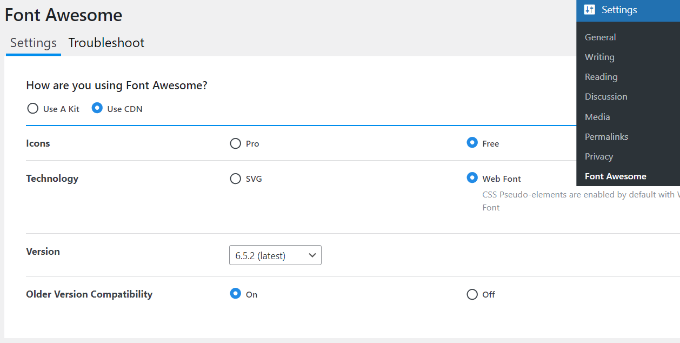
次に、添付ファイルリンクを追加したい投稿またはページを編集できます。
コンテンツエディターで、ダウンロードリンクの前にアイコンのHTMLコードを追加します。これにより、ファイル名の横にアイコンが表示されます。
注意: カスタムコードやHTMLスニペットをサイトに追加する際は、まずバックアップを作成することをお勧めします。より複雑なスニペットの場合は、安全な実装のために WPCode プラグインの使用をお勧めします。
そのHTMLコードを見つけるには、Font Awesomeのアイコンライブラリのウェブサイトをご覧ください。検索バーでアイコンを検索し、画像をクリックするだけです。
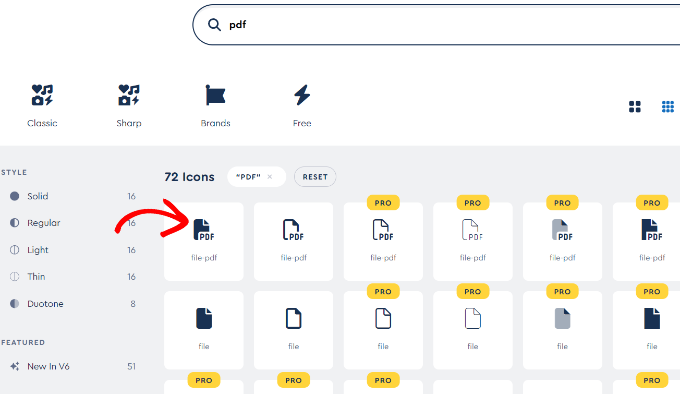
次に、アイコンのさまざまなバリエーションとそのHTMLコードが表示されます。
コードをクリックしてコピーしてください。
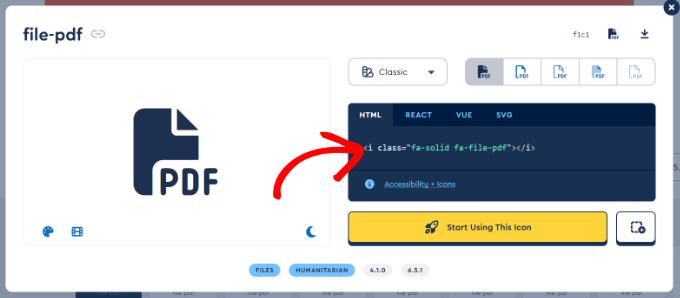
その後、ウェブサイトのWordPressコンテンツエディターに戻り、「+」記号をクリックして カスタムHTML ブロックを追加できます。
ここから、アイコンのコードをブロックに貼り付けるだけです。
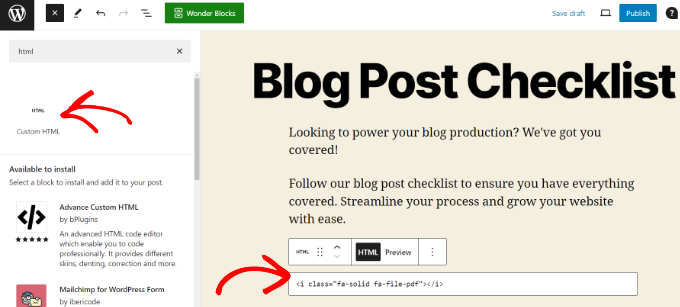
完了したら、ページを発行または更新してください。
これで、ウェブサイトにアクセスして、添付ファイルの種類の新しいアイコンを確認できます。

ボーナス:デジタルファイルを販売してオンラインでお金を稼ぐ方法
これで添付ファイルタイプのアイコンの追加方法がわかったので、さらに進んでさまざまなファイルをデジタルダウンロードとして販売できます。これにより、オンラインでお金を稼いだり、無料のリソースと引き換えにニュースレターへの登録をユーザーに促したりすることができます。
デジタル製品を販売する最良の方法は、Easy Digital Downloadsを使用することです。これはWordPress向けの最高のeコマースプラットフォームの1つであり、非常に使いやすく設定も簡単です。
Easy Digital Downloads は、PayPal、Stripe、Apple Pay、Google Payなどのさまざまな支払いサービスと簡単に統合できます。
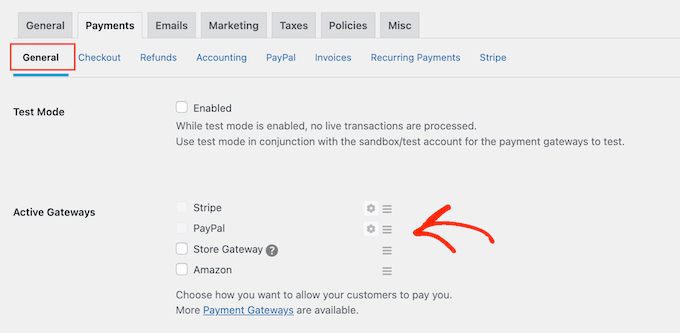
それに加えて、販売したいデジタルファイルをアップロードするだけで、オンラインでお金を稼ぎ始めることができます。
このプラグインを使用すると、タイトルや説明などの詳細を追加したり、ダウンロードの価格を設定したり、ダウンロード画像を選択したりできます。
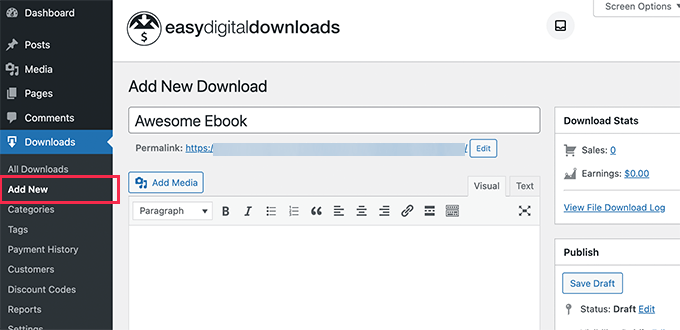
詳細については、WordPressでデジタルダウンロードを販売する方法に関するガイドをご覧ください。
WordPressのファイルアイコンに関するよくある質問
ファイルアイコンはサイトの速度を低下させますか?
いいえ、ファイルアイコンは非常に小さな画像ファイルであり、サイトの速度への影響は最小限です。MimeTypes Link Iconsプラグインは軽量なPNGまたはGIFファイルを使用し、Font Awesomeアイコンはベクターベースであるため、パフォーマンスが最適化されています。
アイコンの色やスタイルをカスタマイズできますか?
はい、Font Awesomeを使用している場合は、CSS(カスケーディングスタイルシート)を使用してアイコンの色、サイズ、スタイルをカスタマイズできます。これはウェブサイトのスタイル設定に使用されるコードです。プラグインの方法(方法1)では、一般的なファイルタイプに一致するプリセットアイコンデザインを使用します。
ファイルアイコンはモバイルデバイスでも機能しますか?
はい、ファイルアイコンはモバイルデバイスでも正しく表示されます。アイコンはレスポンシブであり、さまざまな画面サイズで見栄えがするように自動的に調整されます。
どのファイルタイプでアイコンを表示できますか?
MimeTypes Link Iconsプラグインは、以下を含む多くの一般的なファイルタイプをサポートしています。
- PDF、DOC、およびDOCX
- XLSおよびXLSX
- PPTおよびPPTX
- ZIP、MP3、およびAVI
プラグインの設定ページで、どのファイルタイプを有効にするかを正確に選択できます。
ボーナスリソース
以下は、WordPressウェブサイトとメディアの管理に役立つ可能性のある追加の便利なリソースです。
- WordPressでドキュメント管理またはファイル管理を行う方法
- WordPressで保存した下書きを見つける方法(初心者向けガイド)
- WordPressサイトにPDFファイルをアップロードする方法
- 複数のWordPressサイトを接続する方法(3つの方法)
この記事がWordPressで添付ファイルアイコンを追加する方法を学ぶのに役立ったことを願っています。また、WordPressのブログ投稿にPDF、スプレッドシート、その他のファイルを埋め込む方法に関するガイドや、最高のWordPressアクティビティログおよびトラッキングプラグインの専門家による選択もご覧ください。
この記事が気に入った場合は、WordPressのビデオチュートリアルのために、YouTubeチャンネルを購読してください。また、TwitterやFacebookでも私たちを見つけることができます。



Mrteesurez
このチュートリアルは役立ちます!ファイルタイプのアイコンを追加することで、ユーザーエクスペリエンスが向上し、訪問者がダウンロードしようとしている添付ファイルを簡単に識別できるようになります。
私のサイトでもこれを実装したところ、コンテンツがすぐにプロフェッショナルに見えるようになりました。あなたのステップバイステップガイドは、プロセスを非常にシンプルにしています。アイコンを追加すると、私のサイトのページ読み込み時間にどのような影響がありますか?
WPBeginnerサポート
あなたのサイトの速度に大きな影響を与えるべきではありません。
管理者
Mrteesurez
返信ありがとうございます。アイコンの使用は、Font AwesomeやGoogle Fontsのようなフォントライブラリのダウンロードや読み込みが必要になることが多く、ウェブサイトの速度に影響を与える可能性があるため、質問しました。私のサイトの速度に大きな影響がないことを教えていただき、感謝しています。
イシャ・シン
WordPressには詳しくありません。しかし、あなたの投稿を読んでいると、WordPressについてすべて知っているように思えます。
エンコード
1年間更新されていないプラグインを真剣に推奨していますか?
WPBeginnerサポート
はい、そうです。このトピックの詳細については、WordPressのバージョンでテストされていないプラグインをインストールすべきかという記事をご覧ください。
管理者