


多くのユーザーは、利便性のために簡単なパスワードを選択します。残念ながら、これらの弱いパスワードはハッカーによって簡単に推測される可能性があり、不正アクセスやデータ侵害のリスクにサイトをさらすことになります。
強力なパスワードは、WordPressサイトを保護するために不可欠です。長年にわたりユーザーがWordPressのセキュリティを改善するのを支援してきた中で、WordPressサイトにパスワードジェネレーターを追加することで、強力なパスワードの使用を促進できることがわかりました。
この記事では、WordPressサイトにユーザーフレンドリーなパスワードジェネレーターを簡単に追加して、オンラインセキュリティを大幅に向上させる方法を紹介します。
WordPressでより強力なパスワードジェネレーターを使用する理由
デフォルトでは、WordPressではユーザーアカウントのパスワードを選択できますが、パスワードが安全であることを要求しません。
組み込みのランダムパスワードジェネレーターは、WordPressのインストール中、ユーザー登録ページ、およびユーザープロファイルページに表示されます。
「パスワード生成」ボタンをクリックすると、ユーザーは新しく強力なパスワードを生成できます。
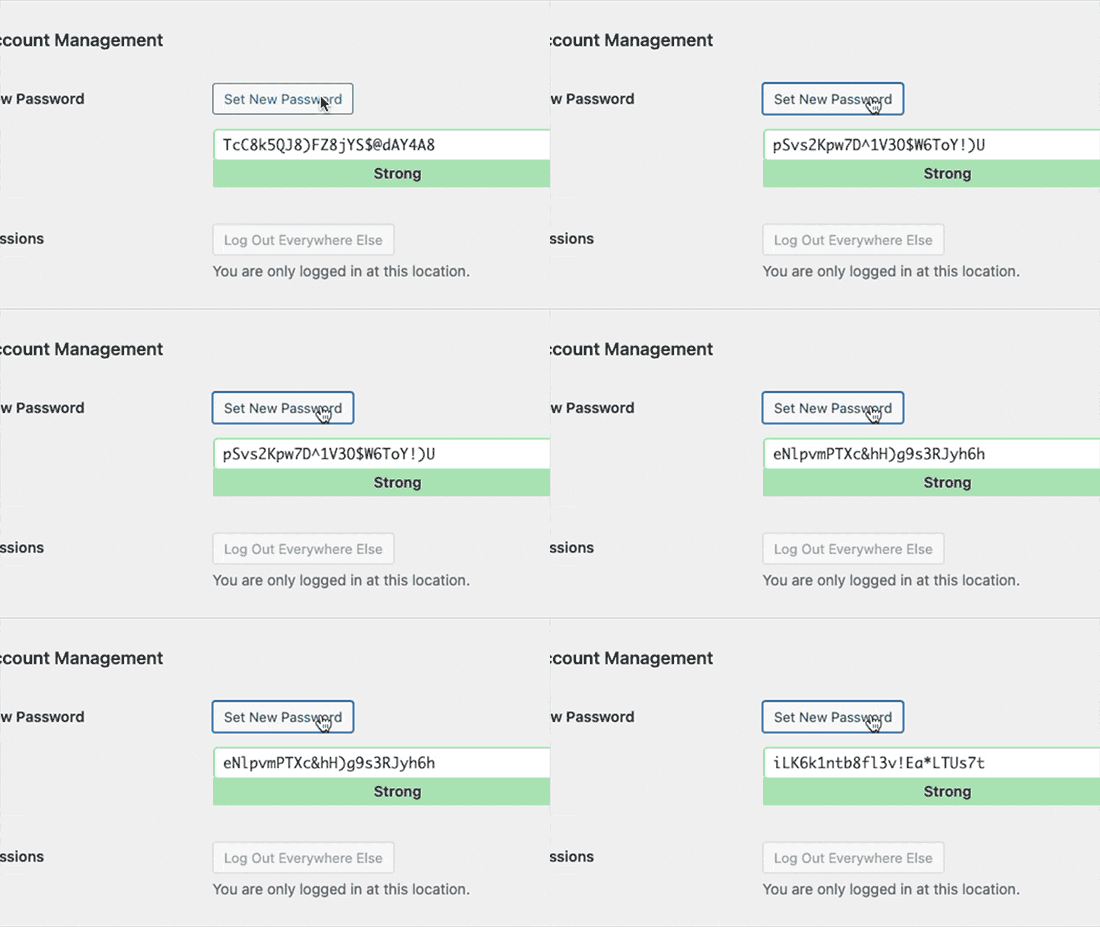
同様に、ユーザープロファイルを編集してパスワードを変更する際に、ユーザーは「新しいパスワードを設定」ボタンをクリックして、ユニークで強力なパスワードの無制限の組み合わせを生成できます。
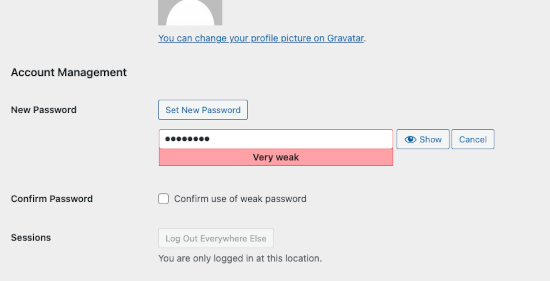
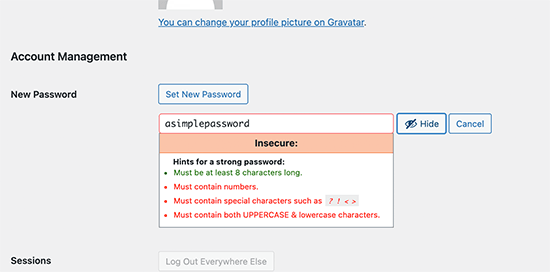
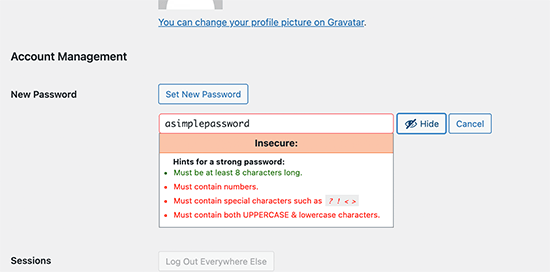
ただし、WordPressではパスワード強度チェックをスキップできることに注意してください。
ユーザーは単に「弱いパスワードの使用を確認する」オプションをチェックする必要があります。
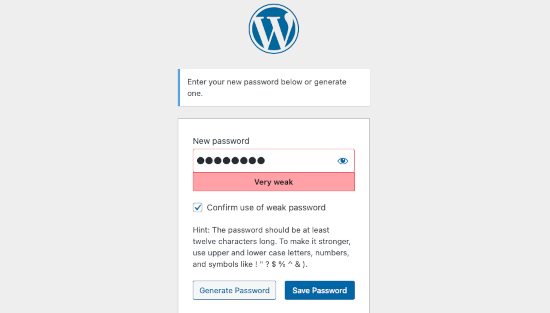
同様に、WordPressウェブサイトに新規登録するユーザーも、ユーザー登録ページでこのオプションをチェックすることで、強力なパスワード要件を回避できます。
多くのユーザーがアカウントを持っている会員制サイトやeコマースストアを運営している場合、これはWordPressサイトのセキュリティに深刻な影響を与える可能性があります。
それを踏まえて、安全なパスワードを簡単に強制し、ユーザーに強力なパスワードジェネレーターを使用させる方法を見てみましょう。デフォルトのWordPressユーザー登録およびログインフォーム、カスタムフォームでの実装方法をカバーします。
方法 1: WordPress で強力なパスワードジェネレーターを強制する
まず、Password Policy Manager for WordPressプラグインをインストールして有効にする必要があります。詳細については、WordPressプラグインのインストール方法に関するステップバイステップガイドをご覧ください。
有効化したら、WordPress管理エリアのパスワードポリシーページにアクセスし、「パスワードポリシーを有効にする」チェックボックスをクリックする必要があります。
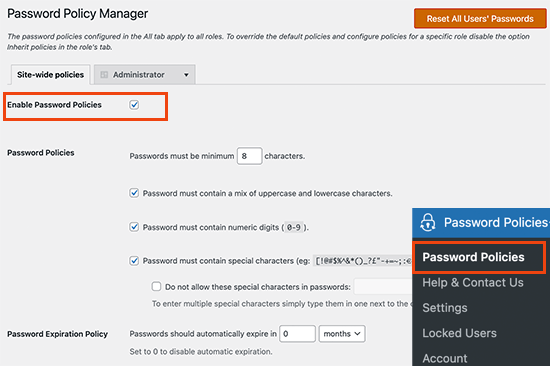
その後、すべてのユーザーに対してサイト全体のパスワードポリシーを設定できます。最小パスワード強度、特殊文字と数字の使用の強制、一定期間後のパスワードの有効期限切れなどを選択できます。
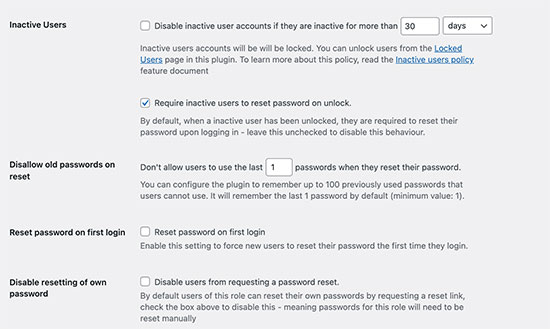
その下で、パスワードセキュリティに関する追加の高度なオプションを設定できます。
たとえば、非アクティブなユーザーのパスワードを自動的にリセットしたり、ユーザーが古いパスワードを再利用するのを防いだり、ユーザーが自分でパスワードをリセットするのを禁止したりできます。
このプラグインは、ブルートフォース攻撃を防ぐためにログイン試行を制限することもできます。
ユーザーが試行できるログイン試行回数を選択できます。それを超えるとアカウントがロックされ、24時間ログインが無効になります。
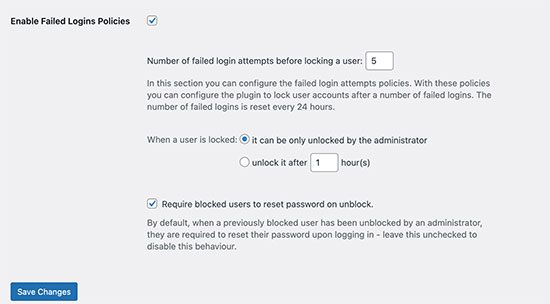
ロック期間を設定することもでき、その期間が経過するとアカウントは自動的にロック解除されます。または、管理者のみが手動でアカウントをロック解除するように選択することもできます。
ユーザーロールに応じたパスワードポリシーの設定
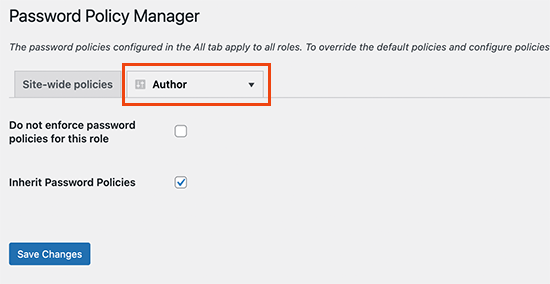
このプラグインは、ユーザーロールに基づいて異なるパスワードポリシーを設定することもできます。
例えば、メンバーシップサイトの著者、購読者、顧客、またはメンバーごとに異なるパスワード要件とセキュリティ設定を設定できます。
パスワードジェネレーターを実際に使う
プラグインは、WordPressの登録、プロフィール、パスワード変更画面に強力なパスワードジェネレーターを自動的に表示するようになります。
また、弱いパスワードの使用を許可するチェックボックスも削除されます。
これにより、ユーザーは弱いパスワードを設定したり、パスワードポリシーをバイパスしたりできなくなります。
方法2:カスタムユーザー登録およびログインフォームで強力なパスワードを強制する
上記のパスワードポリシー方法は、デフォルトのWordPressユーザー登録およびパスワードリセットフォームでうまく機能します。
ただし、カスタムユーザー登録およびパスワードリセットフォームを使用している場合、ユーザーはより強力なパスワード要件を回避する方法を見つける可能性があります。
強力なパスワードを強制する簡単な方法の1つは、WPFormsを使用することです。これは最高のWordPressフォームビルダープラグインであり、カスタムユーザー登録およびログインページフォームを含むあらゆる種類のフォームを簡単に作成できます。
まず、WPFormsプラグインをインストールしてアクティブ化する必要があります。詳細については、WordPressプラグインのインストール方法に関するステップバイステップガイドをご覧ください。
注意: ユーザー登録アドオンにアクセスするには、少なくともProプランが必要です。
有効化後、ライセンスキーを入力するために**WPForms » 設定**ページにアクセスする必要があります。この情報はWPFormsウェブサイトのアカウントで見つけることができます。

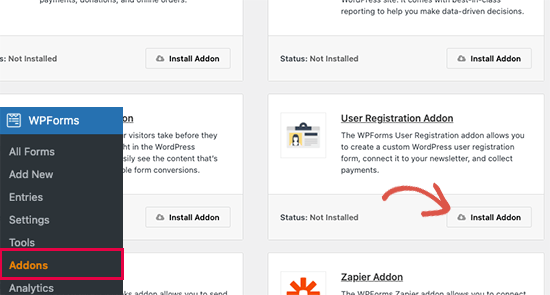
その後、WPForms » Addons ページにアクセスする必要があります。
次に、「ユーザー登録アドオン」の下にある「アドオンのインストール」ボタンをクリックします。
カスタムユーザー登録フォームとログインフォームを作成する準備が整いました。
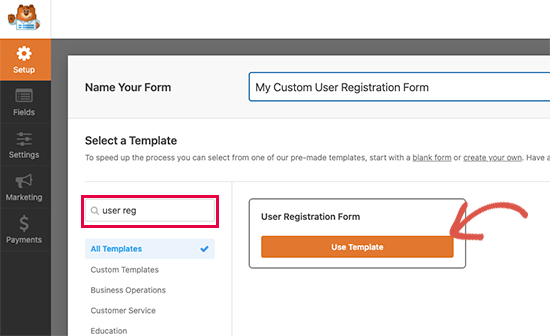
単純にWPForms » Add Newページに移動します。まず、フォームのタイトルを提供し、次にユーザー登録フォームテンプレートを選択する必要があります。
これにより、フォームビルダーが読み込まれ、フォームフィールドを編集できます。
「パスワード」フィールドをクリックして編集し、「パスワード強度を有効にする」スイッチをオンにします。その下で、最小パスワード強度を選択し、「強力」に設定できます。
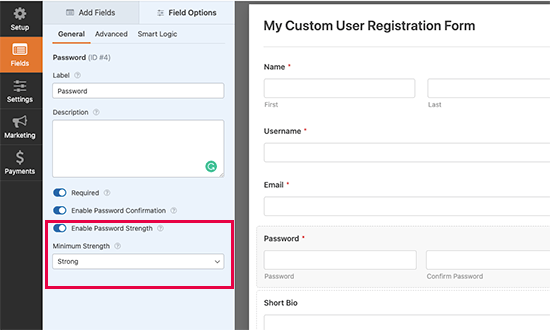
これでフォームを保存し、フォームビルダーを終了できます。
WPFormsを使えば、ウェブサイトのどこにでもフォームを簡単に追加できます。カスタムユーザー登録フォームを表示したい投稿またはページを編集し、コンテンツエリアにWPFormsブロックを追加するだけです。
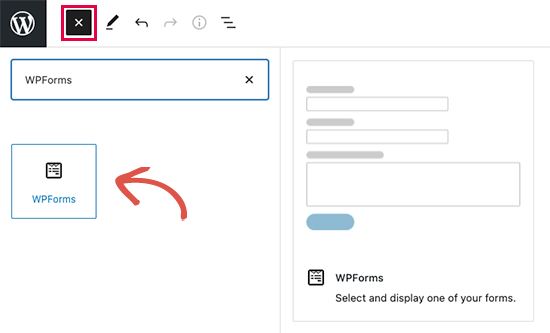
その後、ブロック設定の下でカスタムユーザー登録フォームを選択する必要があります。
WPForms は、エディタ内でフォームのライブプレビューを読み込みます。
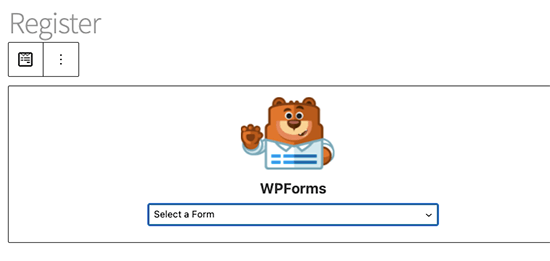
これで、投稿またはページを保存して公開し、カスタムユーザー登録フォームをプレビューできます。
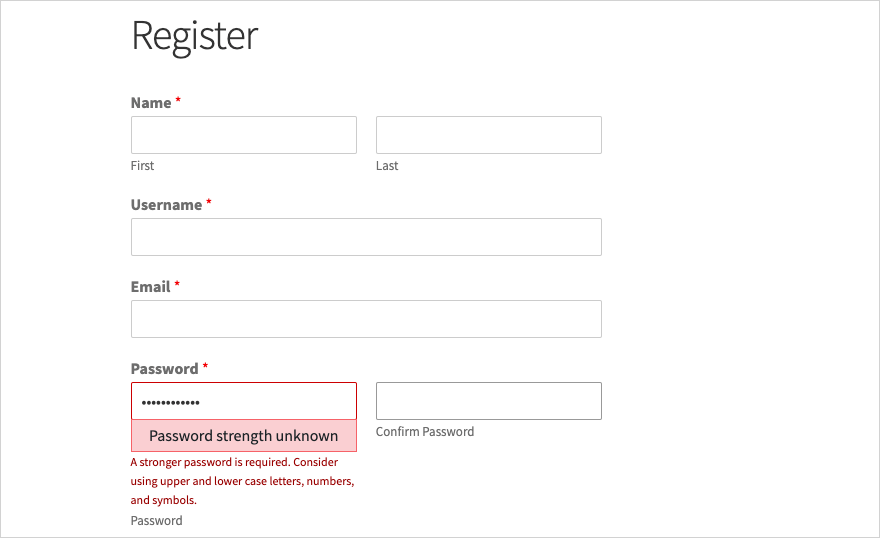
ユーザーがパスワードフィールドに入力すると、より強力なパスワードを使用するように求められることに気づくでしょう。弱いパスワードではフォームは送信されません。
WordPressのパスワードセキュリティに関する専門家ガイド
この記事が、WordPress のシンプルなユーザーパスワードジェネレーターを使用して WordPress ウェブサイトでより強力なパスワードを強制する方法を学ぶのに役立ったことを願っています。パスワードセキュリティに関連するその他のステップバイステップガイドも参照してください。
- WordPressのパスワードを変更する方法(初心者向けガイド)
- パスワードをお忘れですか?WordPressで失われたパスワードを回復する方法
- WordPressでログイン試行を制限する方法と理由
- WordPressでユーザーに強力なパスワードを強制する方法
- WordPressで全ユーザーのパスワードをリセットする方法
- WordPressで2要素認証を無料の方法で追加する方法
- WordPressでマジックリンクを使ったパスワードなしログインを追加する方法
- パスワードを簡単かつ安全に管理する方法(初心者向けガイド)
この記事が気に入った場合は、WordPressのビデオチュートリアルのために、YouTubeチャンネルを購読してください。また、TwitterやFacebookでも私たちを見つけることができます。


イジー・ヴァネック
私はマルチユーザーのウェブサイトを運営しており、パスワード管理は私にとって非常に重要です。多くのユーザーは覚えやすいように弱いパスワードを選びがちですが、それがアカウントへのハッキングを容易にしてしまうことは皆さんもご存知でしょう。これは、マルチユーザーウェブサイトのセキュリティを強化し、ユーザーに強力なパスワードの使用を強制するための素晴らしいソリューションになる可能性があります。結局のところ、ウェブサイトのセキュリティはエコシステム全体で最も重要な側面です。素晴らしいヒントをありがとうございます。すぐに実装するのが楽しみです。
kzain
サイトのパスワードセキュリティを改善する方法を探していました。パスワードジェネレーターを追加するのは賢明な選択です。これらの方法のいずれかをぜひ試してみます。共有ありがとうございます!
Dayo Olobayo
強力なパスワードを要求するのはユーザーにとって少し面倒ですが、セキュリティの向上には間違いなく価値があります。このプラグインは、バランスを取るのに良い方法のようです。ありがとうございます。
forough
たくさんありがとうございます。User-proプラグインをWordPressで作成したサイトにインストールしました。すべてのものが正しく機能していますが、ユーザーがサイトに登録する際にUserproが自動的にパスワードを生成するようにしたいです。この問題はどうすれば解決できますか?私にとって非常に重要です。どうか助けてください…
rob
私もUserproプラグインを使用していますが、解決策は見つかりましたか?有効化時にパスワードを変更させ、自動生成させるという別の方法はありますか?
フリチョフ
私はLastpassを使っています。プラグインが一つ減り、すべてのパスワードがデスクトップと携帯電話で便利に利用できます。