


場合によっては、記事をブックマークしたり印刷したりするよりも、PDFとしてダウンロードする方が便利です。これにより、ユーザーはオフラインでの読書や将来の参照のためにコンテンツを保存できます。
多くのデバイスには印刷時に「PDFとして保存」オプションがありますが、すべての訪問者がこの機能に気づいているわけではありません。専用のPDFダウンロードボタンを作成することは、この機能をオーディエンスに提供する簡単な方法であることがわかっています。
このガイドでは、WordPressの投稿にPDFダウンロードオプションを簡単に追加する方法を説明します。これにより、ユーザーは自分に最適な形式でコンテンツにアクセスしやすくなります。
WordPressで投稿にPDFダウンロードオプションを追加する理由
PDFは、互換性の問題なくさまざまなデバイスやオペレーティングシステム間でドキュメントを共有できるため、広く使用されています。コンテンツアップグレードとしてPDFダウンロードを提供しており、読者から非常に肯定的なフィードバックを得ています。
PDFダウンロードにより、ドキュメントのコンテンツはさまざまなプラットフォームでまったく同じように印刷されます。この一貫性により、ドキュメントの共有や印刷に最適であり、多くのユーザーはその利便性を高く評価しています。
投稿にPDFダウンロードオプションを提供することで、ユーザーはコンテンツをデバイスに保存し、必要に応じて印刷する柔軟性を得られます。オフラインアクセスを好むユーザーにとって、これは人気の機能となっています。
ユーザーが保存して印刷することを好むコンテンツの種類を次に示します。
- 長文記事
- レシピ
- ハウツーおよびDIYチュートリアル
- 数学の方程式
- 宿題ガイド、ワークシートなどの教育資料。
さらに、PDFダウンロード機能を使用して、コンテンツアップグレードを提供し、メールリストの成長を促進することができます。一部のユーザーは、PDFダウンロードをサブスクリプションサービスの一部として提供することで、この機能を収益化しています。
WordPress投稿にPDFダウンロードオプションを追加する方法を説明しましょう。
WordPress投稿にPDFダウンロードオプションを追加する方法
まず、無料のPDF & Print by BestWebSoftプラグインをインストールして有効化する必要があります。詳細については、WordPressプラグインのインストール方法に関するステップバイステップガイドをご覧ください。
有効化したら、プラグイン設定を構成するためにPDF & Print » 設定ページにアクセスする必要があります。
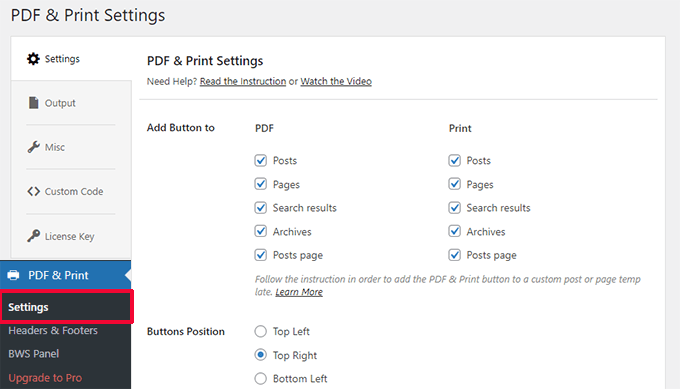
ここから、PDFおよび印刷ボタンを表示したい投稿タイプと、ボタンの位置を選択できます。
その下で、ボタンのアイコン、タイトル、およびどのユーザーロールがボタンを表示できるかを選択できます。
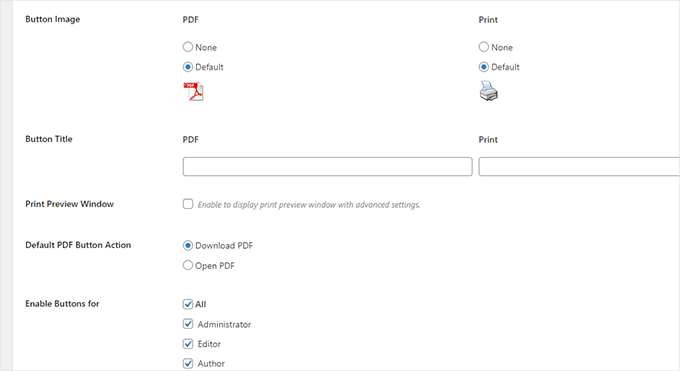
設定を保存するには、「変更を保存」ボタンをクリックしてください。
これで、WordPressウェブサイトのブログ投稿またはページにアクセスして、ボタンが機能していることを確認できます。

PDFダウンロード問題のトラブルシューティング
このプラグインは、PDFファイルを生成するためにコードライブラリに依存しています。ただし、そのライブラリの古いバージョンは、新しいバージョンのPHPと互換性がありません。
サイトで新しいバージョンのPHPを使用している場合、PDFのダウンロードを試みると致命的なエラーが発生する可能性があります。

幸いなことに、そのエラーはWordPress管理エリアの使用を妨げるものではありません。
WordPress管理画面で、PDF & Print » 設定ページに戻り、「その他」タブに切り替えます。
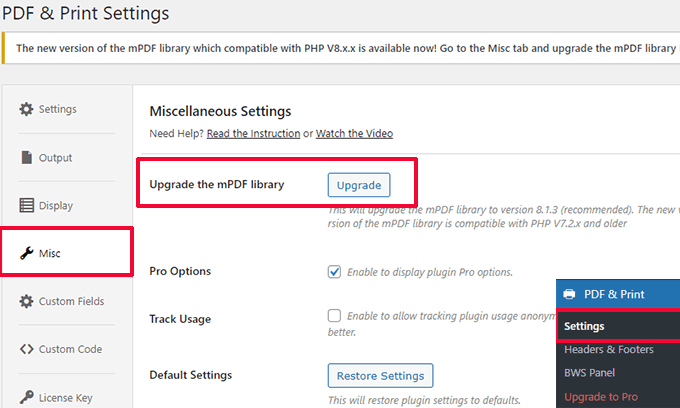
mPDFライブラリのアップグレードオプションの横にある「アップグレード」ボタンをクリックします。
このプラグインは、同梱されているmPDFライブラリをダウンロードしてアップグレードします。
すべてが機能していることを確認するために、いくつかのPDFをダウンロードしてください。これがテストサイトでブログ投稿のPDFがどのように表示されたかです。
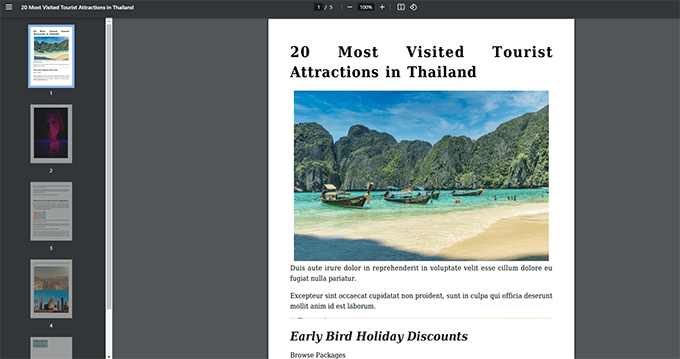
ボーナスのヒント💡: WordPressでファイルダウンロードを追跡するように設定して、ユーザーがどの投稿をより頻繁にダウンロードしているかを確認することを忘れないでください。
PDFダウンロードをコンテンツアップグレードとして使用する
私たちは、WPBeginnerを含む当社のウェブサイトでコンテンツアップグレードとしてPDFダウンロードを使用しています。これは非常にうまく機能することに気づきました。私たちのケーススタディで私たちがメールリストを成長させるために使用する方法について読むことができます。
コンテンツアップグレードと言うとき、このマーケティング用語は、メールアドレスと引き換えにユーザーに提供できる追加のコンテンツ特典を指します。
このアプローチは、ボーナスコンテンツがユーザーエクスペリエンスに価値を追加し、その見返りにリードを獲得できるため、うまく機能します。コンテンツの賄賂と考えてください。
PDFダウンロードをすぐに提供する代わりに、PDFファイルをダウンロードしてウェブサイトにアップロードすることができます。
次に、OptinMonsterが必要になります。これは、訪問者を顧客や購読者に変える美しいマーケティングキャンペーンを作成するのに役立つ、最高のコンバージョン最適化ソフトウェアです。
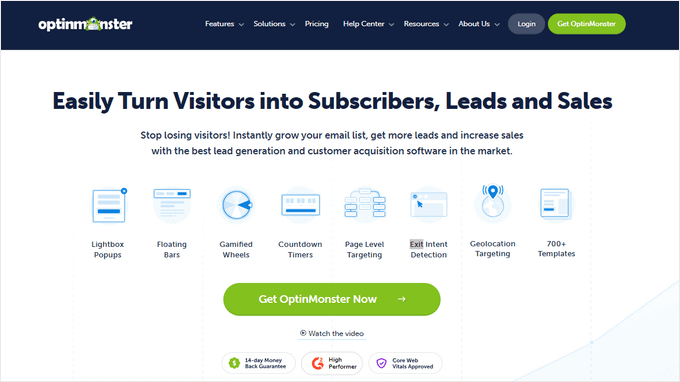
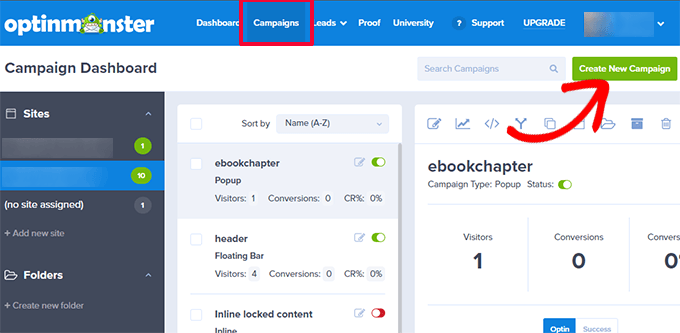
OptinMonsterでサインアップすると、アカウントダッシュボードにアクセスできます。
ここから、新しいキャンペーンを作成する必要があります。
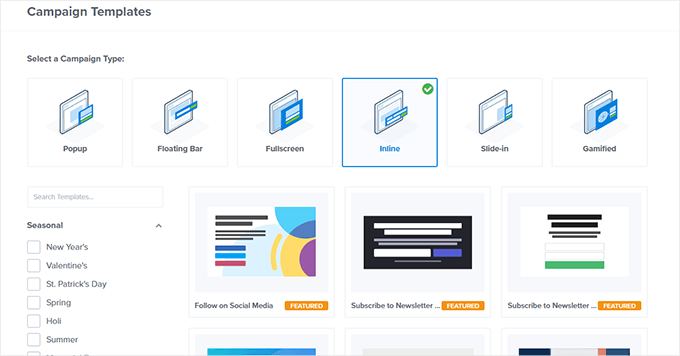
いくつかのキャンペーンタイプが付属していますが、このチュートリアルの目的のために、インラインキャンペーンを選択する必要があります。
テンプレートを選択します。数十種類あります。後でカスタマイズできるので心配しないでください。
その後、キャンペーンビルダーを使用してキャンペーンをデザインします。
直感的なデザインツールです。アイテムを編集するにはポイント&クリックするだけで、左側の列からブロックをドラッグ&ドロップできます。
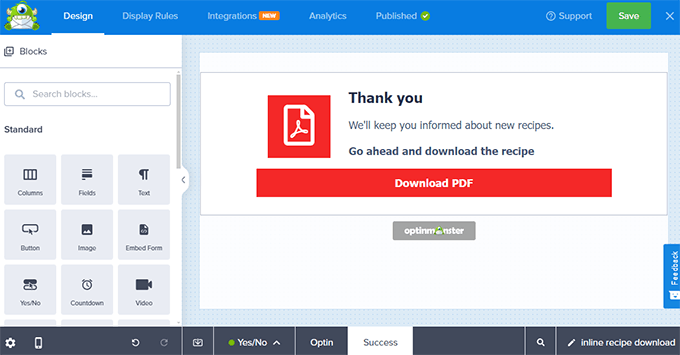
キャンペーンビルダーの下部にあるオプションを使用して、キャンペーンにデフォルトビュー、はい/いいえビュー、サインアップフォームまたはオプトインビュー、および成功ビューを追加できます。
Successビューで、キャンペーン内のボタンをクリックし、「新規ウィンドウURL」フィールドにPDFダウンロードリンクを追加します。
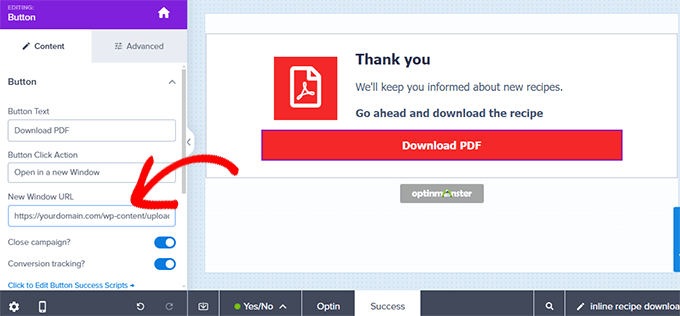
キャンペーンが公開されていることを確認してください。
次に、WordPressウェブサイトに切り替えて、OptinMonsterプラグインをインストールして有効化します。
WordPressサイトをOptinMonsterに接続するように求められます。
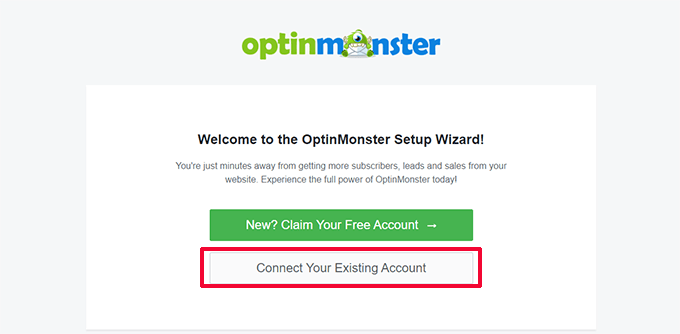
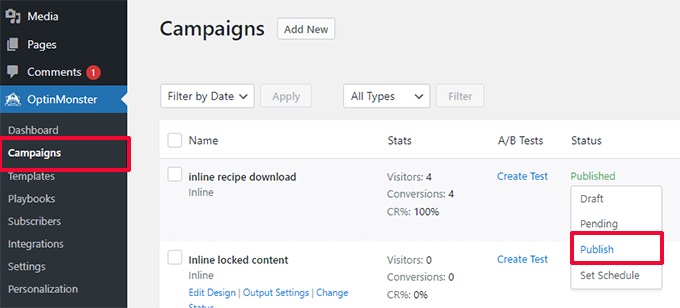
その後、OptinMonster » キャンペーンページに移動し、以前に作成したインラインキャンペーンを発行します。
これにより、キャンペーンがウェブサイトで利用可能になります。
次に、コンテンツアップグレードオファーを追加したい投稿またはページを編集します。
オファーを表示したい場所にOptinMonsterブロックを追加し、ドロップダウンメニューからキャンペーンを選択する必要があります。
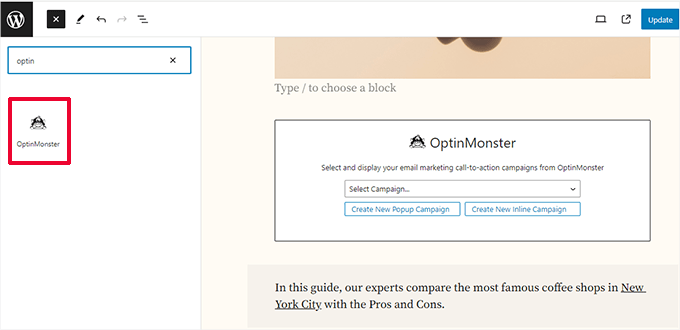
最後に、キャンペーンが機能していることを確認するために、投稿やページにアクセスできるようになりました。
メールフォームへの入力とダウンロードリンクのテストを忘れないでください。
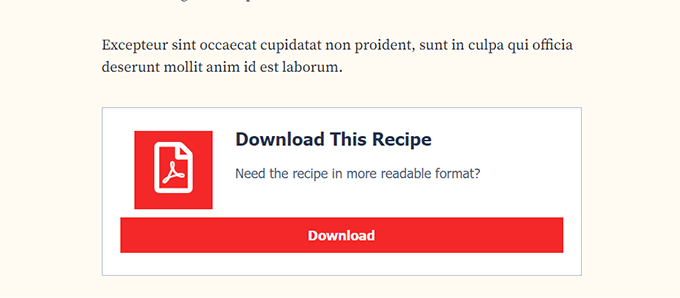
OptinMonsterは、すべての一般的なメールマーケティングサービスと連携します。また、強力な表示ルールも備わっており、ユーザーにパーソナライズされたメッセージを表示できます。
詳細については、WordPressで異なるユーザーにパーソナライズされたコンテンツを表示する方法に関するガイドをご覧ください。
WordPressでPDFコンテンツを収益化する方法
WordPressでPDFコンテンツを収益化する方法はたくさんあります。ビジネスに応じて、目標に合ったものを選択できます。
1. サブスクリプションプラットフォームを作成する
サブスクリプションプラットフォームを使用すると、ウェブサイトでメンバーシッププランを販売できます。サブスクリプションプラットフォームのユーザーは、ペイパービューコンテンツ、ボーナスダウンロード、PDFファイルにアクセスできます。
サブスクリプションベースのコミュニティを作成する最も簡単な方法は、MemberPressを使用することです。これはWordPress向けの最高のメンバーシッププラグインであり、有料メンバーにコンテンツを簡単に制限できます。
MemberPressを使用すると、複数のサブスクリプションレベルを作成し、ユーザーのサブスクリプションプランに基づいてファイルダウンロードやその他のコンテンツへのアクセスを制限できます。
StripeまたはPayPalを使用してオンラインで支払いを受け付けることができます。さらに重要なのは、サブスクリプションの料金をユーザーに自動的に請求するために、定期的な支払いを設定できることです。
詳細については、WordPressでコンテンツロックを追加する方法に関するガイドをご覧ください。
2. WordPressでPDFダウンロードを販売する
PDFコンテンツを収益化する最も直接的な方法は、デジタルダウンロードとして販売することです。
Easy Digital Downloads は、デジタルダウンロードを販売するための最も簡単な方法です。これは、ファイルダウンロード、電子書籍、ソフトウェア、音楽などのデジタル商品を販売するためのWordPressのeコマースプラグインです。

Easy Digital Downloads を使用すると、PDFファイルを製品として追加し、投稿やページに追加できます。
さらに、各デジタルダウンロードには製品ページを設けることができます。その後、ユーザーは簡単にダウンロードをカートに追加してチェックアウトできます。
Easy Digital Downloads を使用すると、Stripe、PayPal、Authorize.net などを使用して支払いを受け入れることができます。詳細については、WordPressでデジタルダウンロードを販売する方法に関する記事を参照してください。
この記事が、WordPressの投稿にPDFダウンロードを追加する方法を学ぶのに役立ったことを願っています。また、WordPress向けの最高のPDFプラグインの選択肢を確認したり、大金をかけずにオンラインでビジネスを成長させる方法を学ぶこともできます。
この記事が気に入った場合は、WordPressのビデオチュートリアルのために、YouTubeチャンネルを購読してください。また、TwitterやFacebookでも私たちを見つけることができます。




イジー・ヴァネック
素晴らしい詳細なガイドをありがとうございます。Optin Monsterプラグインで評価しているのは、PDFダウンロード数を効果的に測定できるという点です。コンバージョン追跡を設定するだけで、プラグインが残りを処理してくれます。その結果、PDFファイルダウンロード数の優れた概要が得られ、ファイルの成功を測定するのに役立ちます。
Mrteesurez
素晴らしい、これはユーザーエクスペリエンスを向上させるための本当にクールな機能です。特に、作業例、解答済み課題、チャートなどのコンテンツのダウンロードが簡単になります。
しかし、私の質問は、ダウンロードしたドキュメントにコンテンツに含まれるすべての画像とフィーチャー画像も含まれるのかということです。
WPBeginner コメント
はい、通常、プラグインは投稿の画像をPDFに含めるはずです。
デニス・ムトミ
ブログ記事のコンテンツ内にPDFリンクを含めていましたが、プロセスが少しぎこちなく感じられました。
OptinMonsterのPDFをコンテンツアップグレードとして活用してメーリングリストを増やすというヒントは天才的です。すぐに設定するのが待ちきれません。
ぜひ試してみます。
私のサイトの読者体験を向上させるための貴重なヒントを共有していただきありがとうございます!
Džangir Kolar
このプラグインを1つの投稿にのみ有効にすることは可能ですか?
WPBeginnerサポート
利用可能な現在のオプションについては、プラグインのサポートに問い合わせたいと思うでしょう
管理者
マイケル
あなたのプラグインは私のサイトの50%以上のCSSを壊し、どこにもPDFボタンを表示しませんでした。
テッド
こんにちは、カスタム投稿のタイトルだけが印刷されるのですが、何かアイデアはありますか?よろしくお願いします。
Soumik Sadman Anwar
こんにちは、ウェブサイトの訪問者がPDFをダウンロードするために名前とメールアドレスを提供する必要があるような方法で、私のウェブサイトのメールリストを増やすためにこれを使用したいのですが。
ダウンロードオプションは、サブスクリプションボックスに添付されます(「購読」の代わりに「ダウンロード」のようなCTA)。
これを行う方法はありますか?
ジョージ
こんにちは、この記事をありがとうございます。
これは英語のみで機能しますか?ロシア語、ジョージア語で試したところ、文字の代わりに「?」が表示されました。何か修正する方法はありますか?
ありがとうございます
レイ
このプラグインはPDFをメールで送信したいだけのようですが、ユーザーがコンピューターにコンテンツをダウンロードできるようにするオプションは実際には提供されていませんか?
WPBeginnerサポート
Rayさん、こんにちは。
ユーザーがPDFをコンピューターにダウンロードすることは可能です。プラグインの設定を確認してください。
管理者
エレン
素晴らしい記事です。ウェブサイトを閲覧しながら、ウェブページから生成されたPDFをポートフォリオ/カート/ブックに追加し、最後に1つのファイルとして印刷できるプラグインを探しています。この方法や、私のニーズに合うプラグインについてご存知ですか?
ありがとう
カタリナ
Can you please share how to do this for blogger?
Please, please!
Kat
ヌール・ニサ
WP beginner さん、サポートありがとうございます。私にとって非常に役立つ記事です。しかし、すべての投稿に「PDFをダウンロード」ボタンを表示したくありません。PDFで人々の役に立ちたい投稿をいくつか選びたいのです。
WPBeginnerサポート
WordPress向けの9つの最高のPDFプラグインのリストからプラグインのいずれかを試してください。
管理者
アナム
この機能(WP高度PDF設定)は、私のダッシュボードで利用できません。どうすればよいですか?
FacebookページをWordPressウェブサイトにリンクするにはどうすればよいですか?
ネルギス・パリク
この投稿ありがとうございます。PDF版をダウンロードする前に、メールアドレスを入力するか、FB、Twitterなどで共有するように誰かに促す方法はありますか?
WPBeginnerサポート
はい、可能です。WordPressにコンテンツアップグレードを追加してメーリングリストを増やす方法に関するガイドを参照してください。
管理者
ali
unfortunately this plugin does not support RTL languages such as persian or arabic.
I dont know what should I do
WPBeginnerサポート
プラグインのサポートスレッドでサポートスレッドを開くことができます。
管理者
WPBeginnerサポート
プラグインの作成者は、RTLサポートを備えたプラグインの新しいバージョンをリリースしました。プラグインの設定ページの本文セクションからRTLオプションを選択できます。さらに、「詳細設定」タブをクリックして、PDFで使用する独自のフォントをアップロードできます。プラグインの作成者と協力して、発生する可能性のある問題をトラブルシューティングするのに役立ちます。
管理者
ロドウェル・スミス
ひらめき!
ありがとうございます!この記事は驚くほど素晴らしい情報で満たされています!そして、ちょうど良いタイミングでした。解決策が必要なときはいつでも、簡単な検索をしていましたが、他の回避策を行う必要がありました。
短くて申し訳ありませんが、この「ハウツー」はすぐに実行します。
ヴィラジ・マヘシュワリ
古い記事を再投稿する前に、適切に確認してください。このプラグインはWordPressリポジトリで2年間更新されておらず、警告が表示されています。したがって、正しいプラグインの更新を確認して再投稿するか、最新の安定版プラグインへのリンクを提供してください。
WPBeginnerサポート
記事で言及されているプラグインは、わずか1ヶ月前に更新されました。古い記事のキャッシュバージョンを取得した可能性があります。
管理者