


WordPress 管理エリアで特定の投稿や固定ページに簡単にジャンプして、すばやく編集したいですか?通常、頻繁に更新する必要があるコンテンツがたくさんある場合、WordPress 管理エリアでそのコンテンツを見つけるのは非常に時間がかかります。この記事では、WordPress 管理エリアにジャンプメニューを追加して、投稿や固定ページをすばやく編集する方法を紹介します。
WordPress管理画面でジャンプメニューを使って作業を速くする方法
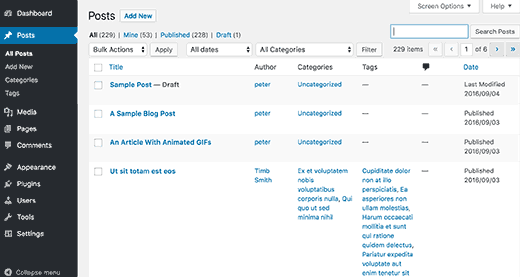
WordPressの管理画面は、非常にシンプルで使いやすいレイアウトになっています。投稿やページをクリックすると、それらの投稿タイプの下に分類されたコンテンツのリストにアクセスできます。
カスタム投稿タイプ(ポートフォリオやお客様の声など)がある場合は、それらをクリックすると編集できる項目のリストが表示されます。
投稿、ページ、またはカスタム投稿タイプがたくさんある場合、それらを閲覧するのは非常に困難になります。複数のページを閲覧するか、投稿画面の検索機能を使用する必要がありますが、これはあまり速くなく、信頼性も高くありません。
ジャンプメニューを使用すると、WordPress管理画面内のどこからでもコンテンツをすばやく検索および編集できます。これにより、編集するコンテンツを見つけたり特定したりする時間を大幅に節約できます。
とはいえ、WordPress管理画面に簡単にジャンプメニューを追加して、より速く編集する方法を見てみましょう。
WordPress 管理エリアにジャンプメニューを追加する
まず最初に行う必要があるのは、WP Jump Menuプラグインをインストールして有効化することです。詳細については、WordPressプラグインのインストール方法に関するステップバイステップガイドをご覧ください。
有効化すると、WP Jump MenuがWordPress管理ツールバーに表示されることに気づくでしょう。それをクリックすると検索ボックスが表示されます。検索ボックスに文字を入力し始めると、プラグインは入力中に結果を表示します。
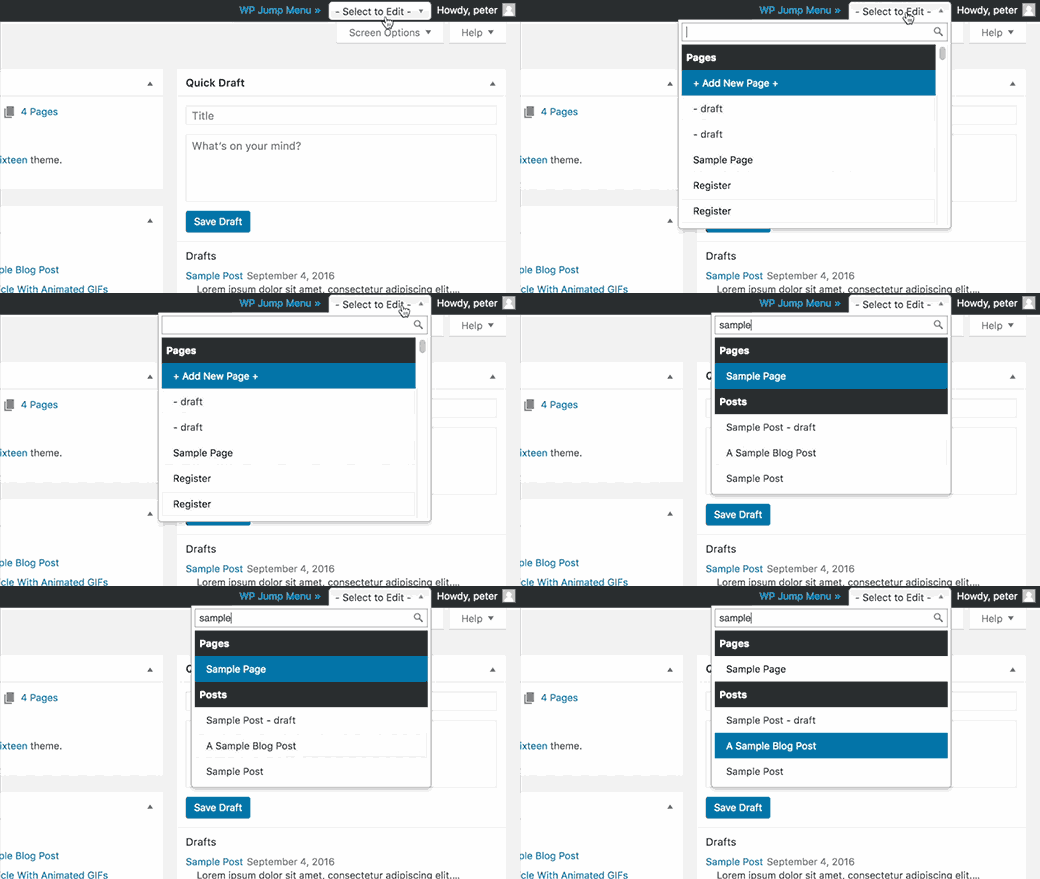
検索ボックスを使用してコンテンツを見つけることができます。上下の矢印キーで結果間を移動し、Enterキーを押すと投稿を編集できます。非常に高速で、驚くほどうまく機能します。
WP Jump Menuは、投稿やページについてはすぐに機能します。他の投稿タイプやメディアファイルでも有効にすることができます。
プラグインの設定を構成するには、設定 » ジャンプメニューオプションページにアクセスする必要があります。
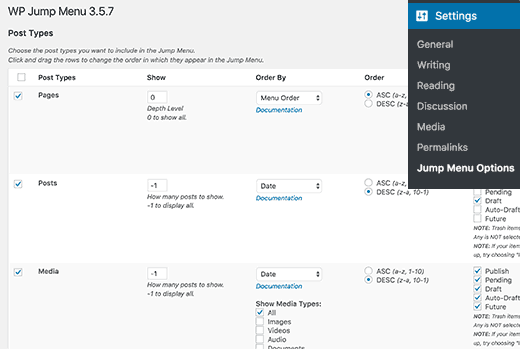
まず、WordPressサイトで利用可能な投稿タイプのリストが表示されます。投稿とページはデフォルトでチェックされています。含めたい他の投稿タイプの横にあるボックスをチェックできます。
次に、WP Jump Menuのスタイリングオプションが表示されます。
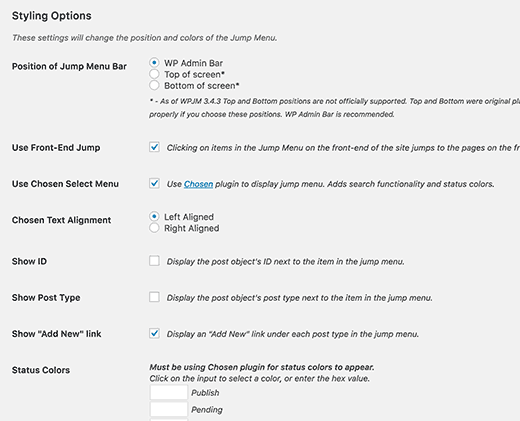
ここでジャンプメニューの位置を選択できます。デフォルトの位置はWordPressの管理バーです。それを上部または下部のフローティングジャンプメニューに変更できます。
保留中、下書き、または公開済みの投稿にステータスカラーを選択できます。その他のオプションとして、投稿IDを表示したり、テキストの配置を設定したり、フロントエンドでジャンプメニューを表示/非表示にしたりできます。
設定が完了したら、必ず設定保存ボタンをクリックしてください。
以上です。この記事が、WordPress管理画面にジャンプメニューを追加してより効率的に作業する方法を学ぶのに役立ったことを願っています。また、あなたのサイトに役立つ25のWordPressウィジェットのリストもご覧ください。
この記事が気に入った場合は、WordPressのビデオチュートリアルについては、YouTubeチャンネルを購読してください。また、TwitterやFacebookでもフォローできます。


ジム・クリル
私のプラグインに関する素晴らしい記事をありがとうございます!ちょうどグーグルで検索していて見つけました。サポートとチュートリアルに本当に感謝しています。乾杯!
WPBeginnerサポート
ジムさん、
この便利なプラグインをコミュニティと共有していただきありがとうございます。
管理者
ヴィンセント
とても便利…
トリッシュ
こんにちは。最近詩集を出版したのですが、今は少し途方に暮れています。私は高齢者で、すべてが少し圧倒されると感じています。本のマーケティングの別の手段としてブログ/ウェブサイトを立ち上げたいのですが、これは私に役立つでしょうか?
ありがとう トリッシュ W
WPBeginnerサポート
編集または更新したいコンテンツを見つけるのに苦労している場合は、役立ちます。WordPress に慣れていないために一般的な問題が発生している場合は、他のリソースが必要です。少しの時間と忍耐があれば、新しい WordPress サイトに慣れるでしょう。
管理者