


WordPress 管理パネルにヘルプまたはリソースセクションを追加したいですか?
複数の作成者がいるWordPressサイトを管理している場合や、クライアント向けにウェブサイトを作成している場合は、さまざまなユーザーに説明するのに多くの時間がかかることがあります。この問題を解決する最善の方法の1つは、WordPressダッシュボード内に役立つリソースとドキュメントを提供することです。
この記事では、WordPress管理エリアにヘルプまたはリソースセクションを追加する方法を説明します。
WordPress 管理画面にヘルプセクションを追加する理由
ドキュメントとリソースセクションを追加することは、テーマやプラグインを作成する開発者、複数の作成者がいるWordPressブログを実行している場合、またはクライアント向けにウェブサイトを作成している場合に役立ちます。
あなたのドキュメントは、さまざまなユーザーがあなたのサイトや製品について何度も尋ねる可能性のある質問に答えることができます。これにより、時間を節約できるため、ビジネスを成長させるためのより重要なことに集中できます。
たとえば、複数の作成者がいるWordPressサイトでは、作成者に投稿スタイル、画像の最適化方法、避けるべきことなどを知らせるためにヘルプセクションを追加できます。これらのリソースセクションにより、新しいチームメンバーはサイトの編集ワークフローを簡単に学習できます。
WordPress開発者であれば、ヘルプセクションを使用して、クライアントに新しいサイトの機能、カスタマイズや変更方法、さらにヘルプを探すべき場所を知らせることができます。
それでは、WordPress のダッシュボードにドキュメントおよびリソースセクションを追加する方法を見てみましょう。
WordPress 管理画面にヘルプセクションを追加する
WordPress管理画面にリソースセクションまたはエリアを追加する最善の方法は、WP Helpプラグインを使用することです。これは、サイトの作成者、編集者、開発者、および貢献者向けの詳細なドキュメントを作成できる無料のWordPressプラグインです。
まず、WP Helpプラグインをインストールして有効化する必要があります。ヘルプが必要な場合は、WordPressプラグインのインストール方法に関するガイドを参照してください。
アクティベートすると、プラグインは WordPress 管理画面のダッシュボードのすぐ下に新しい Publishing Help メニュー項目を追加します。それをクリックすると、プラグインのメインページに移動します。
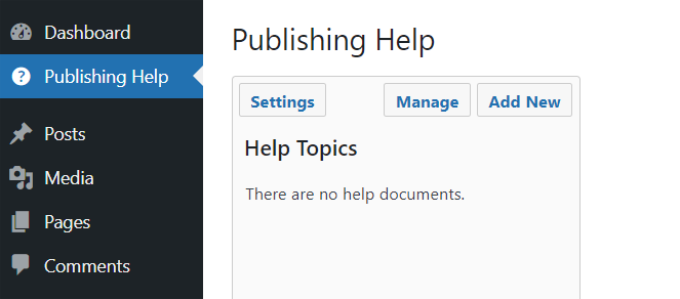
次に、プラグイン設定を構成するには、[設定] ボタンをクリックするだけです。
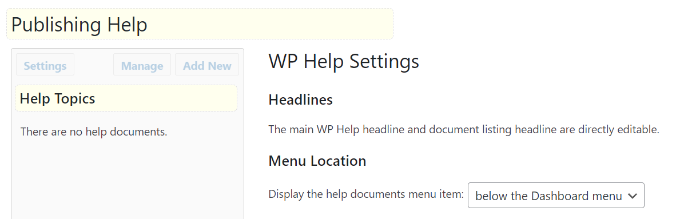
「メニューの位置」オプションの下で、メニュー項目を表示したい場所を選択できます。
それをダッシュボードの上または下にサブメニューとして追加したり、ページの一番下にある他のすべてのメニュー項目の下に配置したりするように変更できます。
このプラグインには、WP Help を使用して別の WordPress インストールからドキュメントをプルできる組み込みの同期機能も付属しています。これは、たとえば、すべてのクライアントサイトで同じドキュメントを使用したい場合に役立ちます。
それを行いたい場合は、ソースサイトからシークレットURLが必要です。「WPヘルプ設定」の下にある「同期ソース」を見つけて、URLをコピーします。次に、新しいサイトの「同期プル」に貼り付けて、ソースからすべてのドキュメントを取得できます。
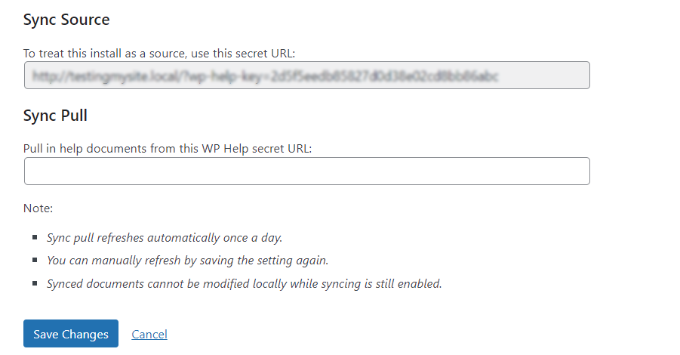
すべての設定オプションを確認したら、「変更を保存」ボタンをクリックして設定を保存する必要があります。
WP Help に新しいヘルプドキュメントを追加する
WP Helpは、ドキュメントページにカスタム投稿タイプを使用します。このカスタム投稿タイプは、ページと同様に階層的です。これは、WordPressでページを作成するのと同じように新しいドキュメントページを作成できることを意味します。
WordPress ダッシュボードの Publishing Help 画面にある「新規追加」ボタンをクリックするだけで、新しいドキュメントページを追加できます。
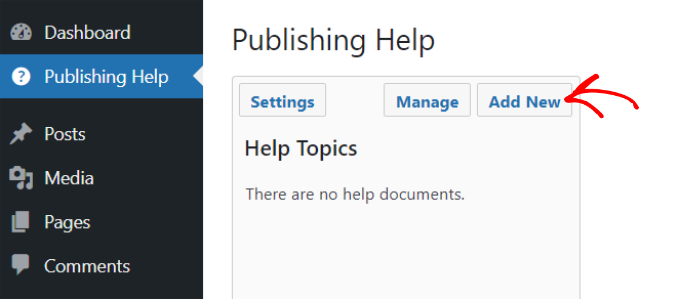
次に、リソースのコンテンツを追加できるWordPressコンテンツエディターが表示されます。
画像、動画、リンク、その他のメディアタイプを追加したり、ヘルプドキュメント内にHTMLを使用したりできます。構造化されたドキュメントのために、親または子ページを作成することもできます。
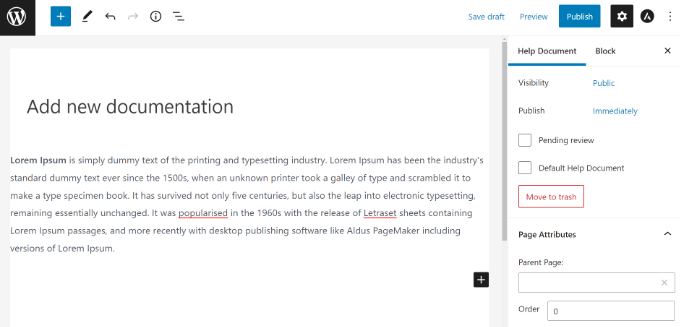
ドキュメントにコンテンツを追加したら、「公開」ボタンをクリックするだけです。
その後、WordPressダッシュボードの「公開ヘルプ」に戻って、新しく追加したリソースを確認できます。たとえば、新しい著者向けのブログ投稿スタイルガイドを作成します。
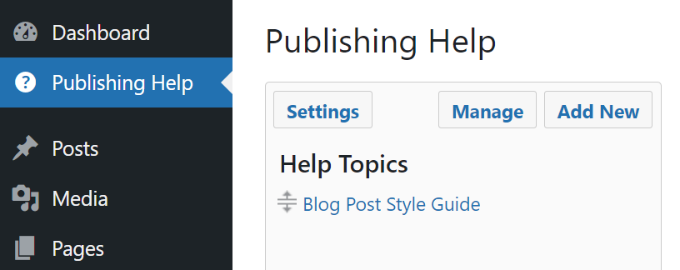
この手順を繰り返して、さらにドキュメントページを追加してください。
これは、著者が WordPress ダッシュボード内で役立つリソースを表示した場合のプレビューです。
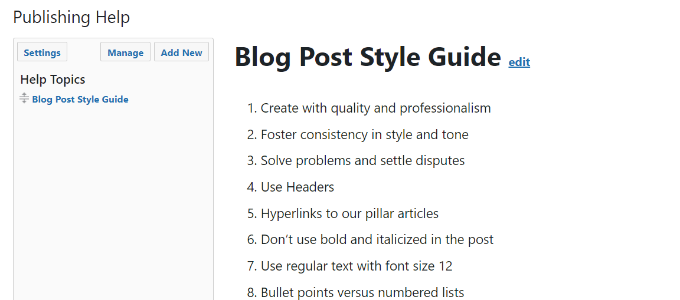
WP Helpドキュメントは管理エリアでのみ表示され、投稿を作成できるユーザーにのみ表示されることに注意してください。公開されているページを編集できるユーザーは、ヘルプドキュメントも編集できることに注意することも価値があります。
これは、デフォルトのユーザーロールを持つ WordPress サイトでは、エディターと管理者はヘルプドキュメントを編集および変更できることを意味します。ただし、投稿者と著者はそれらを読み取ることしかできません。
とはいえ、サイトのユーザー権限を変更して、リソースを編集できるのが自分だけになるようにすることも可能です。詳細については、WordPressのユーザーロールと権限に関する初心者ガイドを参照してください。
この記事が、WordPress管理画面にユーザーやクライアント向けのヘルプ/リソースセクションを追加するのに役立ったことを願っています。また、最適なWordPressホスティングの選び方や最高のWooCommerceプラグインに関するガイドも参照してください。
この記事が気に入った場合は、WordPressのビデオチュートリアルのために、YouTubeチャンネルを購読してください。また、TwitterやFacebookでも私たちを見つけることができます。




ペタル
このプラグインは、私が求めているものに非常に近いものです。ネットワーク上のすべてのサブサイトに表示されるドキュメントの単一データベースを作成する方法はありますか?手動で同期できることは知っていますが、ネットワークで誰かがサイトを作成したときにドキュメントがダッシュボードにすでに存在するように、自動的に行われる必要があります。
デレク・ホイッテン
とても便利なプラグインです! Wordpressサイトに設定したばかりですが、同期/プル機能に問題があります。何らかの理由で、プルしているサイトでは、ソースヘルプファイルにリンクを含めた場所で問題が発生するようです。この問題に遭遇したことのある人や、回避策を知っている人はいますか?
bgibson135
WP Help プラグインは、学生向けの eポートフォリオテンプレートサイトを開発している場合に役立ちます。ヘルプコンテンツを作成し、それをテンプレートにプッシュできます。各学生に eポートフォリオテンプレートサイトをコピーすると、サイト開発時に最新の「公開ヘルプ」セクションが用意されます。
素晴らしいプラグインです!
スメラ・ハヤト
WordPress の素晴らしい情報
スマン・プーケット
素晴らしい記事です!
ありがとうございます