


複数の著者がいるWordPressブログを運営し始めたとき、重要なことを学びました。それは、読者にはお気に入りのライターができるということです。しかし、読者があなたのWordPress検索ボックスに著者の名前を入力しても、その著者が多くの投稿を公開していても、何も表示されません。
これは、WordPressのデフォルトの検索機能に著者の名前が含まれていないためです。サイトにコンテンツが存在していても、読者はそれを見つけることができません。
この問題は、読者にとって混乱を招く検索体験につながりやすくなります。だからこそ、著者検索を有効にすることが大きな違いを生むのです。訪問者が著者別に検索できるようになると、推測に費やす時間が減り、目的のコンテンツを読む時間が長くなります。
SearchWPを使用して、WordPressでブログ投稿の著者別に検索できるようにする方法を説明します。設定は数分で完了し、読者が同じ著者の投稿をすばやく見つけるのに役立ちます。📝

簡単な要約: WordPressのデフォルトの検索には著者の名前が含まれていません。これを修正するには、SearchWPを使用して、アルゴリズム設定に「著者」を検索可能な属性として追加することをお勧めします。これにより、読者はすぐにお気に入りのライターの投稿を見つけることができます。
WordPressでブログ投稿の著者別に検索できるようにする理由
ブログ投稿の著者別に検索できるようにすると、読者がサイト上のコンテンツを見つけ、探索する方法が改善されます。訪問者が特定の著者を検索できるようになると、より関連性の高い投稿を発見し、より多くの時間を読書に費やすようになります。
この機能は、複数著者ブログを運営している場合に特に役立ちます。読者は特定の執筆スタイルに惹かれ、お気に入りのライターの他のコンテンツを見つけたいと思うことがよくあります。
著者検索を有効にする主なメリットは次のとおりです。
- 👔 プロフェッショナルな外観 – 著者検索は、読者のニーズを考慮していることを示し、サイトが整理されていることを伝えます。
- 🚀 より良いユーザーエクスペリエンス – 訪問者は、複数のページをクリックしたりURLを推測したりすることなく、お気に入りの著者のすべての投稿をすばやく見つけることができます。これにより、フラストレーションが軽減され、読者はコンテンツに引き続き関与します。
- 🔍 コンテンツ発見の向上 – 著者検索は、読者がカテゴリやタグを超えてサイトのコンテンツライブラリ全体をナビゲートするのに役立ちます。
- 📑 1回の訪問あたりのページビュー増加 – 読者が好きな著者のコンテンツを簡単に見つけられるようになると、自然に他の記事をクリックするようになります。これにより、エンゲージメントとサイト滞在時間が増加します。
さて、WordPressでブログ投稿の著者別に検索できるようにする方法を説明します。
ステップ1:SearchWPプラグインのインストールと有効化
WordPressに著者検索を追加するには、SearchWPの使用をお勧めします。これは、著者、カスタムフィールド、PDFなどのコンテンツタイプをインデックス化することで、デフォルトのWordPress検索を強化するため、WordPressにとって最高の検索プラグインです。これにより、検索結果を完全に制御できます。
サイト検索の改善のために、一部のパートナーウェブサイトでSearchWPを使用しています。私たちの経験についてさらに詳しく知るには、完全なSearchWPレビューをご覧ください。
まず、SearchWPアカウントに登録する必要があります。SearchWPウェブサイトで、「Get SearchWP Now」ボタンをクリックし、プランを選択して、登録手順を完了してください。

📝 注: 著者名を検索可能にするには、SearchWP Standard プラン以上が必要です。SearchWP は、無料の Live AJAX Search プラグインも提供していますが、検索ソースをカスタマイズする機能なしで、インスタントライブ検索機能のみを追加します。
サインアップすると、アカウントダッシュボードとライセンスキーにアクセスできます。アカウントエリアから SearchWP プラグインの ZIP ファイルをダウンロードしてください。ファイルはコンピューターのダウンロードフォルダに保存されます。
次に、WordPress サイトにプラグインをインストールして有効化する必要があります。
WordPress 管理ダッシュボードから、プラグイン » プラグインを追加 に移動します。

次に、「プラグインをアップロード」ボタンをクリックします。
ファイルアップローダーで、「ファイルを選択」をクリックし、「今すぐインストール」をクリックします。

インストールが完了したら、「有効化」をクリックします。ヘルプが必要な場合は、WordPress プラグインのインストール方法に関する初心者向けガイドを参照してください。
有効化後、SearchWP » 設定 に移動してライセンスキーを入力します。プラグイン購入時に受け取ったキーを貼り付けて、「ライセンスを有効化」をクリックするだけです。

次に、プラグインはオンボーディングウィザードを起動して、開始を支援します。セットアップ手順に従うか、今はスキップできます。いずれにしても、次のステップで全て設定します。
ステップ2:著者を含めるように検索エンジンをカスタマイズする
SearchWP が有効になったので、検索結果に著者名を含めるように設定する必要があります。これは、誰かが検索を実行したときに、プラグインに著者情報を参照するように指示する場所です。
WordPress のダッシュボードで、SearchWP » Algorithm に移動します。ここで、SearchWP がどのコンテンツをインデックス化し、検索するかを制御します。
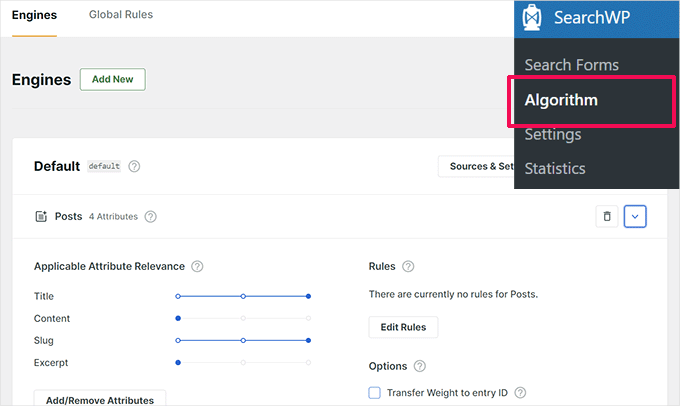
このページには、「Default」検索エンジンが表示されます。これを著者検索用にカスタマイズします。
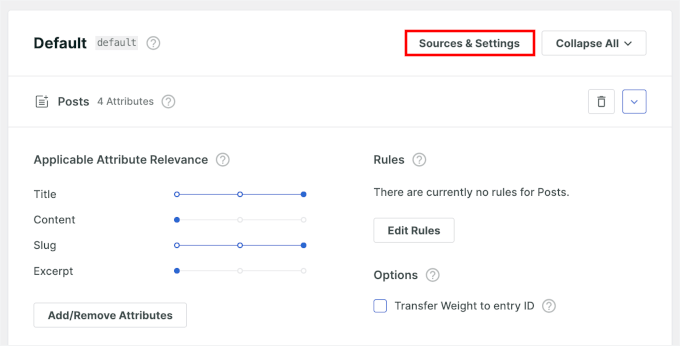
「Sources & Settings」ボタンをクリックして、SearchWP が検索できるすべてのコンテンツタイプを表示しましょう。
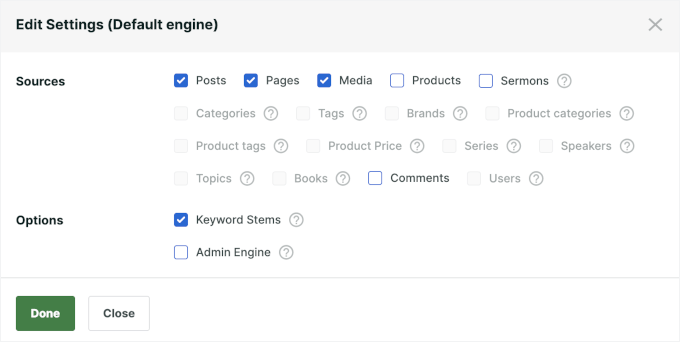
デフォルトでは、投稿、ページ、メディアが含まれていますが、さらにソースを追加することもできます。たとえば、WooCommerce ストアを実行している場合は、「Products」ボックスをチェックすることもできます。
除外したいオプションのチェックを外すこともできます。準備ができたら、「Done」をクリックして変更を保存します。
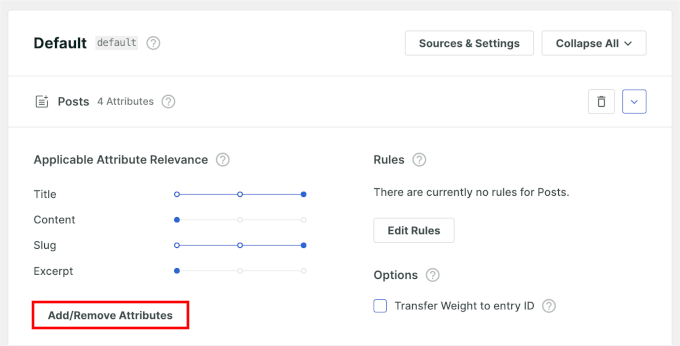
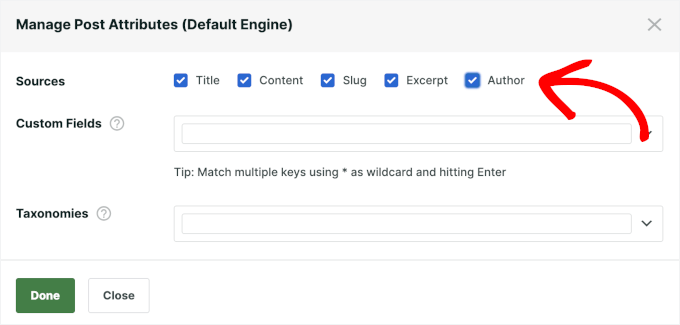
次に、「Posts」ソースセクションの下にある「Add/Remove Attributes」ボタンをクリックします。
これにより、SearchWP が検索結果に含めるべき詳細を選択できるようになります。
表示されるポップアップで、利用可能なソースの中から「Author」オプションを探します。
「Author」の横にあるボックスをチェックして著者名を検索可能な属性として追加し、「Done」をクリックしてポップアップを閉じます。
著者属性を追加したら、その横に関連性重みスライダーが表示されます。このスライダーは、他の検索結果と比較して著者の一致がどれほど重要かを制御します。
スライダーは中間範囲のどこかに設定することをお勧めします。これにより、誰かが著者の名前で検索した場合、他の関連コンテンツを完全に圧倒することなく、それらの結果が目立つように表示されます。
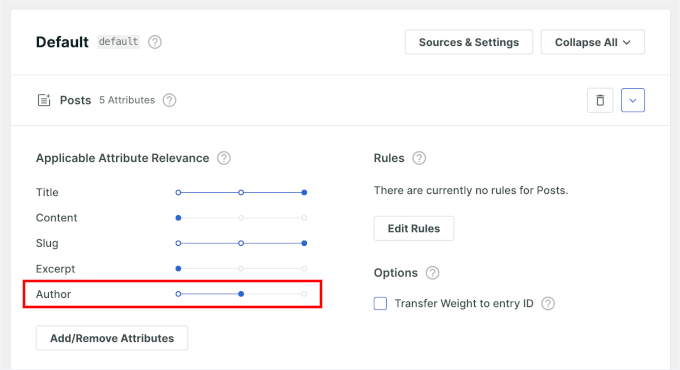
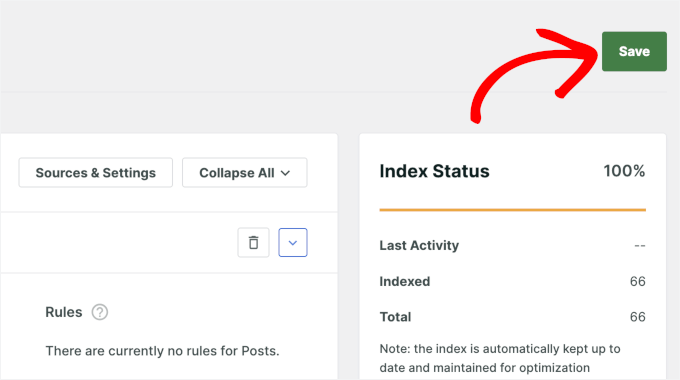
重みを調整したら、ページ上部にある「変更を保存」ボタンをクリックしてください。
SearchWP は、著者の名前のインデックス作成を開始します。
🔗 関連記事: カテゴリ、カスタム投稿タイプ、またはコメントでも検索したい場合は、SearchWP でそれらを簡単に追加できます。次のステップバイステップガイドを参照してください。
ステップ3:新しい検索をテストする
SearchWP を設定した後、著者の検索が正しく機能していることをテストすることが重要です。これにより、読者は好きなライターのコンテンツを見つけることができるようになります。
まず、ウェブサイトのフロントエンドにアクセスします。サイト上の検索フォームを探してください。通常、ヘッダー、サイドバー、またはフッター領域にあります。

検索ボックスに、ブログの著者の名前のいずれかを入力します。SearchWPは著者の公開表示名を検索するため、それを検索してみてください。
結果を表示するには、Enterキーを押すか、検索ボタンをクリックします。すべてが正しく設定されていれば、検索結果にその著者が書いたブログ投稿が表示されるはずです。
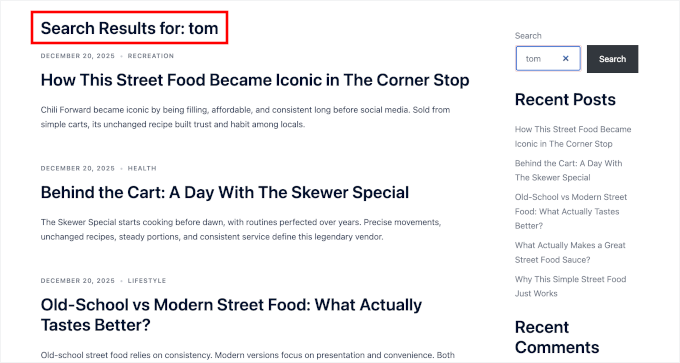
これで、WordPressブログの著者検索が正常に作成されました。
機能が一貫して機能することを確認するために、いくつかの異なる著者名でテストすることをお勧めします。ブログ投稿の数が異なる著者を検索して、すべての結果が表示されることを確認してください。
著者の名前で結果がすぐに表示されない場合は、数分待ってください。SearchWPはバックグラウンドでインデックスを構築する必要があります。また、著者が実際にサイトに投稿を公開しているかどうかも再確認してください。
部分的な名前検索もテストできます。たとえば、「John」だけで検索すると、John Brownという名前のすべての投稿が表示されるはずです。
ボーナスのヒント:WordPressの検索結果ページをさらにカスタマイズする
これで著者検索が機能するようになったので、WordPressの検索をさらに改善する方法を見つけたいと思うかもしれません。
デフォルトのWordPress検索は非常に限定的です。
結果が不完全または無関係なものになったり、読み込みが遅かったり、投稿タイトルや抜粋以上のコンテキストを訪問者にほとんど提供しなかったりすることがよくあります。場合によっては、サイトに適切なコンテンツが存在するにもかかわらず、検索結果が全く表示されないこともあります。
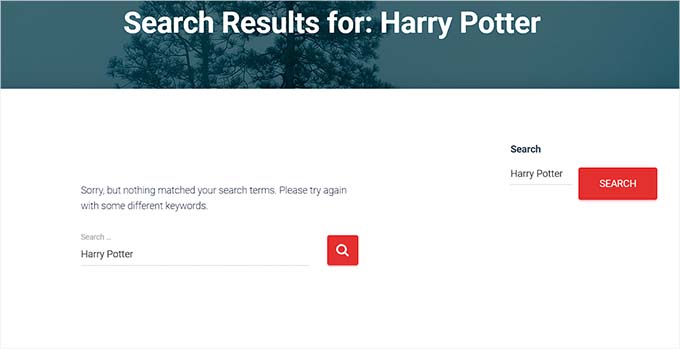
これらの問題は、検索結果ページをカスタマイズし、デフォルトの検索をより高速で強力なソリューションに置き換えることで解決できます。
結果の関連性を向上させ、重要なコンテンツを宣伝し、カスタムフィールドやPDFなどのより多くの場所で検索し、よりスムーズな検索エクスペリエンスを作成できます。

検索結果ページの設計と機能の改善に関する完全なチュートリアルについては、WordPressで検索結果ページをカスタマイズする方法に関するガイドをご覧ください。
専門家のアドバイス: 著者検索の代替手段が必要な場合は、WPFiltersを使用すると、ドラッグアンドドロップブロックを使用してコーディングなしでカスタムコンテンツフィルター(著者ベースを含む)を作成できます。詳細については、WPFiltersの完全なレビューをご覧ください。
ブログ投稿を著者別に検索することに関するFAQ
締めくくる前に、著者のブログ投稿を検索することについて読者がよく抱く質問をいくつかご紹介します。
プラグインを使用せずにWordPressの検索結果に著者を簡単に追加できますか?
はい、プラグインなしでWordPressの検索結果に著者を追加することは可能ですが、テーマのfunctions.phpファイルをカスタムコードで編集する必要があります。ただし、これにはPHPの知識が必要であり、正しく行わないと破損する可能性があるため、代わりにSearchWPのようなプラグインを使用することをお勧めします。
著者の検索はカスタム投稿タイプでも機能しますか?
はい、著者の検索は、検索アルゴリズムにそれらの投稿タイプを含めるようにSearchWPを設定している限り、カスタム投稿タイプでも機能します。著者の検索を有効にしたのと同じ「ソースと設定」エリアでカスタム投稿タイプを追加できます。
著者の検索を内部チームまたはプライベートコンテンツライブラリに限定できますか?
はい。SearchWPはWordPressのコンテンツの可視性設定を自動的に尊重します。投稿を「プライベート」としてマークしたり、メンバーシッププラグインを使用してコンテンツを制限したりすると、SearchWPは、ログインしているチームメンバーのような承認されたユーザーのみがそれらの結果を見ることができるようにします。
著者の検索はSEOやサイトのパフォーマンスに影響しますか?
いいえ、著者検索を有効にしても、SEOやサイトのパフォーマンスに悪影響はありません。SearchWPはバックグラウンドで効率的に動作し、Googleのような検索エンジンがサイトをインデックスする方法を変更することはありません。訪問者の検索体験を向上させるだけです。
WordPress検索を改善するための関連記事
このチュートリアルで、WordPressでブログ投稿の著者別に検索を許可する方法を学べたことを願っています。
他の役立つガイドもご覧ください。
- SearchWPでWordPressの検索を改善する方法
- WordPressにあいまい検索を追加して結果を改善する方法
- WordPressで多言語検索を追加する方法
- WordPressサイトにライブAJAX検索を追加する方法
- WordPressで検索結果の検索語をハイライトする方法
この記事が気に入ったら、WordPressのビデオチュートリアルについては、YouTubeチャンネルを購読してください。 TwitterやFacebookでもフォローできます。




質問や提案はありますか?コメントを残して、議論を開始してください。