


急成長中のブログや複数著者によるブログを運営している場合、一度に多くの異なる投稿を管理している可能性があります。このブログを長年運営してきたので、パイプラインのさまざまな段階にある多くの記事をやりくりするのがいかに難しいかを知っています。🤯
投稿をステータス(下書き、保留中、スケジュール済みなど)に基づいて優先順位付けすることは非常に役立ちます。WordPressはデフォルトでこれらの方法で整理します。しかし、バックエンドでは、メインビューにはすべての投稿が逆時系列順に表示されます。
メインの投稿画面でこの区別をより明確にするために、ステータスごとに色分けすることをお勧めします。これにより、ダッシュボードの整理が改善され、ワークフローが向上します。
幸いなことに、管理画面内で現在のステータスに基づいて投稿の背景色を変更できるWordPressプラグインを見つけました。
この記事では、WordPress管理画面で投稿の背景色を簡単に変更する方法をステップバイステップでご紹介します。
WordPress管理画面の投稿の背景色を変更する理由
WordPressブログが成長し、毎日より多くの投稿を公開するようになると、すべての投稿を整理して、編集または公開したい投稿を見つけるのが少し面倒になることがあります。
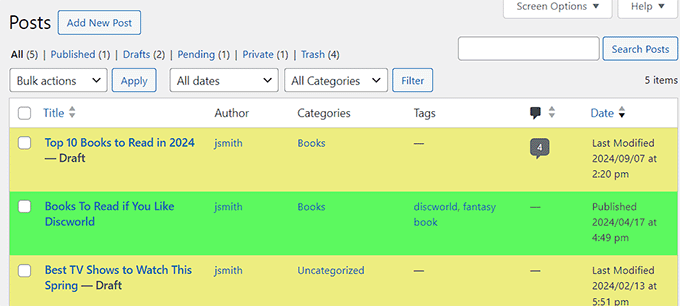
その場合、WordPress管理画面で投稿の色を変更することをお勧めします。これにより、投稿のステータスを一目で簡単に識別できるようになります。
たとえば、緑色の背景は公開済みの投稿を示し、黄色の背景は注意が必要な下書きを示します。これにより、長い投稿リストをスキャンする際の時間と労力を節約できます。
さらに、生産性を最大化し、コンテンツ管理プロセスを合理化できます。
とはいえ、WordPress管理画面で投稿の背景色をステータス別に変更する方法を見ていきましょう。
WordPress管理画面で投稿の背景色をステータス別に変更する方法
まず、Colored Admin Post Listプラグインをインストールしてアクティブ化する必要があります。詳細については、WordPressプラグインのインストール方法に関する初心者向けガイドを参照してください。
免責事項:このプラグインをインストールする前に、WordPressの過去3つのバージョンでテストされていないことを知っておく必要があります。ただし、当社のウェブサイトで使用したところ、正常に動作しました。詳細については、WordPressのバージョンでテストされていないプラグインをインストールする必要があるかどうかに関するチュートリアルを参照してください。
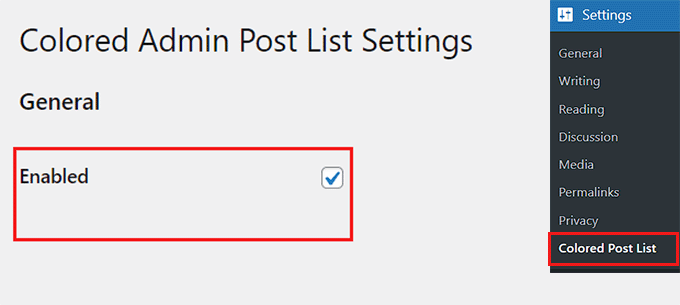
有効化したら、WordPressダッシュボードから設定 » カラフルな投稿リストページにアクセスし、「有効」ボックスにチェックを入れてください。
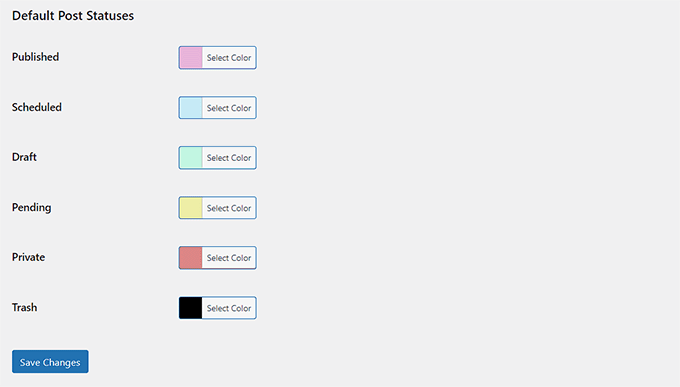
その後、「デフォルトの投稿ステータス」セクションまでスクロールし、ウェブサイト上の公開済み、スケジュール済み、下書き、保留中、プライベート、ゴミ箱の投稿に異なる色を選択します。
次に、「変更を保存」ボタンをクリックして設定を保存します。
それが完了したら、WordPress管理サイドバーから投稿ページに移動します。
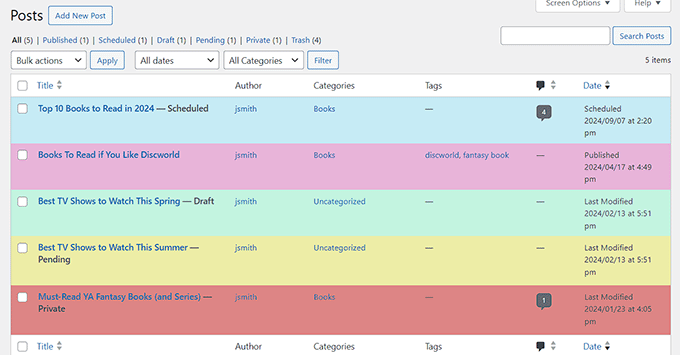
ここで、各投稿の背景色がステータスに基づいて変更されていることに気づくでしょう。
例えば、予約投稿は青色で、公開済みの投稿はピンク色でハイライトされます。
ボーナス:WordPressの管理画面のカラーカラースキームを変更する
ステータスに基づいて投稿の色を変更したら、WordPressのデフォルト設定を使用して管理画面の配色を変更することもできます。これにより、ダッシュボードにアクセントカラーを追加し、ウェブサイトのテーマに合わせて色を変更できます。
これを行うには、WordPress管理サイドバーからユーザー » プロフィールページにアクセスし、好みに合った管理者カラーを選択します。
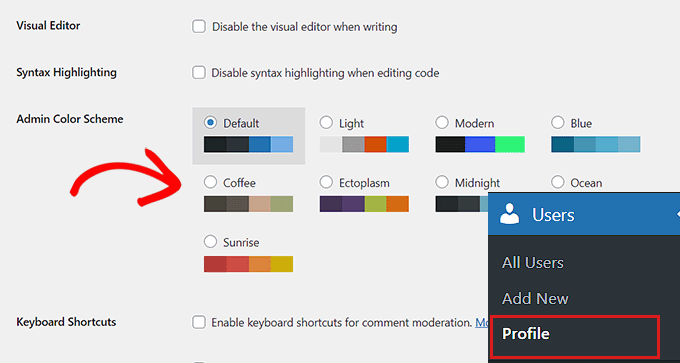
完了したら、「変更を保存」ボタンをクリックして設定を保存してください。
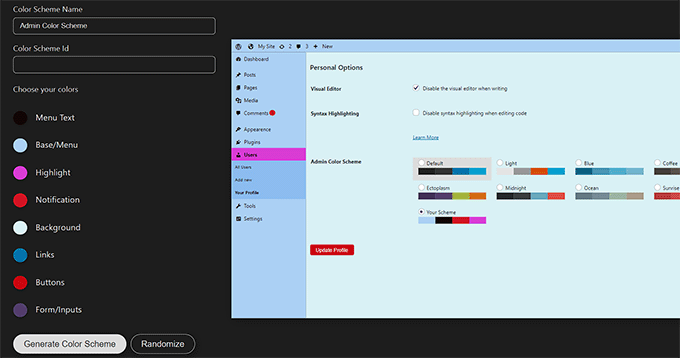
ただし、WordPressが提供するカラーの中から気に入ったものがない場合は、WordPress Admin Colorsウェブサイトにアクセスして独自のカラーを作成することもできます。
ここでは、カスタムカラーを作成し、WPCodeを使用してWordPressに追加できます。これは最高のコードスニペットプラグインであり、ウェブサイトを壊すことなくカスタムコードを追加する最も安全な方法です。
詳細については、WordPressで管理者カラーを変更する方法に関するチュートリアルを参照してください。
この記事が、WordPress管理画面でステータスに基づいて投稿の背景色を変更する方法を学ぶのに役立ったことを願っています。また、WordPressで背景色を変更する方法に関するチュートリアルや、WordPress管理画面をカスタマイズするためのヒントも参照してください。
この記事が気に入った場合は、WordPressのビデオチュートリアルのために、YouTubeチャンネルを購読してください。また、TwitterやFacebookでも私たちを見つけることができます。



アダム・W・ワーナー
これは素晴らしいプラグインのように見え、私たちのビジネスでいくつか用途があることがわかりますが、本当に良いのは、BGカラーを投稿ステータスだけでなく、個々の作者にも設定できることでしょう。
wpbeginner
@Adam W. Warner それは確かにプラグイン機能にとって非常に良い追加となるでしょう。作者に提案すべきです。
ayushwhizkid
それは素晴らしいプラグインです。ありがとうございます!!