


1枚の高解像度画像は、ページ上のすべてのテキストを合わせたよりも読み込みに時間がかかる場合があります。サイトの動作が遅いと感じる場合、通常は最適化されていない写真が帯域幅を占有し、訪問者のエクスペリエンスを低下させていることが原因です。
適切な画像圧縮により、ファイルサイズを50%以上削減できることがわかりました。これにより、訪問者が画像品質の低下に気づくことなく、ページの表示速度を維持できます。
ライブサイトで数十の画像圧縮プラグインをテストし、実際に効果のあるものを見つけました。このガイドでは、サイトの高速化、SEOの改善、訪問者エクスペリエンスの向上に役立つ7つの最適なオプションを紹介します。
⚡ 簡単な要約:プライバシーとパフォーマンスの絶対的なバランスを求めるなら、EWWW Image Optimizer が私の最優先選択肢です。
組み込み圧縮機能を持つ美しいギャラリーを必要とする写真家には、Envira Gallery が最良の選択肢です。メンテナンスフリーのクラウドソリューションをお探しなら、Optimole が優れた選択です。
🏆 最適なWordPress画像最適化プラグイン比較
詳細なレビューに入る前に、最適なWordPress画像最適化プラグインの簡単な比較表をご覧ください。
| # | プラグイン | 最適 | 無料版 | 開始価格 |
|---|---|---|---|---|
| 🥇 | EWWW画像オプティマイザー | プライバシーに配慮した自動画像最適化 | ✅ | $80/年 |
| 🥈 | Optimole | CDN による自動画像最適化 | ✅ | 月額 $19.00 |
| 🥉 | ShortPixel 画像オプティマイザー | 低コストで強力な画像圧縮 | ✅ | 月額 $8.33 |
| 4 | reSmush.it | 初心者向けのシンプルで完全無料の画像圧縮 | ✅ | 無料 |
| 5 | TinyPNG | JPEG/PNG圧縮 による優れた画質 | ✅ | 画像ごとの支払い |
| 6 | エンビラギャラリー | 圧縮機能内蔵の写真ギャラリー | ✅ | $99.50/年 |
| 7 | WP Rocket | キャッシュ + 画像最適化 | ❌ | 年間$59 |
WordPress 画像圧縮プラグインが必要な理由
画像圧縮プラグインが必要なのは、重い画像が WordPress ウェブサイトの遅延の最大の原因だからです。これらのプラグインは、バックグラウンドで自動的に画像のファイルサイズを縮小するため、ページの読み込みが速くなり、検索エンジンのランキングが向上します。
画像は通常のテキストよりもサイズが大きいため、読み込みに時間がかかり、ウェブサイトの速度が低下する可能性があります。しかし、コンテンツをより魅力的でインタラクティブにするために重要です。
WordPressウェブサイトの速度を向上させるには、ウェブ用の画像を最適化する必要があります。画像が速く読み込まれると、WordPress SEO が改善され、トラフィックが増加します。
現在、最も一般的な解決策の 1 つは、画像を WordPress にアップロードする前に Photoshop やその他の画像編集ソフトウェアを使用することです。これにより、ウェブサイトの画像の品質をより細かく制御できます。
しかし、アップロードするすべての画像を最適化するのは大変な作業です。
幸いなことに、WordPress 画像圧縮プラグインがいくつかあり、これらが役立ちます。これらのプラグインは、画像を自動的に圧縮し、ウェブサイトでより小さいサイズのバージョンを使用することで画像を最適化します。
🧑💻 専門家のアドバイス:複数の画像最適化プラグインをインストールすると、互いに競合する可能性があり、画像が歪んだり、サーバーのパフォーマンスが低下したりする可能性があります。信頼できるツールを1つ選択し、それに従うことをお勧めします。
おすすめのWordPress画像圧縮プラグインのテスト内容
このまとめのために、機能リストの比較を超えて検討しました。各画像圧縮プラグインをインストールし、実際のWordPressサイトで、アクティブなメディアライブラリ、大きな画像アップロード、継続的なコンテンツ更新を使用してテストし、日常的な条件下でのパフォーマンスを確認しました。
画像圧縮プラグインのテストとレビューの方法は次のとおりです。
- 🖼️ 圧縮品質 – 各プラグインが実際に画像ファイルのサイズをどれだけ削減できたか、また損失圧縮、光沢圧縮、可逆圧縮の後に画像がまだきれいに見えたかを確認しました。
- ⚡ パフォーマンスへの影響 – 画像最適化がページの読み込み時間とCore Web Vitals、特にLargest Contentful Paint(LCP)にどのように影響するかを確認しました。また、画像が遅すぎる、またはCumulative Layout Shift(CLS)を引き起こすといった一般的な問題にも注意しました。
- 🛠️ 信頼性と一貫性 – 各プラグインがサイト全体で画像をどれだけ確実に最適化したかに注意を払い、画像が欠落したり表示に問題が発生したりしないことを確認しました。
- 🧑🎨 さまざまなサイトのニーズとユースケース – プラグインを、それぞれが最も得意とすることに基づいてグループ化しました。自動画像最適化を求めるだけのユーザーに適したものもあれば、写真家、トラフィックの多いサイト、またはより多くの制御を求めるユーザーに適したものもあります。
このアプローチにより、単なる理論上だけでなく、実際のサイトでうまく機能するWordPress画像圧縮プラグインを推奨できます。
なぜ私の推奨を信頼できるのか?
このまとめのために、ライブWordPressサイトで画像圧縮プラグインをテストし、日常的な状況でのパフォーマンスを確認しました。
私の評価は、次のような実践的な結果に焦点を当てました。
- 画像ファイルのサイズがどれだけ削減されるか。
- 画像の視覚的な品質が維持されるか。
- さまざまなテーマ、ホスティング環境、トラフィックレベルでどれだけスムーズに動作するか。
また、一括最適化、画像のバックアップ、CDNスケーリングを含む長期的な信頼性も考慮しました。詳細については、当社の完全な編集ガイドラインをご覧ください。
さて、最高のWordPress画像圧縮プラグインを見ていきましょう。画像最適化、パフォーマンス、品質の点でどのように比較されるかを確認します。
1. EWWW Image Optimizer
| EWWW Image Optimizerのメリット | ✅ アップロード時および一括で画像を自動圧縮 ✅ 目に見える画質の低下が最小限の高圧縮 ✅ JPG、PNG、GIF、およびPDFをサポート ✅ メディアライブラリ外の画像を最適化可能 ✅ スケーリング、遅延読み込み、WebP変換を含む ✅ 有料プランではCDN経由の画像最適化 ✅ 無料版では独自のサーバーで最適化可能(プライバシー重視の場合に良い) |
| EWWW Image Optimizerのデメリット | ❌ 最良の機能(CDN、マルチサイト)は有料プランが必要 ❌ 非常に小規模またはトラフィックの少ないサイトには過剰になる可能性がある |
| 価格 | 無料のEWWW Image Optimizerプラグインが利用可能 無制限の画像に対して年間$80から開始。複数サイトの場合はより高価なプランが必要 |
| 最適 | CDNとプライバシーに配慮したオプションを備えた、強力で手頃な「設定して忘れる」画像最適化ソリューションを求めるWordPressサイト所有者 |
EWWW Image Optimizerは、最高のWordPress画像圧縮プラグインです。使いやすく、プライバシーを重視しており、アップロードした画像をその場で自動的に最適化できます。このプラグインは、JPG、PNG、GIF、さらにはPDFの最適化もサポートしています。
EWWW Image Optimizerを徹底的にテストし、他のソリューションと比較しました。私たちの経験について詳しくは、完全なEWWW Image Optimizerレビューをご覧ください。
🧑💻専門家のアドバイス:一部の最適化モードでは、画像を外部サーバーに送信して処理するため、GDPRルールに従うために、プライバシーポリシーでユーザーに通知する必要があります。
私の経験
EWWW Image Optimizerをテストしたとき、プラグインをインストールし、好みの設定を一度選択して、実行させました。
既存の画像を自動的に認識し、ダッシュボードで作業を続けながら、バックグラウンドで一括最適化を処理しました。
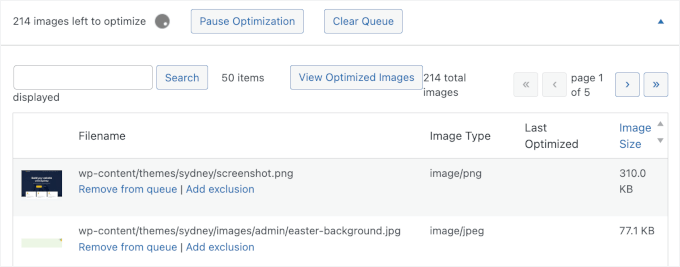
視覚的な品質の違いは、大きなヒーロー画像でもほとんど見分けがつきませんでした。それでも、ファイルサイズの明確な低下とページ読み込み時間の短縮が見られました。
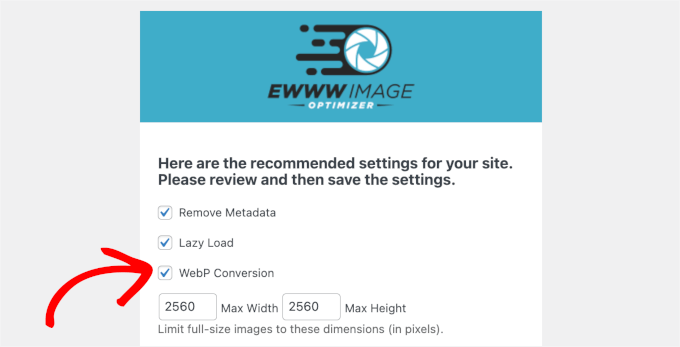
また、テーマのレイアウトに基づいて画像をリサイズし、ページやデバイスに適切なサイズに合わせることができる点も気に入りました。その後、画像URLを壊すことなく、最新のWebP画像形式に変換してくれます。
さらに、他のWordPressプラグインによって生成され、メディアライブラリフォルダの外に保存されている画像も最適化できます。
無料のEWWW Image Optimizerプラグインも使用できます。しかし、画像が多いサイトやトラフィックが多いサイトでは、画像最適化CDNが含まれている有料プランを選択することをお勧めします。これは、画像が表示される際に自動的に圧縮および変換します。
🌟EWWW Image Optimizerをお勧めする理由:私の調査によると、EWWW Image Optimizerは自動圧縮のための全体的に最高のソリューションです。自分のサーバーで無制限の画像を無料で最適化できるため、プライバシー保護に優れています。
2. Optimole
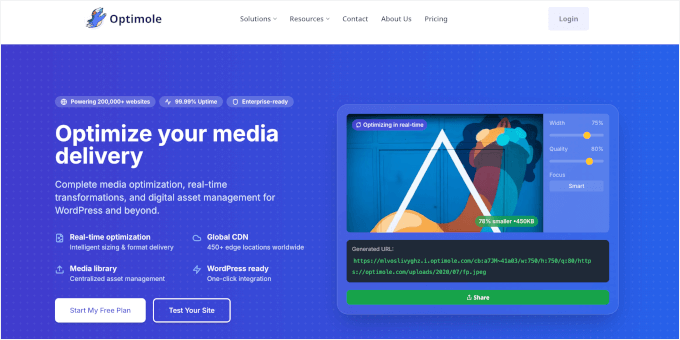
| Optimoleのメリット | ✅高速なグローバル配信のための画像CDN ✅訪問者/デバイスごとのリアルタイム画像最適化とリサイズ ✅最適化された画像の表示と管理のためのセントラルダッシュボード ✅圧縮品質、リサイズ、遅延読み込みの制御 ✅組み込みウォーターマーク(写真家に最適) |
| Optimoleのデメリット | ❌ アカウント作成とAPIキーの設定が必要 ❌ 訪問者数に基づいた料金設定のため、トラフィックが増加するとコストが増加する可能性がある |
| 価格 | Optimoleの無料プランは、月間5,000人の訪問者まで利用可能です。 有料プランは、月間48,000人の訪問者まで月額$19.00(年払い)から始まります。 |
| 最適 | CDNベースで完全に自動化された画像最適化ワークフローを必要とするサイト、特にウォーターマークが必要なポートフォリオや写真サイト |
Optimoleは、クラウドベースの画像最適化プラグインです。独自のCDNを使用して、各訪問者に完璧なサイズと圧縮された画像を自動的に配信します。
詳細については、完全なOptimoleレビューをご覧ください。
私の経験
私のテストでは、Optimoleの開始は簡単なアカウント作成とAPIキーの設定だけで済みました。
有効にすると、すぐにCDN経由で画像が配信され、訪問者の所在地に関係なく高速に読み込まれるようになりました。
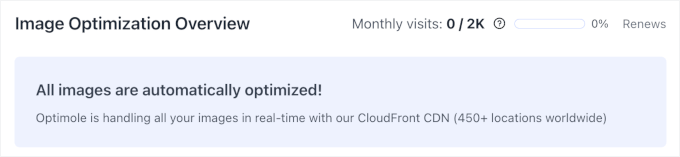
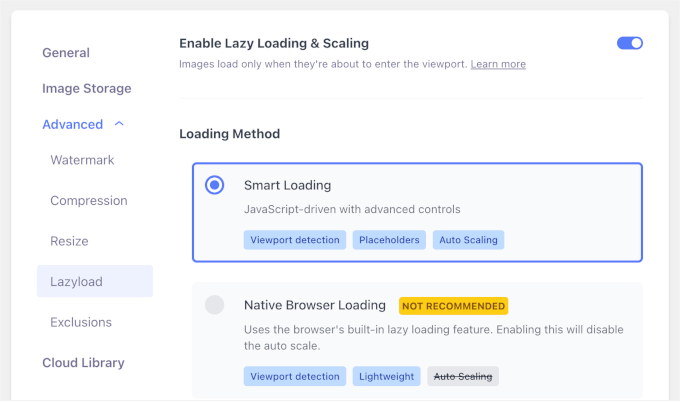
数回クリックするだけで、遅延読み込みとウォーターマークをオンにできます。
遅延読み込みにより、画像は画面に表示されようとしているときにのみ読み込まれます。これにより、ページの読み込みが速くなり、不要なデータ使用量が削減されます。
また、オートウォーターマークは、作品を保護しようとしている写真家にとって素晴らしいと思いました。
ダッシュボードから、最適化された画像の数と節約された帯域幅を簡単に確認できました。デバイスや画面サイズを切り替えると、Optimoleは複数のバージョンを設定する必要なく、自動的に正しい画像サイズを配信します。
🌟Optimoleをお勧めする理由:テストの結果、完全に「手間のかからない」ソリューションを求めるならOptimoleをお勧めします。組み込みのCDNにより、世界中の訪問者に画像が高速に読み込まれ、無料プランは始めるのに最適です。
3. ShortPixel画像オプティマイザー
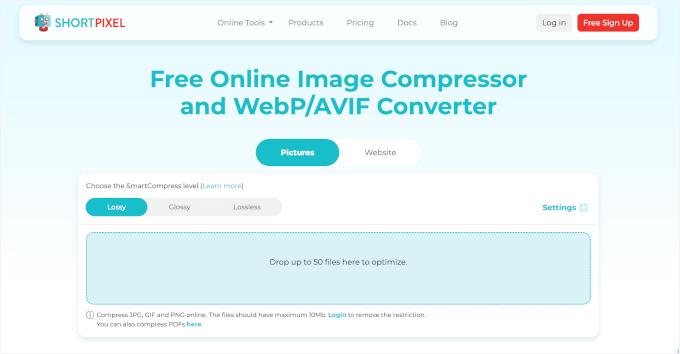
| ShortPixel Image Optimizerのメリット | ✅有効化後に自動的に圧縮を開始 ✅複数の圧縮オプションと形式 ✅元の画像をバックアップ用に別のフォルダーに保存 ✅簡単なPNG⇄JPEG変換 ✅WooCommerce、NextGEN Gallery、およびWPMLと互換性があります ✅Cloudflare統合により最適化された画像を自動更新 ✅大量の画像に対して非常に手頃な価格 |
| ShortPixel Image Optimizerのデメリット | ❌ メールでのAPIキー設定が必要 ❌ 画像ごとの制限があるため、ヘビーユーザーは有料プランが必要 |
| 価格 | ShortPixelの無料版は、月間100枚の画像で利用可能です。 有料プランは、無制限の最適化で月額$8.33(年払い)から始まります。 |
| 最適 | 低コストで強力な圧縮と画像変換を求めるユーザー、特にWooCommerceストアや画像が多いブログ |
ShortPixel Image Optimizerは、画像形式、品質レベル、および画像の最適化の積極性について詳細な制御を提供する、機能豊富な画像圧縮プラグインです。
高度な機能が含まれており、さまざまな圧縮フォーマットを選択できます。
私の経験
ShortPixelを試したとき、使い始めるのは簡単でした。プラグインを有効化し、APIキー(無料プラグインを使用しているため)を入力すると、すぐに使用できる状態になりました。新しい画像のアップロードはすぐに圧縮され始めました。
既存のメディアライブラリ(数十枚の画像を含む)に対してもバルクオプティマイザーを実行しました。
基本的な無料アカウントでは、月に最大100枚の画像を圧縮できます。この制限を増やすには、有料プランにアップグレードする必要があります。
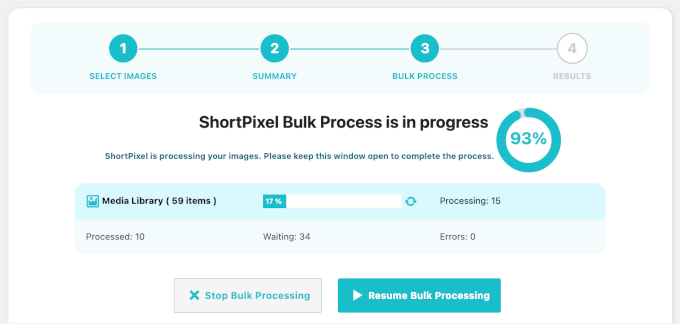
ShortPixelは元の画像のバックアップを保持しているため、ロスレス、ロスレス(ロスレス)、ロスレス圧縮を安全にテストするのが容易でした。私のテストでは、ロスレス設定がファイルサイズと良好な視覚品質の間の最適なバランスを提供しました。
組み込みのPNGからJPEGへの変換とCloudflareのWordPress CDN統合もスムーズに機能することを発見しました。画像はフロントエンドで自動的に更新され、手動での手順は必要ありませんでした。
また、WooCommerce、NextGEN Gallery、およびWPML翻訳プラグインとの互換性もあります。
🌟 ShortPixel Image Optimizerをおすすめする理由: ShortPixel Image Optimizerは、予算内で高品質な圧縮を必要とするユーザーにとって優れた選択肢です。最適化が必要なPDFドキュメントがたくさんある場合にも最適です。
🧑💻 専門家のアドバイス: クラウドベースのオプティマイザーは、元のアップロードだけでなく、生成された「サムネイル」の数に基づいて料金が請求されることが多いことを覚えておいてください。
WordPressテーマが必要とする画像サイズによっては、高解像度の写真1枚で5〜10クレジットを消費する可能性があります。
4. reSmush.it

| reSmush.itのメリット | ✅ アップロード時に画像を自動最適化 ✅ 既存画像のバルク最適化 ✅ 画像の品質と圧縮を制御するシンプルなスライダー ✅ 簡単な最適化のためにreSmush APIを使用 ✅ 特定の画像を圧縮から除外する機能 |
| reSmush.itのデメリット | ❌ 個別の圧縮プリセットなし(単一の品質スライダーを使用) ❌ 5MB未満の画像のみを最適化 ❌ パワーユーザーにとっては、他のツールよりも柔軟性に欠ける |
| 価格 | 無料 |
| 最適 | 複雑な設定なしで、画像を圧縮する無料、シンプル、かつ迅速な方法を求めるユーザー |
reSmush.itは、設定に圧倒されることなく、シンプルなバルクおよび自動画像圧縮に焦点を当てた、軽量で無料の画像最適化プラグインです。
一度有効にすれば、バックグラウンドで静かに動作させたい場合に最適です。
私の経験
私のテスト中、reSmush.itはセットアップが最も簡単なプラグインの1つでした。有効化し、品質スライダーを調整すると、すぐに新しい画像のアップロードの最適化が開始されました。
古い画像に対して一括オプティマイザーを実行するのも簡単でした。サイトの速度を低下させることなく、メディアライブラリをスムーズに処理しました。
完全な品質が必要な場合に、ロゴや詳細なインフォグラフィックなどの特定の画像を除外できたことも気に入りました。
デメリットは、異なる圧縮レベルがないことです。また、最適化は 5MB 未満のアップロードに制限されます。
🌟 reSmush.itをおすすめする理由: reSmush.itは、完全に無料でシンプルなツールを求める初心者におすすめです。複雑な設定を気にすることなく、画像ファイルのサイズを削減する最も簡単な方法です。
5. TinyPNG
| TinyPNGのメリット | ✅ アップロード時に自動圧縮 ✅ 古い画像のバルク最適化 ✅ 最適化するWordPressの画像サイズを選択可能 ✅ 最大アップロードサイズを設定し、それより大きい画像を自動リサイズ可能 ✅ JPEGのメタデータ(日付、著作権、GPS)を保持するオプション |
| TinyPNGのデメリット | ❌ アカウント作成が必要 ❌ 無料プランは月500クレジット(約100枚の画像)に制限あり ❌ 有料プランはクレジット制で、予算管理が難しい場合がある |
| 価格 | 無料版あり(月500枚の画像) 無料枠以降は画像あたり0.009ドルから始まる有料プラン |
| 最適 | 主にJPEG/PNGを使用し、サイズとメタデータに対するシンプルな制御を求める中小規模のサイト |
TinyPNGプラグインは、画像をTinyPNGサービスに自動的に送信し、WordPressダッシュボードから、ほとんど目に見える品質低下なしに、高度に圧縮されたJPEGおよびPNGファイルを取得します。
私の経験
TinyPNGプラグインをテストした際、セットアップはTinyPNGアカウントとの連携のみでした。その後、新しい画像のアップロードはすべて自動的にサーバーに送信され、圧縮され、メディアライブラリに戻されました。
プラグインを、テーマで実際に使用されている画像サイズのみを最適化するように設定しました。これにより、不要な処理を削減できました。元のアップロードの最大サイズを設定することもできました。
バルク最適化ツールは、既存の画像を大量に確実に処理でき、メディアライブラリ内で直接、最適化前後のファイルサイズを確認できました。
目視確認では、高度に圧縮された画像でもブログ投稿やアイキャッチ画像には十分シャープに見えました。また、JPEGファイルでは、時間と日付、著作権情報、GPS位置などの画像データを保存できることもわかりました。
🌟 Compress JPEG & PNGをおすすめする理由: このプラグインは、何よりも画質を優先するユーザーに最適だと感じました。圧縮アルゴリズムは、画像をザラザラに見せることなくファイルサイズを削減するのに優れています。
6. Envira Gallery

| Envira Galleryのメリット | ✅ 組み込み圧縮機能を備えたフル機能のレスポンシブギャラリープラグイン ✅ ギャラリー内の圧縮をワンクリックで有効化 ✅ 複数の圧縮レベル:ロッシー、グロッシー、ロスレス ✅ セットアップ後にギャラリー画像を自動圧縮 ✅ 追加機能:ウォーターマーク、校正、印刷、保護、ズームなど ✅ 無料バージョンあり(コアギャラリー機能) |
| Envira Galleryのデメリット | ❌ 画像圧縮機能はProプランのみ利用可能 ❌ 単なる圧縮プラグイン以上の機能があるため、最適化だけを求める場合はオーバースペックになる可能性があります |
| 価格 | Envira Galleryの無料バージョンが利用可能です 画像圧縮付きのProプランは年間99.50ドルから |
| 最適 | 美しいギャラリー、内蔵圧縮、ウォーターマーク、画像保護機能を必要とする写真家、クリエイター、ビジネス |
WordPress向けの最高のフォトギャラリープラグインであるEnvira Galleryは、ハイエンドのビジュアル表示と組み込みの画像圧縮を組み合わせ、大きな写真がサイトの速度を低下させるのを防ぐ唯一のツールです。
詳細については、当社の詳細なEnvira Galleryレビューをご覧ください。
私の経験
Envira Galleryのテストでは、高解像度の写真を使用して複数のギャラリーを作成し、設定から画像圧縮アドオンを有効にしました。
ほとんどの画像ギャラリーでは、光沢のあるオプションが画質とパフォーマンスの間の最適なバランスをとっていました。
可逆圧縮、光沢圧縮、非可逆圧縮を切り替えたとき、画質の低下に気づく前にどれだけ積極的に圧縮できるかが簡単にわかりました。
既存のギャラリー画像については、Enviraはそれらを自動的に再圧縮したため、再アップロードする必要はありませんでした。透かしと画像保護と組み合わせることで、クライアントギャラリーとポートフォリオを1か所で管理するための完全なワークフローが得られました。
🌟 Envira Galleryを推奨する理由:特に写真家やポートフォリオサイトにはEnvira Galleryを強くお勧めします。圧縮、透かし、美しいギャラリーレイアウトをすべて1つの強力なプラグインで処理します。
7. WP Rocket
| WP Rocket のメリット | ✅ WordPress を大幅に高速化する主要なキャッシュプラグイン ✅ ビューポート内に入るまで画像の読み込みを遅延させる組み込みの遅延読み込み機能 ✅ 強力な画像最適化のための Imagify との緊密な統合 ✅ Imagify は一括最適化、オンザフライでのリサイズ、元の状態への復元が可能 ✅ 品質ニーズに合わせて圧縮設定を完全に制御可能 |
| WP Rocket のデメリット | ❌ 無料版なし ❌ 画像圧縮は別の Imagify プラグインに依存 ❌ キャッシュなしで画像最適化のみを希望する場合、必要以上に高機能になる可能性あり |
| 価格 | シングルサイトライセンスは年間 $59 から |
| 最適 | キャッシュ + 画像最適化による包括的なパフォーマンス向上を望み、WP Rocket と Imagify の両方を一緒に使用することに抵抗がないビジネス |
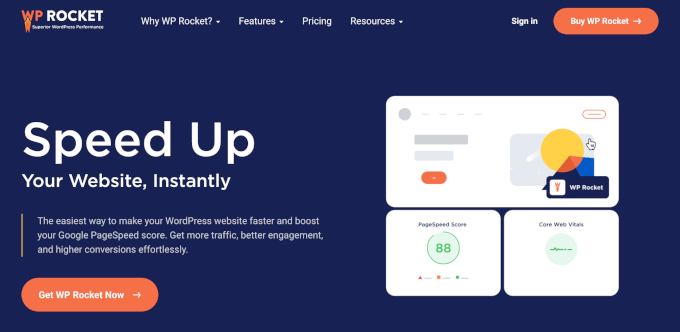
WP Rocketは、市場で最高のWordPressキャッシュプラグインです。非常に初心者向けで、サイトを非常に高速にするのに役立ちます。
WPBeginnerでは、速度最適化のためにWP Rocketを使用しています。私たちの経験についてさらに詳しく知りたい場合は、完全なWP Rocketレビューをご覧ください。
私の経験
テスト中、画像の遅延読み込みを有効にしたところ、特に多くの画像を含む長いブログ投稿で、知覚される読み込み時間が改善されました。画像はページを下にスクロールしたときにのみ読み込まれ、これにより初期ページ重量が大幅に削減されました。
彼らはまた、Imagifyというプラグインを開発しました。WP RocketとImagifyを組み合わせたところ、完全なパフォーマンス設定ができました。Imagifyは画像の圧縮とリサイズを処理し、WP Rocketはキャッシュ、ファイル最適化、コンテンツ配信を担当しました。
デフォルト設定がすぐにうまく機能したことも気に入りました。そのため、WordPressテーマに合わせるために数個のオプションを微調整するだけで済みました。
🌟 WP Rocketを推奨する理由:画像だけでなく、ウェブサイト全体を高速化したい場合は、WP Rocketが良い選択肢です。Imagifyプラグインと組み合わせると最も効果的ですが、この組み合わせはWordPressに究極のパフォーマンスブーストを提供します。
ボーナス:Jetpack
| Jetpackのメリット | ✅ セキュリティ、パフォーマンス、マーケティングのためのオールインワンプラグイン ✅ 画像最適化のワンクリック有効化(非常に初心者向け) ✅ CDNを使用して最適化された画像を配信し、サーバー負荷を軽減します ✅ 無料バージョンで画像圧縮が利用可能 ✅ 管理する複雑な設定はありません |
| Jetpackのデメリット | ❌ 機能満載のプラグイン。画像最適化のみが必要な場合は、冗長に感じる可能性があります。 ❌ 画像圧縮の動作に対する詳細な制御が少ない。 ❌ 一部のユーザーは、各機能に対して個別の軽量ツールを好みます。 |
| 価格 | Jetpackの無料版が利用可能です。 セキュリティバンドルの有料プランは、初年度年間請求で月額$9.95から始まります。 |
| 最適 | Jetpackをセキュリティ/パフォーマンスのために既に利用しており、組み込みのシンプルでCDNベースの画像最適化機能を求めている初心者およびユーザー |
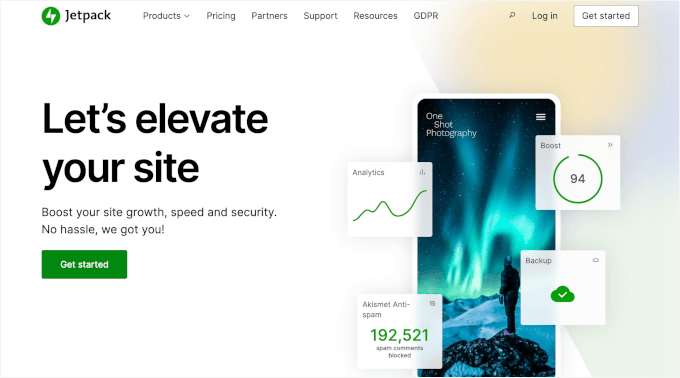
Jetpackは、重要なWordPress機能を単一のプラグインにまとめた強力なWordPressプラグインスイートです。主な焦点は、セキュリティ、パフォーマンス、マーケティングです。
WPBeginnerでは、他のソリューションに切り替える前に、画像最適化のためにJetpackを使用していました。私たちの経験についてさらに詳しく知りたい場合は、完全なJetpackレビューをご覧ください。
私の経験
Jetpackのテストでは、画像最適化(「サイトアクセラレーター」)を有効にするのは、スイッチを1つ切り替えるのと同じくらい簡単でした。
有効化するとすぐに、画像は私のサーバーではなくWordPress.comのCDNから読み込まれ始めました。いくつかの投稿を確認し、画像URLが自動的に更新されており、壊れたメディアがないことを確認しました。
低速なホスティングでは、画像が多い投稿が表示される速さに目に見える違いがありました。
追加の圧縮設定を管理する必要がないため、すでにJetpackを使用しており、別のプラグインを追加せずに画像を高速化したい場合は、簡単に推奨できます。
Jetpackのアイデアは気に入ったが、Jetpackのすべての機能を置き換えるプラグインを探している場合は、WordPress Jetpackプラグインの最良の代替品に関するガイドをご覧ください。
🌟 Jetpackをおすすめする理由: Jetpackは、シンプルでメンテナンス不要なソリューションを求めるユーザーにとって良い選択肢となります。すでにセキュリティやバックアップにJetpackを使用している場合は、画像最適化を有効にするのは簡単です。
画像圧縮プラグインの比較テストスコア
さまざまなWordPress画像圧縮オプションについて理解したところで、パフォーマンスの観点からそれらを比較してみましょう。
各プラグインを使用して同じ画像をアップロードしてテストを実行しました。結果をできるだけ公平にするために、各プラグインのデフォルト設定を使用し、同じ画像ファイルをどのように処理するかをテストしました。
一部のプラグインはWordPress全体で画像圧縮をグローバルに適用しますが、他のプラグインはギャラリー内やコンパニオンプラグインなどを介して、特定のコンテキストでのみ画像を最適化します。
これらのケースでは、プラグインで推奨されている設定を使用して画像をテストしたため、結果はほとんどのユーザーが実際に使用する方法を反映しています。
JPEG画像圧縮のテスト方法
テストには次のJPEG画像を使用しました。ファイルサイズは118.3 KBです。

プラグインの設定は一切変更せず、そのままの設定で圧縮をテストしました。テスト結果は以下の通りです。
| プラグイン | 圧縮サイズ | 保存率 (%) | 方法 |
|---|---|---|---|
| EWWW画像オプティマイザー | 64 KB | 54.24 | ロスレス |
| Optimole | 64 KB | 54.24 | ロスレス |
| ShortPixel 画像オプティマイザー | 72 KB | 39.30 | ロスレス |
| reSmush.it | 78 KB | 20.81 | ロスレス |
| TinyPNG | 118.1 KB | 2 | 可逆圧縮 |
| エンビラギャラリー | 98 KB | 17.16 | 可逆圧縮 |
| WP Rocket (Imagify使用) | 41.40 KB | 65.02 | ロスレス |
PNG画像圧縮のテスト方法
次に、PNG画像をテストして、競合他社がどのように最適化するかを確認しました。
テストには次のPNG画像を使用しました。ファイルサイズは99.4 KBです。

テスト結果は以下の通りです。
| プラグイン | 圧縮サイズ | 保存率 (%) | 方法 |
|---|---|---|---|
| EWWW画像オプティマイザー | 97 KB | 1.9 | ロスレス |
| Optimole | 41 KB | 64 | ロスレス |
| ShortPixel 画像オプティマイザー | 36 KB | 56 | ロスレス |
| reSmush.it | 36 KB | 56 | ロスレス |
| TinyPNG | 34.3 KB | 54 | 可逆圧縮 |
| エンビラギャラリー | 83 KB | 16.5 | ロスレス |
| WP Rocket (Imagify使用) | 20.06 KB | 79.8 | ロスレス |
WordPressで最適な画像圧縮プラグインは?
最高の画像圧縮プラグインを探しているなら、EWWW Image Optimizerが最良の選択肢です。
画像の品質を犠牲にしない高い圧縮レベルを提供し、さらに画像CDNやその他の機能が装備されており、ウェブサイトをスピードのために最適化します。
トラフィックが少ないサイトにとって、もう一つの優れた選択肢はOptimoleです。これは完全にバックグラウンドで動作し、画像最適化を自動で行ってくれます。さらに、月間5,000人の訪問者まで無料です。
高い圧縮率と画像変換機能を提供する手頃な価格のプラグインを探しているなら、ShortPixelをチェックする価値があります。
画像圧縮プラグインに関するFAQ
画像圧縮プラグインを最大限に活用するために、プラグインの仕組み、使用時期、注意点など、よくある質問への回答を以下に示します。
画像圧縮プラグインは画像の品質を低下させますか?
ほとんどの画像圧縮プラグインは、見た目を損なうことなく画像ファイルのサイズを縮小するように作られています。私のテストでは、可逆圧縮は通常、ファイルサイズと見た目の良い画像のバランスを最も良く取ることができます。より細かい制御が必要な場合は、多くのプラグインで可逆または非可逆のオプションも提供されています。
画像圧縮プラグインは既存の画像を最適化できますか?
できますが、必須ではありません。優れた画像圧縮プラグインは、WordPressが作成するすべての異なる画像サイズを含め、アップロード後に画像を自動的に最適化します。これにより時間の節約になり、すべての一貫性を保つことができます。
WordPressに画像をアップロードする前に圧縮する必要がありますか?
理想的には、はい、画像をアップロードする前に圧縮することで最も多くの制御が得られます。しかし、圧縮プラグインを使用する目的は、このプロセスを自動化して手動で行う必要がないようにすることです。
CDNを使用している場合でも画像圧縮は必要ですか?
はい。CDNは画像の読み込みを高速化するのに役立ちますが、それ自体で画像ファイルを小さくするわけではありません。画像圧縮とCDNは、一緒に使用すると最も効果的です。圧縮はファイルサイズを削減し、CDNはそれらの画像を世界中の訪問者に迅速に配信します。
WordPressサイトでの画像の利用に関する次のステップ
このWordPress画像圧縮プラグインの比較がお役に立てば幸いです。
次の他のガイドも参照してください。
- 画像SEO:検索エンジンのための画像の最適化
- WordPressで基本的な画像編集を行う方法(切り抜き、回転、拡大縮小、反転)
- WordPressにおける画像Altテキストと画像タイトルの違いとは?
- 品質を損なわずにWebパフォーマンスのために画像を最適化する方法
- WordPress向けの最高のアイキャッチ画像プラグインとツール
この記事が気に入った場合は、WordPressのビデオチュートリアルのために、YouTubeチャンネルを購読してください。また、TwitterやFacebookでも私たちを見つけることができます。



イジー・ヴァネック
これまで、オンラインコンバーターを使用して、まず画像をWebP形式に変換してからウェブサイトにアップロードしていました。これは最適ではありません。特に時間的な面で、私の画像のほとんどはPNG形式であり、プロセス全体を手動で行う必要があります。しばらく前に、ウェブサイト用の変換プラグインを探し始めました。この記事はちょうど良いタイミングで公開され、EWWW Image Optimizerプラグインがとても気に入りました。まずは無料版を試しますが、実際に時間とリソースを節約できるなら、有料版も購入する可能性が高いです。
モイヌディン・ワヒード
画像圧縮プラグインは、非常に高速なウェブサイトを持つために必須です。
ウェブサイトの速度低下のほとんどは、重い画像が含まれていることが原因です。
画像オプティマイザーを使用しましたが、最近はその使用について不安がありました。
しかし、プラグインとそのウェブサイトのパフォーマンスにおける役割についての混乱の後、それを使用することに楽観的になっています。
ブラッド・スコット
PNG圧縮テストで他のプラグインと比較してパフォーマンスが非常に悪いことを考慮して、EWWWを推奨する理由を説明していただけますか?ありがとうございます。
WPBeginnerサポート
Our recommendation was based on the JPEG as that is what most users tend to add to their site instead of PNGs
管理者
マイク
素晴らしい記事ですが、元の最適化されていない画像を削除する方法はありますか?代わりに最適化された画像を使用するためです。
何か方法はありますか?フックとか、何か?
ありがとう
WPBeginnerサポート
使用するプラグインによっては、プラグインの設定で元の画像を削除するオプションがあります。
管理者
mehedionion
個人的にはShortPixelを使用しています。
質問が1つあります。
同じウェブサイトで2つ使用できますか?
非常に役立つ記事をありがとうございます!
WPBeginnerサポート
同じサイトに複数の画像圧縮プラグインをインストールすると、特定の圧縮問題が発生する可能性があるため、推奨しません。
管理者
ジャニス
Shortpixelプラグインを購入するか、Shortpixelのウェブサイトツールを使い続けるか迷っています。(プラグインが1つ減ります)。プラグインを使用することに何か追加の利点はありますか?これまでの私の写真はすべてEwww Image Optimizer(現在は削除しました)で最適化済みです。
WPBeginnerサポート
特に指示がない限り、プラグインを使用する主なメリットは、画像を最適化するために相手のサイトにアクセスする必要がなくなることです。
管理者
オンドレイ
とても役立つ記事をありがとうございます!質問が1つあります。
アップロード前に画像を最適化する場合、画像最適化プラグインは必要ですか?
WPBeginnerサポート
すでに画像を最適化している場合は、再度最適化を支援するプラグインを追加することを心配する必要はありません。
管理者
リコ
こんにちは、
記事と共有をありがとうございます。
圧縮プラグインを使い、さらに別のプラグインを同じウェブサイトで使用した場合、これについて質問があります。
これは画像にどのような影響を与えますか?
別のプラグインを使用した場合は、圧縮の圧縮になりますか?
ありがとう
WPBeginnerサポート
はい、その問題が発生する可能性があります。現時点では、圧縮は1つのプラグインに限定することをお勧めします。
管理者
サラ・メイヤーズ
ShortPixelの画像オプティマイザーは素晴らしいです。ありがとうございます。
WPBeginnerサポート
Glad you liked the recommendation
管理者
festus
現時点での素晴らしい記事で、他のコンテンツと比較しても優れています。私のベストはShortPixelだと思います。
今月もトップ5に入ると思いますか?
WPBeginnerサポート
We still recommend these plugins
管理者
イアン
Storefrontでプリントを販売しています。すべて白い背景です。画像(例:車)はページの半分以下のスペースを占め、白で囲まれています。白い余白(解像度ゼロでよい)はサイズを大きくしますが、奥行きと額装・額縁用のスペースを示します。白い余白を切り取ると、購入者はプリントを文脈で見ることができなくなります。目的を持つ「デッド」スペースの広い領域と、WordPressへのアップロードのために画像サイズを縮小することとの間のこの対立をどのように管理できますか?
WPBeginnerサポート
画像圧縮プラグインは、必要だとおっしゃっている余白を削除するべきではありません。画像を作成するデータサイズを縮小するだけです。
管理者
Enry
reSmushitは10ヶ月間更新されておらず、サポートフォーラムは、もう機能しないという未解決のチケットでいっぱいです。残念ながら放棄されているようです。
WPBeginnerサポート
お問い合わせいただきありがとうございます。プラグインは最近更新され、チケットに返信しているようです。プラグインは放棄されていないようです。
管理者
ウナ
この記事は本当に参考になります。ありがとうございます!おすすめのおかげで、今からreSmush.itをインストールします。
WPBeginnerサポート
You’re welcome, glad our recommendation could be helpful
管理者
オーウェン・ジョーンズ
こんにちは。
情報ありがとうございます。大変参考になりました。
ブログが完全に停止してしまったため、圧縮が必要でした。サポートからは「画像とJSファイルを最適化」するように言われました。
後者についても何かご提案はありますか?
お力添えに感謝します。
Owen
WPBeginnerサポート
問題のあるJSファイルを提供しているプラグインのサポートに連絡する必要があるでしょうが、ヒントとして、こちらの記事をご覧ください:https://www.wpbeginner.com/wordpress-performance-speed/
管理者
オーウェン・ジョーンズ
Thanks for replying.
I absolutely no idea which js file is causing problems, or even whether any are at all.
That is beyond my current ability
Regards,
Owen
WPBeginnerサポート
You would want to take a look at the article in our previous reply and that should help with the process
デビッド
複数の無料プラグインを試した場合、それぞれが画像を再最適化しますか?これは写真ウェブサイト用で、画像はすでにPhotoshopの「Web用に保存」機能で最適化されています。NextGen Proプラグインを使用しています。GTMetrixでテストを実行すると、画像の最適化に関する注意が常に表示されます。EWWW Image Optimizer、Smush、Imagifyを試しました。
これらの異なるプラグインを試すと、画像が何度も最適化されるのではないかと心配しています。各プラグインは、最適化された元のバージョンを独自に保存するのでしょうか?
記事とコメントありがとうございます!
WPBeginnerサポート
元の画像をどのように処理するかはプラグインによりますが、おっしゃる通りです。画像最適化プラグインを使用している場合は、画像に複数の種類の圧縮をかけないように、1つだけ使用することをお勧めします。
管理者
アミール・アッバス
クールな圧縮プラグインのリストを共有していただきありがとうございます。smush.itをダウンロードしました。
WPBeginnerサポート
Glad our list was helpful
管理者
ステファン
比較リストにWordPressのデフォルトの圧縮結果を含めると興味深いです。私の知る限り、WordPressはJPEG圧縮を80%程度で使用していますが、さまざまなサムネイルサイズを再圧縮しないため、管理画面の動作が少し遅くなります。最高の視覚的結果を得るために、私はすでにPhotoshopで手動圧縮を行い、WordPressの圧縮を無効にしました。なぜなら、Photoshopで完璧な画像を表示するためにどれだけ努力しても、WordPressはアップロードプロセスでそれを再圧縮するからです。
ドナ・マクマスター
結果の品質を評価せずに、これらのパーセンテージがどのように意味を持つのか理解できません。JPEG品質を変更することで、Photoshopで画像を20〜80%削減できますが、ある時点を超えると劣化し、それ以下になるとひどい見た目になります。結果の品質、アーティファクト、色の変化、知覚されるシャープネスなどを比較しましたか?
ありがとうございます。
ドナ
WPBeginnerサポート
ドナさん、こんにちは。
これらのプラグインはすべて、品質を損なうことなく画像を圧縮しようとします。品質の低下を最小限に抑えるために、設定を低く保ちます。しかし、Photoshopで同じことを行うと、品質が許容できるレベルまで圧縮を強化できます。
管理者
イーモン・モリアーティ
私はImsanityを好みます。
画像をさまざまな圧縮レベルに設定できるだけでなく、巨大な画像をウェブで扱いやすいサイズにリサイズすることもできます。
フランク・フランキー
ReSmush.it による PNG の圧縮はロスレスではないことを指摘しておきます。API を確認したところ、JPG はロスレスで圧縮できますが、PNG はロスレスではありません。記事はこの点を反映するように更新する必要があります。
さらに、ReSmush.itのインターフェースは圧縮オプションに関して曖昧です。なぜなら、設定できるのは画像の品質値のみで、デフォルトは92だからです。これがロスレス圧縮を意味するのかどうかを知る方法はありません。サイトを再度確認したところ、90未満は値の損失につながると示されているため、画像の品質値が90以上であればロスレスであると仮定します。
しかし、彼らはそれを明確に説明しておらず、ロスレス PNG 圧縮を使用するオプションがないため、別のプラグインソリューションを探す必要がありました。
Nayeem
reSmush.it は、画像を圧縮するために私のホスティング CPU を使用しますか?
prince
こんにちは!この記事を読んだ後、私のいくつかのサイトにresmush.itプラグインをダウンロードして有効にし、すべての画像を圧縮しました。ダッシュボードによると、それは完璧に機能し、50%以上節約されましたが、サイト上の画像のサイズを確認したところ、mysqlデータベースも同様に、まだ同じでした。
私の下手な英語ですみません、ご理解いただければ幸いです。
さようなら、お元気で
WPBeginnerサポート
こんにちは、Princeさん
リストに記載されている他のプラグインをお試しください。
管理者
Prince
こんにちは!
お返事ありがとうございます。はい、他のプラグインを試してみます。
さようなら、tk cr
prince
こんにちは!助けてください。stayfitpros.com サイトから resmush.it プラグインを削除しました。その後、デスクトップで画像が表示されなくなりました。画像は存在しますが、表示されません。いずれかの製品をクリックしてメインページに移動すると、画像が表示されません。
WPBeginnerサポート
こんにちは、Princeさん
プラグインを再インストールできます。プラグインの作者にサポートを依頼することもできます。
prince
こんにちは!
テーマ開発者に連絡したところ、すべてのキャッシュプラグインを無効にするように言われました。キャッシュプラグインとCloudflareのスピードタブにあるwpローダーオプションを無効にしたところ、問題は解決しました。
さようなら、ありがとう。
ランジョット・シン
素晴らしい記事です
アンドレイ
素晴らしい記事です、ありがとうございます。WP Smushは持っていますが、その後、reSmush.itを試してみます。
もっと良くなるといいですね。
よろしくお願いいたします。
ティム・バワーズ
ANDRZEJ、ここで無料版と有料版のどちらを使用しているか分かりません。Pro版を使用している場合、最初の画像で約47.4%、画像全体で55.5%の節約が見られるでしょう。
http://take.ms/IVUBa
2枚目の画像では、全体が78.6%、サムネイルを含めた全体では72.3%です。
http://take.ms/WpgS0
もう1つ言っておくべきことは、画像の最適化率をさらに向上させ、サイトの読み込み速度をさらに速くする新バージョンをまもなくリリースする予定だということです。
Just wanted to throw this out.
アンドレイ
Thank you Tim. I’m using free version… for now. But I’m thinking about premium
Json
比較ありがとうございます
Jules Webb
素晴らしい比較です、ありがとうございます。Imagifyもラインナップに含まれているかと思っていましたが、他のものと比較してどのように機能するか興味があります。
ノーマン・ジー
こんにちは、
Imagify(WP Rocketチーム製)を使用しています。
使い方は非常に簡単で、JPG、PNG、GIFを3つの圧縮レベルで最適化できます。
無料ではありませんが、興味深い目的で買い切りプランがあります。