


WordPressサイトが訪問者のブラウザにCookieを設定していることをご存知でしたか?欧州連合のGDPRのようなさまざまな規制では、コンピューターにCookieを設定する前に、ウェブサイトがユーザーの同意を得る必要があります。
良いニュースは、WordPressではさまざまなプラグインを使用してCookie同意を簡単に設定できることです。私たちは多くのツールをテストし、自身のウェブサイトに実装しましたが、最良の選択肢はWPConsentとCookie Noticeであることがわかりました。
この記事では、WordPressにクッキーポップアップを追加する方法を説明します。
クッキーポップアップはなぜ必要なのでしょうか?
ブラウザクッキーは、ウェブサイトがユーザーのブラウザに保存するために送信するデータを含む小さなファイルです。ほとんどのWordPressウェブサイトでは、さまざまな目的でクッキーを設定しています。
例えば、デフォルトでは、WordPressは認証目的でCookieを使用して、ログイン中のユーザーのセッション情報を保存します。また、誰かがあなたのサイトにコメントを残したときにもCookieを設定します。
これら以外にも、WordPressプラグインはさまざまな情報を保存したり、リピート訪問者を認識したりするために独自のCookieを設定できます。
サイトがどのようにクッキーを使用しているかについては、WordPressウェブサイトがクッキーを使用しているかどうかを確認する方法に関するガイドをご覧ください。
Cookieは非常に便利ですが、ユーザーに関する情報を収集し、サードパーティの広告プラットフォームと共有するためにも使用される可能性があります。
そのため、ヨーロッパやその他のいくつかの国では、ウェブサイトの所有者はユーザーにクッキーの使用について知らせる必要があります。あなたのウェブサイトがこれらの地域のオーディエンスを対象としている場合は、クッキー同意の免責事項を表示する必要があります。
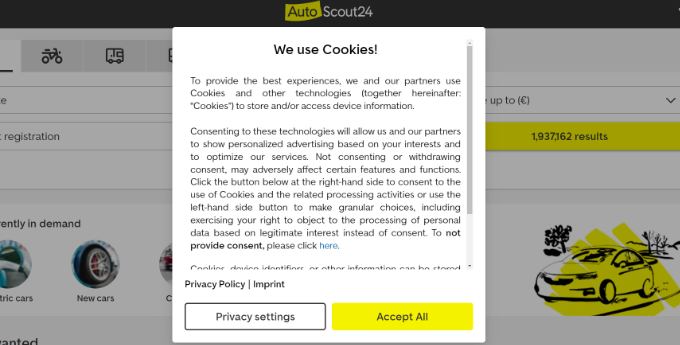
その最も簡単な方法は、WordPress GDPRプラグインを使用することです。WPConsentとCookie Noticeは、最も人気のあるクッキー通知プラグインの2つであり、他の多くの人気のあるWordPressプラグインと互換性があります。
それでは、WordPressで簡単にCookie同意ポップアップを表示する方法を見てみましょう。
方法1:WPConsentでクッキーポップアップを追加する(推奨)
WordPressウェブサイトにクッキーポップアップを追加する最善の方法は、WPConsentを使用することです。
WPConsentを使用すると、ウェブサイトのデザインに合わせてカスタムクッキー同意ポップアップやバナーを簡単に作成できます。
さらに、警告を表示するだけのほとんどのクッキー通知プラグインとは異なり、WPConsentは訪問者が同意するまで、すべてのトラッキングスクリプトとクッキーを自動的にブロックすることにより、ユーザーのプライバシーを保護します。これにより、サイトがGDPR法を適切に遵守するのに役立ちます。
プラグインの詳細については、WPConsentの完全レビューをご覧ください。
注意: WPConsentの無料版があり、それを使用できます。ただし、このチュートリアルでは、より高度な機能が付属しているため、Pro版を使用します。
開始するには、WPConsentプラグインをインストールしてアクティブ化する必要があります。ヘルプが必要な場合は、WordPressプラグインのインストール方法に関するステップバイステップガイドをご覧ください。
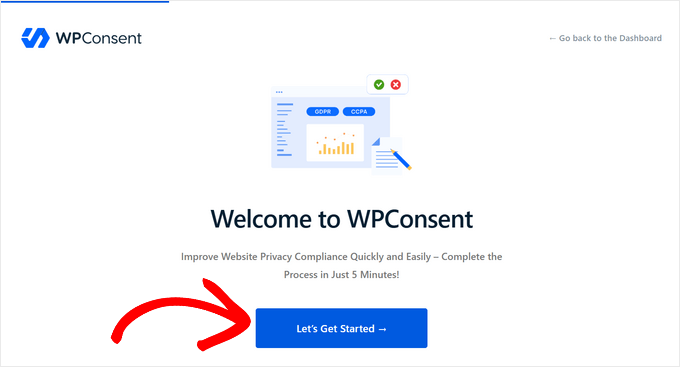
プラグインがアクティブ化されると、簡単なオンボーディングウィザードが起動します。プラグインを5分で設定するには、「開始する」ボタンをクリックしてください。
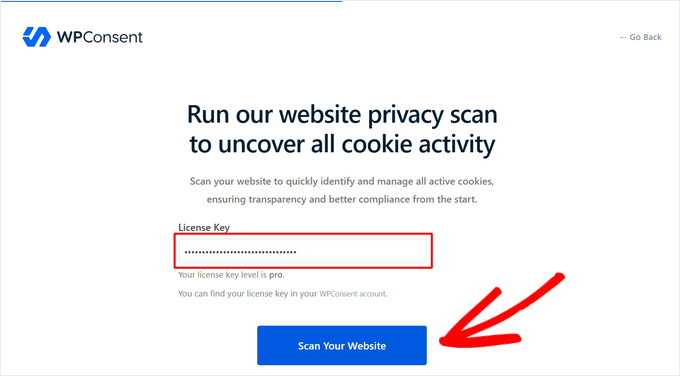
まず、ライセンスキーを「ライセンスキー」フィールドにコピー&ペーストし、「キーの検証」ボタンをクリックする必要があります。ライセンスキーは、WPConsentウェブサイトのアカウントエリアで見つけることができます。
ライセンスキーが検証されたら、「ウェブサイトをスキャン」ボタンをクリックしてください。
次に、WPConsentは、クッキーを使用している可能性のある既知のサードパーティスクリプト、コア機能、およびWordPressプラグインをウェブサイト全体でスキャンします。
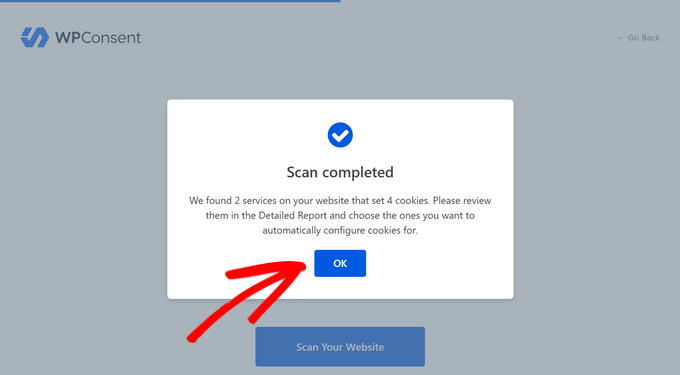
スキャンが完了すると、WPConsentはクッキーを設定するサービスがいくつ見つかったかを通知します。「OK」ボタンをクリックして確認してください。
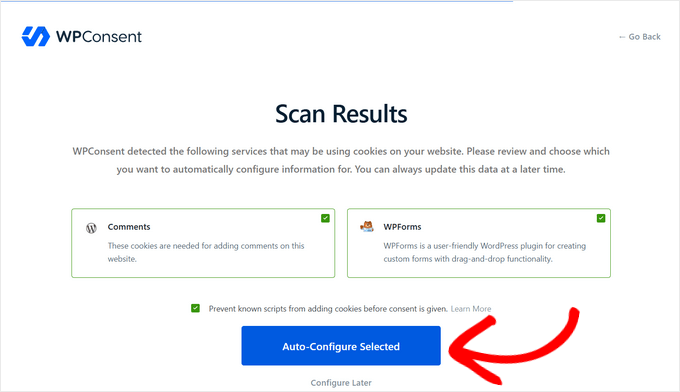
これで、ウェブサイトでクッキーを使用しているサービスを確認できます。テストサイトでは、WordPressコメントとWPFormsがクッキーを使用していることが示されています。
「自動設定選択」ボタンをクリックすると、検出されたサービスの説明、Cookieの期間、データポリシーURLなど、すべてのCookieおよびプライバシー情報が自動的にインポートおよび設定されます。
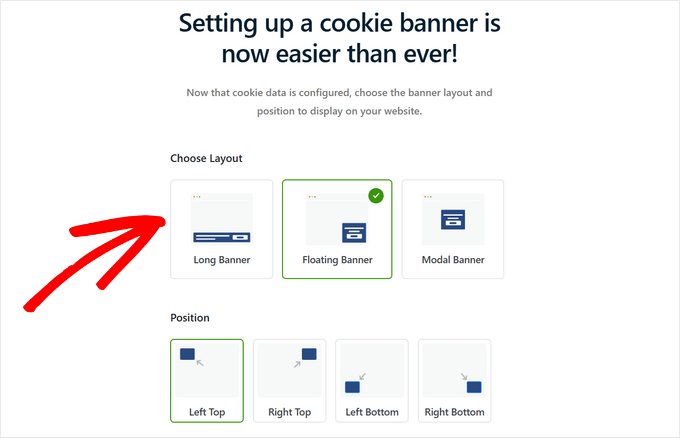
Cookieデータの設定が完了したら、ウェブサイトに表示するCookieポップアップまたはバナーのレイアウトと位置を選択できます。
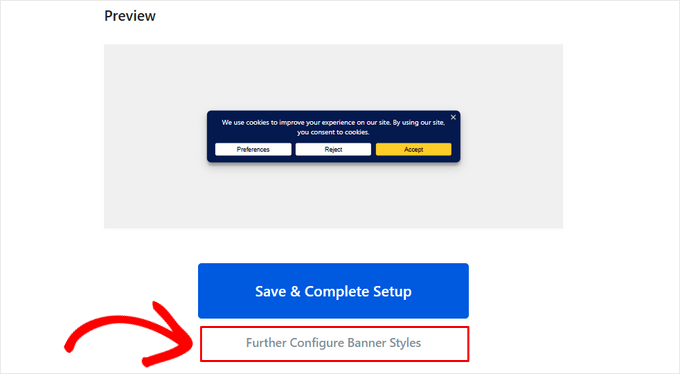
レイアウトを選択すると、ページを下にスクロールしてどのように表示されるかのプレビューを確認できます。
ここから、クッキーバナーのデザインに満足している場合は、「保存してセットアップを完了」をクリックできます。または、「バナースタイルの詳細設定」を選択してクッキーポップアップをカスタマイズすることもできます。このチュートリアルではそれを行います。
クッキーポップアップ通知をカスタマイズする
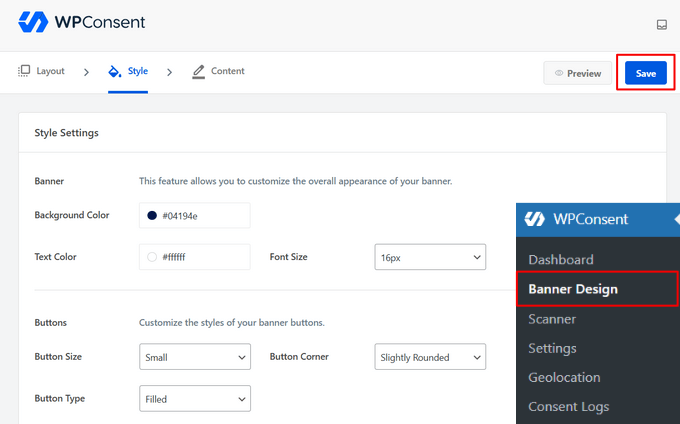
「バナースタイルの詳細設定」をクリックすると、WPConsent » バナーデザインページに移動します。
ここから、背景色、文字色、フォントサイズ、ボタンの種類、ボタンの色など、クッキーポップアップのスタイルを変更できます。
スタイル設定の変更を保存するには、「保存」ボタンをクリックすることを忘れないでください。
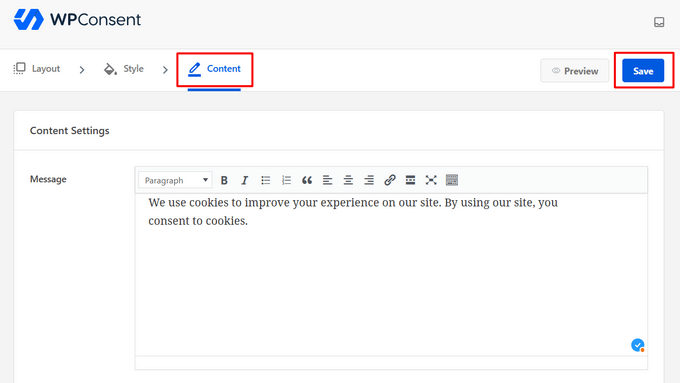
次に、「コンテンツ」タブをクリックして、クッキーポップアップメッセージをカスタマイズできます。また、ページを下にスクロールして、ボタンのテキストを編集したり、ボタンの順序を変更したり、ロゴまたはアイコンをアップロードしたりすることもできます。
デザインに満足したら、「保存」ボタンをクリックしてください。
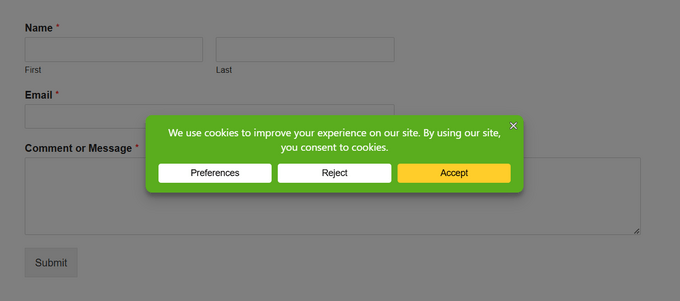
これで、WordPressウェブサイトにアクセスして、クッキーポップアップが実際にどのように表示されるかを確認できます。
WordPressサイトにCookieポリシーを追加する
また、ウェブサイトのプライバシーポリシーにクッキー宣言を追加する必要があります。まだプライバシーポリシーページを作成していない場合は、WordPressでプライバシーポリシーページを作成する方法に関するガイドに従ってください。
WPConsentはクッキーポリシーの作成を容易にします。ウェブサイトを自動的にスキャンしてすべての有効なクッキーを検出し、各クッキーの目的、期間、種類を文書化した詳細なクッキーポリシーを生成します。
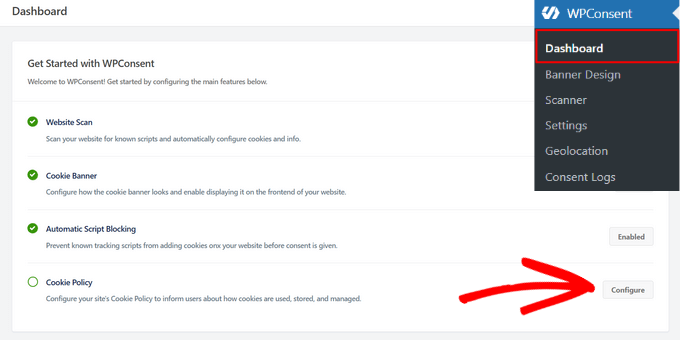
Cookieポリシーを設定するには、WordPress管理画面からWPConsent » Dashboardに移動し、「Cookie Policy」の横にある「Configure」ボタンをクリックしてください。
これにより、WPConsent の「設定」ページに移動します。ここから、ページを下にスクロールして「Cookie ポリシー」セクションに移動します。
ドロップダウンメニューから、Cookieポリシーに使用したいページを選択できます。このチュートリアルでは、Cookie宣言をプライバシーポリシーページに追加します。
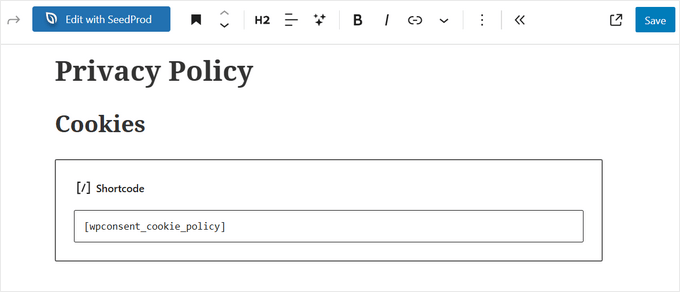
WPConsentが提供するショートコードをコピーする必要もあります。
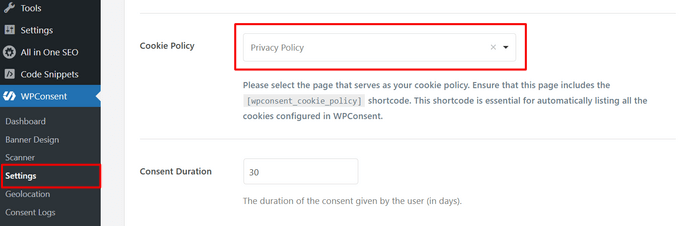
ページ下部にある「変更を保存」ボタンをクリックすることを忘れないでください。
次に、プライバシーポリシーページを編集し、クッキー宣言を表示したい場所にショートコードを挿入するだけです。
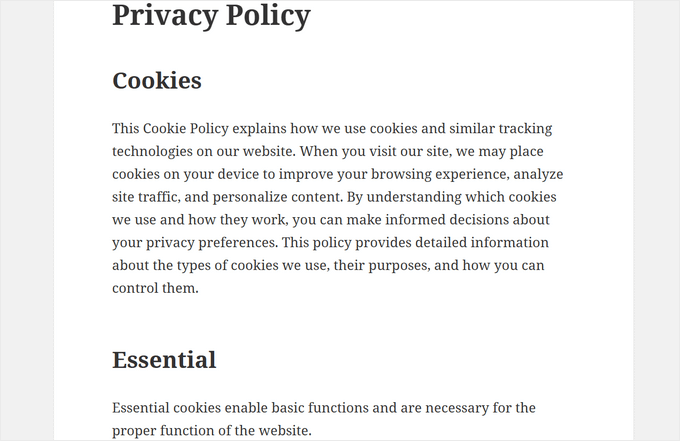
クッキー宣言を表示するには、ページを保存してプレビューする必要があります。テストウェブサイトでの最初の数段落は次のようになります。
方法 2: Cookie Notice でクッキーポップアップを追加する
Cookie Noticeを使用してWordPressサイトにクッキーポップアップを追加することもできます。これは使いやすい無料のプラグインです。ただし、WPConsentほど機能が豊富ではありません。
まず、Cookie Notice & Compliance for GDPR / CCPAプラグインをインストールしてアクティブ化する必要があります。詳細については、WordPressプラグインのインストール方法に関するステップバイステップガイドをご覧ください。
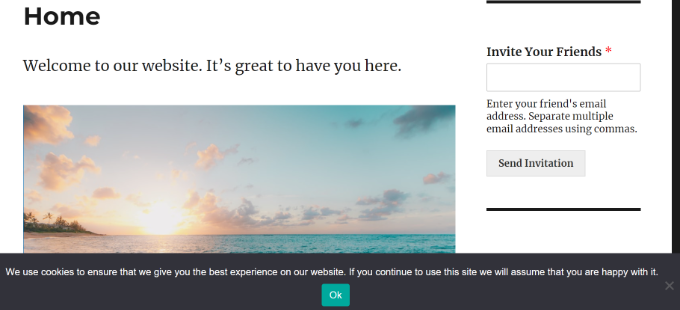
有効化すると、プラグインは追加の設定なしで、訪問者に基本的なクッキーポップアップをすぐに表示し始めます。デフォルトのメッセージはほとんどのウェブサイトに適しています。
通知をカスタマイズしたい場合は、WordPressダッシュボードのクッキーメニュー項目にアクセスする必要があります。
ここから、通知設定セクションまでスクロールダウンしてください。
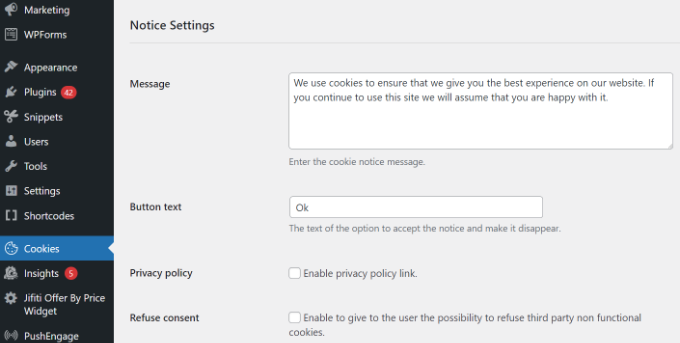
このページでは、ポップアップメッセージとボタンのテキストをカスタマイズできます。
プライバシーポリシーページへのリンクを追加することもできます。まだ作成していない場合は、WordPressでプライバシーポリシーページを作成する方法に関するガイドに従ってください。
その後、プライバシーポリシーのドロップダウンメニューからそのページを選択できます。
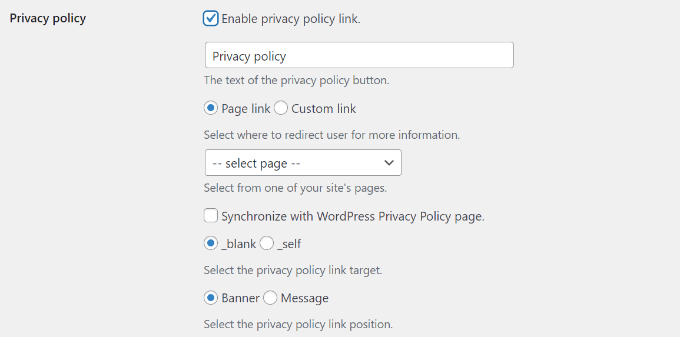
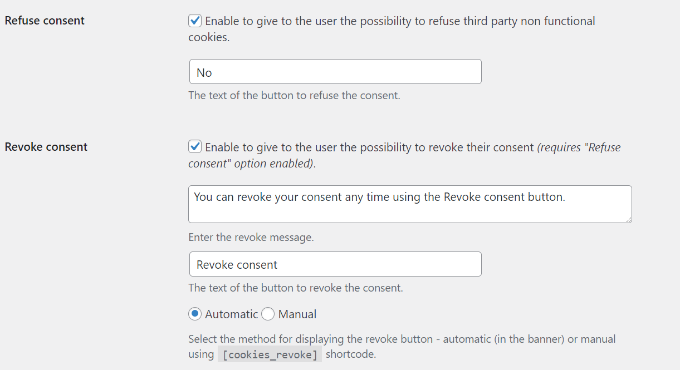
このWordPressクッキープラグインは、訪問者に同意を拒否および取り消すオプションも提供します。
これを行うには、「同意を拒否」と「同意を取り消す」のチェックボックスをクリックするだけです。ほとんどのウェブサイトではデフォルト設定で問題ありません。
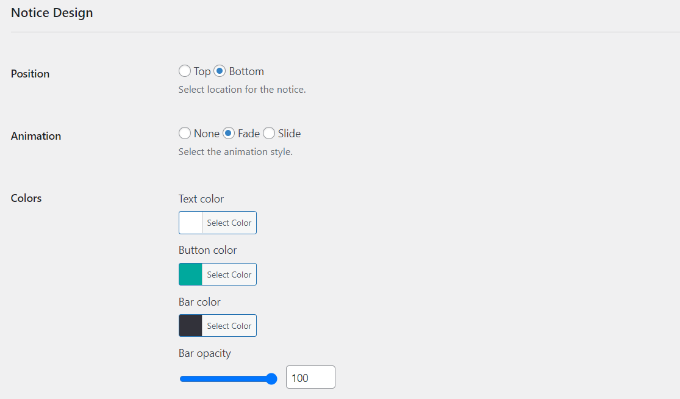
通知デザインセクションまで下にスクロールすると、クッキー同意ポップアップの位置、アニメーション、ボタンのスタイル、色を選択できます。
ポップアップにカスタムCSSを追加するためのボタンクラスを設定することもできます。
終了したら、最後に「変更を保存」ボタンをクリックして設定を保存してください。
これで、ウェブサイトにアクセスして、クッキー同意ポップアップが機能していることを確認できます。
ボーナス:MonsterInsightsでGDPRコンプライアンスを改善する
MonsterInsightsは、WordPressサイトに最適な分析ソリューションです。GDPRやその他のプライバシー規制への準拠を改善するための最も簡単な方法でもあります。
それは、MonsterInsightsがすぐに機能するEUコンプライアンスアドオンを提供しているからです。プライバシー法を遵守するために、分析設定を自動的に変更します。

EUコンプライアンスアドオンはプレミアムプランに含まれています。最も良い点は、Cookie通知とCookiebotの両方と自動的に統合されることです。
詳細については、当社の完全な MonsterInsightsレビュー をお読みください。
最初のステップは、MonsterInsightsプラグインをインストールし、Google Analyticsアカウントに接続することです。詳細については、MonsterInsightsを使用してGoogle Analyticsをインストールする方法に関するガイドを参照してください。
MonsterInsightsのインストールとセットアップが完了したら、EUコンプライアンスアドオンをインストールして有効にする必要があります。
WordPressダッシュボードのインサイト » アドオンページに移動することで、それを行うことができます。次に、EUコンプライアンスアドオンを見つけて、「インストール」ボタンをクリックします。
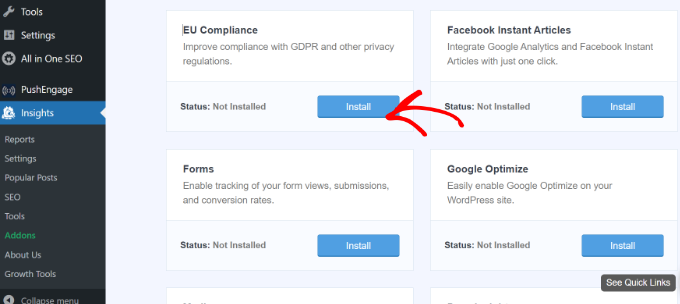
アドオンは自動的に有効になります。
これは、MonsterInsights » 設定ページに移動し、「エンゲージメント」タブに切り替えることで確認できます。
EUコンプライアンスセクションを見ると、アドオンがオンになっていることがわかります。
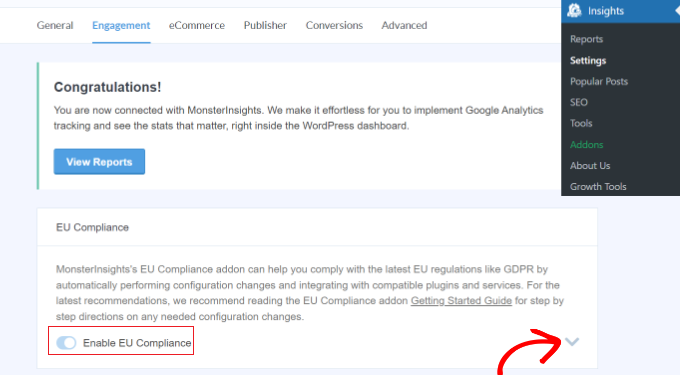
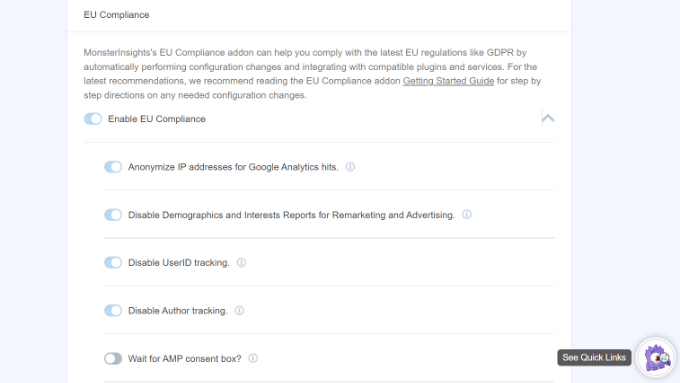
画面右側の下向き矢印をクリックすると、アドオンがウェブサイトに加えた設定変更の詳細なリストが表示されます。
たとえば、Google AnalyticsでIPアドレスが自動的に匿名化され、デモグラフィックとインタレストレポートが無効になり、UserIDトラッキングが無効になるなど、多くの機能を確認できます。
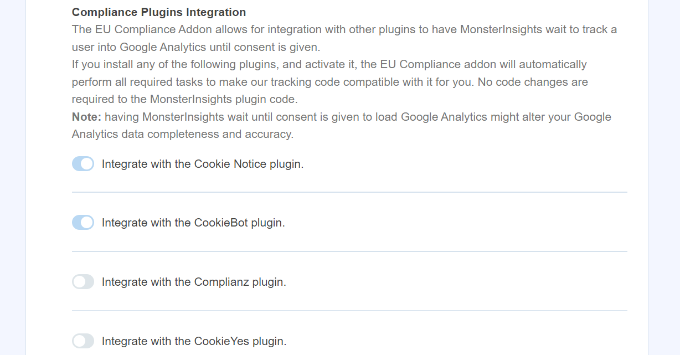
次に、下にスクロールして、Cookie NoticeやCookieBotなどのさまざまなCookieプラグインとのMonsterInsightsの互換性を確認できます。
MonsterInsightsは、サイトにいずれかのプラグインがインストールされている場合、Google Analyticsのトラッキングコードを自動的に変更します。これにより、Google Analyticsでユーザーをトラッキングする前に同意を待ちます。
この記事が、WordPressサイトにCookie同意ポップアップを追加するのに役立ったことを願っています。また、WordPressで「はい/いいえ」オプトインを作成する方法に関するステップバイステップガイドや、WordPressの最高のポップアッププラグインも参照してください。
この記事が気に入った場合は、WordPressのビデオチュートリアルのために、YouTubeチャンネルを購読してください。また、TwitterやFacebookでも私たちを見つけることができます。


イジー・ヴァネック
チェコ共和国にウェブサイトがあり、欧州連合に属しています。当初、GDPRに戸惑い、ウェブサイトにルールをどのように実装すればよいかわかりませんでした。しかし、現在ではすべてのウェブサイトでComplianz – GDPR/CCPA Cookie Consentプラグインを使用しており、完全に満足しています。クッキーバナーだけでなく、GDPR法に準拠するためにウェブサイト全体をカスタマイズすることもできます。このようなプラグインが存在するのは良いことです。
kzain
Cookie NoticeとCookie Bannerプラグインの比較は、さまざまなニーズを持つユーザーにとって価値があります。
Cookie Noticeはその使いやすさから、優れた選択肢のように思われます。ポップアップの外観や高度な機能について、より多くの制御が必要な場合は、Cookiebotを備えたCookie Bannerプラグインが適している可能性があります。
ラルフ
それらのためのプラグインがあって神に感謝します。インターネット全体がそれらのCookie、GDPR、その他のものをすべてなくし、1つだけのものに置き換えることができればと思います。新しいウェブサイトにアクセスしたときに、コンテンツを見る前に多くのポップアップを閉じなければならないのは不条理です。
WPBeginnerサポート
面倒かもしれませんが、GDPR は善意で設定されました。時間の経過とともに、より良い実装が行われることを願っています。
管理者
シャネル バース
記事をありがとうございます。このプラグインには、ユーザーが受け入れるか拒否するかを選択するオプションがありますか?
WPBeginnerサポート
いいえ、それはクッキーを設定するすべてとやり取りし、それを無効にする力を持つ必要があるため、プラグインが簡単に持つことができるものではありません。
管理者
Elliot Jolesch
この記事はとても参考になりましたが、少し古いのではないかと思います。
あなたが推奨したプラグイン、GDPR Cookie Consent Banner は、WP の最新バージョンでテストされておらず、11か月間更新されていないようです。
この記事の更新を予定していますか?
WPBeginnerサポート
テストされていないという警告については、まず以下のガイドを参照してください。
https://www.wpbeginner.com/opinion/should-you-install-plugins-not-tested-with-your-wordpress-version/
将来のアップデートのために、この記事を確認させていただきます。
管理者
ステファニー
ありがとうございます。大変参考になりました。サイトで5分以内に完了しました。素晴らしいです!
WPBeginnerサポート
Glad our guide was helpful
管理者
デクラン・ハワード
ウェブサイトが訪問者のコンピューターにCookieをドロップしないようにするにはどうすればよいですか?私はこれを行う必要はありません。
WPBeginnerサポート
使用しているツールやプラグインによって異なります。それらにクッキーが追加されるかどうか、それらに問い合わせる必要があります。
管理者
デブ・スミス、小さなディテール
WPBeginnerには、常に信頼できるプラグインの推奨を期待できます。私は10年以上「初心者」です(笑)!
WPBeginnerサポート
Thank you, glad our articles have been helpful
管理者
ファルク・フセイン
こんにちは。 この有用な投稿を共有していただきありがとうございます。ただし、多くのプラグインはサイトの読み込みを遅くします。この通知を表示するためのコードをいくつか提案していただけますか?
WPBeginnerサポート
現時点では、コードのみを使用してこれを行うための初心者向けの簡単な方法はありません。プラグインに関するお客様の声明については、プラグインもコードの行であるため、プラグインが適切にコーディングされている限り、直接コーディングする場合と比較してサイトに目立った影響を与えることはありません。こちらの記事をご覧ください:https://www.wpbeginner.com/opinion/how-many-wordpress-plugins-should-you-install-on-your-site/
管理者
オーロラ
プラグインを使用せずにCookie同意を追加する方法をお勧めできますか?私のサイトにはすでにプラグインが多すぎます。
サラ・A
こんにちは、
新しいGDPR法に適した「オプトイン」のクッキー同意について、何かおすすめはありますか?
ジュリア
こんにちは。
Eコマースサイトを構築しており、クッキーの使用に関するEU法を遵守する必要があります。私のウェブサイトが使用しているクッキーをどのように確認できますか?
よろしくお願いします。
サミュエル
こんにちは、
グッチのウェブサイトにあるような、四角いポップアップボックスを探しています。何かご存知ですか?
クルビル・シン・カング
こんにちは、Kulbir Singh です
ウェブサイトに問題があります。これを開くと、別の複数のサイトに自動的にリダイレクトされます。2回目に開くと正常に動作します。
ブラウザのキャッシュとCookieをクリアしても(すべてのブラウザで問題が発生します)、システムに同じ問題が表示されます。
私のウェブサイトをご覧ください。そして、この問題の解決策を教えてください。
これはCookieの問題ですか、それとも違いますか?
WPBeginnerサポート
お客様のウェブサイトはマルウェアに感染しているようです。悪意のあるコードのスキャン方法に関するガイドを参照してください。
管理者
マニンダー・パール・シン
wpbeginnerさん、ありがとうございます。まさにこのようなものを探していました。クッキーポリシーのシンプルな通知を備えた軽量プラグインです。
ありがとうございます。
ムハンマド・イシュファク
投稿のおかげで、プラグインはポリシーページへのリンクを含め、すべてのウェブサイトで完璧に機能します。
エヴァ・B
不具合があります。ポリシーページへのリンクがエラーページに飛びます。スペルを再確認し、サポートフォーラムを確認しました。そこでは、他の人も修正を求める同じリクエストを残しているのを見ました。開発者からの応答はありません。このプラグインは私にはまだ機能しますが、リンクはありません。
WPBeginnerサポート
@Eva お知らせいただきありがとうございます。プラグインの作者にも連絡を試みました。どうやらプラグインの作者はこの機能を追加するつもりはなかったようです。現在、このプラグインはリンクなしの簡単な通知を追加するのに適しており、ほとんどのEU諸国のクッキー法に関する要件を満たしています。ただし、ユーザーがプライバシーポリシーを読めるようにリンクが必要です。
管理者
キース・デイビス
見た目は良いし、開発者によると軽量とのことです。
これを使うべきだと思います。