


WPBeginnerで数千もの記事を公開してきた経験から、私たちはシンプルな真実にたどり着きました。読者があなたの投稿をクリックするか、そのまま通り過ぎるかの違いは、魅力的なアイキャッチ画像であることが多いのです。
しかし、すべての記事に目を引くビジュアルを作成・管理するのは、非常に時間がかかることがあります。実際のコンテンツを書くよりも、グラフィックに時間を費やしていると感じるのはフラストレーションが溜まります。
この問題を解決するために、私たちは数十ものツールを実際にテストし、最高のWordPressアイキャッチ画像プラグインを見つけました。私たちのチームは、使いやすさ、強力な機能、そして各プラグインがどれだけ時間を節約できるかに焦点を当てました。
あなたの特定のニーズに合ったツールを見つけるために、私たちは最も優れたプラグインを、その機能に基づいてカテゴリ別に分類しました。ここでは、より少ない労力でより多くの訪問者を引き付けるのに役立つ、最高のアイキャッチ画像プラグインを紹介します。

急いでいて、サイトの注目の画像プラグインをすぐに選びたいですか? 心配しないでください。簡単な比較を以下に示します。
| プラグイン | 最適 | 価格 |
| Soliloquy | 画像スライダーの作成 | 無料 + 有料 |
| クイックアイキャッチ画像 | 一括編集 | 無料 |
| サムネイルの再生成 | サムネイルサイズの変更 | 無料 |
| Envira Gallery | ギャラリーに注目の画像とウォーターマークを追加する | 無料 + 有料 |
| サムネイル | さまざまなサイズの画像を生成する | 無料 |
| サムネイル付き最近の投稿ウィジェット | アイキャッチ画像付きの最新投稿を表示する | 無料 |
| ビデオパック | 動画からサムネイルを生成する | 無料 |
| サムネイルの切り抜き | 特集画像のクロッピング | 無料 |
| WordPress用関連投稿サムネイルプラグイン | アイキャッチ画像付きの関連記事を表示する | 無料 |
| 自動サムネイル画像 | 最初の画像からアイキャッチ画像を自動作成 | 無料 |
| デフォルトのアイキャッチ画像 | デフォルトのアイキャッチ画像の設定 | 無料 |
| 簡単サムネイル追加 | 最初の画像をアイキャッチ画像として設定する | 無料 |
| マジックポストサムネイル | AI を使用しておすすめ画像を生成する | 無料 |
| RSS フィードのアイキャッチ画像 | RSSフィードに画像を含める | 無料 |
WordPress特集画像プラグインを使用する理由
WordPress では、ブログ投稿やページにサムネイル画像を簡単に設定できます。Gutenberg ブロックエディタには、組み込みのサムネイル画像機能が付属しています。
画像をアップロードすると、WordPressは自動的にいくつかのコピーを異なるサイズで作成します。デフォルトのサイズは次のとおりです。
- サムネイル: 150px x 150px(デフォルトでは正方形にトリミングされます)
- 中: 幅300px、高さ300pxまで
- 大: 幅1024px、高さ1024pxまで
WordPressテーマは、ブログのアーカイブページや投稿ページでアイキャッチ画像に使用するこれらのサイズ(または独自の特別なカスタムサイズ)のいずれかをWordPressに指示します。
これらのデフォルトサイズは、WordPress管理画面で設定できます。ダッシュボードの設定 » メディアに移動するだけです。
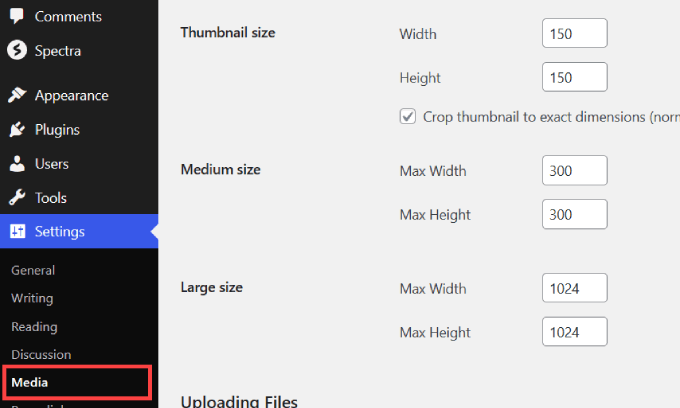
これらの設定を構成すると、WordPress はテーマで定義されたサイズに合わせて、アップロードするすべての画像を自動的にリサイズします。
ただし、それにはいくつかの制限があります。
残念ながら、テーマのfunctions.phpファイルにコード行を追加しない限り、画像サイズを変更することはできません。これは、わずかな間違いでもサイトが壊れる可能性があるため、技術に詳しくないユーザーにとっては危険な場合があります。
その代わりに、WPCodeのようなコードプラグインを使用することをお勧めします。このプラグインを使用すると、カスタムコードをWordPressに簡単かつ安全に追加し、ウェブサイトに必要な変更を加えることができます。
WPCodeの使い方について詳しくは、WordPressにカスタムコードを簡単に追加する方法のチュートリアルをご覧ください。
また、テーマを切り替えたり、メディア設定を再構成したりしたい場合は、既存のページや投稿のアイキャッチ画像を個別にリサイズする必要があります。
とはいえ、WordPressアイキャッチ画像プラグインをインストールすることで、これらの問題を解決できます。多くのプラグインでは、テーマファイルに複雑なコードを追加することなく、すべてのWordPress投稿やページにカスタム画像サイズを設定できます。
さらに、一部のプラグインは、以前にメディアライブラリにアップロードされたすべての画像の最適なアイキャッチ画像サイズを再生成できます。
また、最近の投稿の表示でサムネイルを表示したり、1つのページに複数のアイキャッチ画像をセットしたりするなど、高度な機能も含まれています。
アイキャッチ画像プラグインをどのようにテストおよびレビューしますか?
選べる注目の画像プラグインがたくさんあるため、新規ユーザーや初心者にとっては、サイトに最適なオプションを見つけるのが圧倒される可能性があります。各プラグインを試すのに時間がかかりすぎると感じるかもしれません。
皆様のお役に立てるよう、複数のプラグインを調査・レビューし、最適なソリューションを厳選しました。以下の基準に基づいて各画像プラグインをテストしました。
- 使いやすさ – アイキャッチ画像プラグインはユーザーフレンドリーで設定が簡単である必要があります。私たちが選んだすべてのプラグインは、コードの編集を必要とせず、複雑な設定も必要としませんでした。
- さまざまなユースケース – WordPressのアイキャッチ画像プラグインを選択する際には、万能なソリューションはありません。各プラグインは異なるものを提供し、特定の問題を解決します。画像編集、アップロード、表示など、さまざまなユースケースに対応するツールを選択しました。
- パフォーマンス – 各プラグインのパフォーマンスもレビューしました。画像プラグインがサイトを遅くするのは避けたいはずです。
WPBeginnerを信頼する理由
WPBeginnerでは、WordPressウェブサイトの作成、画像編集、メールマーケティング、オンラインマーケティングにおいて16年以上の経験があります。レビューのためにプラグインをテストする際には、実際のウェブサイトで試用し、ユニークな機能、長所、短所に特に注意を払っています。
詳細については、当社の 編集プロセス をご覧ください。
さて、WordPressで画像をカスタマイズするのに役立つ最高のアイキャッチ画像プラグインについてすべて学ぶ準備ができました。
1. Soliloquy
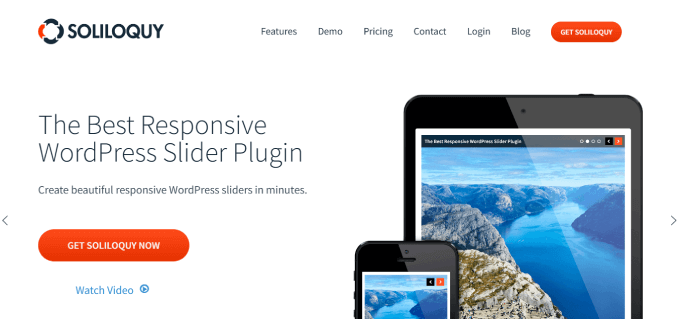
Soliloquy は、市場で最高のWordPressスライダープラグインです。そのフィーチャーコンテンツアドオンを使用すると、任意のWordPressテーマにフィーチャーコンテンツスライダーを簡単に追加できます。
標準のアイキャッチ画像の代わりに、多くのユースケースを持つ画像およびビデオのスライダーを作成できます。たとえば、レスポンシブスライダーをさまざまな製品機能の説明や顧客の声の紹介に使用できます。
私たちが最も感銘を受けたのは、画像をドラッグ&ドロップするだけで簡単に新しいスライダーを作成できることです。また、画像のサイズ変更、ナビゲーションスタイルの更新、スライダーテーマの選択など、その他のことも処理してくれます。
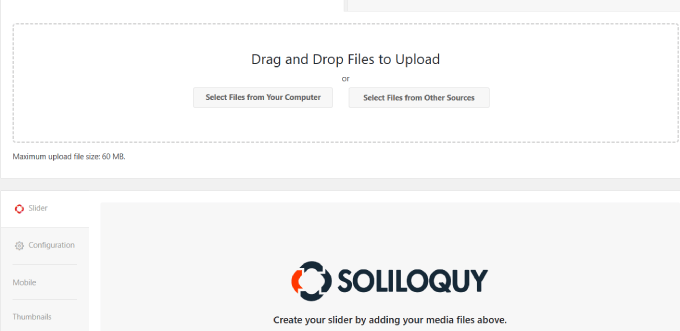
スライダーをWordPressの投稿やページに追加するのは簡単です。Gutenbergエディタブロック、ショートコード、ウィジェットなど、さまざまなオプションを選択できます。
このプラグインのもう1つの利点は、記事からアイキャッチ画像を自動的に取得し、投稿のタイトルと抜粋とともにスライドとして使用することです。
WordPressでアイキャッチコンテンツスライダーを追加する方法については、チュートリアルで手順をご確認ください。
長所:
- Soliloquyはドラッグ&ドロップなので使いやすいです。
- スライダーはウェブサイトのどのページにも埋め込むことができます。
- 無料で使い始めることができます。
短所:
- これは、スライダーを作成するためのものであり、個別のアイキャッチ画像を作成するためのものではありません。
Soliloquy を推奨する理由:当社のテストによると、Soliloquy はサイトにレスポンシブスライダーを作成する最も簡単な方法であるため、最良の選択肢です。スライダーは、重要なサービス、製品、お客様の声、その他のコンテンツをインタラクティブな方法で表示するのに役立ちます。
2. クイックアイキャッチ画像
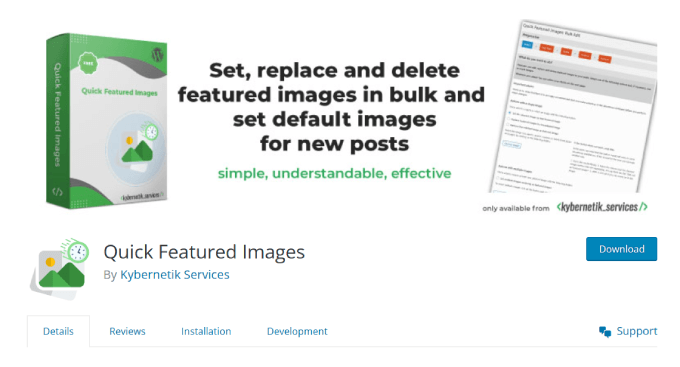
Quick Featured Imagesは、アイキャッチ画像のバルク編集を実行できる強力なWordPressプラグインです。バルクアクションを使用して、アイキャッチ画像を置き換えたり、削除したり、追加したりできます。
特定の投稿タイプ、カテゴリ、またはタグの注目の画像を変更できる詳細なフィルターも備えています。
このプラグインでは一括編集を元に戻すことができないため、変更後に結果に満足できなかった場合に問題が発生する可能性があることに注意してください。
このプラグインを使用する場合は、WordPressウェブサイトをバックアップすることを検討してください。まだバックアップソリューションをお持ちでない場合は、ウェブサイトを自動的にバックアップできる優れたWordPressバックアッププラグインがたくさんあります。
新しいアイキャッチ画像として希望する画像を選択して簡単に設定できます。これにより、投稿を保存する際に既存のアイキャッチ画像が上書きされます。また、コンテンツの最初の画像を自動的にアイキャッチ画像として使用するように有効にすることもできます。
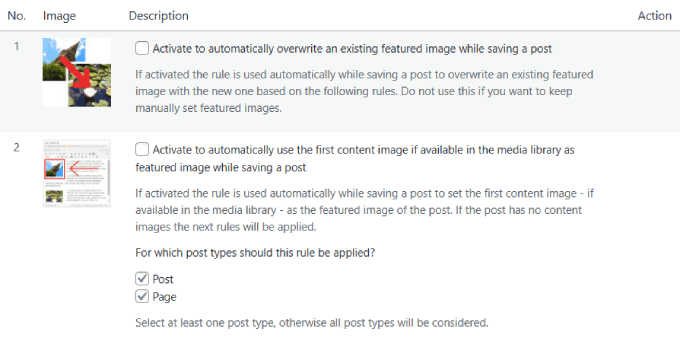
WordPressでアイキャッチ画像をまとめて編集する方法に関するチュートリアルをご覧ください。詳細な手順についてはこちら。
長所:
- このプラグインは、英語、ドイツ語、スペイン語など、多くの言語で利用可能です。
- おすすめ画像のバルク変更は、多くの時間を節約できます。
- プリセットは、自動デフォルトの注目の画像に合わせて調整できます。
短所:
- その唯一の目的は、画像を追加、削除、または注目することです。
クイックアイキャッチ画像の使用をお勧めする理由:一括でアイキャッチ画像を編集する場合、これが見つかった中で最高のプラグインです。特に、将来の投稿の自動デフォルトアイキャッチ画像用のプリセットを定義できる点が気に入っています。例えば、公開する記事の種類に基づいて、デフォルトのアイキャッチ画像を設定できます。
3. サムネイルの再生成
Regenerate Thumbnailsは、100万以上のインストール数を誇る人気のWordPressアイキャッチ画像プラグインです。このプラグインを使用すると、メディアライブラリの画像のサムネイルサイズを個別にまたは一括で変更できます。
Picture this: You’ve just spent hours re-designing your website, using a new WordPress theme, and changing the look and feel of your blog. Rather than going through every blog post to adjust the featured image size, Regenerate Thumbnails lets you fix the image sizing in minutes.
画像をアップロードすると、WordPressは自動的に同じ画像の複数のサイズを異なるサイズで保存します。これらのサイズの一部はテーマによって定義され、投稿のサムネイルまたはアイキャッチ画像として使用されます。
ただし、WordPress のテーマを変更し、新しいテーマが異なるサイズを使用している場合、古い投稿にはサムネイルのサイズが正しく表示されなくなります。
Regenerate Thumbnails は、WordPressで新しい画像サイズを生成することでこの問題を解決します。このプラグインを使用すると、不足しているすべてのアイキャッチ画像を簡単に作成でき、WordPressの設定に移動することなくデフォルトの画像サイズを変更できます。
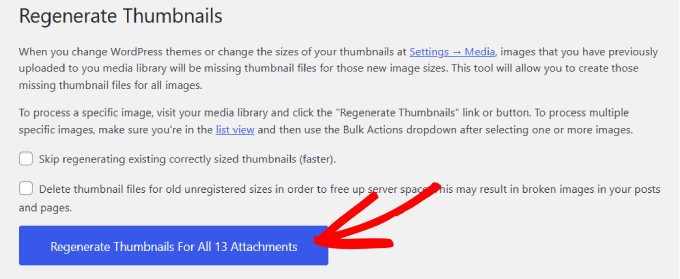
未使用または古いアイキャッチ画像をすばやく削除することもできます。
詳細な手順については、WordPressでサムネイルを再生成したり、新しい画像サイズを作成したりする方法に関するチュートリアルを参照してください。WordPressでサムネイルを再生成したり、新しい画像サイズを作成したりする方法
長所:
- すべてのサムネイルに新しい画像サイズを作成して時間を節約します。
- 無料プラグイン。
- WordPressリポジトリで333件以上の5つ星評価を獲得。
短所:
- プラグインはメディアライブラリのすべてのサムネイル画像を置き換えますが、ページ内の画像は手動で設定または置き換える必要があります。
サムネイル再生成の使用を推奨する理由:新しいWordPressテーマに切り替えるたびに、サムネイルを変更して新しい画像サイズで再アップロードするのは手間がかかります。サムネイル再生成はこの問題を解決し、古いサムネイルを削除してサーバー容量を解放します。
4. Envira Gallery

Envira Gallery は、市場で最高の WordPress ギャラリープラグインです。使いやすいビルダーで、ウェブサイトに視覚的に魅力的なギャラリーを作成できます。
各ギャラリーにアイキャッチ画像を設定して、アーカイブページ、ソーシャルメディアプレビュー、RSSフィードなどのさまざまな場所で表示することもできます。このプラグインにより、ギャラリーはデスクトップ、モバイル、タブレットで完璧に表示されます。
Envira Galleryには、ギャラリー画像にウォーターマークを追加するためのウォーターマークアドオンも付属しています。これにより、画像の盗難を防ぎ、ブランド認知度を高めることができます。
WordPressで画像にウォーターマークを自動追加する方法については、チュートリアルをご覧ください。

それ以外にも、保護アドオンを使用して、画像の右クリックを無効にすることができます。設定をさらに構成して、ユーザーが画像をコピーまたは保存しようとしたときにアラートポップアップを表示することもできます。
ギャラリーにパスワード保護をかけたり、動画を追加したり、スライドショーを作成したり、ZIPファイルとして画像をインポートしたりすることもできます。
長所:
- Envira Galleryは、拡張機能を使用してWooCommerceと統合できます。これにより、ギャラリー画像を販売できるようになります。
- 事前に作成されたテンプレートと、画像をより良く表示するためのライトボックス機能を備えています。
- このプラグインには無料版があります。
- このツールには、ギャラリー画像を最適化してファイルサイズを削減する画像圧縮機能があります。
短所:
- 透かし、パスワード保護、WooCommerce連携などのプラグインの一部の機能は、プロバージョンでのみアンロックできます。
Envira Gallery を推奨する理由: Envira Gallery は、作成したギャラリーにサムネイル画像を簡単に設定できるため気に入っています。さらに、透かしの追加、右クリックの無効化、画像の盗難を防ぐためのパスワード設定も可能です。
5. サムネイル

Thumbnails は、WordPressがアイキャッチ画像を処理する方法を改善する無料プラグインです。この便利なプラグインは、WordPressが異なる画像サイズを作成する方法を変更します。
画像を最初にアップロードする際にすべての可能なサイズを作成する代わりに、テーマが必要とする特定のサイズのみを生成します。その後、新しい画像を保存(キャッシュ)するため、サーバーのディスク容量を節約し、サイトを少し速くすることができます。
これに加えて、Thumbnails を使用すると、画像がない投稿にアイキャッチ画像を追加できることがわかりました。他のプラグインのように投稿ギャラリーの画像設定のいずれかをアイキャッチ画像として使用するのではなく、このプラグインは、テーマによって画像が要求された場合に、投稿に自動的に設定することなくアイキャッチ画像を返します。
長所:
- このプラグインは、WordPress のプラグインやテーマが必要とするあらゆるサイズのサムネイルを生成してキャッシュします。
- ユーザーは、プラグインを簡単に設定して、自動サムネイル検索と生成を有効にすることができます
- アイキャッチ画像がない投稿に自動的にアイキャッチ画像を追加できます。
短所:
- キャッシュが無効になっているか、正しく機能していない場合、パフォーマンスの問題が発生する可能性があります。
Thumbnails を推奨する理由: プラグインをレビューした後、サムネイルを高速にサイズ変更して一括アップロードしたいと考えているすべての人に推奨します。
6. サムネイル付き最新投稿ウィジェット
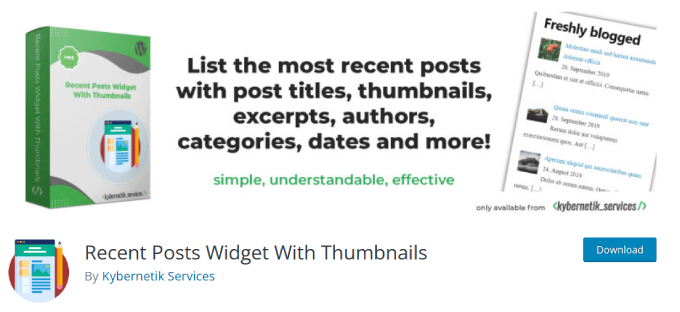
Recent Posts Widget With Thumbnails WordPressプラグインを使用すると、最近の投稿の表示全体を簡単に作成できます。
一部のWordPressテーマでは、アイキャッチ画像が表示されず、投稿が視覚的に魅力的でなくなります。このプラグインを使用して、最新の投稿のアイキャッチ画像を表示し、目立たせ、ブログトラフィックを増やすことをお勧めします。
また、割り当てられたカテゴリや投稿の抜粋などの他の詳細を追加することもできます。これらの投稿の詳細を表示すると、読者は投稿の内容をプレビューでき、クリック率をさらに向上させることができます。
このプラグインは WordPress のデフォルトウィジェットを拡張したものです。そのため、最近の投稿ウィジェットに慣れている場合は、このプラグインを簡単に操作できます。
長所:
- このプラグインは、最新の記事へのトラフィックを促進する良い方法です。
- 200,000以上の有効インストールがあります。
- 投稿のタイトル、表示する投稿数、著者名のラベルなど、多くのオプションを設定できます。
短所:
- すべてのページビルダーで動作するわけではありませんが、一般的にはElementorやOxygenなどの一般的なページビルダーで動作します。
サムネイル付きの最近の投稿ウィジェットの使用を推奨する理由:Googleでまだランク付けされていない新しい記事へのトラフィックを増やすのは難しい場合があります。最近の投稿を追加することは、それらにトラフィックを増やす良い方法であり、このプラグインが役立つことです。
7. ビデオパック

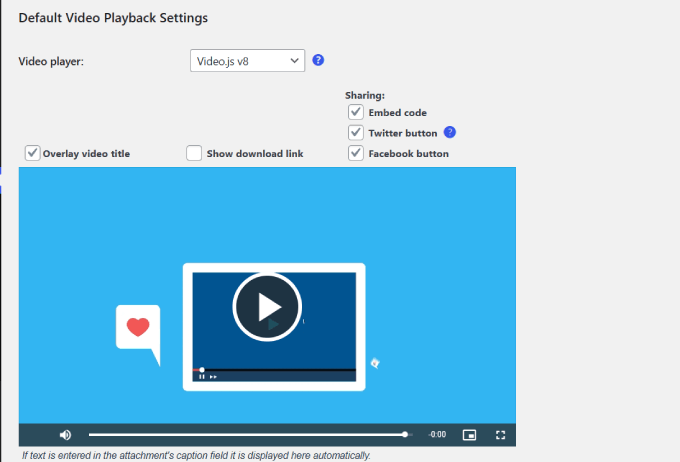
Videopackは、YouTubeサムネイルやビデオ投稿を含む、ビデオのアイキャッチ画像を最適化するために特別に設計されたプラグインです。
この強力なプラグインを使用すると、ブラウザでネイティブに再生できる限り、動画のサムネイルを複数生成できます。
重要なお知らせ:このプラグインは、古いWordPressのクラシックエディターとのみ互換性があり、最新のブロックエディター(Gutenberg)では動作しません。クラシックエディターを使用しているウェブサイトを実行しているユーザーにのみお勧めします。
Videopack の気に入った点は、ポップアップ動画ギャラリーを作成して、ライブラリ全体をより効果的に表示できることです。たとえば、メンバーシップサイトをお持ちの場合、動画ギャラリーでコース内のすべての動画を簡単に表示できます。
これは、投稿またはページに割り当てられたすべての動画のギャラリーを埋め込むために組み込みのショートコードを使用する、画像ギャラリープラグインと同様に機能します。
さらに、動画にソーシャル共有ボタンを追加することもできます。これにより、ユーザーはFacebookやTwitterなどのソーシャルプラットフォームにコンテンツを共有できるため、より多くの人にリーチできます。
長所:
- ショートコードが生成されるため、クラシックエディターを使用してサイトのどこにでもアップロードできます。
- 複数のH.264解像度をサポートしており、ニーズに合ったビデオ品質を得ることができます。
- 動画からサムネイルを生成できます。
短所:
- クラシックエディターとのみ互換性があります。
Videopackをおすすめする理由: アップロードした動画からサムネイルを簡単に取得できると思いませんか? Videopackを使えば、それが可能です。
8. サムネイルの切り抜き

Crop-Thumbnails は、アイキャッチ画像やサムネイルのクロップ領域を調整できる、完全に無料のプラグインです。
WordPressで画像を簡単にトリミングする方法がないため、このプラグインはすべてのサムネイルのサイズ調整のための簡単なソリューションを提供します。
このプラグインは、メディアパネルに「アイキャッチ画像を切り抜く」ボタンを追加します。
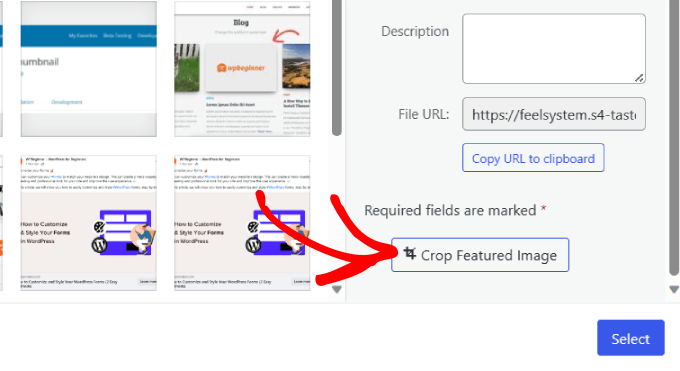
クロップエディタを開くには、このボタンをクリックする必要があります。
そこから、サムネイルに表示したい領域と画像サイズを選択できます。
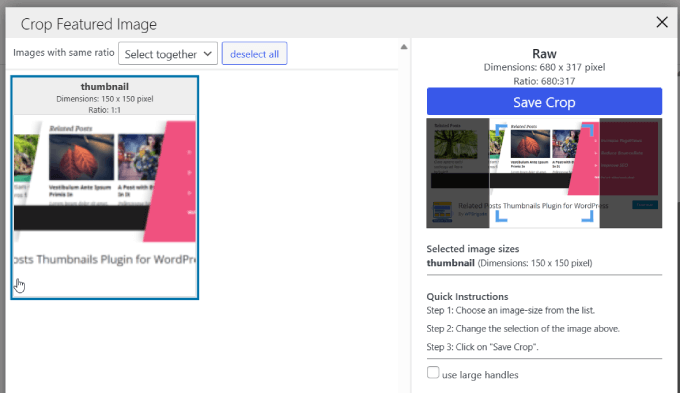
このプラグインは、カスタムWordPressテーマを作成し、クロップされた画像のサイズを完全に制御したい人にとって特に役立ちます。
写真編集ソフトを使わずにWordPressでサムネイルを作成したい場合にも便利です。
長所:
- 画像を一括でトリミングできます。
- このプラグインは、利便性のためにクロップエディターを追加します。
- 40,000 件以上のインストールと多数の 5 つ星レビュー。
短所:
- 画像を切り抜く以外に使い道はありません。
Crop-Thumbnailsの使用を推奨する理由: Crop-Thumbnailsは、ユーザーが必要に応じてクロップ領域を細かく調整できるプラグインです。このプラグインは、他の画像編集ツールを使用する手間を省くことができるため役立ちます。
9. WordPress用関連投稿サムネイルプラグイン
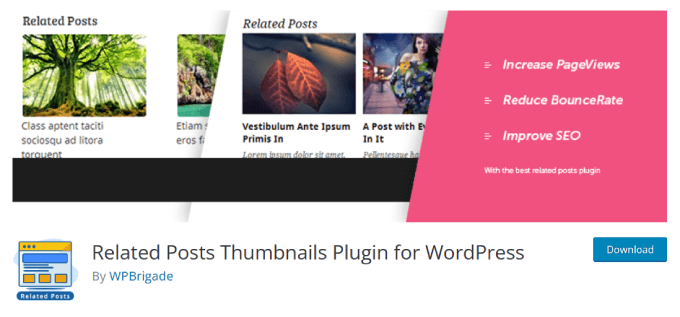
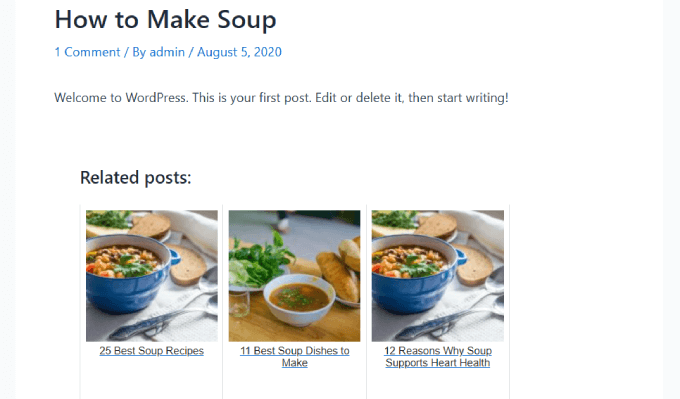
WordPress用関連投稿サムネイルプラグインは、投稿の後に関連記事のサムネイルを表示するプラグインです。サムネイルのサイズをカスタマイズして、テーマに完全に合わせることもできます。
デフォルトでは、WordPressは投稿に最初に表示される画像を使用します。しかし、このプラグインを使用すると、関連投稿に表示したい画像を選択できます。
すべてのサムネイルは、各投稿の下の列に配置されます。サムネイルの下には、関連する投稿のタイトルと抜粋が表示されます。また、サムネイルの背景、境界線、テキスト、テキストサイズ、マウスオーバー時の背景の色を編集できます。
表示する関連記事の数を指定することもできます。
関連記事は以下のようになります:
長所:
- 背景色、テキストサイズなど、多くの表示オプション。
- カテゴリ、タグ、カスタムタクソノミーなどのタイプ別に投稿を分類できます。
- Gutenbergブロックが含まれています。
短所:
- 最近の投稿サムネイルを追加するためだけにのみ使用されます。
関連投稿サムネイルプラグインを推奨する理由: エンゲージメントを高め、読者をより長くサイトに滞在させたいのであれば、関連投稿は確実な選択肢です。カスタマイズ可能なサムネイルサイズと柔軟な表示設定により、サイトのニーズに合わせてパーソナライズされた関連投稿セクションを作成できます。
10. 自動おすすめ画像
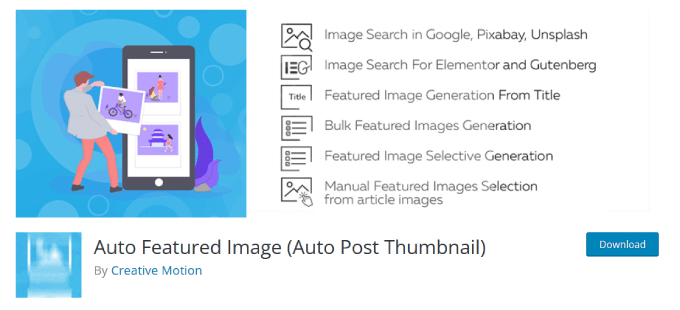
Auto Featured Imageは、ワンクリックで注目の画像を生成または削除することで時間を節約するのに役立つプラグインです。投稿タイプ、カテゴリ、ステータス、または作成日で一括処理できます。
私たちにとって際立っていた機能の1つは、投稿タイトル、投稿内の既存の画像、またはその両方に基づいてアイキャッチ画像を設定できることでした。ストックサービスや検索ページから画像を検索することもできます。
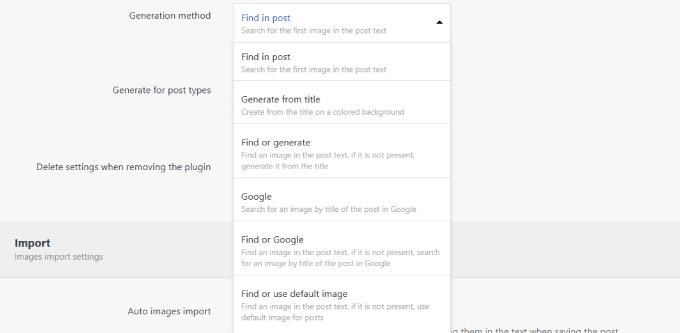
ただし、UnsplashやPixabayのような検索ライブラリにアクセスするにはプロバージョンが必要です。投稿の内容を分析し、その分析に基づいて画像を推奨するクールな機能もあります。
何よりも、Gutenberg、Elementorのようなページビルダー、およびClassic Editorと互換性があります。
長所:
- ワンクリックでアイキャッチ画像を生成または削除します。
- 投稿タイプやカテゴリに基づいたフィルタリングなどのカスタマイズを提供します。
- Elementor、Gutenberg、およびClassic Editorと連携します。
短所:
- アイキャッチ画像を編集する機能はありません。
Auto Featured Imageの使用をお勧めする理由:このプラグインは、フィーチャー画像を自動生成する方法を細かく制御できる点が気に入っています。古い投稿を一括処理したり、ストックフォトライブラリを自動検索したりするための強力なツールが必要な場合は、非常に多くの時間を節約できる優れた選択肢です。
11. デフォルトのアイキャッチ画像

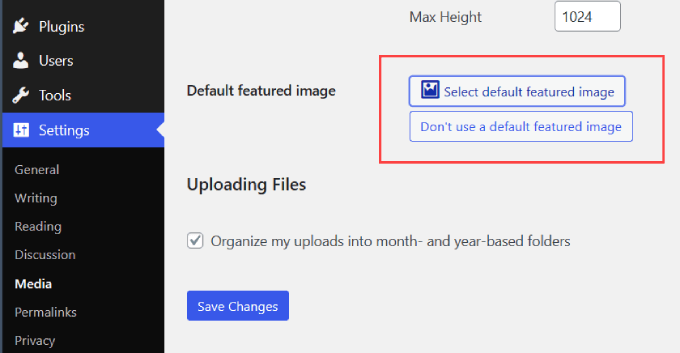
デフォルトアイキャッチ画像は、メディア設定ページにデフォルトのアイキャッチ画像を追加できるプラグインです。
WordPressテーマにコードを追加することで、WordPressでデフォルトのアイキャッチ画像を表示することは可能です。しかし、多くの初心者の方はテーマを編集したくないと考えています。
デフォルトアイキャッチ画像プラグインは、それを簡単に行う方法を提供します。アイキャッチ画像が設定されていない投稿やページでも、すべての投稿やページにアイキャッチ画像を選択できます。WordPressメディアライブラリから画像を追加するだけです。
詳細については、プラグインを使用してWordPressでデフォルトのアイキャッチ画像を設定する方法に関するチュートリアルをご覧ください。
長所:
- 設定ページにアイキャッチ画像を追加するのに役立ちます。
- 70,000以上のインストール。
- 5つ星のレビューがたくさんあります。
短所:
- 特定のテーマでは動作しない場合があります。
デフォルトのおすすめ画像の使用を推奨する理由: ブログにおすすめ画像がないと、訪問者がブログ記事をクリックするのをためらう可能性があります。このプラグインは、投稿におすすめ画像を自動的に設定できます。
12. 簡単サムネイル追加
Easy Add Thumbnailは、投稿の最初の画像をアイキャッチ画像として自動的に設定するのに役立ちます。
あなたやあなたのサイトの他の著者が注目の画像をセットするのを忘れていても、このプラグインは自動的に1つをセットしてくれます。
古い投稿については、フロントエンドで表示される際に特集画像を設定します。詳細については、WordPressで投稿添付ファイルを特集画像として追加する方法に関するチュートリアルをご覧ください。
長所:
- 設定やインストールを行うオプションページはなく、自動的にセットアップされます。
- まだアイキャッチ画像がない投稿に自動的にアイキャッチ画像をセットアップします。
- 5つ星のレビューがたくさんあります。
短所:
- 投稿には少なくとも1つの画像が必要です。それ以外の場合、このプラグインは機能しません。
Easy Add Thumbnailの使用をお勧めする理由:すべての投稿にフィーチャー画像があることを保証するための、最もシンプルで手間のかからない方法を探しているなら、Easy Add Thumbnailが最適な選択肢です。設定不要で、「設定して忘れる」の定義そのものです。インストールするだけで機能します。
13. Magic Post Thumbnail

Magic Post Thumbnail プラグインは、人工知能を使用して、サムネイル画像をまとめて生成します。自分で画像をアップロードする必要さえありません。
各投稿またはページのタイトルとテキストを取得するだけです。その後、DALL-E、Pexels、Google 画像、Envato Elements、Pixabay、または Unsplash から画像が即座に取得されます。
プラグインである私たちが、特定のカテゴリ内のすべての投稿のサムネイルを一括生成した方法をご覧ください。
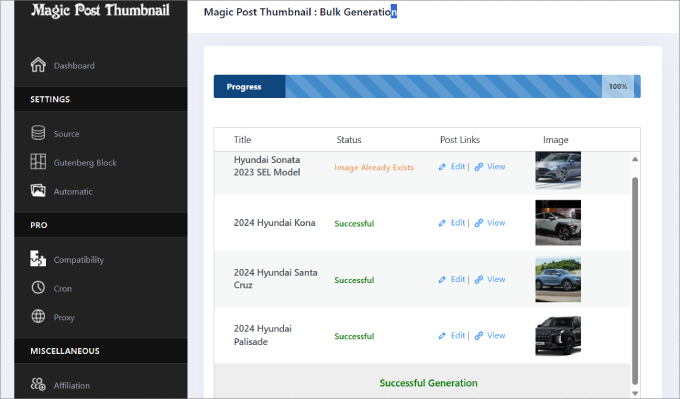
プラグインは自動的に画像をアイキャッチ画像に追加し、ブログフィードに表示します。これで、完璧な画像を探すのに時間を費やす必要がなくなり、代わりにマジックポストサムネイルを使用できます。
ページにアイキャッチ画像がない場合でも、フォールバック画像を設定できます。この画像は、何らかの理由で投稿にアイキャッチ画像がない場合に表示されます。
詳細については、投稿カテゴリに基づいてフォールバックのアイキャッチ画像を設定する方法に関する投稿をご覧ください。
長所:
- Google画像検索、Pixabay、Envato Elements、DALL-Eなどから高品質な画像を取得します。
- 投稿タイトル、タグ、またはテキスト分析に基づいて画像を自動生成させることができます。
- 画像を検索して追加するための Gutenberg ブロックが付属しています。
短所:
- 一部の高度な機能を使用するには、Proバージョンにアップグレードする必要があります。
Magic Post Thumbnail を推奨する理由:Magic Post Thumbnail プラグインは、大量の画像を生成するのに最適な選択肢です。手動で画像を探して追加する手間を省きます。
14. RSS でのおすすめ画像
Featured Images in RSS プラグインを使用すると、ブログのRSSフィードにアイキャッチ画像を簡単に含めることができます。
デフォルトでは、WordPress は RSS フィードにアイキャッチ画像または投稿サムネイルを表示しません。ただし、Featured Images in RSS プラグインを使用してこれを修正できます。
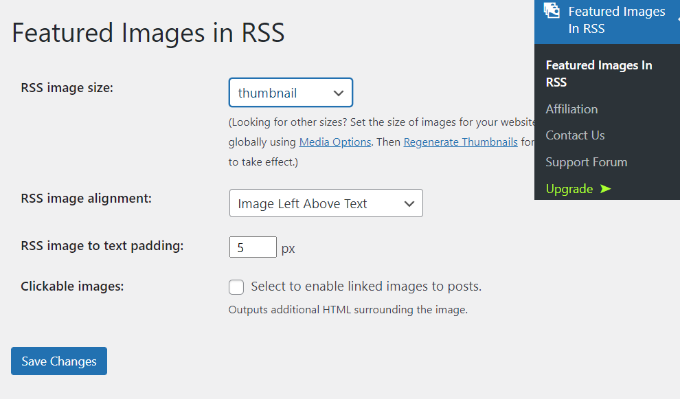
サムネイルを含める位置とサイズを指定することもできます。
他のRSSフィードプラグインとは異なり、ブログのアイキャッチ画像をメールキャンペーンに追加できる点が気に入りました。
このプラグインは、ActiveCampaign、HubSpotなどの最も人気のあるメールマーケティングサービスのいくつかに接続できます。WooCommerceの商品画像とも連携し、商品ベースのRSSキャンペーンで商品を宣伝するのに役立ちます。
長所:
- WooCommerce ストアから商品画像を取得できます。
- プラグインのプレミアムバージョンの無料14日間トライアル。
- 画像の位置とパディングを調整できます。
短所:
- RSS フィードの画像表示サイズをカスタマイズするには、アップグレードが必要です。
RSSでのアイキャッチ画像の利用を推奨する理由: このプラグインは、アイキャッチ画像がRSSフィードにどのように表示されるかをカスタマイズできるため、コンテンツマーケティングには必須です。さらに、人気のマーケティングツールと統合して、メールリストにブログを宣伝できます。
ボーナス:WordPressでFacebookのサムネイルが正しく表示されない問題を修正する方法
WordPressの注目の画像に関する最も一般的な問題の1つは、投稿が共有されたときにFacebookが正しい画像を取得しないことがあることです。
この問題を解決するには、無料のAIOSEOプラグインを使用できます。これは、Facebookのような検索エンジンやソーシャルメディアプラットフォーム向けにコンテンツを簡単に最適化できる最高のWordPress SEOプラグインです。
AIOSEOプラグインのソーシャル機能は、Facebookに投稿のサムネイルとして使用する画像を指定します。
「画像のソース」ドロップダウンを選択するだけで、Facebookの注目の画像を選択できます。
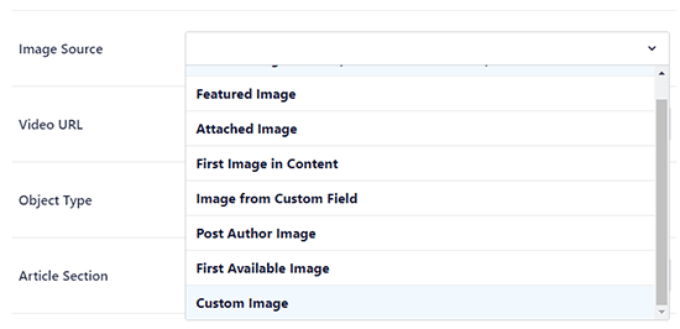
詳細については、WordPressでFacebookのサムネイルの問題を修正する方法に関するチュートリアルをご覧ください。
WordPressで一般的な画像の問題を修正する方法に関するガイドも参照してください。
最高のWordPressアイキャッチ画像プラグインはどれですか?
これらのツールすべてをテストした後、最高のWordPressフィーチャー画像プラグインは、実際に解決しようとしている問題に真に依存すると考えています。
- 特徴的な画像を使った美しいスライダーやギャラリーを作成するには、その強力さと使いやすさから、Soliloquy が私たちの最優先事項です。
- 既存の画像をまとめて管理する(追加、削除、置き換えなど)必要がある場合は、Quick Featured Images が最適なツールです。
- テーマを変更したばかりで、すべての画像サイズを修正する必要がある場合は、Regenerate Thumbnails に勝るものはありません。
- 投稿に必ずアイキャッチ画像を設定するための最も簡単な自動ソリューションとして、そのシンプルさから Easy Add Thumbnail をお勧めします。
WordPressアイキャッチ画像プラグインに関するFAQ
WordPress のおすすめ画像プラグインに関するユーザーの一般的な質問をいくつか紹介します。
1. アイキャッチ画像プラグインとは?
アイキャッチ画像プラグインは、WordPressの組み込みアイキャッチ画像システム機能を拡張するツールです。画像最適化、自動リサイズ、ライトボックス効果などの機能を提供します。
2. WordPressのアイキャッチ画像プラグインはSEOに役立ちますか?
はい、間接的です。画像最適化によって達成される高速な読み込み時間は、SEOランキングを向上させることができます。
さらに、一部のプラグインでは、おすすめ画像に代替テキストとタイトルを追加できます。これは、画像検索に役立ちます。
3. おすすめ画像プラグインは無料ですか?
無料と有料のアイキャッチ画像プラグインの両方が利用可能です。無料オプションは基本的な機能を提供することが多いですが、有料プラグインはより高度な機能とカスタマイズオプションを提供します。
たとえば、Soliloquyは、多くの高度な機能を備えたプレミアム画像スライダープラグインです。
WordPress画像に関する追加リソース
この記事が、最適なWordPressアイキャッチ画像プラグインとツールを見つけるのに役立ったことを願っています。WordPressでの画像操作に関するその他の記事もご覧ください。
- WordPressでアイキャッチ画像が表示されない問題を修正する方法
- WordPressでAIを使って画像を生成する方法
- WordPressで画像の周りに境界線を追加する方法
- WordPressに背景画像を追加する方法
- WebP vs. PNG vs. JPEG:WordPressに最適な画像フォーマット
- 私のウェブサイトに最適なウェブデザインソフトウェアの選び方
- WordPressで基本的な画像編集を行う方法(切り抜き、回転、拡大縮小、反転)
この記事が気に入ったら、WordPressのビデオチュートリアルについては、YouTubeチャンネルを購読してください。 TwitterやFacebookでもフォローできます。




Mrteesurez
その通りです。万能のプラグインはありませんが、あなたが共有したリストには、アイキャッチ画像や画像に役立つ最高で非常に優れたツールが含まれています。それらはすべて不可欠であり、それぞれが使用例と可能性を持っています。アイキャッチ画像とサムネイルに関するすべての問題を解決するために、ブックマークして友人に共有します。ありがとうございます。
Aaron Yeagle
私は多くのブログを syndicating しており、各著者に対してアイキャッチ画像を作成しました。残念ながら、フィードが更新されるたびに、アイキャッチ画像を追加するために急いで入る必要があります。
これらのプラグインのいずれかで、投稿の作成者に基づいておすすめ画像を設定できますか?
WPBeginnerサポート
You would want to take a look at tool 12 in this article
管理者
ガラドリエル
アイキャッチ画像をバルク編集するプラグインはありますか?単一の画像を複数の投稿に適用する必要があります。バルクエディタに表示されるアイキャッチ画像のクイック編集オプションを探しています。何かヒントや手がかりがあれば、大歓迎です:-)
ステファノ
代わりにプラグイン「Thumbnails」を使用することもできます。これはアイキャッチ画像を自動設定しますが、さらに重要なのは、サムネイルバージョンでメディアライブラリを埋めることなく、ピクセルパーフェクトなクロップを生成し、クロップされたバージョンをキャッシュフォルダーに配置することです。
StefanS
Hello,
このチュートリアルと記事は素晴らしいのですが、解決策が見つからない小さな問題があります。それは、私が管理しているWordPressのウェブサイトで、割引率で並べ替えられた商品ページにリダイレクトする特別なページがあることです。Facebookを使ってウェブサイトを人気にしています。そのため、その特定のページ(割引のあるページ)へのリンクを含むFBの投稿を作成すると、投稿に画像が表示されません。
プレミアムテーマの作成者から、SEOプラグインを使用してページの画像を設定する必要があることを学びました(少なくとも彼らはそう言いました)。インターネットを検索しましたが、その方法に関する具体的な情報はほとんど見つかりませんでした。
何かアイデアはありますか?
事前に感謝します
スティーブン・デンガー
ポストサムネイルエディターは全くのゴミで、全く機能しません。私が無駄にしたような時間を無駄にしないでください。
Annapurna
投稿のプレビュー画像を生成するプラグインはありますか?
プレビューオプションがあるように、プレビューの画像を生成することはできますか?
JAkzam
投稿リストのアイキャッチ画像を忘れています
ジェラルド
これは何なのか、まだ学んでいるところです。
自分に合っているかどうかは、後で決めます。
Feldspar
画像リンクを割り当てることができる、おすすめの画像プラグインに出会ったことはありますか?
現在、この機能をサポートしていないテーマを使用しており、単一投稿レイアウトで画像をクリックできるようにする必要があります。
アドリー
良い記事、ありがとう。
Dan
過去6ヶ月ほどWPbeginnerを楽しく読ませていただき、専門家の皆さんから多くのことを学んでいます。
私は2014年7月から小さなウェブサイトを運営しており、毎日多くのことを学んでいます。WP 2012テーマを選びましたが、このテーマの404ページが嫌いです。読者が離脱しないように、機能させるための提案を何度かいただきましたが、私の問題は、phpファイルに何かを追加する方法も、どこに追加すればよいのかも全くわからないことです。
PHP を扱わずに上記を行う他の方法はありますか?
このブログの素晴らしいアイデアの数々、ありがとうございます。素晴らしい仕事ぶりです。
Dan
WPBeginnerサポート
カスタム404ページを作成するプラグインはいくつかありますが、あまり良くありません。
管理者
LippyKitten
Soliloquy は有料プラグインであり、あなたが言及している Featured Content アドオンは高度なアドオンとして分類されており、Soliloquy のウェブサイトによると次のとおりです。
「高度なアドオンは、Developer以上のSoliloquyライセンスの購入に含まれています。」
そのため、推奨されているアドオンを使用するには、ライセンスに99ドル(開発者向け)または249ドル(マスター向け)がかかります!
WordPress初心者で、そんな大金を出せる人がいるでしょうか?
高額なサービスを勧めるのは今回が初めてではありません。初心者や経験の浅いWordPressユーザーにとっては非常に誤解を招くものだと思います。
あなたのサイトはWordPress初心者向けを謳っていますが、ほとんどの場合、高価なプラグインについて書いたり推奨したりしています。確かに最高かもしれませんが、WPBeginnerとしては無料のプラグインを特集するか、あるいはこれらの投稿を続けるのであれば、有料(高価)バージョンのレビューの後に無料の代替案を強調する方が適切ではないでしょうか?
高価なプラグインを推奨したい場合は、サイト名を変更するか、それらの高価な推奨事項がより適した姉妹サイトを開設する必要があります。
WPBeginnerサポート
フィードバックありがとうございます。しかし、投稿をご覧になると、他の13個のプラグインがあり、そのほとんどが無料です。私たちは、自身で使用した有料プラグインやサービス、または現在利用可能な無料プラグインでは提供されていない特定の機能を提供するプラグインやツールのみをお勧めしています。
一方で、初心者ユーザーの多くは実際に WordPress を使用して中小企業のウェブサイトを運営しています。これらのユーザーはこれらのプラグインを購入できます。無料プラグインと有料プラグインのバランスを維持するように努めています。
管理者
fiftarina
わあ、これらはすべて非常に役立つプラグインですね。手動でトリミング、サムネイル列、カテゴリ別のサムネイル画像を可能にする 10 番目のプラグイン(ちなみに、投稿に 10 番目が 2 つあります)が大好きです。間違いなく私のプラグインコレクションに追加します。
WPBeginnerサポート
間違いを指摘していただきありがとうございます。修正いたしました。
管理者