


複数のオンラインビジネスを管理する中で、適切な生産性プラットフォームの選択が、思った以上に重要であることを学びました。Google WorkspaceとMicrosoft 365(旧Office 365)は表面上は似ているように見えますが、実際には非常に異なる動作をします。
私たちは自身のビジネスでGmail、Meet、Drive、DocsなどのGoogle Workspaceアプリを使用しています。しかし、実際にどのように比較されるかを確認するために、Office 365も徹底的にテストしました。
両方のプラットフォームを広範囲に使用した後、私たちが発見したのは次のとおりです。Google Workspaceはコラボレーションを簡単かつ直感的に行えます。Office 365は、従来のオフィスワークフローのための強力な機能が満載です。
このガイドでは、価格、アプリ、コラボレーション機能、使いやすさなどの主要分野でGoogle WorkspaceとOffice 365を比較し、どちらがあなたのニーズに合っているかを判断するのに役立ちます。🙌
Google WorkspaceとOffice 365とは何ですか?
ウェブサイトを作成した後、通常はプロフェッショナルなビジネス用メールアドレスを取得するのが次のステップです。
@gmail.com または @outlook.com のメールとは異なり、プロフェッショナルなビジネスメールアドレスは、会社名でブランド化されています:name@yourbusiness.com。
ほとんどのWordPressホスティング会社は無料のビジネス用メールアドレスを提供していますが、Google WorkspaceやOffice 365が提供する強力なビジネスツールにはかないません。
これらのプラットフォームは、より信頼性の高いメール、ファイルストレージ、ドキュメント、スプレッドシート、カレンダー、メモ、ビデオ会議ツールなどを備えています。
Google Workspaceには、Gmail、Googleドライブ、Googleドキュメント、スプレッドシート、スライド、カレンダー、Keep、ハングアウト、その他あなたがすでに使用していて気に入っているであろうGoogleアプリが含まれています。
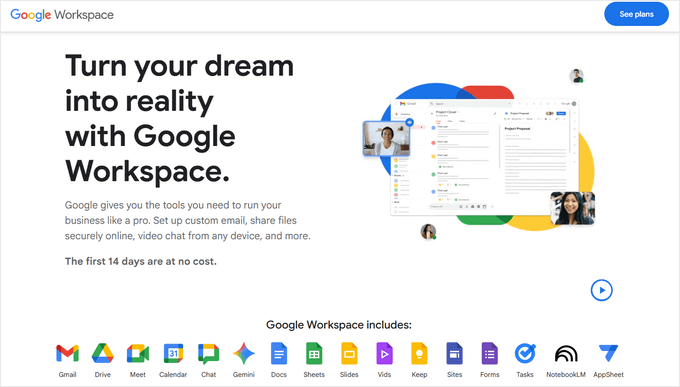
また、コーディングなしでカスタムソリューションを構築するためのApps ScriptやAppSheet、ホワイトボードでのブレインストーミングのためのJamboardなど、独自の機能も提供しています。
MicrosoftのOffice 365には、Outlook、OneDrive、Word、Excel、PowerPoint、OneNote、Skype、その他のMicrosoftアプリが含まれています。
クラウド生産性スイートを使用すると、ソフトウェア ライセンスとインストールの維持、IT 部門の運営などにかかる費用を節約できます。
すべてのデータはクラウドに保存されるため、どのデバイスからでもどこからでも簡単にファイルにアクセスできます。リモートで会社を経営している場合や、WordPressブログを管理しながら旅行している場合には便利です。
Google Workspace vs. Office 365 比較表
生産性スイートの違いを視覚的に確認できないと、両方を評価するのは混乱することがあります。そのため、より迅速な概要を把握できるよう、並べて比較しました。
| 機能 | Google Workspace | Office 365 |
| 価格 | Starter – 月額7ドル/ユーザー Standard – 月額14ドル/ユーザー Plus – 月額22ドル/ユーザー | Basic – 月額6ドル/ユーザー Standard – 月額12.50ドル/ユーザー Premium – 月額22ドル/ユーザー |
| クラウドストレージ | Starter – 30GB / ユーザー Standard – 2TB / ユーザー Plus – 5TB / ユーザー | 全てのプランで1 TB |
| アプリ | ドキュメント、スプレッドシート、スライド、Keep、サイト、Googleドライブ、カレンダー、Meet、Gmail、チャット | Word、Excel、PowerPoint、OneDrive、Teams、Outlook、Exchange、SharePoint |
| 使いやすさ | より優れた管理者コントロール より優れたウェブおよびモバイルアプリ | データ暗号化 データ損失防止 Microsoft クラウド セキュリティ テクノロジー 多要素認証 組み込みのスパム、マルウェア、および異常アクティビティ検出 99.9% の財務保証付き稼働時間保証 |
| コラボレーション | ライブマルチユーザー編集 ビデオ会議用のハングアウト 電話およびSMS用のGoogle Voice | ライブマルチユーザー編集 Microsoft Loop コラボレーティブワークスペース(Standard プラン) Clipchamp ビデオ編集およびデザインツール(Standard プラン) |
| セキュリティとサポート | データ暗号化 データ損失防止 Microsoft クラウド セキュリティ テクノロジー 多要素認証 組み込みのスパム、マルウェア、および異常アクティビティ検出 99.9% の財務保証付き稼働時間保証 | データ暗号化 データ損失防止 Microsoft クラウド セキュリティ テクノロジー 多要素認証 組み込みのスパム、マルウェア、および異常アクティビティ検出 99.9% の財務保証付き稼働時間保証 |
| カスタマーサポート | スタンダードサポート(エンハンストサポートへの有料アップグレード) | 24時間年中無休の電話およびオンラインサポート |
| 開始する | Google Workspaceを購入する | Office 365 を購入する |
Google Workspace または Office 365 が必要な理由
中小企業のウェブサイト、ローカルビジネス、またはオンラインストアを経営しているかどうかにかかわらず、あらゆる種類のビジネスがGoogle WorkspaceまたはOffice 365から恩恵を受けることができます。
生産性スイートを使用する理由はほんの一握りです。
- コラボレーション:チームの効率性はコラボレーションにかかっています。重要な決定は、ファイルの共有、インスタントメッセージング、ビデオおよびオーディオ会議などのコラボレーションツールを通じて行われます。
- クラウドベースのファイルストレージ:ファイルは、あらゆる組織のバックボーンと言えます。ドキュメント、PDF、スプレッドシート、その他のファイルは、ビジネスの運営を円滑に進めるのに役立ちます。従来のアプリケーションに問題はありませんが、ファイルを別の場所に転送するのは難しい場合があるため、クラウドベースのオプションの方が優れています。
- ビジネスメール:すべてのビジネスは、顧客、パートナー、従業員とつながるためにメールを必要とします。「
@gmail.com」のような無料オプションも考えられますが、メールにドメイン名を含めると、よりプロフェッショナルに見えます。
それでも、どちらのスイートもビジネスを効率的に運営し、成長させるための多くの機能を提供しています。
次のセクションでは、これらの機能を見て、Office 365 と Google Workspace がどのように比較されるかを確認します。最も興味のあるセクションに自由にジャンプしてください。
さあ、始めましょう。
Google Workspace vs. Office 365 価格
すべてのビジネスには、ソフトウェアツールを含む多くの費用がかかるため、価格は考慮すべき重要な要素です。予算に合ったソリューションを選択したいものです。
Google WorkspaceとOffice 365の価格を比較して、どちらが最もお得かを見てみましょう。
Google Workspace の料金
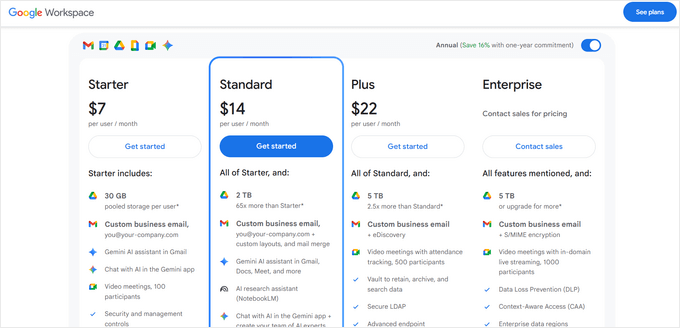
Google Workspaceには、3つのシンプルな料金プランがあります。
- Starter – ユーザーあたり月額7ドル、ユーザーあたり30GBのクラウドストレージ。
- Standard – ユーザーあたり月額14ドル、ユーザーあたり2TBのクラウドストレージ。
- Plus – ユーザーあたり月額22ドル、ユーザーあたり5TBのクラウドストレージ。
とはいえ、すべてのユーザーは最初の14日間無料トライアルを利用できます。
Plusプランに到達すると、強化されたセキュリティおよび管理ツールにアクセスできるようになります。たとえば、Google Vaultを使用すると、組織のメール、チャット、その他のデータを簡単に検索、管理、エクスポートできます。
それに加えて、機密データを悪意のある攻撃やマルウェアから保護するための高度な脅威保護機能も備わっています。
Office 365 の価格設定
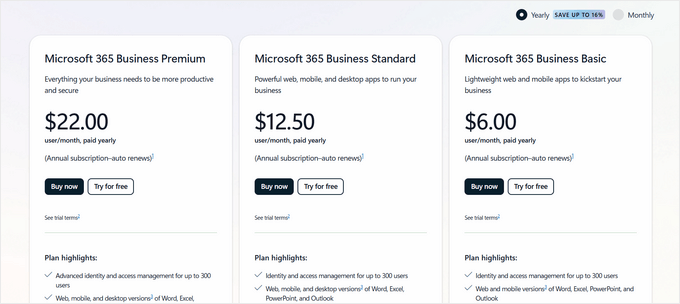
Office 365には、中小企業向けの3つの異なる料金プランがあります。
- Microsoft 365 Business Basic – 月額6ドル/ユーザー
- Microsoft 365 Business Standard – 月額$12.50/ユーザー
- Microsoft 365 Business Premium – ユーザーあたり月額 $22
Microsoft 365のすべてのプランは年払いとなります。ただし、Business BasicおよびStandardプランには1か月の無料トライアルがあり、選択したプランが適切かどうかを確認できます。
Microsoft 365のBasicプランには、1 TBのクラウドストレージ、すべての主要アプリへのアクセス、カスタムビジネスメールが含まれています。Business Standardには、ウェビナーの実行機能や、Microsoft Clipchampによる新しいビデオ編集およびデザインツールなど、より高度なプログラムが付属しています。
🏆 勝者:引き分け。Google WorkspaceとOffice 365はどちらも競争力のある価格設定です。
ビジネスに必要なアプリによっては、どちらか一方が有利になる場合があります。たとえば、GoogleはページビルダーツールであるSitesのようなユニークなアプリを提供していますが、Office 365にはClipChampというビデオ編集ソフトウェアがあります。
プロフェッショナルビジネスメール
Google WorkspaceとOffice 365はどちらも、独自のドメイン名を使用してプロフェッショナルなビジネスメールアカウントを作成できます。カスタムドメインに加えて、プロフェッショナルメールは、より多くのストレージやユーザー数など、ビジネスを拡大するための強化されたセキュリティと機能を提供します。
各プラットフォームが提供するプロフェッショナルなビジネス メールアプリについて掘り下げ、それらを比較してみましょう。
Google Workspace – ビジネス向け Gmail
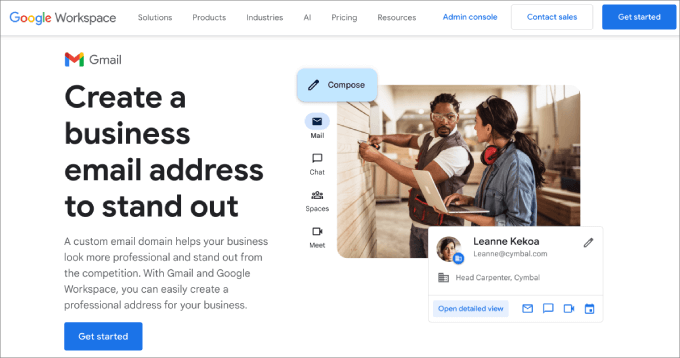
Google Workspaceを使用すると、ドメイン名を登録したり、既存のドメイン名を使用してメールアカウントを作成したりできます。また、ユーザーごとに最大30個のメールエイリアスを作成することもできます。
Gmail は、共同作業や時間節約機能を探している場合に最適です。たとえば、別の Google アプリで自分がタグ付けされたときに自動的に通知が送信されるため、チームがドキュメント、プロジェクト、プレゼンテーションで作業しやすくなります。
Gmailは、受信者がコメントや質問への返信、イベントや会議への出欠確認への返信、カタログの閲覧など、メール内で直接アクションを完了できるダイナミックメールも提供しています。
全体として、インターフェース全体がよりモダンでナビゲートしやすいため、Gmailは使いやすくなっています。最も優れた機能の1つは、入力中にフレーズや単語を提案するAI駆動オプションと、受信メッセージを遅延させることができる便利なスヌーズボタンです。
設定に興味がある場合は、GmailとWorkspaceでプロフェッショナルなメールアドレスを設定する方法に関するチュートリアルをお読みください。
Office 365 – Outlook for Business
Office 365では、独自のドメイン名でプロフェッショナルなメールアドレスを簡単に作成することもできます。ユーザーごとに400のメールエイリアスを提供します。
Outlook は、デスクトップのメールクライアントを好む人に最適です。オンラインにログインしてメールにアクセスすることは気が散る原因になる可能性があるため、フル機能のデスクトップバージョンがあると役立ちます。
ただし、Outlook も検索精度に苦労しているようです。たとえば、スレッド内の特定のメールを探していた場合、Outlook はそのスレッド内の他のメールも表示する可能性があり、見つけにくくなります。
さらに、Office 365 Business Basic プランでは、広告がメール アプリの横に配置されます。
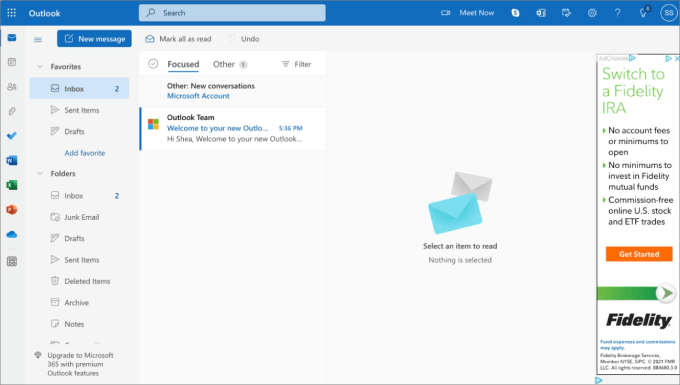
美的な観点からは、ユーザーにとってより気が散るものであり、ユーザーエクスペリエンスをわずかに損なう可能性があります。広告なしのエクスペリエンスを得るには、Business Standardプランにアップグレードする必要がありますが、Gmailはすべてのプランで広告が含まれていません。
🏆 勝者: Google Workspace。より優れたユーザーエクスペリエンスを提供しているためです。タグ付けされたコラボレーション、広告なし、検索性の向上により、Gmail はメールの処理をはるかに容易にします。
クラウドファイルストレージと共有
クラウド生産性スイートを使用する主な理由の1つは、ファイルストレージです。すべてのファイルをクラウドに保存できるため、どのデバイスからでもどこからでもアクセスでき、簡単に共有できます。
Google Workspace と Office 365 の両方で、ファイルの保存と共有が簡単になります。そうは言っても、両方のプラットフォームのクラウドファイルストレージと共有の提供内容を見てみましょう。
Google Workspace – Google ドライブ クラウド ストレージ
Google Workspaceは、Starterプランで各ユーザーに30 GBのクラウドストレージを提供します。Standardプランにアップグレードすると、ユーザーあたり2 TBのストレージ、Plusプランではユーザーあたり5 TBのストレージが利用可能になります。
ファイルの保存と管理にはGoogle Driveを使用します。モバイルデバイス、タブレット、またはデスクトップにダウンロードできるアプリが付属しています。これにより、Driveに保存されているファイルに簡単にアクセスしたり、オフラインで利用できるようにしたりできます。
Google ドライブは、同僚や他の人とファイルを共有するのも非常に簡単です。メールで共有したり、他の人がファイルを表示または編集できるようにしたり、ダウンロードできるようにしたりすることもできます。
多くのWordPressバックアッププラグインでは、ウェブサイトのバックアップをGoogleドライブに保存することもできます。ストレージが無制限であれば、すべてのウェブサイトのバックアップをクラウドに安全に保存できます。
WPBeginnerでは、最悪の事態に備えて、WordPressサイト全体をGoogleドライブにバックアップすることをお勧めしています。
Office 365 – OneDrive クラウドストレージ
Office 365は、すべてのプランでユーザーごとに1 TBのクラウドストレージを提供します。これはかなりのストレージ容量ですが、無制限ではありません。各ユーザーは50 GBのメールストレージも取得しますが、これはOneDriveのストレージ制限とは別です。
OneDriveを使用してファイルを保存および管理し、デスクトップ、モバイル、Webアプリを備えています。Google Driveと同様に、OneDriveを使用してファイルを同期し、簡単に共有できます。
Office 365はGoogle Workspaceのような無制限のクラウドストレージを提供していませんが、おそらくそれほど多くの容量は必要ないでしょう。1TBは単一ユーザー向けのクラウドストレージとしては非常に多く、多くの人は実際にはそれほど使用しないでしょう。
🏆 勝者: Business Standardプラン以上にアップグレードすると、Google Workspaceは合計ストレージが多くなります。とはいえ、Office 365はより低い価格でより多くのストレージを提供します。
生産性向上アプリ
生産性向上アプリは、ほとんどの中小企業のバックボーンです。チームがプロジェクトで協力し、ワークフローを合理化し、データを管理する場所です。Google Workspace と Office 365 の両方には、ドキュメント、スプレッドシート、プレゼンテーションなどの基本的な機能が備わっています。
両方のプラットフォームが提供するアプリと、それらを比較して見てみましょう。
Google Workspace のアプリ
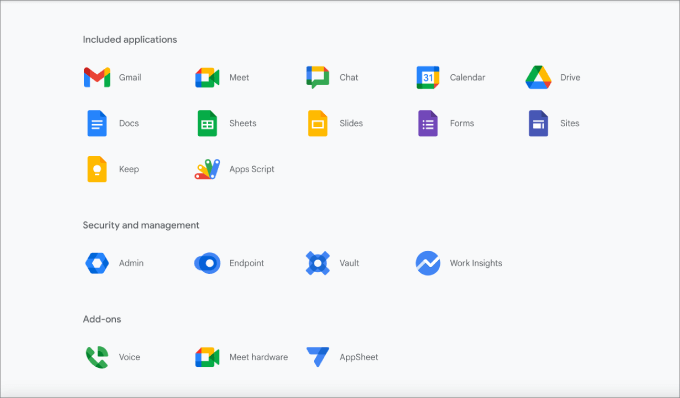
Google Workspaceには、Gmail、Googleドキュメント、スプレッドシート、スライド、Googleカレンダー、Keep、ハングアウトなど、人気のGoogleアプリが含まれています。
Googleはシンプルさとライブコラボレーションに焦点を当てています。チームメンバーとのコラボレーションはシームレスです。また、リアルタイムの共同編集も提供しているため、個人が同じドキュメントを同時に作業できます。これにより、コメント、提案、変更のレビュー、メモを簡単に行うことができます。
これらのアプリは、すべてのオペレーティングシステムのデスクトップブラウザで最適に動作します。Google には Android および iOS 用のモバイルアプリもあります。すでに Android フォンを使用している場合は、モバイルバージョンがプリインストールされている場合があります。
Google には、ブラウザで動作する一部のアプリのオフラインバージョンもあります。ただし、オフライン機能はかなり限定的であり、個別にファイルをオフライン編集用に利用可能にする必要があります。
Web版とデスクトップ版の両方を含むMicrosoftの生産性スイートとは異なり、Googleのツールは完全にWebベースです。とはいえ、Google Workspaceはよりクリーンなインターフェースを備えており、はるかに使いやすいです。
Office 365 のアプリ
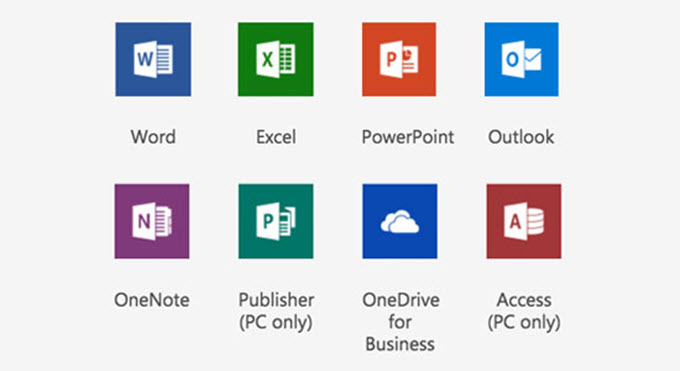
Office 365ビジネスサブスクリプションでは、Word、Excel、PowerPoint、Outlook、OneNoteなどのMicrosoft Officeアプリにアクセスできます。デスクトップコンピューターの場合、これらのアプリは依然として市場で最も機能が豊富で完全なオフィスアプリケーションスイートです。
すべての Word アプリケーションには、Google の対応製品よりもはるかに多くの組み込みテンプレートがあります。
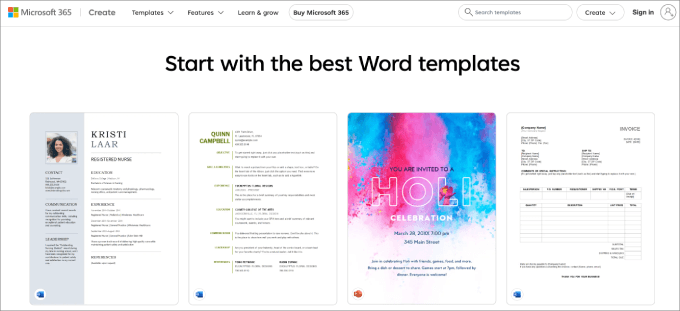
Wordだけでも300種類のビジネステンプレートがありますが、Googleドキュメントにはビジネス、個人、教育用を含む55種類のテンプレートしかありません。さらに、Wordにはドキュメントに埋め込むためのより多くのグラフタイプがあります。
これは他のアプリにも当てはまります。Excel には、さまざまな種類の予算に対応する 80 種類以上のテンプレートがありますが、Google スプレッドシートには合計 19 のテンプレートがあります。
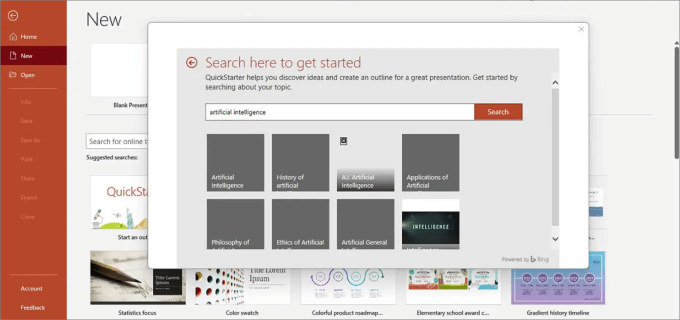
一部のアプリは、Google よりも高度な機能も備えています。たとえば、PowerPoint には QuickStarter 機能があり、数分で美しいプレゼンテーションをすばやく作成するのに役立ちます。トピックを入力するだけで、事実や調査結果をソースします。また、使用するレイアウト、テーマ、画像も提案します。
総じて、Office 365 のデスクトップ アプリは非常に高い基準を設定しており、Web アプリやモバイル アプリはそれに匹敵することができていません。
🏆 勝者: 引き分け。Google Workspaceは使いやすさとコラボレーションに優れています。ただし、Office Workspaceはテンプレートに優れ、より高度な機能を持っています。
コラボレーションツール
リモートワークが新たな標準となる中、コラボレーションツールはこれまで以上に重要になっています。チームメンバーは、社内での議論を円滑に進めるために、ビデオ会議、チャット、メッセージング、共有スペースを必要としています。
多くのツールを理解する必要があるため、各スイートが提供するものをカバーします。
Google Workspaceのコラボレーションツール
Workspace は Google Chat と Hangouts で構成される Google Meet を提供します。
Google Meet はゲストアクセスに優れています。この機能により、チームメンバーは外部のゲストを招待して、Google アカウントを持たずに共同作業や会話に参加させることができます。一方、Microsoft Teams では、ゲストは Microsoft アカウントを持っているか、組織の一員である必要があります。
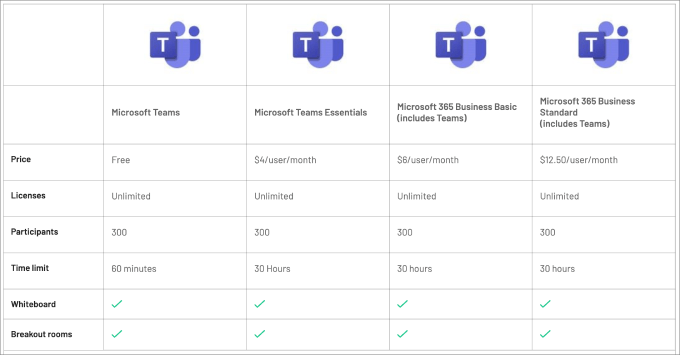
もう 1 つの利点は、Google Meet では、Plus および Enterprise プランでより多くの参加者がルームに参加できることです。1 つのルームに最大 500 人まで参加できます。
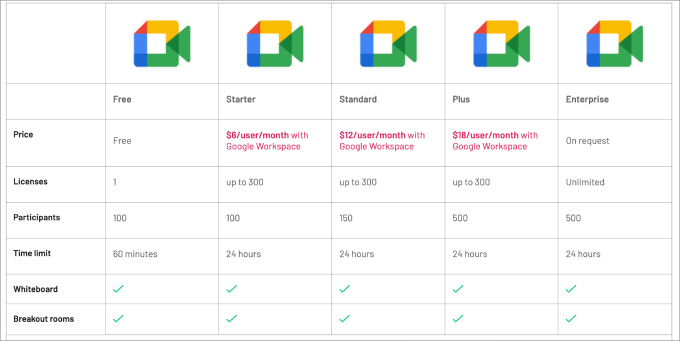
比較すると、Microsoft Teamsはすべてのプランで参加者を300人に制限しています。
それほど大きな問題ではありませんが、Google Meetが有利になります。
しかし、Google Meetの主な利点は、そのユーザーエクスペリエンスにあります。Googleのエコシステム内のアプリと簡単に同期できます。AIによる通話品質調整により、オーディオやビジュアルの問題を最小限に抑え、会議がスムーズに実行されることを保証します。
そうは言っても、メッセージングプラットフォームであるGoogle Chatは、Microsoft Teamsのように特定のチャンネルを作成するのがそれほど簡単ではありません。
さらに、WorkspaceにはGoogle VoiceというVoIPサービスプロバイダーがあり、クラウドベースの電話をかけることができます。
Google Voice は、より高度な機能を提供するため、Microsoft Teams Phone よりも高度です。これには、データ管理を改善するための AI 駆動型の自動ボイスメール文字起こしが含まれます。
Office 365 のコラボレーションツール
Office 365は、主要なコラボレーションツールとしてMicrosoft Teamsを搭載しています。これはSlackと同様に機能し、さまざまなチャネルでコミュニケーションしたり、個人に直接メッセージを送信したりできるため、すべてのチャットが適切にサイロ化されます。
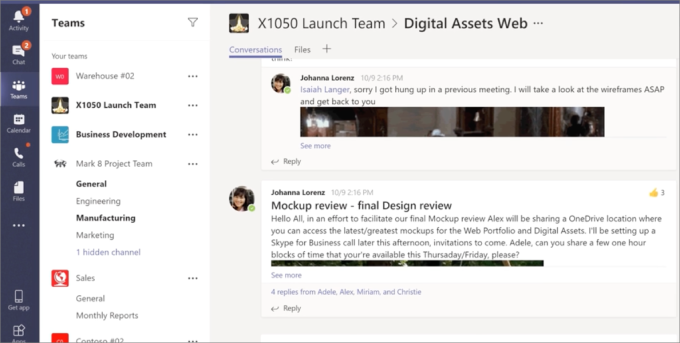
また、各チャネル内では、トピックまたは部署ごとにさらにセグメント化して、社内のコミュニケーションを整理するのに役立ちます。メッセージングアプリには、ファイルを添付したり、サードパーティのサービスを接続したりできるタブがあります。
さらに、Microsoft Teams にはプログラム内にカレンダーと会議機能が組み込まれています。これにより、会議の時間を調べるために Outlook との間を行き来する必要がなくなります。
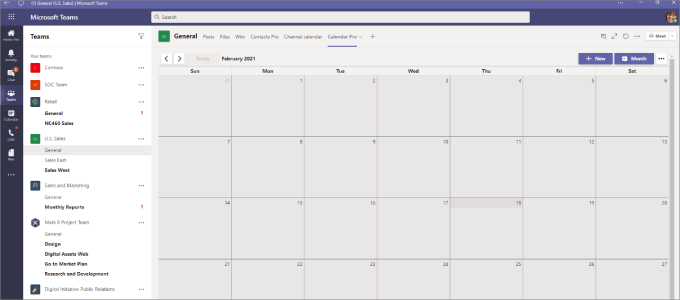
その後、カレンダーにスケジュールされたイベントをクリックして、ビデオまたはオーディオ会議に参加できます。会議ツールには、会議の録画や画面共有など、期待されるすべての機能が備わっています。
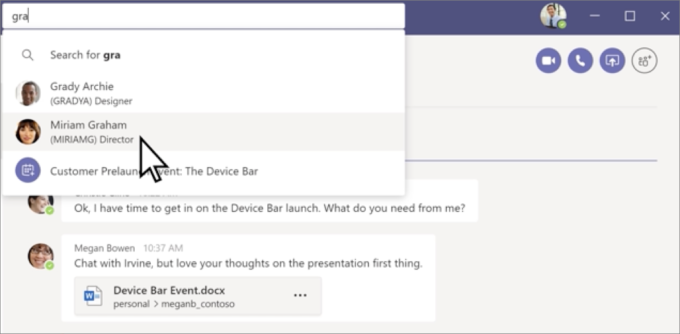
Microsoft Teams の素晴らしい点は、検索ボックスを使ってトピック、名前、またはコマンドを入力することで、探しているものを見つけられることです。
チャットおよび会議ツール以外にも、内線通話が可能なMicrosoft Teams Phoneがあります。ただし、国内通話プラン、国際通話プラン、または従量課金プランのいずれかを選択して料金を支払う必要があります。
比較すると、Google Voice は米国およびカナダへの無料通話を提供しています。
🏆 勝者: Google Workspace。直感的で、ハングアウトに AI 駆動機能がより多く搭載されているため。
セキュリティ対策
クラウドアプリケーションを利用する際、中小企業にとってセキュリティは主要な懸念事項の1つです。Google WorkspaceとOffice 365が、クラウドプラットフォームに保存されたデータをどのように保護するかを見てみましょう。
Google Workspace のセキュリティ機能
Google Workspace は、Google のクラウド インフラストラクチャ上に構築されており、Google 自体と同じレベルのセキュリティを使用しています。これには、不正なアクティビティ、フィッシング詐欺、その他のハッキング試行の自動検出が含まれます。
管理者として、Googleは、管理コンソールまたはユーザーアカウントへの不正アクセスを防ぐために、さまざまなポリシーを設定できます。2要素認証を使用して、すべてのユーザーに適用できます。
データ漏洩防止機能も搭載されており、キーワードを設定して送信通信をブロックできます。Google Workspaceには、すべてのドキュメントと添付ファイルをスキャンする、組み込みのスパム、ウイルス、マルウェア検出機能があります。
Office 365 のセキュリティ機能

Office 365 には、生産性スイート全体向けのセキュリティ アプリである Microsoft Defender が搭載されています。
すべてのユーザーパスワードに対して多要素認証を有効にすることができます。多要素認証では、ユーザーはアカウントにアクセスする前に、Google Workspaceが提供する2要素認証オプションと比較して、より多くの認証形式を提供する必要があります。
最も一般的なオプションは、テキストメッセージ、モバイルアプリ通知、または認証アプリによるプロンプトです。
また、独自の AI ツールを使用して、各ユーザーの作業習慣を学習し、不審なアクティビティを検出し、異常が見られた場合にフラグを立てます。ビジネスプランでは、データを安全に保つプレミアムセキュリティソリューションである Microsoft Defender にアクセスできます。
Microsoft は、365 DMARC のようなメール認証プロトコルの拡張サポートも提供しています。このソリューションは、ビジネスドメインに送信される受信フィッシングメールから特に保護します。認証チェックに失敗したドメインから送信されたメールに、メールサーバーがどのように応答するかを指定できます。
データ盗難や漏洩から保護するためのデータ損失防止ツールが含まれています。デバイス管理ツールを使用すると、組織は会社発行のデバイスへのユーザーアクセスを制限することもできます。
Office 365 は、Microsoft のスパム、ウイルス、マルウェア検出ツールを使用して、すべてのドキュメント、メール、添付ファイルをスキャンします。
🏆 勝者: Office 365。上位プランで多要素認証プロトコルと高度なセキュリティ分析を提供しているためです。厳格なセキュリティ要件を持つエンタープライズビジネスや、規制の厳しい業界で事業を行う企業に適しています。
カスタマーサポート
ヘルプに関しては、どちらのプラットフォームにも独自の長所と短所があります。それぞれから何を期待できるかを分析してみましょう。
Google Workspaceカスタマーサポート
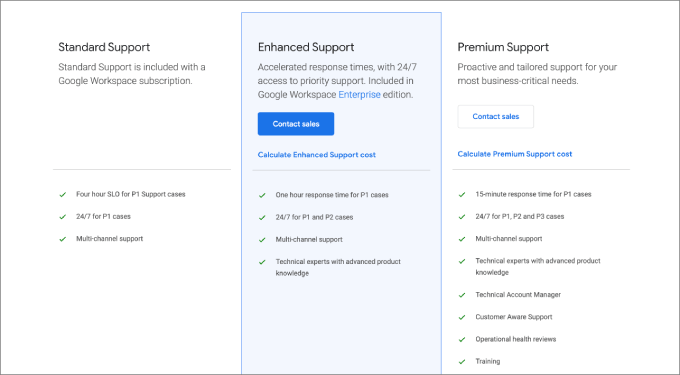
残念ながら、Googleはカスタマーサポートに関してあまり良い評判がありません。製品やツールで発生している問題を解決またはトラブルシューティングするために、実際の担当者と連絡を取ることは非常に困難です。
それ以外では、Googleはライブチャット、ヘルプセンター、コミュニティを通じてWebベースのサポートのみを提供しています。
Web サポートの主な問題は、ヘルプを受けるにはインターネット接続が必要であることです。Google Workspace では強化されたサポートを購入できますが、それは Enterprise プランのみです。
Office 365 カスタマーサポート
一方、Office 365 は、価格プランに関係なく、ユーザーからサポートチャネルを withholding していません。すべてのプランでオンラインおよび 24 時間 365 日の電話サポートが提供されます。さらに、トラブルシューティングと実装のためのテクニカルサポートにアクセスできます。
🏆 受賞者: Office 365 は、最低料金プランでも電話サポートを提供しているため、最も優れています。
Google Workspace vs. Office 365 – どちらが良いか?
Google Workspaceは、中小企業やスタートアップを含むほとんどの人にとって、より良い選択肢です。初心者でも、ドキュメント、スプレッドシート、Meet、カレンダーなどのアプリを使いこなすことができます。数回のクリックで簡単にすべてを設定でき、チームメンバーとの共同作業も容易です。
Office 365は、すべての従業員がWindows PCを使用してオフィスから作業するエンタープライズレベルのビジネスにより適しています。特にWindowsエコシステムを使用している場合、デスクトップアプリは最高です。
この比較は、Mac 対 PC や Apple 対 Android に似ています。Office 365 は多くの場合、より優れた機能を提供しますが、使用して学習するのがはるかに困難です。Google Workspace は理解しやすく、セットアップもはるかに高速です。
Google Workspace vs. Office 365 に関するよくある質問
決定する前にまだ質問がありますか?ここでは、Google Workspace と Office 365 に関するよくある質問をいくつかご紹介します。
なぜ Office 365 はそれほど人気があるのですか?
Office 365 は、Word、Excel、PowerPoint のように多くの企業が依存している完全なツールセットを提供しているため人気があります。また、ニーズに合わせて拡張できるため、あらゆる規模のビジネスに適しています。使いやすく、セキュリティも強力です!
Microsoft 365 は現在無料ですか?
いいえ、Microsoft 365 は無料ではありません。Word や Excel のようなアプリの無料バージョンは個人利用向けにありますが、クラウド ストレージやコラボレーション機能を含むツールの全セットを利用するには、有料サブスクリプションが必要です。価格は選択するプランによって異なります。
Office 365 を使用するデメリットは何ですか?
Office 365の欠点の1つは、特に中小企業にとっては高価になる可能性があることです。
また、Google Workspaceのようなクラウドベースのツールに慣れているユーザーにとっては使いにくいデスクトップソフトウェアに依存する部分も大きくなっています。さらに、一部の高度な機能は上位プランでのみ利用可能です。
Google Workspaceを使用するデメリットは何ですか?
Google Workspaceの最大の欠点は、主にオンラインでの使用を想定して構築されているため、オフラインツールを強く必要とするユーザーにはそれほど適していないことです。また、ビジネスで高度なセキュリティまたはコンプライアンス機能が必要な場合、Google WorkspaceはOffice 365ほど多くのオプションを提供しない可能性があります。
Google Workspace をメールマーケティングに利用できますか?
はい、Google Workspaceをメールマーケティングに使用できますが、それは専用に作られたものではありません。
Gmail経由でメールを送信したり、メールマーケティングツール(Constant Contactなど)を使用してキャンペーンを支援したりできます。Google Workspace自体には、メールキャンペーンを管理するための組み込みツールはありません。
この記事が、Google WorkspaceとOffice 365を比較して、どちらが優れているかを見つけるのに役立ったことを願っています。次に、中小企業向けの最高のライブチャットソフトウェアの専門家による選び方や、WordPressにWhatsAppチャットボックスと共有ボタンを追加する方法に関するガイドもご覧ください。
この記事が気に入った場合は、WordPressのビデオチュートリアルのために、YouTubeチャンネルを購読してください。また、TwitterやFacebookでも私たちを見つけることができます。




Mrteesurez
これは、2つの巨人の直接比較です。私は長年Microsoft Office(Word、Excel、PowerPointなど)を使用してきて、これらのすべての機能とツールに慣れています。Google Workspaceがそれほど強力であるかどうかはわかりませんが、Google WorkspaceでPowerPointに代わるツールはありますか?
WPBeginnerサポート
That would be Google Slides
管理者
アイザック・ヤング
Excelはシートと比べてゲームチェンジャーです。
Outlookを使っていますが、G Suiteの方が検索精度が格段に高いと言わざるを得ません。Excelがそれほど重要でないなら、過去のメールや情報から古いメールや情報を検索する人にとってはG Suiteが良いでしょう。
WPBeginnerサポート
両方の経験を共有していただきありがとうございます!
管理者
アンキット
Gsuiteを使い始めると、きっと気に入るはずです。私がGsuiteを使い始めた頃は、Microsoft Office、特にExcelに慣れていたため、嫌いでした。
しかし、SlideとSheetの共同編集機能はGsuiteの方がO365よりもはるかに優れており、徐々に気に入るようになりました。
また、Google SheetにはFILTER、UNIQUE、QUERYなどの関数が豊富にあり、作業が楽になり、今ではデフォルトでGoogle Sheetで作業するのが好きになりました。
もちろん、大量のデータ分析(MB単位のファイルサイズ)の場合は、Google Sheetを使用すべきではありません。
WPBeginnerサポート
Thanks for sharing your experience with the two
管理者
ドナルド・スタウティ
私たちの教会は GSuite の導入について話しています。私の職場環境は MOS365 を使用しています。私の最大の懸念は、MS Excel が非常に優れたビジネスツールであり、現時点では Sheets がそれに匹敵しないという経験です。
WPBeginnerサポート
Thanks for sharing your opinion
管理者
Vince
MSO365がTeamsと統合され、電話会議の招待を送信できるようになったことを忘れていました
WPBeginnerサポート
記事を更新する際に、そのフィードバックをいただきありがとうございます。
管理者
ロリ
全体的に良いレビューですが、ほとんどのレビュアーが触れていない点として、共有グループと共有受信トレイの違いがあります。Googleは共同作業用の共有グループを提供していますが、MSO365が提供するような独立した受信トレイ環境スペースでは提供していません。正直なところ、この機能があるからこそ私はMSO365を使い続けています。金額の問題ではありません。どちらもほぼ同じ価格です。実際、この機能以外はほとんど同じです。
WPBeginnerサポート
Thanks for sharing your experience with this
管理者
アリエル・ベラス
素晴らしい記事です、ありがとうございます!
WPBeginnerサポート
You’re welcome
管理者
Shadeofblkness
素晴らしい記事です。
ありがとうございます。
WPBeginnerサポート
You’re welcome, glad you liked our article
管理者
ジェームズ
So I’m still at the same place I was before. I use and I’m comfortable with both Gmail AND Office, and I was hoping to get something out of this article that would be beneficial. No matter. I guess I just have to make a decision
WPBeginnerサポート
Hope our article helps you decide the features you need
管理者
Vayth
私も同じです。まだ何も選んでいませんが、Office 365に傾いています。私の意見では、GmailとOutlookはほぼ似ていますが、デスクトップ版Officeは依然としてGDocsよりもはるかに優れています。コラボレーションも良好です。さらに、気に入らない場合は、OutlookをGmailやGoogleカレンダーと同期することもできます。
Boyi
詳細な記事をありがとうございます!非常に役立ちます。
IT の知識は限られていますが、オフィス用にメール ドメインを設定する必要があるかどうかを知りたいと思っています。同じ会社に数人のスタッフがいます… ドメイン料金(年間 12 ドルと言われています)を 1 回支払い、次にユーザー数に応じた支払い(月額 1 人あたり 6 ドルと言われています)を行うということですか?
そして、あなたが共有したものはすべて米ドルですよね?
WPBeginnerサポート
価格はUSDで、ドメインを持っていない場合は、ドメインとユーザーごとに支払う必要があります。
管理者
Steve
比較ありがとうございます。私はGoogleとそのアプリの大ファンですが、Office 365が最善の選択です。含まれているOfficeスイートアプリケーションは、普遍的なビジネスツールです。G Suiteに含まれているアプリはビジネスツールではありません。
WPBeginnerサポート
They are both business tools, it would depend on personal preference for which is best for your business
管理者
Gowtham
Guite と Office 365 に関する素晴らしい説明です。
Microsoft Exchange Serverがオンプレミスサーバーにローカルで展開されているのと同様の疑問がいくつかあります。
Office 365 アプリケーションを自社サーバーでホストすることは可能ですか?
私の疑問を訂正してください、間違っています。
WPBeginnerサポート
Gowthamさん、
Office 365 をオンプレミスの Exchange サーバーと統合できます。オンプレミスのサーバーをクラウド サーバーに同期することも、一部のユーザー情報をクラウドに、一部をローカル サーバーに配置するハイブリッド クラウド環境を作成することもできます。
管理者
サーシャ
Skype for Businessを使用すると、世界中のどこにでも携帯電話または固定電話で電話をかけることができます。
マイケル・マッコール
G Suiteに関する私の最大の懸念は、電子メール、カレンダー、連絡先の完全な同期のためのネイティブOutlook接続の欠如です。G Suite同期ツールはありますが、バグが多く、100%信頼できないことがわかりました。これは、複数のデバイスで作業し、すべてのデバイスで一貫した連絡先とカレンダーのデータが必要な場合に特に重要です。
G Suiteを使用したことのある企業をいくつか知っていますが、Webメールを使用していた企業はそれを気に入っていましたが、Outlookを使用していた企業はいつか問題に遭遇しました。
私のおすすめは、デスクトップで Outlook をメールに使用している場合は Office 365 を選択することです。ウェブメールを使用している場合は、どちらの機能が最適かを選択してください。