


最近、Google Chromeは、ウェブページ上の混合コンテンツ(安全でないコンテンツとも呼ばれます)のブロックを開始すると発表しました。
この機能は 2019 年 12 月から段階的に展開されます。これにより、ウェブサイト所有者は混合コンテンツのエラーを確認し、ブロックが有効になる前に修正する十分な時間が与えられます。
これを行わないと、ユーザーエクスペリエンスの低下、トラフィックの損失、売上の損失につながります。
このガイドでは、Google Chromeの混合コンテンツブロックについて、そしてそれにどのように備えることができるかを説明します。
これは包括的なガイドなので、わかりやすい目次を作成しました。
混合コンテンツとは?
混合コンテンツとは、HTTPSウェブサイト上で読み込まれる非HTTPSコンテンツを指す用語です。
HTTPSは、コンテンツ配信にSSL証明書を使用したウェブサイトを表します。このテクノロジーは、ウェブサイトとユーザーのブラウザ間のデータ転送を暗号化することにより、ウェブサイトを安全にします。
Google、Microsoft、WordPress.org、WPBeginner、その他多くの組織が、ウェブサイトの標準プロトコルとしてHTTPSを推進しています。
彼らはその努力において非常に成功しています。Googleによると、「Chromeユーザーは現在、すべての主要プラットフォームで、ブラウジング時間の90%以上をHTTPSで過ごしています。」
しかし、HTTPSウェブサイト上でHTTP経由で一部の安全でないコンテンツ(混合コンテンツ)を提供しているウェブサイトはまだ多くあります。Googleは、ウェブサイト所有者に正しい方向への後押しを与えることで、この状況を改善することを目指しています。
Google Chromeが混合コンテンツをブロックしたい理由
Google Chromeはすでに混合コンテンツをブロックしていますが、JavaScriptやiFrameリソースなどの特定のコンテンツタイプに限定されています。
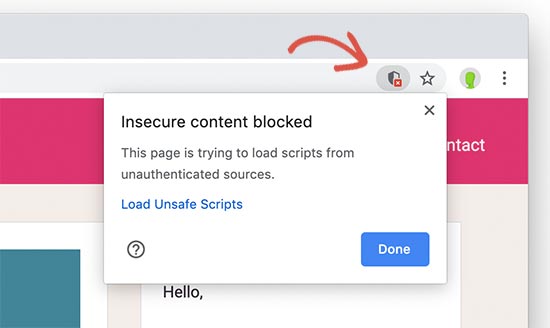
2019年12月から、Google Chromeは画像、オーディオ、ビデオ、Cookie、その他のウェブリソースなどの他の混合コンテンツリソースのブロックを開始します。
安全なHTTPsウェブページ上の安全でないHTTPファイルは、ハッカーがユーザーを操作したり、マルウェアをインストールしたり、ウェブサイトを乗っ取ったりするために使用される可能性があります。これは、ウェブサイトのセキュリティとウェブサイト訪問者の安全を危険にさらします。
また、Google Chromeがページが完全に安全か安全でないかを示すことができないため、ユーザーエクスペリエンスが悪化します。
ウェブサイトが混合コンテンツを表示している場合、どうなりますか?
Google Chromeは、混合コンテンツのブロックを段階的に実装する計画を発表しました。これは、Google Chromeの次の3つのリリースにわたる3つのステップで実装されます。
ステップ 1
2019年12月(Chrome 79)から、「サイト設定」メニューに新しい設定オプションが追加されます。ユーザーは、Google ChromeがすでにブロックしているJavaScriptやiframeリソースなどの混合コンテンツのブロックを解除できるようになります。
ユーザーがウェブサイトでオプトアウトした場合、Google Chromeはそのサイトで混合コンテンツを提供しますが、鍵のアイコンを安全でないアイコンに置き換えます。
ステップ2
2020年1月(Chrome 80)から、Google ChromeはHTTPのビデオおよびオーディオファイルURLをHTTPSに自動アップグレードし始めます。HTTPSでロードできない場合は、それらのファイルを自動的にブロックします。
HTTP経由で画像を読み込むことは引き続き許可されますが、ウェブサイトがHTTP経由で画像を配信している場合、南京錠アイコンは「安全ではありません」アイコンに変わります。
ステップ3
2020年2月(Chrome 81)から、Google ChromeはHTTP画像をHTTPS経由で読み込むように自動アップグレードを開始します。HTTPS経由で読み込めない場合、それらの画像もブロックされます。
基本的に、ウェブサイトにHTTPsにアップグレードされていない混合コンテンツリソースがある場合、ユーザーはブラウザのアドレスバーに「保護されていない通信」アイコンが表示されます。
これは、ユーザーにとって悪いユーザーエクスペリエンスにつながります。また、ブランドの評判やビジネスにも影響します。
ただし、パニックになる必要はありません。混合コンテンツのエラーをすべて修正するために、ウェブサイトを簡単に準備できます。
Google Chromeの混合コンテンツブロックにWordPressウェブサイトを準備する方法
Google Chrome は、モバイルユーザーとデスクトップユーザーの両方で、世界で最も人気のあるブラウザです。
ウェブサイトのHTTPS実装が不完全な状態、またはHTTPSが全く実装されていない状態のままにすると、トラフィック、売上、および全体的な収益の損失につながります。
これらの変更にウェブサイトを準備するために必要なことは次のとおりです。
ウェブサイトをHTTPSに移行する
ウェブサイトがまだHTTPを使用している場合、ユーザーがウェブサイトにアクセスすると、Google Chromeはすでに「保護されていない」アイコンを表示します。
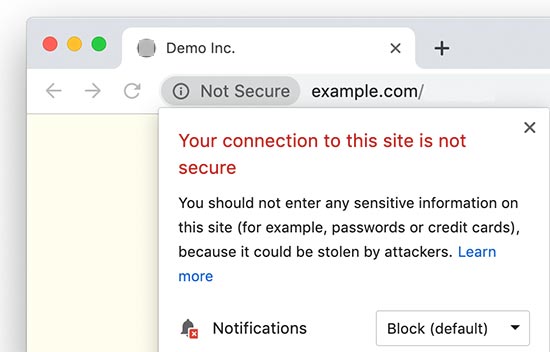
ウェブサイトをHTTPSに移行する時期が来ました。
このような変更は初心者にとって少し威圧的である可能性があることを私たちは知っています。一部のサイト所有者は、コストのために移行を延期していますが、これはもはや問題ではなく、ウェブサイトの無料SSL証明書を簡単に取得できます。
他のウェブサイトの所有者は、それが複雑なプロセスであり、ウェブサイトを破損させる可能性があると考えて、それを遅らせます。
そのため、WordPressサイトをHTTPからHTTPSに簡単に移行するためのステップバイステップガイドを作成しました。
すべてのステップを順を追って説明し、すべてのブラウザでウェブサイトのアドレスの横に安全な南京錠アイコンを表示する方法を示します。
HTTPSウェブサイトで混合コンテンツを見つける
HTTPS対応のウェブサイトを既にお持ちの場合は、サイト上の混合コンテンツを検出する方法は次のとおりです。
混合コンテンツの問題の最初の兆候は、ウェブサイトにアクセスしたときにGoogle Chromeのアドレスバーに表示されます。
Google Chromeがウェブサイトのスクリプトをブロックした場合、アドレスバーの右隅にスクリプトブロックの盾アイコンが表示されます。
Google Chrome は既に安全でないコンテンツをブロックしており、アドレスバーの左隅にある南京錠アイコンは変更されません。
探すべき2番目の兆候は、情報アイコンです。このアイコンは、表示しているページにGoogle Chromeがブロックしていない混合コンテンツが含まれている場合、南京錠に置き換わります。
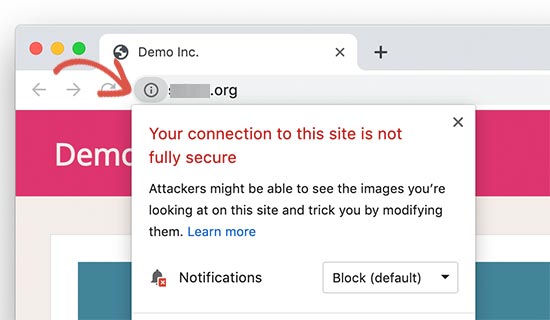
アイコンをクリックすると、「このサイトへの接続は完全に安全ではありません」という通知が表示されます。
通常、このコンテンツには画像、Cookie、オーディオ、またはビデオファイルが含まれます。Chromeは現在それらのファイルをブロックしていないため、この通知が表示されます。
お使いのサイトに両方のアイコンが表示されている場合、それはサイトがHTTPを使用して複数の種類の混合コンテンツファイルを読み込んでいることを意味します。
次に、安全でないHTTP URLを使用して読み込まれているファイルを確認する必要があります。これを行うには、ウェブサイト上の任意の場所を右クリックし、ブラウザメニューから「検証」ツールを選択します。
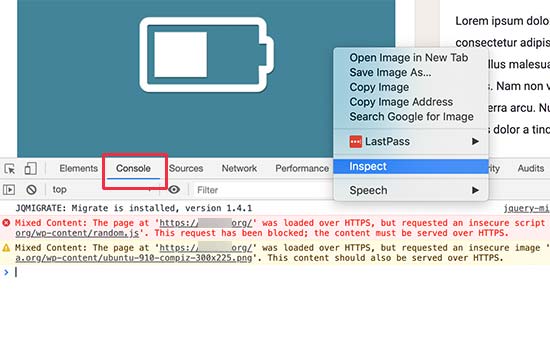
検証ウィンドウの下にある「コンソール」タブに切り替えて、ページ読み込みエラーを表示します。「混合コンテンツ:」のエラーと警告を探して、どのファイルがブロックされ、どのファイルがHTTP URLを使用して読み込まれているかを確認します。
WordPressで混合コンテンツのエラーを修正する
WordPressウェブサイトの混合コンテンツの警告やエラーを修正するために使用できる簡単な方法が2つあります。
プラグインを使用して混合コンテンツのエラーと警告を修正する方法
この方法はより簡単で、初心者におすすめです。プラグインを使用して、HTTP URLをHTTPsにオンザフライで検索および置換し、ユーザーのブラウザに送信する前に処理します。
デメリットは、ウェブサイトのページ読み込み速度に数ミリ秒追加されることですが、ほとんど気づかれない程度です。
まず、SSL Insecure Content Fixerプラグインをインストールしてアクティブ化する必要があります。詳細については、WordPressプラグインのインストール方法に関するステップバイステップガイドを参照してください。
有効化したら、設定 » SSL混合コンテンツページに移動してプラグインの設定を構成します。
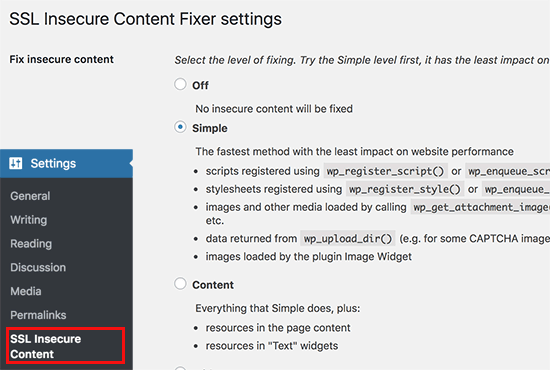
「シンプル」オプションを選択し、「変更を保存」ボタンをクリックして設定を保存します。
ウェブサイトにアクセスして、混合コンテンツの警告エラーを探してください。
より詳細な手順については、WordPressで混合コンテンツエラーを修正する方法に関する記事を参照してください。WordPressで混合コンテンツエラーを修正する方法。
方法2. WordPressで混合コンテンツの問題を手動で修正する
この方法は初心者には少し複雑になる可能性があります。基本的に、ウェブサイト全体で安全でないURLを見つけて、安全なURLに置き換えます。
ウェブサイト上の安全でないHTTP URLを検出するために、引き続きプラグインを使用します。ただし、URLを変更した後はプラグインを無効化できるため、最初のオプションのようにページの速度に影響を与えることはありません。
さあ、始めましょう。
まず、Search & Replace Everythingプラグインをインストールしてアクティブ化する必要があります。
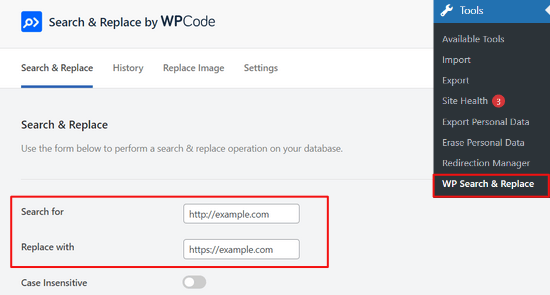
アクティベートしたら、ツール » WP検索&置換ページにアクセスする必要があります。
「検索」フィールドの下に、httpでウェブサイトのURLを追加する必要があります。その後、「置換」フィールドの下にhttpsでウェブサイトのURLを追加します。
下にスクロールすると、検索したい特定のテーブルを選択したり、すべてのテーブルを選択したりできます。
「検索と置換のプレビュー」ボタンをクリックして続行してください。
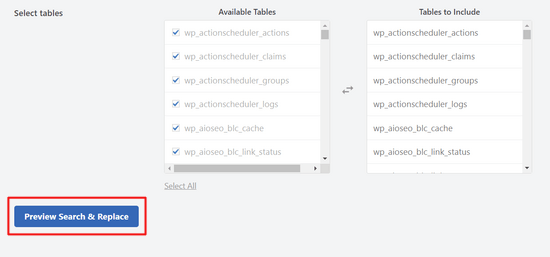
その後、プラグインが行うすべての変更のプレビューが表示されます。「すべて置換」をクリックして続行できます。

プラグインは実行され、ウェブサイトのURLでhttpから始まるすべてのインスタンスを見つけて、httpsに置き換えます。
このプラグインはWordPressのデータベースで動作するため、コンテンツ領域のURLのみを変更します。
混合コンテンツリソースがWordPressテーマまたはプラグインによって読み込まれている場合は、テーマまたはプラグインの開発者に通知して、修正をリリースできるようにする必要があります。
詳細については、WordPressで一般的なSSL/HTTPsの問題を修正するための完全な初心者向けガイドを参照してください。WordPressで一般的なSSL/HTTPsの問題を修正するための完全な初心者向けガイド。
この資料が、Google Chromeの混合コンテンツブロックに関する質問に答え、準備を整えるのに役立ったことを願っています。また、ウェブサイトのトラフィックを増やすためにGoogle Search Consoleの使用方法や、すべてのWordPressサイトで追跡する必要のある重要なマーケティングデータに関するガイドも参照してください。
この記事が気に入った場合は、WordPressのビデオチュートリアルのために、YouTubeチャンネルを購読してください。また、TwitterやFacebookでも私たちを見つけることができます。




イジー・ヴァネック
愛されているコンテンツに役立つもう 1 つの非常にシンプルなプラグインは、Really Simple SSL です。特に初心者にとっては、セットアップがほとんど不要で、すぐに HTTP を HTTPS に変更するため、素晴らしいです。
ウドアコボング・サンプソン
ホームページが保護されている場合、ウェブサイト全体の内容が混在コンテンツから解放されるということでしょうか。それとも、混在コンテンツが本当にないことを確認するために、ページを一つずつ確認する必要がありますか?
WPBeginnerサポート
残念ながら、混合コンテンツを確認するためにコンテンツを確認する必要があります。URLバーに南京錠が表示されている場合は、通常、そのページに混合コンテンツがないことを意味します。
管理者
イジー・ヴァネック
より複雑ですが、優れた方法は、データベースでデータを検索し、http で始まるすべてのものを検索することです。その後、http を https に変更するコマンドを使用できます。自信がない場合は、プラグインを使用してください。すでに書いたように、WordPress の新規ユーザーは Really Simple SSL プラグインで非常に良い経験をしています。https が 1 つのページで問題ないからといって、次のページに http で始まるパスの画像がないとは限りません。このプラグインはこれらの問題を解決します。