


WordPressでは、ユーザー権限は各ユーザーロールがウェブサイトで何ができ、何ができないかを定義します。デフォルトでは5つのユーザーロールが提供されており、各ユーザーにロールを割り当てることで、必要なタスクを実行できるようになります。
これは、一部のユーザーがウェブサイトを完全に制御できる一方で、他のユーザーはコンテンツを表示する権限しか持たないことを意味します。ほとんどのユーザーは、その中間程度のアクセス権を持ちます。
WordPressサイトが成長するにつれて、ユーザーロールと権限に慣れることが重要です。
WordPress のユーザー権限とは?
ユーザー権限により、他のユーザーのアクセスを制限しながら、WordPressウェブサイトを完全に制御できます。ユーザーには、その役割に必要な機能のみを割り当てる必要があります。これを正しく行うことは、ウェブサイトのセキュリティの向上に役立ちます。
考えてみると、WordPressウェブサイトがスムーズに動作するためには、非常に多くの異なるタスクを実行する必要があります。これらは「機能」として知られており、WordPressには70以上の機能があります。以下に例をいくつか示します。
- WordPressプラグインのインストール
- 新しいブログ投稿の追加
- 他のユーザーのブログ投稿を編集する
- コンテンツの公開とスケジュール設定
- コメントのモデレーションとスパムの削除
- コンテンツの削除または公開停止
- 新しいユーザーの追加
しかし、サイト上のすべてのユーザーにウェブサイトへの完全なアクセス権を与えて、すべてのタスクを実行できるようにしたくはありません。たとえば、ゲストブロガーにプラグインをインストールしたり、コンテンツを削除したりする権限を与えたいとは思わないでしょう。
WordPressにはユーザーロール管理システムが付属しています。これにより、特定のロールに必要な機能をそのロールに付与できます。
その後、各ユーザーに適切なロールを割り当てることができます。WordPress サイトを安全に保つために、ユーザーには必要以上の権限を持つロールを絶対に与えないでください。
WordPressで利用可能なユーザーロールについて詳しく見てみましょう。
WordPress のユーザーロールと権限
WordPressでは、ユーザーとは、ユーザー名とパスワードでログインできるようにウェブサイトに登録された人物のことです。各ユーザーには、ウェブサイトで実行できるタスクを定義するロールが割り当てられています。
通常のWordPressウェブサイトには、5つのデフォルトのユーザーロールがあり、マルチサイトネットワークでは6番目のロールが利用可能です。それぞれのロールを簡単に見てみましょう。
- 購読者は、WordPressウェブサイトにログインし、ユーザープロファイルを編集し、公開されたコンテンツを表示できます。それ以上のことはできません。
- 投稿者は、新しい投稿を追加したり、自分の投稿を編集したりできます。投稿を公開したり、投稿を削除したり、ファイルをアップロードしたりすることはできません。
- 寄稿者は、自分の投稿を書き、編集し、公開し、削除できますが、他の人が書いた投稿はできません。ファイルをアップロードしたり、コメントを表示したりできますが、コメントをモデレートすることはできません。
- 編集者は、自分自身と他の人が書いた投稿を書き、編集し、公開し、削除できます。ファイルをアップロードしたり、新しいカテゴリを作成したり、コメントをモデレートしたりできます。
- 管理者は、ウェブサイトを完全に制御できます。サイトの設定を変更したり、テーマやプラグインをインストールしたり、ユーザーを追加したりするなどの管理タスクを実行できるのは、このロールのみです。
- スーパー管理者は、WordPressマルチサイトネットワーク上のすべてのサイトへの管理者アクセス権を持っています。
各ロールが持つ権限をカスタマイズしたり、WordPress ウェブサイトのニーズに合わせて新しいロールを作成したりすることもできます。
ウェブサイトのセキュリティを維持するために、各ユーザーにはその職務に必要な最小限の権限を持つロールを与えるべきです。特に、管理者のロールをユーザーに与えることは避けてください。管理ユーザーはできるだけ少なくしてください。
ユーザーにロールを割り当てる方法
ウェブサイトで管理者ロールを持っている場合、新しいユーザーを簡単に追加し、ロールを割り当てることができます。
まず、WordPress ダッシュボードから ユーザー » 新規追加 に移動します。次に、新しいユーザーの情報でユーザーフィールドに入力します。
「ロール」セクションに来たら、ドロップダウンメニューからそのユーザーに適切なユーザーロールを選択できます。
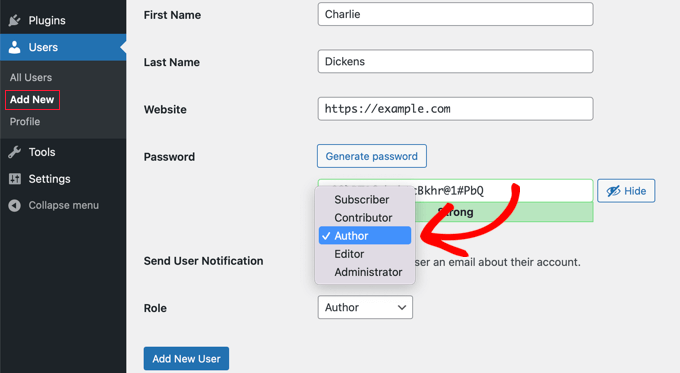
これを行うと、新しいWordPressユーザーはログインでき、特定のロールに割り当てられた機能を持つようになります。ロールは、ユーザー » 全ユーザーにアクセスし、ユーザープロファイルで別のロールを選択することで、いつでも変更できます。
詳細については、WordPressブログに新しいユーザーを追加する方法に関するガイドを参照してください。
WordPress のユーザーロールと権限をカスタマイズする方法
デフォルトのWordPressユーザーロールには、ほとんどのWordPressウェブサイトやブログで機能する権限があります。
たとえば、雑誌のウェブサイトを実行している場合、編集者ロールは上級スタッフに、寄稿者ロールは下級スタッフに、投稿者ロールはゲストライターに割り当てることができます。
しかし、時には、ウェブサイトの特定のニーズに合わせて、ロールに割り当てられた権限や機能をカスタマイズしたい場合もあります。特定の権限の組み合わせを持つ新しいユーザーロールを作成することもできます。
ユーザーロールに権限を追加したい場合があります。たとえば、承認後に投稿を編集できるように投稿者に許可することができます。
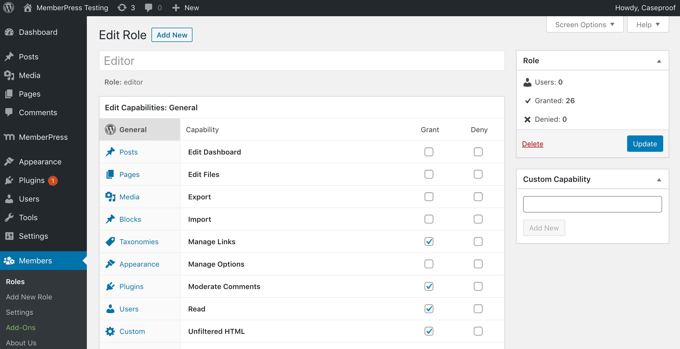
または、ロールから一部の機能を削除したい場合があります。たとえば、特定のカテゴリに投稿者を制限するか、投稿者の投稿削除を防止することができます。
既存のユーザーロールをカスタマイズする方法や新しいロールを作成する方法については、WordPressでユーザーロールに機能を追加または削除する方法に関するガイドを参照してください。
この記事が WordPress のユーザー権限について理解を深めるのに役立ったことを願っています。また、役立つ WordPress のヒント、トリック、アイデアに関する関連記事については、以下の追加資料リストも参照してください。
この記事が気に入った場合は、WordPressのビデオチュートリアルのために、YouTubeチャンネルを購読してください。また、TwitterやFacebookでも私たちを見つけることができます。



