


アップデートは、WordPress管理画面のセクションで、ユーザーはWordPressコア、プラグイン、テーマの新しいバージョンに関する情報を入手し、インストールすることができます。WordPressを常に最新の状態に保ち、ウェブサイトのバックアップを作成した後に新しいバージョンをインストールすることをお勧めします。
スマートフォンの最新ソフトウェアアップデートをダウンロードしないことを想像してみてください。動作が遅くなったり、セキュリティリスクに対して脆弱になったりする可能性があります。WordPressサイトも同様です。
アップデートは、WordPressサイトを安全に、安定して、スムーズに機能させるために不可欠です。これらのアップデートには、新機能、バグ修正、パフォーマンス改善、そして最も重要な、サイトをハッカーやマルウェアから保護するセキュリティパッチが含まれる場合があります。
WordPressコアの更新
WordPressソフトウェアの新しいバージョン(「WordPressコア」と呼ばれることが多い)が利用可能になると、WordPressダッシュボードの「更新」セクションで通知されます。ダッシュボード » 更新に移動することで、このエリアにアクセスできます。
「バージョンX.X.Xにアップデート」ボタンをクリックするだけで、簡単にアップデートをインストールできます。

WordPress が最新のソフトウェアバージョンを取得し、インストールします。
アップグレード中、WordPressはサイトをメンテナンスモードにし、画面でアップデートの進捗状況を追跡できます。
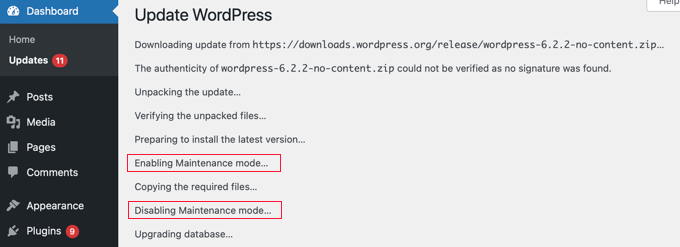
更新中は、サイトはユーザーに表示されますが、完了するまでプラグインやテーマをインストールすることはできません。
WordPressは、ユーザーの操作なしにセキュリティアップデートを自動的にインストールします。その他のアップデートは、上記の方法を使用してインストールする必要があります。このデフォルトの動作は、これらのガイドに従って変更できます。
または、上級ユーザーはFTPを使用してWordPressを更新できます。
初心者向けのガイド「WordPressを安全にアップデートする方法」で詳細をご覧ください。
WordPressプラグインの更新
更新ページ の次のセクションには、更新可能な WordPress プラグインがリストされます。
更新したいプラグインの横にチェックマークを付け、「プラグインを更新」ボタンをクリックするだけです。「すべて選択」ボックスをリストの一番上でチェックすると、すべてのボックスがすぐにチェックされます。

より詳しい手順については、WordPressプラグインを適切にアップデートする方法に関するガイドをご覧ください。
また、WordPressプラグインの自動アップデートを有効にすることもできます。上級ユーザーはFTP経由でWordPressプラグインを手動でアップデートすることもできます。
WordPressテーマのアップデート
ダッシュボード » 更新 ページには、新しいバージョンがある WordPress テーマも表示されます。プラグインと同様に、「すべて選択」チェックボックスをクリックしてから「テーマを更新」ボタンをクリックすると、すべてをすばやく更新できます。

また、WordPressテーマの自動アップデートを有効にすることもできます。
ただし、テーマファイルにコードを追加してテーマをカスタマイズした場合、これらのファイルはアップデート中に上書きされ、変更が失われる可能性があることに注意する必要があります。
それを回避する方法については、カスタマイズを失わずにWordPressテーマをアップデートする方法に関するガイドをご覧ください。
PHPプログラミング言語のアップデート
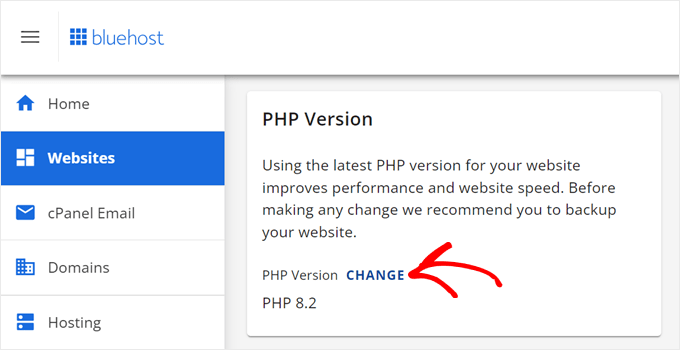
WordPress は PHP プログラミング言語で記述されているため、Web ホスティングサーバーに PHP がインストールされている必要があります。
ホスティングプロバイダーは、PHPを最新バージョンにアップグレードすることがあります。
それがあなたのウェブサイトにどのような影響を与えるかについては、ウェブホストによるPHPアップデートがWordPressサイトに与える影響に関するガイドをご覧ください。
また、自分でアップデートを行う方法を学ぶために、WordPressでPHPバージョンをアップデートする方法に関するガイドを読むこともお勧めします。
この記事がWordPressのアップデートについて学ぶのに役立ったことを願っています。また、役立つWordPressのヒント、トリック、アイデアに関する関連記事については、以下の追加資料リストも参照してください。
この記事が気に入った場合は、WordPressのビデオチュートリアルのために、YouTubeチャンネルを購読してください。また、TwitterやFacebookでも私たちを見つけることができます。
関連記事
- WordPressセキュリティアップデートを確認する方法(初心者ガイド)
- WordPress で PHP のバージョンを更新する方法(正しい方法)
- カスタマイズを失わずにWordPressテーマを更新する方法
- WordPressでメジャーバージョンを自動更新する方法
- WordPressまたはプラグインを先に更新すべきか?(適切な更新順序)
- WordPressの最新バージョンを確認して更新する方法
- WordPressにプラグインアップデートの確認を強制する方法(簡単な方法)
- WordPressでプラグインのアップデートを無効にする方法と、なぜそうすべきでないのか
- WordPressで自動アップデートを無効にする方法
- WordPressの最新バージョンを常に使用すべき理由



