


WordPressでは、ツールバーは画面上部にある水平な黒いバーです。新しい投稿の追加やプロフィールの編集など、WordPressの一般的な管理タスクに簡単にアクセスできます。
ログインしているユーザーにのみ表示され、WordPressウェブサイトのバックエンドとフロントエンドの両方に表示されます。
WordPress 3.1で、ツールバー(管理バーまたは管理ツールバーとも呼ばれます)が追加されました。
WordPressツールバーには何がありますか?
WordPressウェブサイトにログインしているときはいつでも、画面上部にツールバーが表示されます。
デフォルトでは、管理サイドバーにある特定の管理ページへのリンクがあらかじめ定義されたセットが表示されます。これらのリンクにより、一般的な管理タスクをすばやく実行できます。
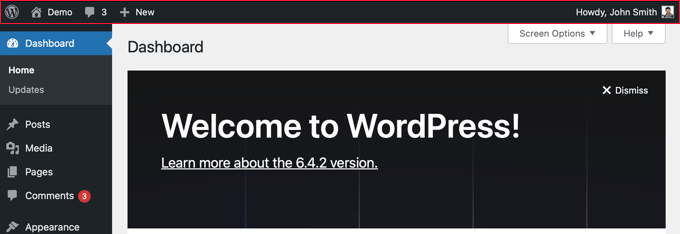
ツールバーのデフォルトのショートカットには以下が含まれます:
- WordPress.orgのホームページ。WordPressのドキュメント、サポートフォーラム、フィードバック送信にアクセスできます。
- WordPressのインストール、テーマ、およびインストール済みプラグインのアップデート。
- サイトのホームページへのショートカットとしても機能するサイトタイトル。
- ウェブサイトの外観を基本的な変更できるテーマカスタマイザー。
- コメント画面と、保留中のコメント数。
- 新しい投稿、ページなどの作成。
- ユーザープロフィールとログアウトへのリンク。
ツールバーに常に同じリンクセットが表示されるわけではありません。オプションは、ユーザーの役割と権限によって異なります。また、新しいWordPressプラグインをインストールすると、追加のアイコンが追加される場合があります。
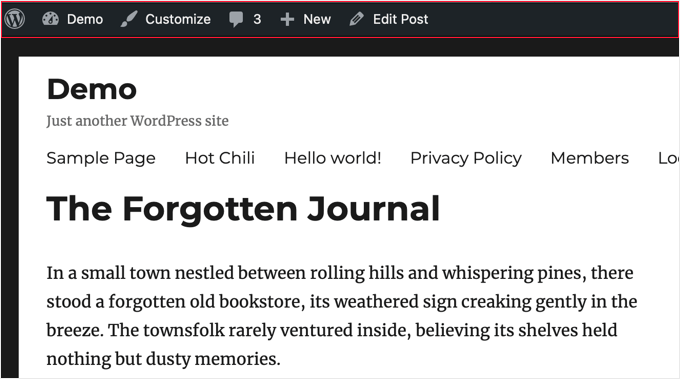
ウェブサイトのフロントエンドでページ、投稿、カテゴリを表示しているときに、ツールバーにショートカットが追加されます。ここでは、ツールバーがページ、投稿、またはカテゴリを編集できるリンクを提供します。
ツールバーを非表示にする
WordPressでは、デフォルトでログインしているすべてのユーザーにツールバーが自動的に表示されます。ログインしているときは、WordPress管理画面だけでなく、他のすべてのページでも表示されます。
しかし、一部のユーザーは、ウェブサイトのフロントエンドで公開ページを表示する際に、ツールバーが邪魔だと感じています。
幸いなことに、WordPressのユーザープロファイルページのチェックボックスをオンにすることで、ウェブサイトのフロントエンドを表示しているときにツールバーを非表示にすることができます。
ユーザー » プロファイルに移動し、ページを半分ほどスクロールします。次に、「サイト表示時にツールバーを表示する」のチェックを外し、「プロファイルを更新」ボタンをクリックします。
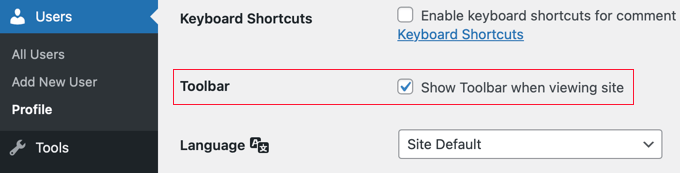
ツールバーを再度有効にしたい場合は、プロファイルページに戻り、チェックボックスにチェックを入れてください。
管理者権限を持たないすべてのユーザーに対してツールバーを無効にすることもできます。管理者は除くすべてのユーザーに対してWordPress管理バーを無効にする方法に関するガイドに従って、その方法を学ぶことができます。

動画解説
この記事がWordPressのツールバーについてさらに学ぶのに役立ったことを願っています。また、役立つWordPressのヒント、トリック、アイデアに関する関連記事については、以下の追加資料リストも参照してください。
この記事が気に入った場合は、WordPressのビデオチュートリアルのために、YouTubeチャンネルを購読してください。また、TwitterやFacebookでも私たちを見つけることができます。




